
你有哪些想要分享的 PyCharm 使用技巧?
链接:https://www.zhihu.com/question/37787004/answer/75269463
来源:知乎
著作权归作者所有。商业转载请联系作者获得授权,非商业转载请注明出处。
JetBrains家的IDE很多技巧是通用的,说一些自己日常用得多但不一定仅限于PyCharm的技巧:
`ctrl+alt+L`,格式化代码,曾经用Eclipse的时候,格式化代码一定要先选中某个区域的代码块再进行格式化,用了JetBrains的IDE之后就习惯性地格式化一下,还必须手贱多格式化几次才舒服,不过有后遗症,以后到各种编辑框中总喜欢`ctrl+alt+L`几下才舒服
`alt+enter`万能键,不同场景有不同的表现方式,在还没import(install)模块名上使用会import(install)相对应的模块,在方法名上使用补注释,在测试中使用帮你补充断言代码……不管出错了不知道怎么办,知道怎么办想这么办时都按下这个快捷键,有惊喜
`ctrl+space` 万能提示键,PyCharm的会根据上下文提供补全。不仅是代码提示,`ctrl+f`搜索的时候,不知道该键入啥时就按下,经常给人惊喜。在windows下由于输入法无法使用这个快捷键,`ctrl+alt+s`打开设置键入 keymap,在Keymap中搜索basic可以找到并修改它
`ctrl+shift+f10`运行当前文件,十分智能,如果是测试代码,则以测试模式run,并列出测试通过情况
`ctrl+w`扩展选取和`ctrl+shift+w`缩减选区,根据当前层级一层一层向上伸展选中区域,例如value ->key:value -> dict -> ... ,每按一次就扩展一级,`ctrl+shift+w`用来取消上一次的扩展选取操作,注意后遗症,大部分软件中的`ctrl+w`是关闭!是`ctrl+shift+箭头`而不是`ctrl+w`
`ctrl+alt+shift+T`重构选区,可以将选区抽取成变量,方法等。不同的重构方式有不同的快捷键,比如将a.b.c中的a.b抽取出来,选中a.b,键入`ctrl+alt+v`可见效果
`ctrl+q`查注释
`ctrl+shift+i`没注释时查源码
`ctrl+p`调用方法时查看参数,在括号内按下,就知道当前位置该给啥参数,不过由于是Python,这里使用`ctrl+space`也可以达到很好的效果
`shift+enter`另起一行,光标在行内任意位置都能另起一行,且不破坏当行结构
`ctrl+alt+enter`向上另起一行
`ctrl+shift+数字键`与`ctrl+数字键`书签功能
`ctrl+shift+a`搜索IDE功能,比如想看看这个文件的历史,就键入history 可以找到 Local history
变量或表达式的最后键入`.(点)`,出现提示后,看最下面的部分有各种代码模板,例如现有变量a,在下一行键入 a.(点)print 然后键入`tab`,Python2会变成`print a`,Python3会变成`print(a)`,还有if,else等各种常用的代码模板
双击`shift`搜索一切,不管是IDE功能、文件、方法、变量……都能搜索
各个窗口下,无论是Project,Setting,Debugger...都可以直接键入想要搜索的内容,它会帮你高亮,键入`↑`或`↓`可切换匹配到的目标
整合的REPL,由于JetBrains的加成可以实现很多与编辑器内相同的效果
整合了Git,通过插件可以支持 Git flow,十分优秀的代码对比,merge时解决冲突很有帮助
Local history,文件夹,每个文件都有记录历史版本
整合了source code pro字体+Darcula Theme(暗色主题) ,眼不疼了
Tip of the day,总会给人带来一些有用的小功能 ,别嫌烦就给关了啊,写代码累了,Help > Tip of the day点开看看
固态硬盘,配合JetBrains碉堡的索引,虽然没什么关系
收藏感谢收起

为 PyCharm 新手整理了最常用的10个小技巧,能帮你省下不少时间。
0. 常用快捷键
先上两张速查图,可以设为桌面或者打印出来放在手边,想不起来时瞄一眼,很快就能记住常用快捷键了。
<img src="https://pic1.zhimg.com/50/v2-cb058dde6f3580de6589eedc8193acee_hd.jpg" data-rawwidth="3308" data-rawheight="1805" class="origin_image zh-lightbox-thumb" width="3308" data-original="https://pic1.zhimg.com/v2-cb058dde6f3580de6589eedc8193acee_r.jpg">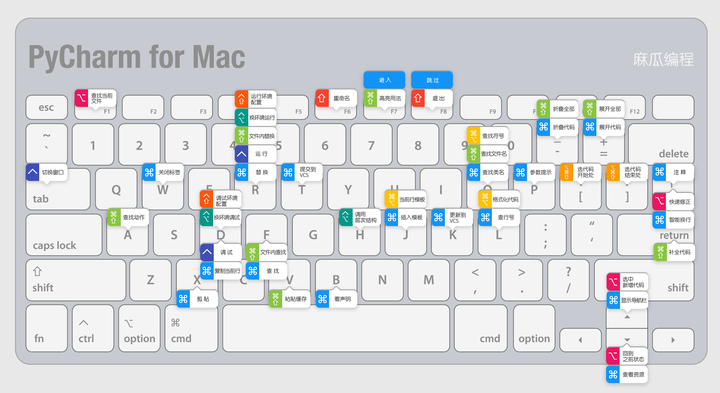
<img src="https://pic2.zhimg.com/50/v2-6907ff91de0072a7b52bb38518b3f738_hd.jpg" data-rawwidth="3308" data-rawheight="1805" class="origin_image zh-lightbox-thumb" width="3308" data-original="https://pic2.zhimg.com/v2-6907ff91de0072a7b52bb38518b3f738_r.jpg">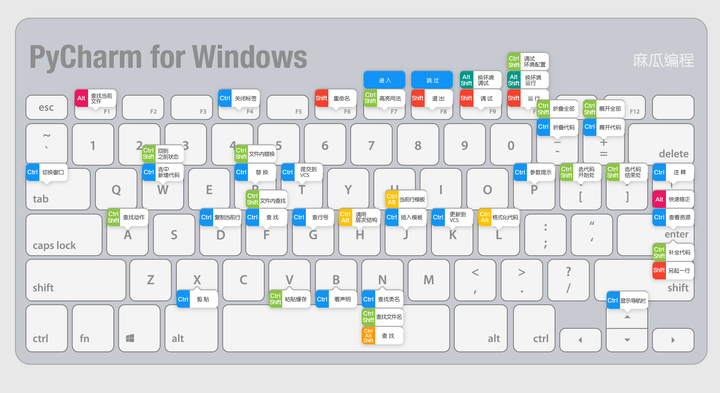
1. 查看使用库源码
<img src="https://pic4.zhimg.com/50/v2-dadfbdb13d76925de2f64258281181c9_hd.jpg" data-rawwidth="720" data-rawheight="636" class="origin_image zh-lightbox-thumb" width="720" data-original="https://pic4.zhimg.com/v2-dadfbdb13d76925de2f64258281181c9_r.jpg">
经常听人说,多看源码。源码不仅能帮我们搞清楚运行机制,还能学习优秀的库或者框架的最佳实践。调用库时,你可以在你好奇的几乎任何地方点击 Command+B,就可以很方便的跳转到源码里的类,方法,函数,变量的定义。
2. 让你的代码 PEP8
<img src="https://pic1.zhimg.com/50/v2-393e12efbbbbaf80f062d6f54ecf2445_hd.jpg" data-rawwidth="720" data-rawheight="585" class="origin_image zh-lightbox-thumb" width="720" data-original="https://pic1.zhimg.com/v2-393e12efbbbbaf80f062d6f54ecf2445_r.jpg">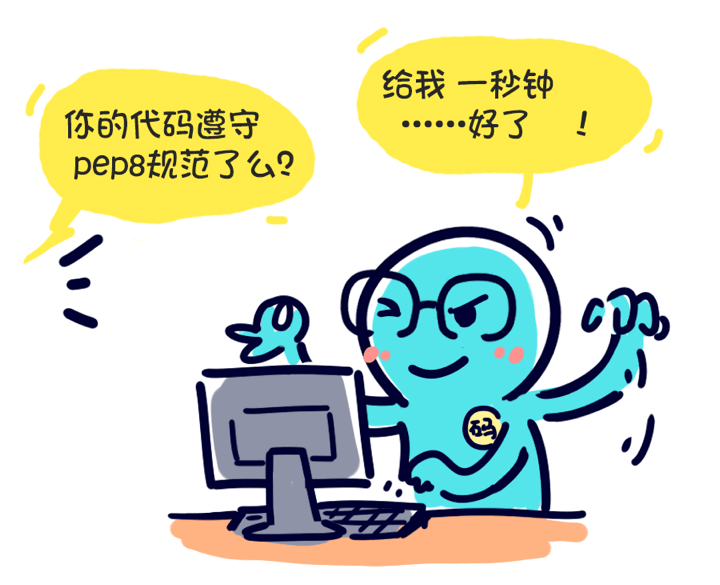
写 Python 代码时,你会严格遵守 pep8 规范么?还是要遵守的,不然代码传到 github 或者知乎上被人怼就不好了。但是如果靠肉眼去检查和注意的话,太累,靠 PyCharm 来做这事就好,Command+Option+L,一键 pep8 走起。
3. 新手不再愁安装库
<img src="https://pic3.zhimg.com/50/v2-b6655f27ce948f49a56fbc4778dcecff_hd.jpg" data-rawwidth="720" data-rawheight="612" class="origin_image zh-lightbox-thumb" width="720" data-original="https://pic3.zhimg.com/v2-b6655f27ce948f49a56fbc4778dcecff_r.jpg">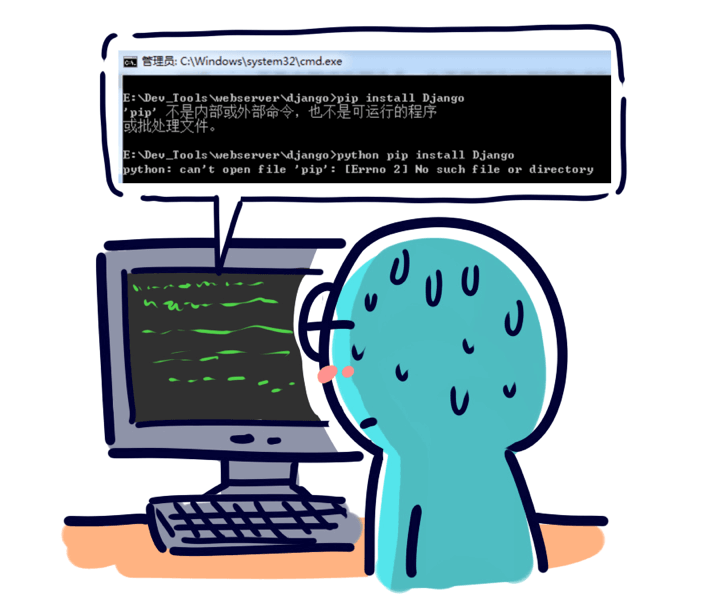
如果你是新手,可能会为了安装库而感到烦恼,在 PyCharm 里面可以使用你熟悉的图形化界面来安装库,就不用陷在一堆命令行里了。
4. 查找文件,类, 方法
当我们需要在项目中寻找一个文件名的时候,输入 Command + Shift + O,然后输入你想查找的文件名就可以了。如果你不记得全名了,只需要输入首字母,Pycharm 就会提示你。比如我想查找一个叫 test_errors.py 的文件,那么只需要输入 tee 就可以找到。又或者查询 test_errors_1.py 那么只需要输入 tee1 就可以查找到。
5. 快速选择代码块
你会怎么快速注释一段 Python 代码块?不会是一行一行的加#吧……
在需要选择某个函数的时候,只需要把光标放在最前面,然后点击 Command + Option + Shift + [ ,就可以选择对当前代码块, 使用 Command + / 注释。
6.快速插入常用代码
<img src="https://pic1.zhimg.com/50/v2-107fec50a31a59e11e873f7924fcc51f_hd.jpg" data-rawwidth="720" data-rawheight="728" class="origin_image zh-lightbox-thumb" width="720" data-original="https://pic1.zhimg.com/v2-107fec50a31a59e11e873f7924fcc51f_r.jpg">
有时候需要输入很长的代码,比如 if __name__ == '__main__': ,这时候手动输入不如直接 Command + J ,就可以直接插入常用代码了。
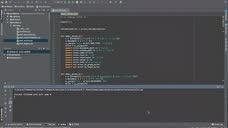
7.运行/调试代码
运行代码、调试代码应该是大多数人最常用的快捷键吧。具体操作见视频:
8.缩进你的代码块
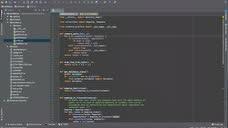
在写前端页面的时候,经常要更改一大段代码的缩进,这时候可以先用 Shift + 上下键 来选择你要缩进的代码块,然后使用 Tab 就能缩进啦。
9.展开/收缩代码
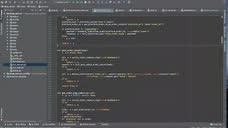
当项目写到一定规模的时候,难免方法/函数会很多,这个时候我们可以使用
Command + Shift + -符号 来收缩代码,这个主要是为了方便查看。
10.展示多个页面
<img src="https://pic2.zhimg.com/50/v2-f21ad6fc87a18d7b608192d3c5a49307_hd.jpg" data-rawwidth="720" data-rawheight="312" class="origin_image zh-lightbox-thumb" width="720" data-original="https://pic2.zhimg.com/v2-f21ad6fc87a18d7b608192d3c5a49307_r.jpg">
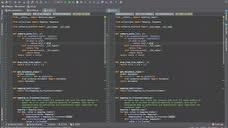
当你的公司不愿意为你配置2个显示屏时,你依然可以使用 PyCharm 在一个屏幕里查看多个文件。鼠标放到当前导航处的文件名,然后右键 Split Vertically 或者 Split Horizontally 就可以啦。
——————————纠结的更新分割线——————————
看到大家这么喜欢很开心,想更新10个高阶一点的技巧,又有点担心太长了没人看,很纠结。不过本着对知识负责的态度,还是要更新高阶技巧的。看不完没关系,先收藏起来以后再看嘛。
11.IdeaVim 插件回到 VIM
<img src="https://pic3.zhimg.com/50/v2-43951426b5aca15086d41aa64b774049_hd.jpg" data-rawwidth="720" data-rawheight="728" class="origin_image zh-lightbox-thumb" width="720" data-original="https://pic3.zhimg.com/v2-43951426b5aca15086d41aa64b774049_r.jpg">
如果你是 VIM 的忠实粉丝,那么没关系,IdeaVim 插件让你能享受 PyCharm 的智能可视化功能时 还不失去 VIM 的快捷编辑 。Enjoy VIM in PyCharm!
12. 设置代码模板
设置代码模版是个非常实用的技巧,通过代码模版我们可以指定新建代码文件诸如解释器路径、文件编码方法、版权、作者等通用信息。
13. 函数调用层级可视化
<img src="https://pic1.zhimg.com/50/v2-f8e32f5cedd4252b99c8084f5f751d97_hd.jpg" data-rawwidth="720" data-rawheight="711" class="origin_image zh-lightbox-thumb" width="720" data-original="https://pic1.zhimg.com/v2-f8e32f5cedd4252b99c8084f5f751d97_r.jpg">
在大型项目中,函数调用关系及其复杂时,若我们要从整体上理清业务的逻辑关系,那么关键函数的调用层级信息则非常重要。
14. 实时显示文档和函数参数
当你在默默写着代码时,突然发现自己忘记了正使用的库函数定义和参数时,你会怎么办,切出到浏览器里搜索该函数吗?NO,PyCharm 提供了更好的方法,只需要一键即可显示出该函数的定义,并且可以实时显示出参数。在 PyCharm 中, 通过快捷键 F1 可以调出光标处函数文档,Command+P 可以显示出光标处函数参数。
15. 超实用搜索 Search Everywhere
提到搜索,不得不表扬下 PyCharm 的 Search Everywhere 功能,你可以搜索到整个项目中(包括库文件)所有类、文件、符号(变量、函数)等,非常方便。当然它也支持你单独搜索类、文件或符号。
16. DEBUG
试想下,Python 怎么进行调试呢?pdb,没错,这个和 gdb 类似的工具。那么一般如何使用, 一种常见的方式是在需要加入断点的地方插入 import pdb; pdb.set_trace(), 然后再正常运行脚本, 程序会自动在设置断点处停下来。 在 PyCharm 中,你可以像使用 VC++调试 C/C++代码那样来调试 Python,这种既视感可是很舒服的。
17. 智能重构
<img src="https://pic3.zhimg.com/50/v2-c54e3d09d2ff7a8ce8fddf3d1e298fae_hd.jpg" data-rawwidth="720" data-rawheight="592" class="origin_image zh-lightbox-thumb" width="720" data-original="https://pic3.zhimg.com/v2-c54e3d09d2ff7a8ce8fddf3d1e298fae_r.jpg">
某日产品经理丢来一个需求,要求一周搞定,然后你每晚加班到凌晨辛勤工作来搞定这个需求,时间刚好过去一半,产品经理又来找你了,“我们这个需求能否做点小调整”,当你听到这个消息时,你的心里应该隐隐感觉到不妙。是的,产品经理可不管你之前代码 import 依赖有多复杂,函数或者变量或者类的命名是否贴切,代码文件路径是否合适......So,幸好 PyCharm 有智能的 Refactor 功能, 让你轻松重构函数、类,变换路径,更改文件名等等操作。
18. 快捷生成单元测试模板
<img src="https://pic3.zhimg.com/50/v2-1dba6a3283db18776b19e88ebdd8ff58_hd.jpg" data-rawwidth="720" data-rawheight="610" class="origin_image zh-lightbox-thumb" width="720" data-original="https://pic3.zhimg.com/v2-1dba6a3283db18776b19e88ebdd8ff58_r.jpg">
单元测试是每个程序员都无法逾越的一道鸿沟,甚至单元测试覆盖率也会用来评估软件的健壮性。PyCharm 则提供了快速生成单元测试模版的方法。当然,PyCharm 只是帮你生成了单元测试的基础代码,测试的逻辑还是需要自己码的。
19. 图形化 VSC 操作之 git
git 作为程序员代码版本管理利器,广为程序员使用。但如果你对记忆 git 一堆堆命令比较头痛的话,那么 PyCharm 的图形化 VCS 将是你的拯救者。PyCharm 的 VCS 支持 git 和 svn,并通过图形界面方式提供了你所能想到的功能,而且界面简洁,易于操作。
20. 利用 ssh 远程部署
一般参与开发的大型项目时,个人负责的小组件都可能会依赖其它组建才能运行起来,而其它组建又比较复杂而不便于本地部署时,你会怎么办?是选择每次修改后,手动打包拷贝到远程服务器,在远程服务器上解压部署;还是希望在编辑器中修改之后,编辑器自动同步到远程服务器呢。不出意外,你会选择后者,而 PyCharm 则帮你实现了,你只需要配置一次,即可一劳永逸。
你有哪些想要分享的 PyCharm 使用技巧?的更多相关文章
- 每周分享五个 PyCharm 使用技巧(二)
这是 「PyCharm 技巧分享」系列的第二篇分享.由于上一篇文章得到了大家的一些赞同,所以今天又来给大家推荐一些我平时自己有用的小技巧,大家择需所取即可. 先声明下,并不保证对所有的人都是有帮助的, ...
- 每周分享五个 PyCharm 使用技巧(一)
PyCharm 是大多数 Python 开发者的首选 IDE,每天我们都在上面敲着熟悉的代码,写出一个又一个奇妙的功能. 一个每天都在使用的工具,如果能掌握一些高效的使用技巧,肯定会给我们的开发效率带 ...
- 每周分享五个 PyCharm 使用技巧(六)
大家好,今天我又来给大家更新 PyCharm 的使用技巧. 从今年3月24号开始一直到今天,将近四个月的时间.包括本篇,一共更新了6篇文章,每篇 5 个小技巧,总计 30 个. 这30个使用技巧,全部 ...
- 每周分享五个 PyCharm 使用技巧(四)
文章首发于 微信公众号:Python编程时光 PyCharm 是大多数 Python 开发者的首选 IDE,每天我们都在上面敲着熟悉的代码,写出一个又一个奇妙的功能. 一个每天都在使用的工具,如果能掌 ...
- 每周分享五个 PyCharm 使用技巧(三)
文章首发于 微信公众号:Python编程时光 PyCharm 是大多数 Python 开发者的首选 IDE,每天我们都在上面敲着熟悉的代码,写出一个又一个奇妙的功能. 一个每天都在使用的工具,如果能掌 ...
- Pycharm小技巧--使用正则进行查找和批量替换
分享一个Pycharm中使用正则的分组匹配来进行批量替换的小技巧 例如,我现在需要把HTML文件中的静态文件得到路径全部替换为django模板引用路径的格式 修改为类似这样的格式: {% static ...
- PyCharm常用技巧集合
PyCharm常用技巧集合 一.添加或者修改文件模板 File>settings>Editor>File and Code Templates>Python Script 你可 ...
- Pycharm使用技巧(转载)
Pycharm使用技巧(转载) 转载自:http://www.cnblogs.com/cloudtj/articles/5980666.html pycharm使用技巧 https://python. ...
- pycharm使用技巧 + 调试程序-12
Pycharm使用技巧 系出名门:JetBrains 集成开发环境:IDE 功能: Project视图.代码结构视图 代码导航 语法高亮.自动补齐.错误提示.自动修复 代码重构 主流开发框架的支持(D ...
随机推荐
- 【金色】种瓜得瓜,种豆得豆 Gym - 102072H (线段树)
题目链接:https://cn.vjudge.net/problem/Gym-102072H 题目大意:中文题目 具体思路:通过两棵线段树来维护,第一棵线段树来维护当前坐标的点的日增长速度(默认每一年 ...
- mysql 查询优化 ~ 善用profie利器
一 简介:利用profile分析慢语句的过程有助于我们进行语句的优化 二 执行过程 set profiling=1; set profiling=0; 2 执行sql 3 查看过程消耗 三 ...
- XML解析技术简介——(一)
- 修改BlackLowKey皮肤样式,增加占屏比
页面定制CSS代码 #home { margin: 0 auto; width: 100%; } #sideBar { min-height: 200px; padding: 0 5px 0 5px; ...
- Linux内存管理1---内存寻址
1.前言 本文所述关于内存管理的系列文章主要是对陈莉君老师所讲述的内存管理知识讲座的整理. 本讲座主要分三个主题展开对内存管理进行讲解:内存管理的硬件基础.虚拟地址空间的管理.物理地址空间的管理. 本 ...
- linux内核驱动中对字符串的操作【转】
转自:http://www.360doc.com/content/12/1224/10/3478092_255969530.shtml Linux内核中关于字符串的相关操作,首先包含头文件: #inc ...
- springboot系列十一、redisTemplate和stringRedisTemplate对比、redisTemplate几种序列化方式比较
一.redisTemplate和stringRedisTemplate对比 RedisTemplate看这个类的名字后缀是Template,如果了解过Spring如何连接关系型数据库的,大概不会难猜出 ...
- telnet不能用!!!提示:-bash: telnet: command not found
1.[root@localhost ~]# telnet 2. 查询了是否安装Telnet包,结果如下: telnet-server-0.17-47.el6.i686 [xinetd (pid ...
- javaScript——原型继承四步曲
<script> //js模拟类的创建以及继承 //第一步:创建父类 function Parent(name){ this.name = name; } //给父类添加属性方法 Pare ...
- 001_a记录和canme的区别
1.什么是域名解析? 域名解析就是国际域名或者国内域名以及中文域名等域名申请后做的到IP地址的转换过程.IP地址是网路上标识您站点的数字地址,为了简单好记,采用域名来代替ip地址标识站点地址.域名的解 ...