
Pycharm使用技巧(转载)
Pycharm使用技巧(转载)
转载自:http://www.cnblogs.com/cloudtj/articles/5980666.html
pycharm使用技巧
https://python.freelycode.com/contribution/detail/29
https://python.freelycode.com/contribution/detail/30
https://python.freelycode.com/contribution/detail/31
-----------------------------------------------------------------------------
破解
破解注册码:http://idea.lanyus.com/
https://www.cnblogs.com/mosson/p/10248395.html

f

-----------------------------------------------------------------------------
0.先安装python解释器
Linux不需要安装,默认自带,Windows需要安装,当前最新版本是2.7和3.6
下载地址:https://www.python.org/downloads/windows/
https://www.python.org/downloads/release/python-2713/


默认安装位置:C:\Python27\
记得把环境变量勾选上


--------------------------------------------------------------------------------------------------------
1.在Pycharm下为你的Python项目配置Python解释器
View-》Toolbar和Tool Buttons

Project:当前项目名>Project Interpreter>add Local
或者
file->setting


Project :pyproject1-》Project Interpreter
如果当前电脑安装了3.6和2.7两个python,如果项目是用3.6来编写的,就要选择3.6作为解析器


----------------------------------------------------------------------------------------------------
2.在Pycharm下创建Python文件、Python模块
File>New>Python File
File>New>Python Package
-----------------------------------------------------------------------------------------------
3.使用Pycharm安装Python第三方模块
Project:当前项目名>Project Interpreter>点击右侧绿色小加号
PyPI - the Python Package Index --python包索引
pip install
第三方模块安装位置:C:\Python27\Lib\site-packages
Linux:
/usr/lib/python2.6/site-packages
/usr/lib64/python2.6/site-packages/
alt+enter自动安装第三方包

搜索并安装第三方模块

选择模块的版本

仓库来源,实际连接的是:https://pypi.python.org/simple/
从网上下载,电脑必须能上网


安装位置:C:\Python27\Lib\site-packages

---------------------------------------------------------------------------------------------------
4.Pycharm基本设置,例如不使用tab、tab=4空格、字体、字体颜色、主题、脚本头设置、显示行号等。如何导出和导入自定义设置。
不使用tab、tab=4空格:Editor -> Code Style -> Python
缩进四个空格,不管在哪个操作系统,哪个IDE都不会有问题,tab可能在其他操作系统缩进会有问题,tab在python3会报错,在python2不会报错
use tab character和smart tabs的勾去掉,然后下面是4 ,4, 8

字体、字体颜色:
Appearance & Behavior ->Appearance-> Theme : Darcula
Editor -> Colors & Fonts ->Font
Primary font:Courier New ,Size:14


关闭自动更新:Appearance & Behavior ->System Settings ->Updates

脚本头设置:Editor ->File and Code Templates ->Python Script 注:其他类似
#!/usr/bin/env python

# -*- coding:utf-8 -*-

# @Author : huazai

# @Time : ${DATE} ${TIME}

# @File : ${NAME}.py

# @Description :

显示行号:Editor -> General -> Appearance -> Show line numbers 注:2016.2默认显示行号

右侧竖线是PEP8的代码规范,提示一行不要超过120个字符
导出、导入你自定义的配置: File -> Export Settings、Import Settings

-------------------------------------------------------------------------------------------------------------
5.常用快捷键,例如复制当前行、删除当前行、批量注释、缩进、查找和替换。
常用快捷键的查询和配置:Keymap
Ctrl + J:插入常用代码(列表重写、元组重写、集合重写、字典重写、if __name__ == '__main__':)
Ctrl + D:Ctrl + C和Ctrl + V的合体
Ctrl + C:复制当前行
Ctrl + X:剪切当前行
Shift + Enter:快速换行
Ctrl + /:快速注释(选中多行后可以批量注释)
Ctrl + F:查找当前文件的内容
Ctrl+Shift+F:查找整个项目的内容
Shift+Shift:查找所有python代码,所有内置库和第三方库和自己的项目
Ctrl + R:替换
Ctrl + Alt +L:格式化代码
Ctrl+Enter 补全
Alt+Enter 自动添加包
Ctrl+t SVN更新
Ctrl+k SVN提交
Tab:缩进当前行(选中多行后可以批量缩进)
Shift + Tab:取消缩进(选中多行后可以批量取消缩进)
调试
F7:进入调用函数
F8:下一步
F9:恢复程度,退出调试模式

代码行实时显示信息

keymap更改快捷键

格式化
将QQ的锁定QQ改为ctrl+alt+home

在pycharm里面按ctrl+a 选中全部代码

ctrl+alt+l

执行选中代码

垂直/水平拆分窗口

--------------------------------------------------------------------------------------------------------------------
6.Pycharm安装插件,例如Markdown support、数据库支持插件等。
Plugins -> Browse repositories -> 搜索‘markdown support’ -> install
右上角View有三个选项可选,一般我们都用中间那个左侧编写,右侧实时预览


-----------------------------------------------------------------------------------------------------
7.版本控制
支持本地版本管理和版本管理系统,VCS:version control system
查看修改记录,回滚记录, Local History能够查看文件修改前后的对比


集成svn

-----------------------------------------------------------------------------------------------------------------
8.常用操作指南。例如复制文件路径、在文件管理器中打开、快速定位、查看模块结构视图、tab批量换space、TODO的使用、Debug的使用。
复制文件路径:左侧文件列表右键选中的文件 -> Copy Path
在文件管理器中打开:右键选中的文件 -> 往下找到Show In Explorer

快速定位:按住Ctrl +鼠标左键点击 ,点击在源文件中展开类,函数,方法等的定义
查看结构:IDE左侧边栏Structure 查看当前项目的结构
tab批量换space:Edit -> Convert Indents

TODO的使用:# TODO 要记录的事情
Debug设置断点,直接点击行号与代码之间的空白处即可设置断点
Tab页上右键 -> Move Right(Down),把当前Tab页移到窗口右边(下边),方便对比

IDE右下角能看到一些有用的信息,光标当前在第几行的第几个字符、当前回车换行、当前编码类型、当前Git分支
IDE右侧边栏 -> Database
--------------------------------------------------------------------------------------
9.去掉烦人的波浪线
单独一行的注释:#+1空格+注释内容
代码后跟着的注释:2空格+#+1空格+注释内容
保持良好的统一的编程风格是十分重要的。
Google上面有很多关于各种语言的编程规范指导,Python也有自己的一些编程规范,
PyCharm也会按一定的规范(比如PEP8)来检查编辑器中的代码。
这里的编程风格有代码编写格式层面的也有代码逻辑组织层面的。
https://github.com/iwhgao/zh-google-styleguide/blob/master/google-python-styleguide/python_language_rules.rst
https://github.com/iwhgao/zh-google-styleguide/blob/master/google-python-styleguide/python_style_rules.rst

黄色波浪色不合规范
绿色波浪线符合规范
----------------------------------------------------------------------------------------
10.SSH Terminal: Default encoding:UTF8
Settings -> Tools -> SSH Terminal -> 最后一行Default encoding:选择UTF-8


10.给脚本传入参数
edit configuration-》script parameters 输入参数
参数之间用空格 隔开


如果不用pycharm,那么在cmd下要自己输入参数

11.安装插件
settings-》plugins-》browser repositorys

f

f

f

管理mongodb的插件
12.代码测试
Pycharm支持代码测试,你可以:
创建测试代码
自定义测试参数或配置
运行测试代码
导出测试结果
Pycharm支持所有主流的Python测试框架:
Unittest
Doctest
Nosetest
py.test

首先在settings|Tools|Python Integrated Tools中选择default testsrunner 为unittest,如下图所示:

然后在我们前面的Car.py文件的Car类的代码处,右键选择Go To,再选择Test(或者直接Ctrl+Shift+T),如下图所示:

这样会弹出一个选择窗口:

选择create New Test,再选择test_accelerate和test_brake,点击Ok,如下所示:

Pycharm会自动生成一个新的名为test_car.py的测试脚本,如下图 所示:

如果运行该脚本Run ‘Unittest in test_car’,默认会得到失败的结果,如下图:

如何编写单元测试,不是本文的内容,我们假设已经有了下面的测试代码:
import unittest

from Car import Car

class TestCar(unittest.TestCase):

      def setUp(self):

          self.car = Car()

class TestInit(TestCar):

      def test_initial_speed(self):

          self.assertEqual(self.car.speed, 0)

      def test_initial_odometer(self):

          self.assertEqual(self.car.odometer, 0)

      def test_initial_time(self):

          self.assertEqual(self.car.time, 0)

class TestAccelerate(TestCar):

      def test_accelerate_from_zero(self):

          self.car.accelerate()

          self.assertEqual(self.car.speed, 5)

      def test_multiple_accelerates(self):

          for _ in range(3):

            self.car.accelerate()

          self.assertEqual(self.car.speed, 15)

class TestBrake(TestCar):

       def test_brake_once(self):

           self.car.accelerate()

           self.car.brake()

           self.assertEqual(self.car.speed, 0)

       def test_multiple_brakes(self):

            for _ in range(5):

                self.car.accelerate()

            for _ in range(3):

                self.car.brake()

            self.assertEqual(self.car.speed, 10)

       def test_should_not_allow_negative_speed(self):

           self.car.brake()

           self.assertEqual(self.car.speed, 0)

       def test_multiple_brakes_at_zero(self):

           for _ in range(3):

              self.car.brake()

              self.assertEqual(self.car.speed, 0)
现在,在脚本的最顶处,右键运行测试程序,可以看到有一些测试通过了:

Pycharm可以自动运行测试代码,你只需要做两件事:
点击运行工具栏中的Toggle(绿色三角箭头下的第二个,两个灰框,有循环箭头的图标),激活自动测试功能
点击工具栏中的蓝色齿轮图标,选择Set Autotest Delay,然后选择延迟时间。
这样,每当你对代码修改后,在规定的延迟时间后,都会自动运行测试代码,如下图所示:

pycharm测试工具
C:\Program Files\JetBrains\PyCharm 2017.2.4\helpers\pycharm\_jb_unittest_runner.py
示例
#!/usr/bin/env python

# -*- coding:utf-8 -*-

#__author__ = "huazai"

"""

pycharm使用指南

Date:2016.08.12

"""

def test(num)

    """

    test function

    """

    for i in range(num):   #代码后面的注释

        j=i+1

        if j%2 ==0

            print j

    #单独一行注释

    else:

        print "The end"

if __name__=="__main__":

    test(10)
远程同步代码到服务器
有两种方法
1、在新建project的时候,选择远程python解释器,选择好远程python解释器之后会弹出设置同步代码路径的界面
2、已经建好project,选择远程python解释器和远程部署设置
两种方法都会在本地保留代码,也就是本地一份代码,远程一份代码
两种方法都要选择本地项目文件夹的位置
第一种方法
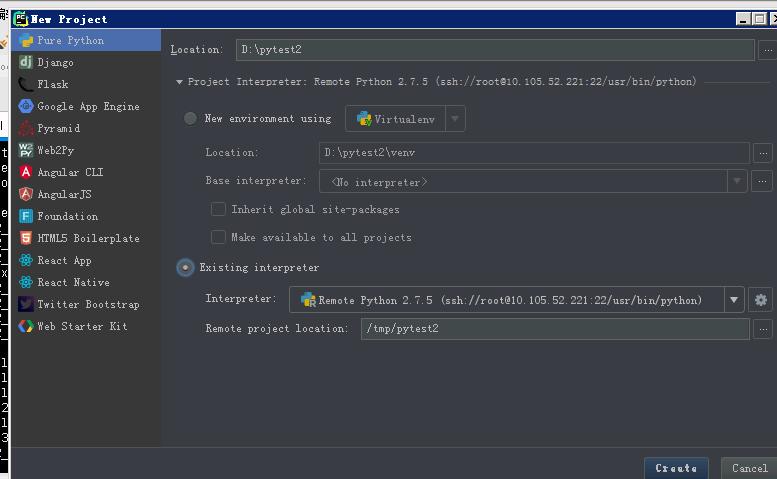
第二种方法
添加远程py解释器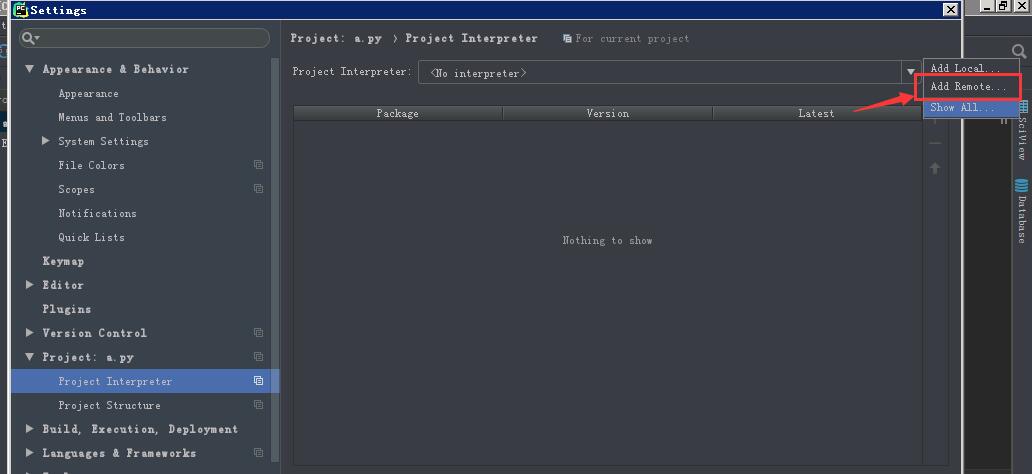
SSH地址
python interpreter path这个选项不需要改
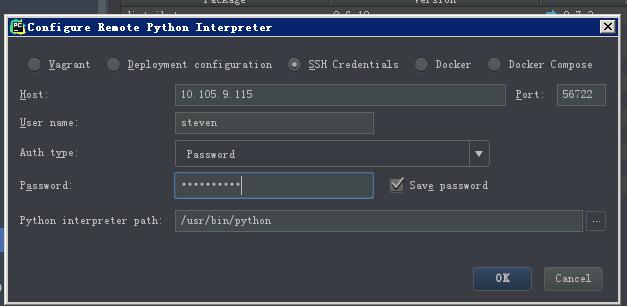
添加成功之后
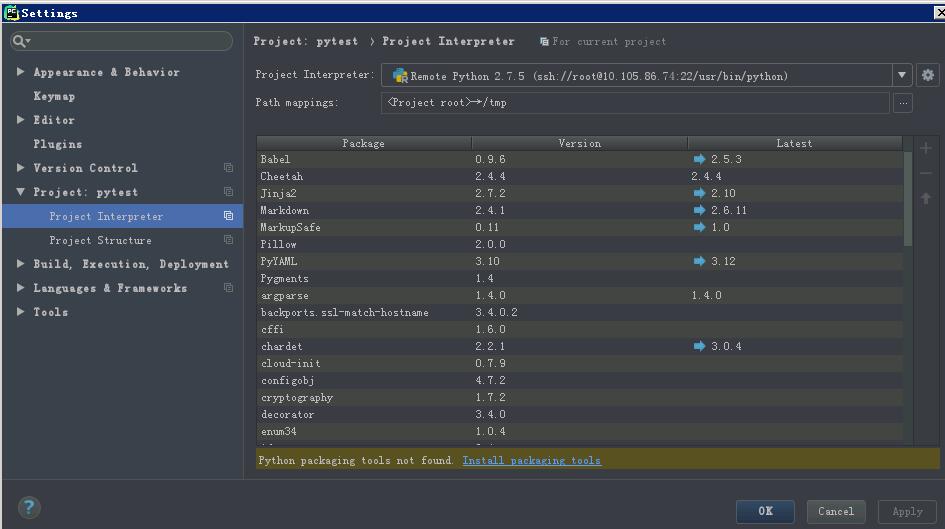
添加SFTP远程同步
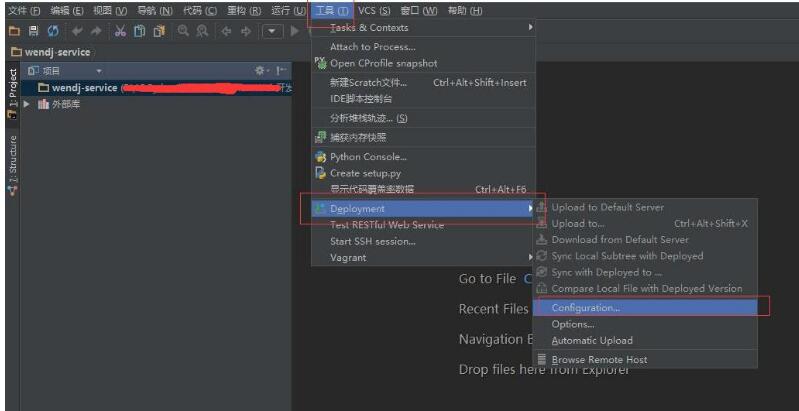
添加SFTP,选择SFTP
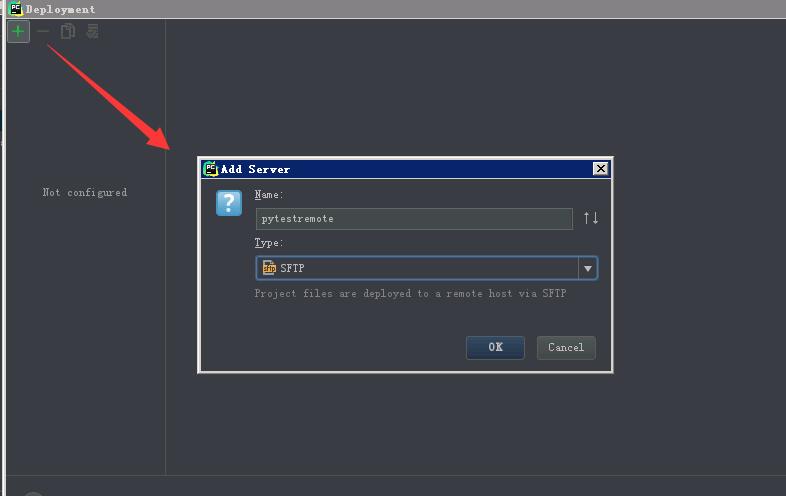
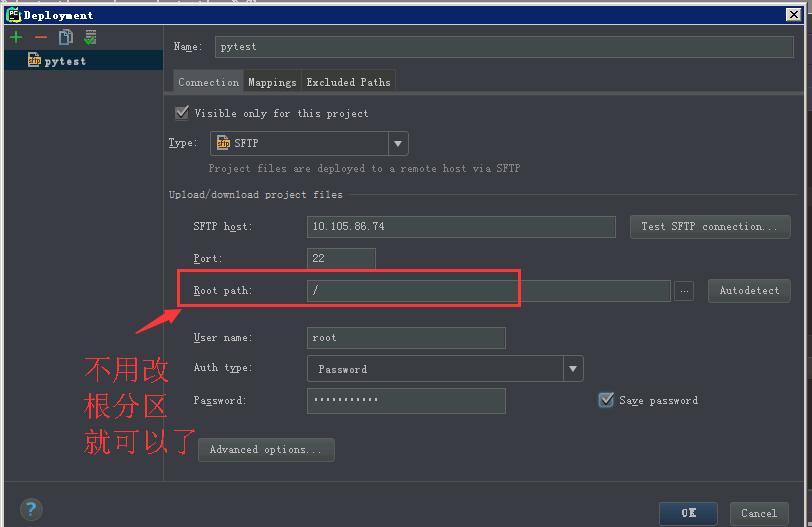
设置SFTP连接,跟刚才设置SSH一样,输入服务器IP,用户名,密码
root path不需要改
设置映射
local path不需要改,默认显示本项目所在本地路径
deployment path on server 'sftp连接名':设置代码同步到服务器的哪个目录路径下,如果没有该路径则创建
web path on server 'sftp连接名':不需要改
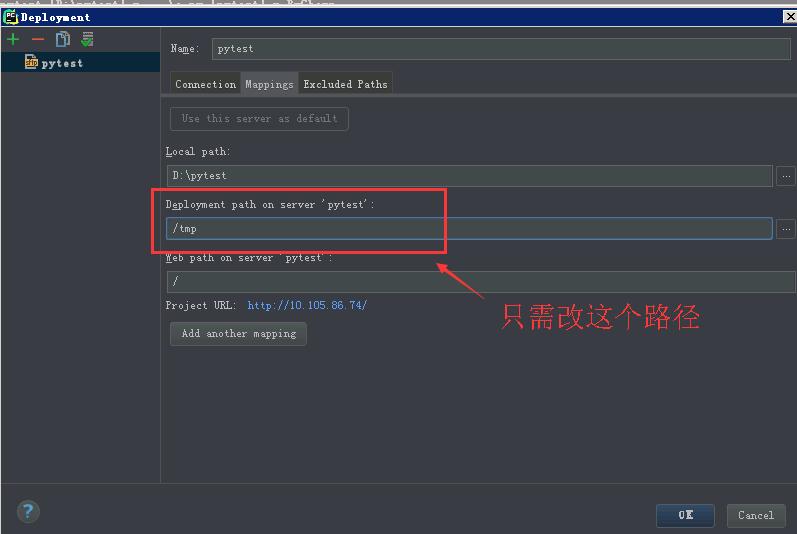
实际上映射路径是: connecttion选项卡里的root path + mappings选项卡里的deployment path on server 'sftp连接名'
如果设置了connecttion选项卡里的root path 是/data/, mappings选项卡里的deployment path on server 'sftp连接名'是/data/
那么两个选项卡加起来就会报错,变成/data/data/ ,实际上用户要的是/data,那么connecttion选项卡里的root path 不用改它,保持/根分区
mappings选项卡里的deployment path on server 'sftp连接名'里写/data, ,表示/data是在connecttion选项卡里的root path 的路径下的也就是根分区路径下
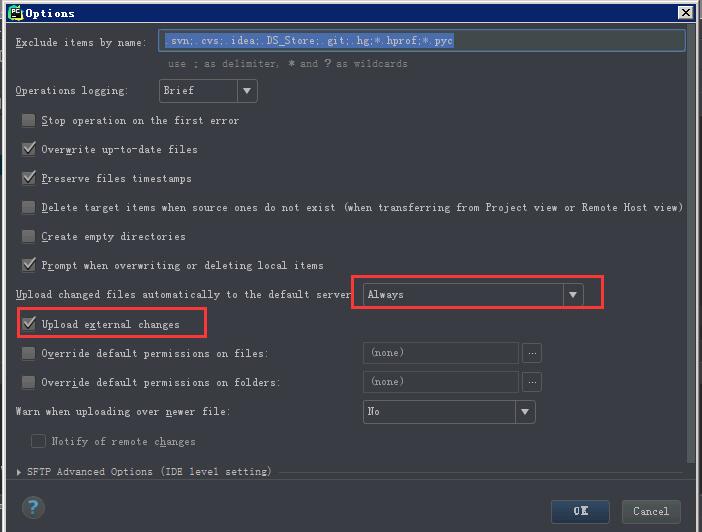
设置代码同步选项
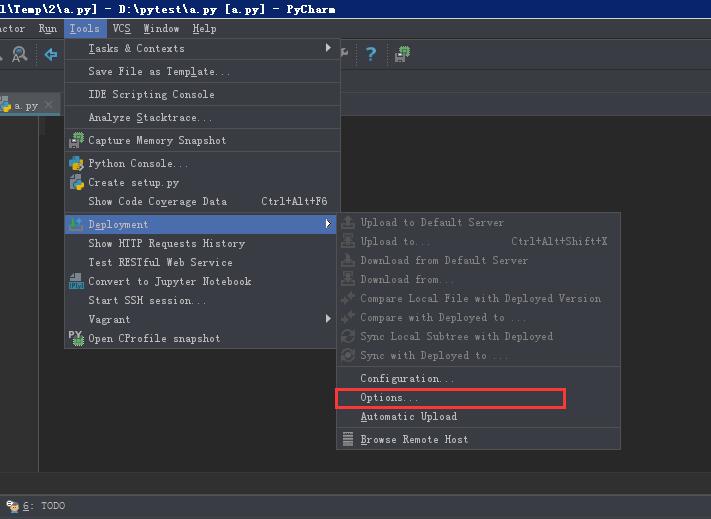
总是自动上传已修改的文件
上传外部文件
project
打开文件夹名就是project名,所以文件夹名要起好
pycharm只有project概念,没有solution概念
一个project下面可以有多个content root,content root就是一个文件夹,一个content root一般有一个main.py,
main.py里面有if __name__ == '__main__':
如果一个文件夹不是content root,那么无法加载__init__.py文件
http://www.jetbrains.com/help/pycharm/2017.1/content-root.html
http://www.jetbrains.com/help/pycharm/2017.1/configuring-content-roots.html
一个project下面可以有多个module,module就是一个文件夹,module不需要main.py
1、加多个content root(不建议使用这种)
整个project 只有一个module,这个module有两个content root

f

f

f

f

f

2、加多个module(建议使用这种)
整个project 有两个module,每个module是单独一个content root

f

f

f

f

f

f

f
3、新建project时候,直接在文件夹根目录导入
这种方法不可行
f

f

f

f
如果是新建项目
1、先建一个项目文件夹

2、选择:create new project,然后选中新建的文件夹

3、选择pure python项目,然后创建

4、content root就是school项目本身

f
5、然后在项目文件夹下新建文件,模块文件夹等

f
6、加入其它module


f
新建项目的时候

f
打开项目文件夹的时候

f

python包
f
因为content root的关系,我们不能把项目根目录文件夹作为base directory,只能把根目录里面的某个module作为base directory,
所以无论是新建项目,还是打开一个项目,都只能
1、在新建时候选择项目根目录里的某个module来新建一个项目
2、打开时候,也是只能打开项目根目录里的某个module
而项目名称就是根目录里的某个module的文件夹名称作为项目名称
f
pycharm里html注释是{# #}而不是<!-- -->?
https://www.cnblogs.com/shengulong/p/8401853.html
结论:无法注释html
kite 增强pycharm自动完成功能
集成AI 机器学习,加速开发者开发速度
https://kite.com/


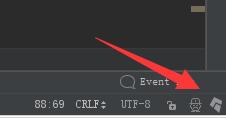
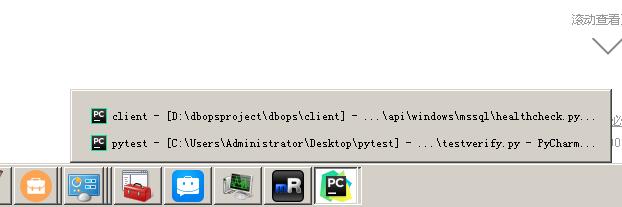
打开多个pycharm实例
pycharm进程至此至终只有一个exe,在任务管理器里看
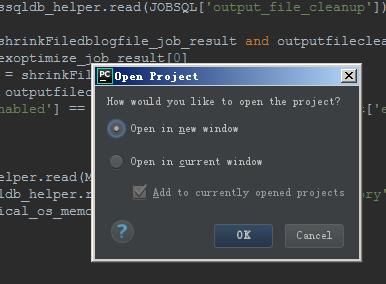
new window
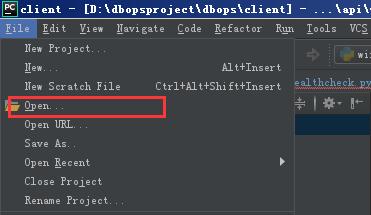
File -> open…选择最近打开过的项目

弹窗提示 就选 New Window
两个pycharm窗口完全独立,svn这些功能不受影响
https://blog.csdn.net/qq_39148947/article/details/82594824
pycharm Unresolved attribute reference 'objects' for class 问题
这是编译器的问题,一般不影响代码的顺利执行,就不用管它

f
Pycharm使用技巧(转载)的更多相关文章
- 你有哪些想要分享的 PyCharm 使用技巧?
作者:Light Lin链接:https://www.zhihu.com/question/37787004/answer/75269463来源:知乎著作权归作者所有.商业转载请联系作者获得授权,非商 ...
- 每周分享五个 PyCharm 使用技巧(二)
这是 「PyCharm 技巧分享」系列的第二篇分享.由于上一篇文章得到了大家的一些赞同,所以今天又来给大家推荐一些我平时自己有用的小技巧,大家择需所取即可. 先声明下,并不保证对所有的人都是有帮助的, ...
- 每周分享五个 PyCharm 使用技巧(一)
PyCharm 是大多数 Python 开发者的首选 IDE,每天我们都在上面敲着熟悉的代码,写出一个又一个奇妙的功能. 一个每天都在使用的工具,如果能掌握一些高效的使用技巧,肯定会给我们的开发效率带 ...
- pycharm使用技巧 + 调试程序-12
Pycharm使用技巧 系出名门:JetBrains 集成开发环境:IDE 功能: Project视图.代码结构视图 代码导航 语法高亮.自动补齐.错误提示.自动修复 代码重构 主流开发框架的支持(D ...
- 每周分享五个 PyCharm 使用技巧(六)
大家好,今天我又来给大家更新 PyCharm 的使用技巧. 从今年3月24号开始一直到今天,将近四个月的时间.包括本篇,一共更新了6篇文章,每篇 5 个小技巧,总计 30 个. 这30个使用技巧,全部 ...
- 每周分享五个 PyCharm 使用技巧(四)
文章首发于 微信公众号:Python编程时光 PyCharm 是大多数 Python 开发者的首选 IDE,每天我们都在上面敲着熟悉的代码,写出一个又一个奇妙的功能. 一个每天都在使用的工具,如果能掌 ...
- 每周分享五个 PyCharm 使用技巧(三)
文章首发于 微信公众号:Python编程时光 PyCharm 是大多数 Python 开发者的首选 IDE,每天我们都在上面敲着熟悉的代码,写出一个又一个奇妙的功能. 一个每天都在使用的工具,如果能掌 ...
- PyCharm常用技巧集合
PyCharm常用技巧集合 一.添加或者修改文件模板 File>settings>Editor>File and Code Templates>Python Script 你可 ...
- 后端开发使用pycharm的技巧
后端开发使用pycharm的技巧 目录 后端开发使用pycharm的技巧 1.使用说明 2.database 3.HTTP Client 1.使用说明 首先说明,本文所使用的功能为pycharm专业版 ...
随机推荐
- 交叉编译 tcpdump
目录 1. 下载 tcpdump 2. 交叉编译 3. 相关说明 1. 下载 tcpdump 官网:http://www.tcpdump.org/ 2. 交叉编译 交叉编译libpcap: $ wge ...
- C#中为什么会出现空静态构造方法的写法
再过几个小时,就要回家过春节了,今天说些简单点的东西,大家在看C#代码的时候,一定会对这样的写法非常迷茫:在一个类中会出现一个空的静态构造方法.这不是多此一举吗,这样做的目的是什么?今天我就来说说这个 ...
- 【机器学习】--线性回归中L1正则和L2正则
一.前述 L1正则,L2正则的出现原因是为了推广模型的泛化能力.相当于一个惩罚系数. 二.原理 L1正则:Lasso Regression L2正则:Ridge Regression 总结: 经验值 ...
- ActionMQ集群部署
ActiveMQ集群部署 一.应用场景 消息中间件是分布式系统中重要的组件,主要解决应用耦合,异步消息,流量削锋等问题.实现高性能,高可用,可伸缩和最终一致性架构.是大型分布式系统不可缺少的中间件.目 ...
- plsql中的procedure和function编程
procedure:存储过程 eg: create or replace procedure p --这儿是和plsql的区别 is cursor c ...
- Java IO模型
Linux的内核将所有外部设备都看做一个文件来操作,对一个文件的读写操作会调用内核提供的系统命令,返回一个file descriptor(fd,文件描述符).而对一个Socket的读写也会有相应的描述 ...
- Chapter 5 Blood Type——4
"Does he mean you?" Jessica asked with insulting astonishment in her voice. “他对你有意思吗?”Jess ...
- 精读《react-easy-state 源码》
1. 引言 react-easy-state 是个比较有趣的库,利用 Proxy 创建了一个非常易用的全局数据流管理方式. import React from "react"; i ...
- RabbitMQ消息队列(七)-通过fanout模式将消息推送到多个Queue中(.Net Core版)
前面第六章我们使用的是direct直连模式来进行消息投递和分发.本章将介绍如何使用fanout模式将消息推送到多个队列. 有时我们会遇到这样的情况,多个功能模块都希望得到完整的消息数据.例如一个log ...
- leetcode — valid-palindrome
/** * Source : https://oj.leetcode.com/problems/valid-palindrome/ * * * Given a string, determine if ...