
初探arch -小白安装arch篇
前段时间突然想试一试arch系统,电脑有点拖不动了,想想可以自己DIY自己需要的东西,就装个arch吧。
于是就马不停蹄的安装。
1.开始:用U盘制作启动盘。这里推荐低量级的制作软件USBwriter。
然后去下载arch最新稳定版。把arch写入u盘。(会格式化U盘,建议用原来废弃的)
2.开机进入BIOS,切换U盘到第一序列。基本操作不多说。
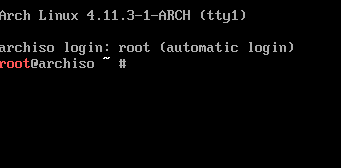
重启。进入安装界面,回车。进入如下界面。
8.格式化并挂载,执行:
前面的#
执行:(成功会显示no error reported)
创建一个初始 RAM disk,执行:
# mkinitcpio -p linux
# exit
# umount -R /mnt
# reboot (这里也可以shutdown然后拔U盘再开机,一定记得拔U盘)
到此为止,arch的基础系统就基本完成了,剩下的就是自己搭配的框架、软件、桌面、自己电脑的驱动,等等。
参考了下viseator的文章,万分感谢。
初探arch -小白安装arch篇的更多相关文章
- Arch! 从安装开始
Arch! 从安装开始 事实上Arch的安装Arch Wiki Installation Guide,已经非常详细了 但是初次面对这些东西时肯定非常迷茫,根本不知道这些东西是在干嘛?为什么要这么干? ...
- Arch Linux 安装过程
在VM中装了Arch,由于过程较为曲折,现写博客一篇聊以慰藉. 1.新建虚拟机,将下载好的archlinux-2016.03.01-dual.iso挂到虚拟机设置的CD/DVD 2.进入Arch安装界 ...
- 在VMWare上安装Arch Linux
1.为什么选择Arch Linux Arch Linux 是通用 x86-64 GNU/Linux 发行版.Arch采用滚动升级模式,尽全力提供最新的稳定版软件.初始安装的Arch只是一个基本系统,随 ...
- 在 VirtualBox 虚拟机中安装 Arch Linux 系统指南
How to install Arch Linux on VirtualBox 在 VirtualBox 虚拟机中安装 Arch Linux 系统指南 本文导航 1.Arch Linux 软件仓库2. ...
- 小米Air安装Arch Linux之图形界面配置(Gnome 和 sway)持续更新中……
0. 前言 上一篇文章简单讲述了在小米Air上安装Arch Linux的经验,但是安装完后基本系统后,还需要额外的配置才能进到日常使用.下文简单列举一些步骤. 1. 参考网站 主要还是参考ARCH W ...
- MySQL For Linux(CentOS/Ubuntu/Debian/Fedora/Arch)一键安装脚本(5.1-8.0)
简介 很多童鞋不懂这么在Linux系统安装MySQL,网上大多数教程较复杂,不太适合小白安装,本教程提供一键安装脚本供大家使用,教大家怎么在Linux操作系统( 支持CentOS/Ubuntu/Deb ...
- Arch Linux 安装简明流程
Arch Linux 安装简明流程 这是一篇为 GPT/EFI 引导 的电脑安装 Arch Linux(双系统)的中文简明流程,尽可能省略了可以省略的流程与文字以使得篇幅尽量短小,基本上基于 Arch ...
- Arch Linux 安装记录
Arch Linux 安装记录 基本上参考wiki上的新手指南,使用arch 2014.6.1 iso安装 设置网络 有线网络 Arch Linux 默认开启DHCP. 静态ip 首先关闭DHCP:s ...
- Arch LInux安装dde(Deepin Desktop Environment 深度桌面环境)
我一直比较推荐一些Linux新手使用Deepin Linux,因为我认为这种尽量的follow Windows的系统至少对于新手来说是比较的友好的,而且预装了QQ 火狐浏览器中文版,甚至还移植了像36 ...
随机推荐
- 使用 js 设置组合快捷键,支持多个组合键定义,还支持 React
╭┈┈╮ ╭┈┈╮ ╭┈┈╮ ┆ ├┈┈..┈┈┈┈┈.┆ └┈╮┆ ├┈┈..┈┈┈┈┈..┈┈.┈┈..┈┈┈┈┈. ┆ ┆┆ □ ┆┆ ┈┤┆ < ┆ -__┘┆ ┆ ┆┆__ ┈┈┤ ╰ ...
- XP实验报告
实验名称:敏捷开发与XP实践 实验人员:20162309邢天岳(结对搭档20162313苑洪铭) 实验日期:2017.5.5 实验内容:1.在IDEA中使用工具(Code->Reformate ...
- segmentedControl设置字体和字体颜色问题
NSDictionary *dic = [NSDictionary dictionaryWithObjectsAndKeys:[UIColor blackColor],UITextAttributeT ...
- bzoj千题计划108:bzoj1018: [SHOI2008]堵塞的交通traffic
http://www.lydsy.com/JudgeOnline/problem.php?id=1018 关键点在于只有两行 所以一个2*m矩形连通情况只有6种 编号即对应代码中的a数组 线段树维护 ...
- codevs 1283 等差子序列
http://codevs.cn/problem/1283/ 题目描述 Description 给一个 1 到 N 的排列{Ai},询问是否存在 1<=p1<p2<p3<p4& ...
- 前端之bootstrap模态框
简介:模态框(Modal)是覆盖在父窗体上的子窗体.通常,目的是显示来自一个单独的源的内容,可以在不离开父窗体的情况下有一些互动.子窗体可提供信息.交互等. Modal简介 Modal实现弹出表单 M ...
- Centos6.7的在虚拟机virulBox下的lamp平台的搭建
实验环境: linux:小甲鱼带你学C语言,带你飞的提供的体积比较小的centos6.7和virtualBox mysql,apahce,php是燕十八在Linux基础进阶中提供的安装方式: 结果,安 ...
- UML开发工具Rose ralation的破解安装,
UML开发工具Rose ralation的在windows764破解安装, 安装下载还可以参考:http://www.cnblogs.com/leaven/p/3718361.html 跟大家分享怎么 ...
- 关于网页设计的css+html相对定位和决定定位的理解
css中有很多定位,其中最重要的是相对定位和绝对定位: 定位很重要,不搞好,网页就会很乱,显示的完全不是自己想要的效果,自己必须掌握: 首先说一个重要的结论:绝对定位,是不占位置的,总是相对离自己最近 ...
- New UWP Community Toolkit - DropShadowPanel
概述 UWP Community Toolkit 中有一个为 Frmework Element 提供投影效果的控件 - DropShadowPanel,本篇我们结合代码详细讲解 DropShado ...