
New UWP Community Toolkit - DropShadowPanel
概述
UWP Community Toolkit 中有一个为 Frmework Element 提供投影效果的控件 - DropShadowPanel,本篇我们结合代码详细讲解 DropShadowPanel 的实现。
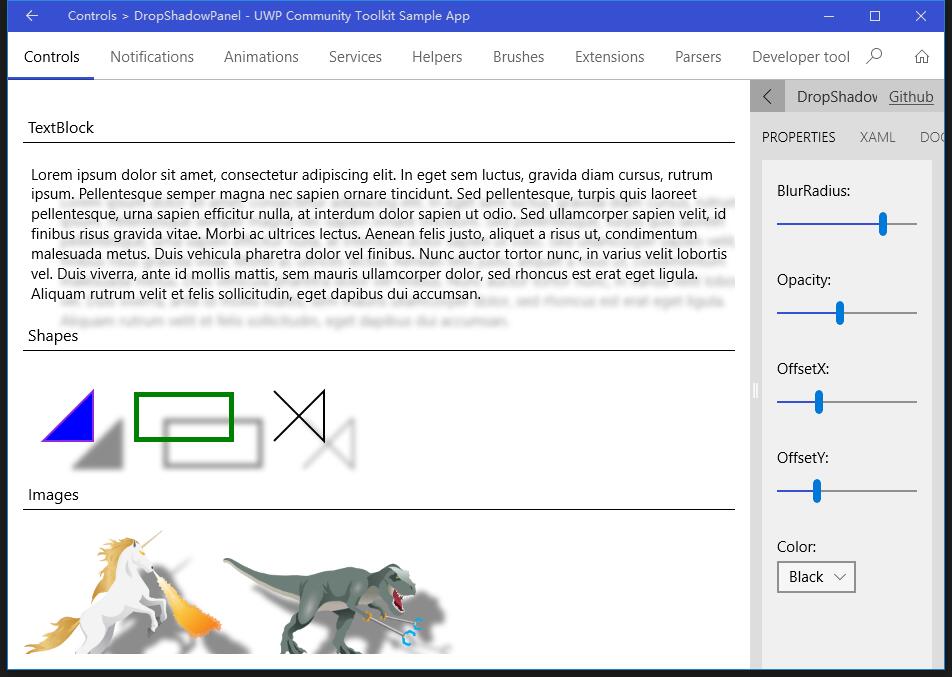
DropShadowPanel 提供的阴影效果有很多应用场景,比如给文本提供阴影,可以让文本在背景变化时可以明显显示,比如地图上的标尺文本;应用在图形或图片时,可以设置阴影效果,另外它有很多参数可以调整,如阴影偏移,颜色,透明度和阴影模糊半径等,14393 开始支持,下面看看官方示例的截图:
Doc:https://docs.microsoft.com/zh-cn/windows/uwpcommunitytoolkit/controls/dropshadowpanel
Namespace: Microsoft.Toolkit.Uwp.UI.Controls; Nuget: Microsoft.Toolkit.Uwp.UI.Controls;
开发过程
代码分析
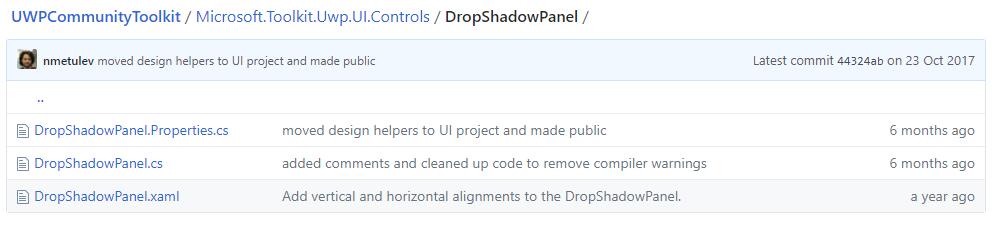
我们先来看看 DropShadowPanel 控件的类构成:
- DropShadowPanel.Properties.cs - DropShadowPanel 控件部分类的依赖属性类
- DropShadowPanel.cs - DropShadowPanel 控件部分类的定义和处理方法
- DropShadowPanel.xaml - DropShadowPanel 控件的样式文件
1. DropShadowPanel.Properties.cs
DropShadowPanel 控件部分类的依赖属性类,定义了以下依赖属性:
- Color - drop shadow 的颜色,变化时会触发 OnColorChanged(d, e)
- BlurRadius - drop shadow 的模糊半径,变化时会触发 OnBlurRadiusChanged(d, e)
- OffsetX - drop shadow 的 x 轴方向偏移,变化时触发 OnOffsetXChanged(d, e)
- OffsetY - drop shadow 的 y 轴方向偏移,变化时触发 OnOffsetYChanged(d, e)
- OffsetZ - drop shadow 的 z 轴方向偏移,变化时触发 OnOffsetZChanged(d, e)
- ShadowOpacity - drop shadow 的阴影透明度,变化时触发 OnShadowOpacityChanged(d, e)
2. DropShadowPanel.cs
DropShadowPanel 控件的定义和处理逻辑,类继承自 ContentControl;先来看看构造方法:
确定系统版本支持满足条件后,创建一个 Compositor 和 dropShadow,创建 shadowVisual,并用 dropShadow 给它赋值;
public DropShadowPanel()
{
    this.DefaultStyleKey = typeof(DropShadowPanel);

    if (IsSupported)
    {
        Compositor compositor = ElementCompositionPreview.GetElementVisual(this).Compositor;

        _shadowVisual = compositor.CreateSpriteVisual();

        _dropShadow = compositor.CreateDropShadow();
        _shadowVisual.Shadow = _dropShadow;
    }
}
接着来看一下上面 DropShadowPanel.Properties.cs 中属性的变化触发事件,实际的处理方法都在 DropShadowPanel.cs 类中,处理过程就是把 newValue 赋值给 dropShadow;
而在 OnSizeChanged(s, e) 事件触发时,以及初始化时,主要处理逻辑是 UpdateShadowSize() 方法:
方法处理中,获取需要设置投影的 Content,得到实际显示宽度和高度,赋值给 shadowVisual;作为 dropShadow 的显示宿主;
private void UpdateShadowSize()
{
    if (_shadowVisual != null)
    {
        Vector2 newSize = , );
        if (Content is FrameworkElement contentFE)
        {
            newSize = new Vector2((float)contentFE.ActualWidth, (float)contentFE.ActualHeight);
        }

        _shadowVisual.Size = newSize;
    }
}
更一个主要的处理方法是 UpdateShadowMask(),负责更新投影的 mask:
根据需要设置投影的 Content 类型,Image,Shape,TextBlock 或 ImageExBase,使用 GetAlphaMask() 来得到 alphaMask,赋值给 dropShadow 的 mask 属性,作为投影效果的显示效果;配合上面的 UpdateShadowSize() 方法,以及 Opacity,Offset 等属性,正确显示投影效果;
private void UpdateShadowMask()
{
    if (!IsSupported)
    {
        return;
    }

    if (Content != null)
    {
        CompositionBrush mask = null;

        if (Content is Image)
        {
            mask = ((Image)Content).GetAlphaMask();
        }
        else if (Content is Shape)
        {
            mask = ((Shape)Content).GetAlphaMask();
        }
        else if (Content is TextBlock)
        {
            mask = ((TextBlock)Content).GetAlphaMask();
        }
        else if (Content is ImageExBase imageExBase)
        {
            imageExBase.ImageExInitialized += ImageExInitialized;

            if (imageExBase.IsInitialized)
            {
                imageExBase.ImageExInitialized -= ImageExInitialized;

                mask = ((ImageExBase)Content).GetAlphaMask();
            }
        }

        _dropShadow.Mask = mask;
    }
    else
    {
        _dropShadow.Mask = null;
    }
}
3. DropShadowPanel.xaml
DropShadowPanel 控件的样式文件,我们来看 Template 部分:投影效果的实现,是使用一个 Border 放置在实际内容控件的后面,通过 Border 中对内容的显示和位置调整来实现投影。
<Style TargetType="controls:DropShadowPanel">
    <Setter Property="IsTabStop"
        Value="False" />
    <Setter Property="HorizontalAlignment" Value="Stretch"/>
    <Setter Property="HorizontalContentAlignment" Value="Left"/>
    <Setter Property="VerticalAlignment" Value="Stretch"/>
    <Setter Property="VerticalContentAlignment" Value="Stretch"/>
    <Setter Property="Template">
        <Setter.Value>
            <ControlTemplate TargetType="controls:DropShadowPanel">
                <Grid Background="{TemplateBinding Background}"
                    BorderBrush="{TemplateBinding BorderBrush}"
                    BorderThickness="{TemplateBinding BorderThickness}"
                    HorizontalAlignment="{TemplateBinding HorizontalAlignment}"
                    VerticalAlignment="{TemplateBinding VerticalAlignment}">
                    <Border x:Name="ShadowElement"
                        HorizontalAlignment="{TemplateBinding HorizontalContentAlignment}"
                        VerticalAlignment="{TemplateBinding VerticalContentAlignment}" />
                    <ContentPresenter HorizontalAlignment="{TemplateBinding HorizontalContentAlignment}"
                                    VerticalAlignment="{TemplateBinding VerticalContentAlignment}"/>
                </Grid>
            </ControlTemplate>
        </Setter.Value>
    </Setter>
</Style>
调用示例
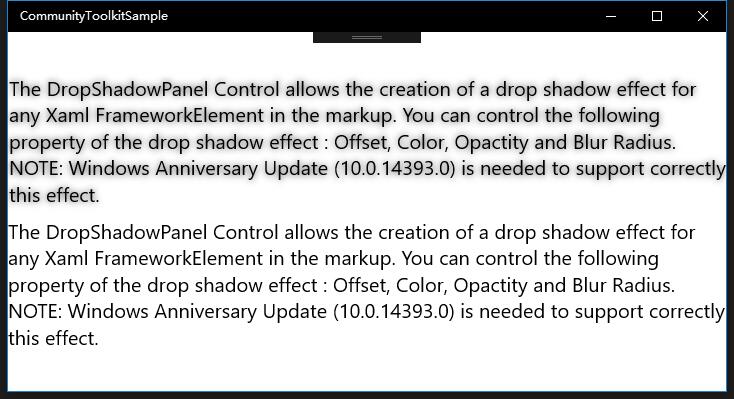
下面的示例中,我们定义了两个相同的 TextBlock,其中一个应用了 DropShadow,一个未应用,可以看出,应用了 DropShadow 的一个,文本明显会有模糊的黑色阴影;
<Grid Background="{ThemeResource ApplicationPageBackgroundThemeBrush}">
    <StackPanel Orientation="Vertical" VerticalAlignment="Center">
<controls:DropShadowPanel BlurRadius="10" ShadowOpacity="0.8"
                                OffsetX="0" OffsetY="0" Color="Black"
                                VerticalAlignment="Center" HorizontalAlignment="Center">
            <TextBlock FontSize="20"  TextWrapping="Wrap">
        The DropShadowPanel Control allows the creation of a drop shadow effect for any Xaml FrameworkElement in the markup.
        You can control the following property of the drop shadow effect : Offset, Color, Opactity and Blur Radius.
        NOTE: Windows Anniversary Update (10.0.14393.0) is needed to support correctly this effect.
    </TextBlock>
    </controls:DropShadowPanel>
        <TextBlock TextWrapping="Wrap" FontSize="20" Margin="0,10,0,0">
        The DropShadowPanel Control allows the creation of a drop shadow effect for any Xaml FrameworkElement in the markup.
        You can control the following property of the drop shadow effect : Offset, Color, Opactity and Blur Radius.
        NOTE: Windows Anniversary Update (10.0.14393.0) is needed to support correctly this effect.
        </TextBlock>
    </StackPanel>
</Grid>
总结
到这里我们就把 UWP Community Toolkit 中的 DropShadowPanel 控件的源代码实现过程和简单的调用示例讲解完成了,希望能对大家更好的理解和使用这个控件有所帮助。欢迎大家多多交流,谢谢!
最后,再跟大家安利一下 UWPCommunityToolkit 的官方微博:https://weibo.com/u/6506046490, 大家可以通过微博关注最新动态。
衷心感谢 UWPCommunityToolkit 的作者们杰出的工作,Thank you so much, UWPCommunityToolkit authors!!!
New UWP Community Toolkit - DropShadowPanel的更多相关文章
- New UWP Community Toolkit
概述 UWP Community Toolkit 是一个 UWP App 自定义控件.应用服务和帮助方法的集合,能够很大程度的简化和指引开发者的开发工作,相信广大 UWPer 并不陌生. 下面是截取自 ...
- New UWP Community Toolkit - XAML Brushes
概述 上一篇 New UWP Community Toolkit 文章中,我们对 V2.2.0 版本的重要更新做了简单回顾.接下来会针对每个重要更新,结合 SDK 源代码和调用代码详细讲解. 本篇我们 ...
- New UWP Community Toolkit - Markdown
概述 前面 New UWP Community Toolkit 文章中,我们对 V2.2.0 版本的重要更新做了简单回顾,其中简单介绍了 MarkdownTextBlock 和 MarkdownDoc ...
- New UWP Community Toolkit - Staggered panel
概述 前面 New UWP Community Toolkit 文章中,我们对 2.2.0 版本的重要更新做了简单回顾,其中简单介绍了 Staggered panel,本篇我们结合代码详细讲解 St ...
- New UWP Community Toolkit - Carousel
概述 New UWP Community Toolkit V2.2.0 的版本发布日志中提到了 Carousel 的调整,本篇我们结合代码详细讲解 Carousel 的实现. Carousel 是 ...
- New UWP Community Toolkit - RadialProgressBar
概述 UWP Community Toolkit 中有一个圆形的进度条控件 - RadialProgressBar,本篇我们结合代码详细讲解 RadialProgressBar 的实现. Radi ...
- New UWP Community Toolkit - RadialGauge
概述 New UWP Community Toolkit V2.2.0 的版本发布日志中提到了 RadialGauge 的调整,本篇我们结合代码详细讲解 RadialGauge 的实现. Radi ...
- New UWP Community Toolkit - RangeSelector
概述 前面 New UWP Community Toolkit 文章中,我们对 V2.2.0 版本的重要更新做了简单回顾,其中简单介绍了 RangeSelector,本篇我们结合代码详细讲解一下 Ra ...
- New UWP Community Toolkit - ImageEx
概述 UWP Community Toolkit 中有一个图片的扩展控件 - ImageEx,本篇我们结合代码详细讲解 ImageEx 的实现. ImageEx 是一个图片的扩展控件,包括 Ima ...
随机推荐
- anaconda的fish shell支持
最近在用fish shell,但是无法使用conda的activate命令来激活环境.官方给的有解决方案 https://github.com/conda/conda/blob/5b97a96d78e ...
- jdk,maven,tomcat 的环境配置
一般的下载,我想就不用我多说什么了,mysql的配置在mysql压缩包安装方式上,这里直接贴图,下次要是忘记了可以看一眼. 这两个是直接新建的,打开方式为我的电脑,右键:属性,左侧:高级系统设置,下侧 ...
- 9.python异常处理
常见异常 AttributeError 试图访问一个对象没有的树形,比如foo.x,但是foo没有属性x FileNotFoundError 输入/输出异常:基本上是无法打开文件 ImportErro ...
- SDP(12): MongoDB-Engine - Streaming
在akka-alpakka工具包里也提供了对MongoDB的stream-connector,能针对MongoDB数据库进行streaming操作.这个MongoDB-connector里包含了Mon ...
- Hadoop2.x 体系结构和源码编译
体系结构 Hadoop1的核心组成包括HDFS和MapReduce.HDFS和MapReduce的共同点就是他们都是分布式的. HDFS是包括主节点NameNode,只有一个,还有很多从节点DataN ...
- 快速开发基于 HTML5 网络拓扑图应用之 DataBinding 数据绑定篇
前言 发现大家对于我从 json 文件中直接操作节点属性来控制界面的动态变化感到比较好奇,所以这篇就针对数据绑定以及如何使用这些绑定的数据做一篇说明,我写了一个简单的例子,基于机房工控的服务器上设备的 ...
- video常用功能
本文的目录: 1.获取影片总时长2.播放.暂停3.获取影片已播放时间和设置播放点4.音量的获取和设置 第一.获取影片总时长 对播放器(video)操作,首先要得到的是影片的一些信息,其中一个就是总时长 ...
- TensorFlow-谷歌深度学习库 体验一二三
一个TensorFlow的运算可以看作是一个数据流图. 一个图呢则由一组操作和数据集组成. 操作(operation)代表运算单元 数据(tensor) 代表在各运算单元流动的数据单元 要想使用一个数 ...
- 关于Cesium中的常用坐标系及说明
Cesium是一个基于JavaScript的开源框架,可用于在浏览器中绘制3D的地球,并在其上绘制地图(支持多种格式的瓦片服务),该框架不需要任何插件支持,但是浏览器必须支持WebGL. Cesium ...
- 员工选票系统-java
Yuangong.java package com.toupiao; public class Yuangong { private String name; private int piao; pu ...