
iOS 音乐
iOS 音乐
这篇博客介绍的是较长的音频播放-音乐...
有关音效的介绍可以点击下面的连接进入...
iOS 音效
首先导入框架:AVFoundation.framework
导入框架后我们在需要使用音乐的文件内引入头文件:
#import <AVFoundation/AVFoundation.h>
做好准备后开始介绍这篇博客的主要内容:
我在这里实现了一个特别小的功能(如图)
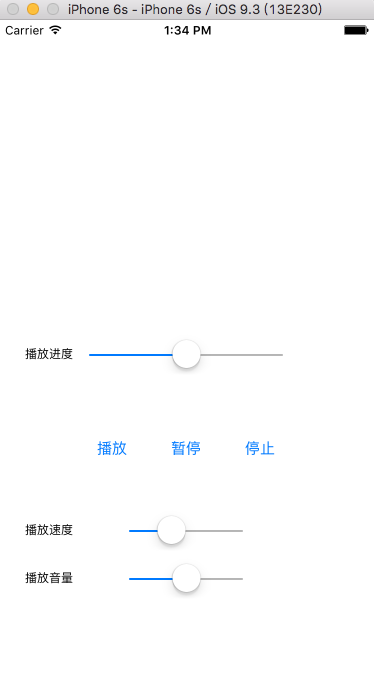
- 可以播放,暂停与停止(分别由三个按钮实现)
- 播放进度的slider可以显示当前播放进度,并且通过拖动实现播放进度的改变
- 播放速度的slider可以改变音乐的播放速度
- 播放音量的slider可以改变音乐的播放音量
下面我会根据每个内容逐个介绍,从而实现整个代码:
AVAudioPlayer
AVAudioPlayer可以说是整个音乐的操作者,通过他我们实现各个操作.
@property (nonatomic, strong) AVAudioPlayer * player;
我们在AVAudioPlayer的懒加载中做一些操作
- (AVAudioPlayer *)player{

    if (!_player) {

        NSURL * url = [[NSBundle mainBundle]URLForResource:@"CX" withExtension:@"mp3"];

        NSError * error;

        //实例化播放

        _player = [[AVAudioPlayer alloc]initWithContentsOfURL:url error:&error];

        //设置代理

        _player.delegate = self;

        if (error) {

            NSLog(@"初始化失败");

        }else{

            //准备开始播放 缓冲数据

            [_player prepareToPlay];

            //是否允许快播

            _player.enableRate = YES;

            //设置播放次数 -1为无限

            //0:播放一次 1:播放两次 ......

            _player.numberOfLoops = 0;

            //slider最大值

            self.timeSlider.maximumValue = _player.duration;

        }

    }

    return  _player;

}
这里值得注意的是准备开始播放 (其他的就不过多说了代码里有着详细的介绍)
即:
[_player prepareToPlay];
没有这句是无法正常播放的.
播放
代码操作:
//播放

- (IBAction)play:(id)sender {

    if (![self.player isPlaying]) {

        //添加定时器到runloop中

        [self.link addToRunLoop:[NSRunLoop mainRunLoop] forMode:NSDefaultRunLoopMode];

        [self.player play];

    }

}
在播放操作中我们进行了是否在播放的判断,以避免混音.
定时器是为了对播放进度的实现,后面会介绍到.
暂停
代码操作:
//暂停

- (IBAction)pause:(id)sender {

    if ([self.player isPlaying]) {

        [self.player pause];

        //暂停link

        [self.link invalidate];

        self.link = nil;

    }

}
在暂停操作中我们先判断是否正在播放,只有正在播放才能执行暂停.
暂停的时候为了避免资源的过多浪费我们定制定时器并把定时器清空.
停止播放
代码操作:
//停止

- (IBAction)stop:(id)sender {

    [self.player stop];

    //清空内存

    self.player = nil;

    //停止link

    [self.link invalidate];

    self.link = nil;

}
在停止操作中有一点很值得注意,当我们停止后,再次点击播放会发现是继续播放,显然不符合情理.
因此我们在这里对player进行了清空操作.
定时器的操作如暂停.
播放进度slider
播放进度slider的实现是需要配合定时器的使用的("实时"监控),因此前面出现的定时器也就可以理解
了.
//定时器的属性声明
//定时器

@property (nonatomic, strong) CADisplayLink * link;
//定时器的懒加载
- (CADisplayLink *)link{

    if (!_link) {

        _link = [CADisplayLink displayLinkWithTarget:self selector:@selector(change)];

    }

    return _link;

}

//改变slider进度的方法

- (void)change{

    //获取当前时间 重置播放进度

    self.timeSlider.value = self.player.currentTime;

}
该功能分析:
实现的功能是拖动控件实现进度跳转
那么
- 当我们点击的时候停止播放
- 根据value值设置进度
- 当我们结束拖动时继续播放
代码操作:
//按下slieder 开始拖拽

- (IBAction)timeTouchDown:(id)sender {

    //停止播放

    [self.player pause];

}

//结束拖拽

- (IBAction)timeTouchUp:(id)sender {

    //继续播放

    [self.player play];

}

//改变播放进度

- (IBAction)timeChangeSlider:(UISlider *)sender {

    //修改现在的播放时间

    self.player.currentTime = sender.value;

}
播放速度
代码操作:
//播放速度

- (IBAction)rateChange:(UISlider *)sender {

    self.player.rate = sender.value;

}
播放音量
代码操作:
//播放音量

- (IBAction)voiceChange:(UISlider *)sender {

    self.player.volume = sender.value;

}
代理
//播放完成

- (void)audioPlayerDidFinishPlaying:(AVAudioPlayer *)player successfully:(BOOL)flag{

}

//error

- (void)audioPlayerDecodeErrorDidOccur:(AVAudioPlayer *)player error:(NSError *)error{

}

//iOS8 开始中断

- (void)audioPlayerBeginInterruption:(AVAudioPlayer *)player{

}

//iOS8 结束中断

- (void)audioPlayerEndInterruption:(AVAudioPlayer *)player{

}
在上面可以到iOS8的字样
那么iOS9呢???
- (void)viewDidLoad {

    [super viewDidLoad];

    //iOS9处理中断

    AVAudioSession * session = [AVAudioSession sharedInstance];

    [[NSNotificationCenter defaultCenter]addObserver:self selector:@selector(Interruption:) name:AVAudioSessionInterruptionNotification object:session];

}

//iOS9中断处理方法

- (void)Interruption:(NSNotification *)noti{

    if (noti.userInfo.allKeys.count == 2) {

        NSLog(@"结束中断");

    }else{

        NSLog(@"开始中断");

    }

}
一页的代码就把代码贴上了
//

//  ViewController.m

//  音乐

//

//  Created by ma c on 16/5/11.

//  Copyright © 2016年 xubaoaichiyu. All rights reserved.

//

#import "ViewController.h"

#import <AVFoundation/AVFoundation.h>

@interface ViewController ()<AVAudioPlayerDelegate>

//播放本地音乐

@property (nonatomic, strong) AVAudioPlayer * player;

//播放时间的滑块

@property (weak, nonatomic) IBOutlet UISlider *timeSlider;

//定时器

@property (nonatomic, strong) CADisplayLink * link;

@end

@implementation ViewController

#pragma mark - <getters and setters>

- (CADisplayLink *)link{

    if (!_link) {

        _link = [CADisplayLink displayLinkWithTarget:self selector:@selector(change)];

    }

    return _link;

}

- (AVAudioPlayer *)player{

    if (!_player) {

        NSURL * url = [[NSBundle mainBundle]URLForResource:@"CX" withExtension:@"mp3"];

        NSError * error;

        //实例化播放

        _player = [[AVAudioPlayer alloc]initWithContentsOfURL:url error:&error];

        //设置代理

        _player.delegate = self;

        if (error) {

            NSLog(@"初始化失败");

        }else{

            //准备开始播放 缓冲数据

            [_player prepareToPlay];

            //是否允许快播

            _player.enableRate = YES;

            //设置播放次数 -1为无限

            //0:播放一次 1:播放两次 ......

            _player.numberOfLoops = 0;

            //slider最大值

            self.timeSlider.maximumValue = _player.duration;

        }

    }

    return  _player;

}

#pragma mark - <life cycle>

- (void)viewDidLoad {

    [super viewDidLoad];

    //iOS9处理中断

    AVAudioSession * session = [AVAudioSession sharedInstance];

    [[NSNotificationCenter defaultCenter]addObserver:self selector:@selector(Interruption:) name:AVAudioSessionInterruptionNotification object:session];

}

#pragma mark - <AVAudioPlayerDelegate>

//播放完成

- (void)audioPlayerDidFinishPlaying:(AVAudioPlayer *)player successfully:(BOOL)flag{

}

//error

- (void)audioPlayerDecodeErrorDidOccur:(AVAudioPlayer *)player error:(NSError *)error{

}

//iOS8 开始中断

- (void)audioPlayerBeginInterruption:(AVAudioPlayer *)player{

}

//iOS8 结束中断

- (void)audioPlayerEndInterruption:(AVAudioPlayer *)player{

}

#pragma mark - <event handle>

//改变slider进度的方法

- (void)change{

    //获取当前时间 重置播放进度

    self.timeSlider.value = self.player.currentTime;

}

//iOS9中断处理方法

- (void)Interruption:(NSNotification *)noti{

    if (noti.userInfo.allKeys.count == 2) {

        NSLog(@"结束中断");

    }else{

        NSLog(@"开始中断");

    }

}

//播放

- (IBAction)play:(id)sender {

    if (![self.player isPlaying]) {

        //添加定时器到runloop中

        [self.link addToRunLoop:[NSRunLoop mainRunLoop] forMode:NSDefaultRunLoopMode];

        [self.player play];

    }

}

//暂停

- (IBAction)pause:(id)sender {

    if ([self.player isPlaying]) {

        [self.player pause];

        //暂停link

        [self.link invalidate];

        self.link = nil;

    }

}

//停止

- (IBAction)stop:(id)sender {

    [self.player stop];

    //清空内存

    self.player = nil;

    //停止link

    [self.link invalidate];

    self.link = nil;

}

//按下slieder 开始拖拽

- (IBAction)timeTouchDown:(id)sender {

    //停止播放

    [self.player pause];

}

//结束拖拽

- (IBAction)timeTouchUp:(id)sender {

    //继续播放

    [self.player play];

}

//改变播放进度

- (IBAction)timeChangeSlider:(UISlider *)sender {

    //修改现在的播放时间

    self.player.currentTime = sender.value;

}

//播放速度

- (IBAction)rateChange:(UISlider *)sender {

    self.player.rate = sender.value;

}

//播放音量

- (IBAction)voiceChange:(UISlider *)sender {

    self.player.volume = sender.value;

}

@end
iOS 音乐的更多相关文章
- iOS音乐播放器相关
iOS音乐播放器框架主要有两大类:AvPlayer.AvaudioPlayer AvPlayer 能播放本地及网络歌曲 AvaudioPlayer 能播放本地歌曲.有相关代理方法(其实也可以播放网络歌 ...
- 一个功能齐全的IOS音乐播放器应用源码
该源码是在ios教程网拿过来的,一个不错的IOS音乐播放器应用源码,这个是我当时进公司时 我用了一晚上写的 图片都是在别的地方扒的,主要是歌词同步,及上一曲,下一曲,功能齐全了 ,大家可以学习一下吧 ...
- iOS 音乐播放器之锁屏效果+歌词解析
概述 功能描述:锁屏歌曲信息.控制台远程控制音乐播放:暂停/播放.上一首/下一首.快进/快退.列表菜单弹框和拖拽控制台的进度条调节进度(结合了QQ音乐和网易云音乐在锁屏状态下的效果).歌词解析并随音乐 ...
- 卡拉OK效果的实现-iOS音乐播放器
自己编写的音乐播放器偶然用到这个模块,发现没有思路,而且上网搜了搜,关于这方面的文章不是很多,没找到满意的结果,然后自己也是想了想,最终实现了这种效果,想通了发现其实很简单. 直接上原理: 第一种: ...
- ios 音乐播放
#import "ViewController.h" #import <AVFoundation/AVFoundation.h> @interface ViewCont ...
- ios音乐播放器demo
闲暇时间,写了一个音乐播放器. 个人认为,基于Demo 的学习是最有效果的. 想学习的同学,欢迎下载.知识,只有在传播的时候才有价值. 不懂之处,欢迎留言询问,将热情解答. 运行图 项目结构图 Git ...
- iOS - 音乐播放器之怎么获取音乐列表
方法一: 这个方法是通过获取到沙盒路径,来得到音乐的路径(使用这个方法需要把音乐放进沙盒) NSFileManager *manager = [NSFileManager defaultManager ...
- iOS音乐后台播放及锁屏信息显示
实现音乐的后台播放.以及播放时,能够控制其暂停,下一首等操作,以及锁屏图片歌曲名等的显示 此实例须要真机调试.效果图例如以下: project下载:githubproject下载 实现步骤: 1.首先 ...
- ios 音乐播放,音乐信息显示方法
下面的博客写的很清楚了 http://msching.github.io/blog/page/2/ 主要涉及AVAudioPlayer和下面这几个函数 MPNowPlayingInfoCenter.d ...
随机推荐
- 枚举 + 进制转换 --- hdu 4937 Lucky Number
Lucky Number Time Limit: 2000/1000 MS (Java/Others) Memory Limit: 131072/131072 K (Java/Others)To ...
- NET RichTextBox控件如何可以插入图像
本文介绍.NET RichTextBox控件如何可以插入图像,控制和ActiveX对象通过使用OLE方式,如在解释,.不幸的是,它涵盖了只用一个C源代码样本,所以我需要在托管代码(C#)实施类似的解决 ...
- 需要正确安装 Microsoft.Windows.ShellExperienceHost 和 "Microsoft.Windows.Cortana" 应用程序。
windows 10 开始菜单修复工具 Win10开始菜单修复工具出现的原因,自从升级到Windows 10,一直BUG不断,而其中有一个BUG非常的让你印象深刻,就是开始菜单无响应,你用着用着电脑 ...
- js带上框架和防止被iframe的代码
1.永远都会带着框架<script language="JavaScript"><!--if (window == top)top.location.href = ...
- [前端]使用JQuery UI Layout Plug-in布局 - wolfy
引言 使用JQuery UI Layout Plug-in布局框架实现快速布局,用起来还是挺方便的,稍微研究了一下,就能上手,关于该布局框架的材料,网上也挺多的.在项目中也使用到了,不过那是前端的工作 ...
- ASP.NET页面事件:顺序与回传详解
当页面被提交请求第一个方法永远是构造函数.您可以在构造函数里面初始一些自定义属性或对象,不过这时候因为页面还没有被完全初始化所以多少会有些限制.特别地,您需要使用HttpContext对象.当前可以使 ...
- C#导出Excel那些事
Excel导出 Excel导出的意义 因为在项目中有些报表数据客户需要导出功能,那么导出为Excel就十分有必要了,可是有些客户的机器上并没有安装Excel或者安装的版本参差不一.那么我们在这样的情况 ...
- 我整理的PHP 7.0主要新特性
原文:http://php.net/manual/en/migration70.new-features.php 1.标量参数类型声明 现在支持字符串(string).整型(int).浮点数(floa ...
- Java并发编程:线程间协作的两种方式:wait、notify、notifyAll和Condition
Java并发编程:线程间协作的两种方式:wait.notify.notifyAll和Condition 在前面我们将了很多关于同步的问题,然而在现实中,需要线程之间的协作.比如说最经典的生产者-消费者 ...
- 解决 com.sun.*包导入错误
解决 com.sun.*包导入错误 com.sun.image.codec.jpeg.*导入错误如何解决: com.sun.*是受限制访问的API,Eclipse 默认把受访问限制的API设成了ERR ...