
iOS - TouchLock 手势解锁
1、绘制手势锁
具体实现代码见 GitHub 源码 QExtension
QTouchLockView.h
	@interface QTouchLockView : UIView

	/// 提示信息框

	@property (nonatomic, strong) UILabel *alertLabel;

	/**

	 *  创建手势锁视图控件,获取滑动手势结果

	 *

	 *  @param frame    手势锁视图控件的位置尺寸

	 *  @param result   滑动手势结果,YES 成功,NO 失败

	 *

	 *  @return 手势锁视图控件

	 */

	+ (instancetype)q_touchLockViewWithFrame:(CGRect)frame

	                              pathResult:(void (^)(BOOL isSucceed, NSString *result))result;

	@end
QTouchLockView.m
	#import "NSString+Hash.h"

	@interface QTouchLockView ()

	/// 存放选中的按钮

	@property (nonatomic, strong) NSMutableArray *selectedArray;

	/// 当前被选中的按钮

	@property (nonatomic, assign) CGPoint currentPoint;

	/// 滑动手势结果

	@property (nonatomic, copy) void (^resultBlock)(BOOL, NSString *);

	@end

	@implementation QTouchLockView

	/// 创建手势锁界面,获取滑动结果

	+ (instancetype)q_touchLockViewWithFrame:(CGRect)frame

	                              pathResult:(void (^)(BOOL isSucceed, NSString *result))result {

	    QTouchLockView *touchLockView = [[self alloc] init];

	    CGRect tmpFrame = frame;

	    tmpFrame.size.height = frame.size.width;

	    touchLockView.frame = tmpFrame;

	    touchLockView.resultBlock = result;

	    return touchLockView;

	}

	/// 初始化界面

	- (instancetype)initWithFrame:(CGRect)frame {

	    if (self = [super initWithFrame:frame]) {

	        self.backgroundColor = [UIColor whiteColor];

	        // 添加提示信息框

	        self.alertLabel = [[UILabel alloc] init];

	        self.alertLabel.textAlignment = NSTextAlignmentCenter;

	        self.alertLabel.textColor = [UIColor redColor];

	        self.alertLabel.backgroundColor = [UIColor clearColor];

	        self.alertLabel.numberOfLines = 1;

	        self.alertLabel.adjustsFontSizeToFitWidth = YES;

	        [self addSubview:self.alertLabel];

	        // 添加按钮

	        for (int i = 0; i < 9; i++){

	            UIButton *btn = [[UIButton alloc] init];

	            NSString *bundlePath = [[[NSBundle mainBundle] resourcePath]

	                                    stringByAppendingPathComponent:@"QTouchLockView.bundle"];

	            UIImage *normalImage = [UIImage imageWithContentsOfFile:

	                                    [bundlePath stringByAppendingPathComponent:@"gesture_node_normal"]];

	            UIImage *selectedImage = [UIImage imageWithContentsOfFile:

	                                      [bundlePath stringByAppendingPathComponent:@"gesture_node_selected"]];

	            UIImage *highlightedImage = [UIImage imageWithContentsOfFile:

	                                         [bundlePath stringByAppendingPathComponent:@"gesture_node_highlighted"]];

	            [btn setBackgroundImage:normalImage forState:UIControlStateNormal];

	            [btn setBackgroundImage:selectedImage forState:UIControlStateSelected];

	            [btn setBackgroundImage:highlightedImage forState:UIControlStateHighlighted];

	            // 设置 tag 值,设置按钮对应的密码值

	            btn.tag = i + 1;

	            // 关闭按钮的交互,响应触摸事件

	            btn.userInteractionEnabled = NO;

	            [self addSubview:btn];

	        }

	    }

	    return self;

	}

	/// 布局控件

	- (void)layoutSubviews {

	    [super layoutSubviews];

	    // 设置按钮的 frame

	    for (int i = 0; i < self.subviews.count - 1; i++) {

	        // 列数

	        NSInteger cols = 3;

	        // 设置按钮尺寸

	        CGFloat W = self.bounds.size.width;

	        CGFloat H = self.bounds.size.height;

	        CGFloat btnW = W / 5;

	        CGFloat btnH = H / 5;

	        // 计算按钮的 x 坐标值

	        NSUInteger col = i % cols;

	        CGFloat btnX = col * btnW * 2;

	        // 计算按钮的 y 坐标值

	        NSUInteger row = i / cols;

	        CGFloat btnY = row * btnH * 2;

	        // 设置按钮的 frame

	        UIButton *btn = self.subviews[i + 1];

	        btn.frame = CGRectMake(btnX, btnY, btnW, btnH);

	    }

	    // 设置提示信息框的 frame

	    self.alertLabel.frame = CGRectMake(0, -50, self.bounds.size.width, 30);

	}

	/// 触摸开始

	- (void)touchesBegan:(NSSet *)touches withEvent:(nullable UIEvent *)event {

	    // 获取触摸起始点位置

	    CGPoint startPoint = [touches.anyObject locationInView:self];

	    // 获取其 button

	    UIButton *button = nil;

	    for (UIButton *btn in self.subviews) {

	        // 设置触摸按钮的灵敏度

	        CGRect frame = btn.frame;

	        CGRect tmpFrame = CGRectMake(frame.origin.x + frame.size.width / 4,

	                                     frame.origin.y + frame.size.height / 4,

	                                     frame.size.width / 2,

	                                     frame.size.height / 2);

	        // 判断某点在不在其 frame 上

	        if (CGRectContainsPoint(tmpFrame, startPoint)) {

	            button = btn;

	        }

	    }

	    // 选中此 button

	    if (button && button.selected == NO) {

	        button.selected = YES;

	        [self.selectedArray addObject:button];

	    }

	}

	/// 触摸移动

	- (void)touchesMoved:(NSSet *)touches withEvent:(nullable UIEvent *)event {

	    // 获取触摸点位置

	    CGPoint touchPoint = [touches.anyObject locationInView:self];

	    // 获取其 button

	    UIButton *button = nil;

	    for (UIButton *btn in self.subviews) {

	        // 设置触摸按钮的灵敏度

	        CGRect frame = btn.frame;

	        CGRect tmpFrame = CGRectMake(frame.origin.x + frame.size.width / 4,

	                                     frame.origin.y + frame.size.height / 4,

	                                     frame.size.width / 2,

	                                     frame.size.height / 2);

	        // 判断某点在不在其 frame 上

	        if (CGRectContainsPoint(tmpFrame, touchPoint)) {

	            button = btn;

	        }

	    }

	    // 选中此 button

	    if (button && button.selected == NO) {

	        button.selected = YES;

	        [self.selectedArray addObject:button];

	    } else {

	        self.currentPoint = touchPoint;

	    }

	    // 刷新视图

	    [self setNeedsDisplay];

	}

	/// 触摸结束

	- (void)touchesEnded:(NSSet *)touches withEvent:(nullable UIEvent *)event {

	    if (self.selectedArray.count < 4) {

	        // 触摸点数过少

	        if (self.resultBlock) {

	            self.resultBlock(NO, @"请至少连续连接四个点");

	        }

	        for (UIButton *btn in self.selectedArray) {

	            btn.highlighted = YES;

	            btn.selected = NO;

	        }

	        // 延迟

	        dispatch_after(dispatch_time(DISPATCH_TIME_NOW,

	                                     (int64_t)(0.5 * NSEC_PER_SEC)),

	                       dispatch_get_main_queue(), ^{

	                           [self clearPath];

	                       });

	    } else {

	        // 触摸完成

	        if (self.resultBlock) {

	            // 获取触摸结果

	            NSMutableString *path = [NSMutableString string];

	            for (UIButton *btn in self.selectedArray) {

	                [path appendFormat:@"%ld", btn.tag];

	            }

	            // 对滑动获取的密码值进行 MD5 加密

	            NSString *md5Path = [path q_md5String];

	            self.resultBlock(YES, md5Path);

	        }

	        [self clearPath];

	    }

	}

	/// 触摸取消

	- (void)touchesCancelled:(NSSet *)touches withEvent:(nullable UIEvent *)event {

	    [self touchesEnded:touches withEvent:event];

	}

	/// 绘制贝塞尔连接线

	- (void)drawRect:(CGRect)rect {

	    if (self.selectedArray.count == 0) {

	        return;

	    }

	    UIBezierPath *path = [UIBezierPath bezierPath];

	    path.lineWidth = 5;

	    path.lineJoinStyle = kCGLineCapRound;

	    [[UIColor colorWithRed:1 green:0 blue:0 alpha:0.5] set];

	    for (int i = 0; i < self.selectedArray.count; i++) {

	        UIButton *btn = self.selectedArray[i];

	        // 如果是第一个按钮,则将其曲线的起点放在其按钮上,否则则进行连线

	        if (i == 0) {

	            [path moveToPoint:btn.center];

	        } else {

	            [path addLineToPoint:btn.center];

	        }

	    }

	    // 如果不满足上述条件,按钮不存在则连接到临时点

	    [path addLineToPoint:self.currentPoint];

	    [path stroke];

	}

	/// 清除连接线

	- (void)clearPath {

	    // 取消选中按钮

	    for (UIButton *btn in self.selectedArray) {

	        btn.highlighted = NO;

	        btn.selected = NO;

	    }

	    // 清空选中按钮

	    [self.selectedArray removeAllObjects];

	    // 刷新视图

	    [self setNeedsDisplay];

	}

	/// 懒加载

	- (NSMutableArray *)selectedArray {

	    if (_selectedArray == nil) {

	        _selectedArray = [NSMutableArray array];

	    }

	    return _selectedArray;

	}

	@end
ViewController.m
	// 设置 frame

	CGFloat margin = 50;

	CGFloat width = self.view.bounds.size.width - margin * 2;

	CGRect frame = CGRectMake(margin, 200, width, width);

	// 创建手势锁视图界面,获取滑动结果

	QTouchLockView *touchLockView = [QTouchLockView q_touchLockViewWithFrame:frame

	                                                              pathResult:^(BOOL isSucceed, NSString * _Nonnull result) {

	    // 处理手势触摸结果

	    [self dealTouchResult:result isSucceed:isSucceed];

	}];

	[self.view addSubview:touchLockView];

	- (void)dealTouchResult:(NSString *)result isSucceed:(BOOL)isSucceed {

	    // 处理手势触摸结果

	    if (isSucceed) {

	        // 判读密码是否存在

	        NSUserDefaults *df = [NSUserDefaults standardUserDefaults];

	        if ([df objectForKey:@"touchLock"] == nil) {

	            // 设置手势锁

	            [self.passWordArrM addObject:result];

	            if (self.passWordArrM.count == 1) {

	                self.touchLockView.alertLabel.text = @"请再设置一次";

	            }

	            if (self.passWordArrM.count == 2) {

	                if ([self.passWordArrM[0] isEqualToString:self.passWordArrM[1]]) {

	                    // 存储密码

	                    [df setValue:self.passWordArrM[0] forKey:@"touchLock"];

	                    [df synchronize];

	                    self.touchLockView.alertLabel.text = @"手势密码设置成功";

	                } else {

	                    // 两次滑动结果不一致

	                    [self.passWordArrM removeAllObjects];

	                    self.touchLockView.alertLabel.text = @"两次滑动的结果不一致,请重新设置";

	                }

	            }

	        } else {

	            // 解锁

	            if ([result isEqualToString:[df objectForKey:@"touchLock"] ]) {

	                self.touchLockView.alertLabel.text = @"解锁成功";

	            } else {

	                self.touchLockView.alertLabel.text = @"密码不正确,请重试";

	            }

	        }

	    } else {

	        // 滑动点数过少

	        self.touchLockView.alertLabel.text = result;

	    }

	}
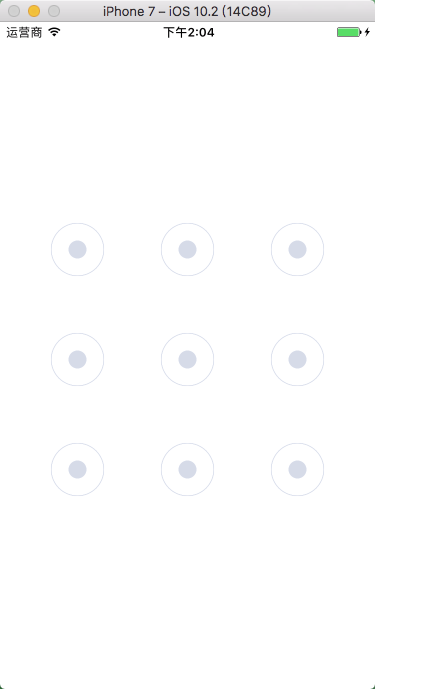
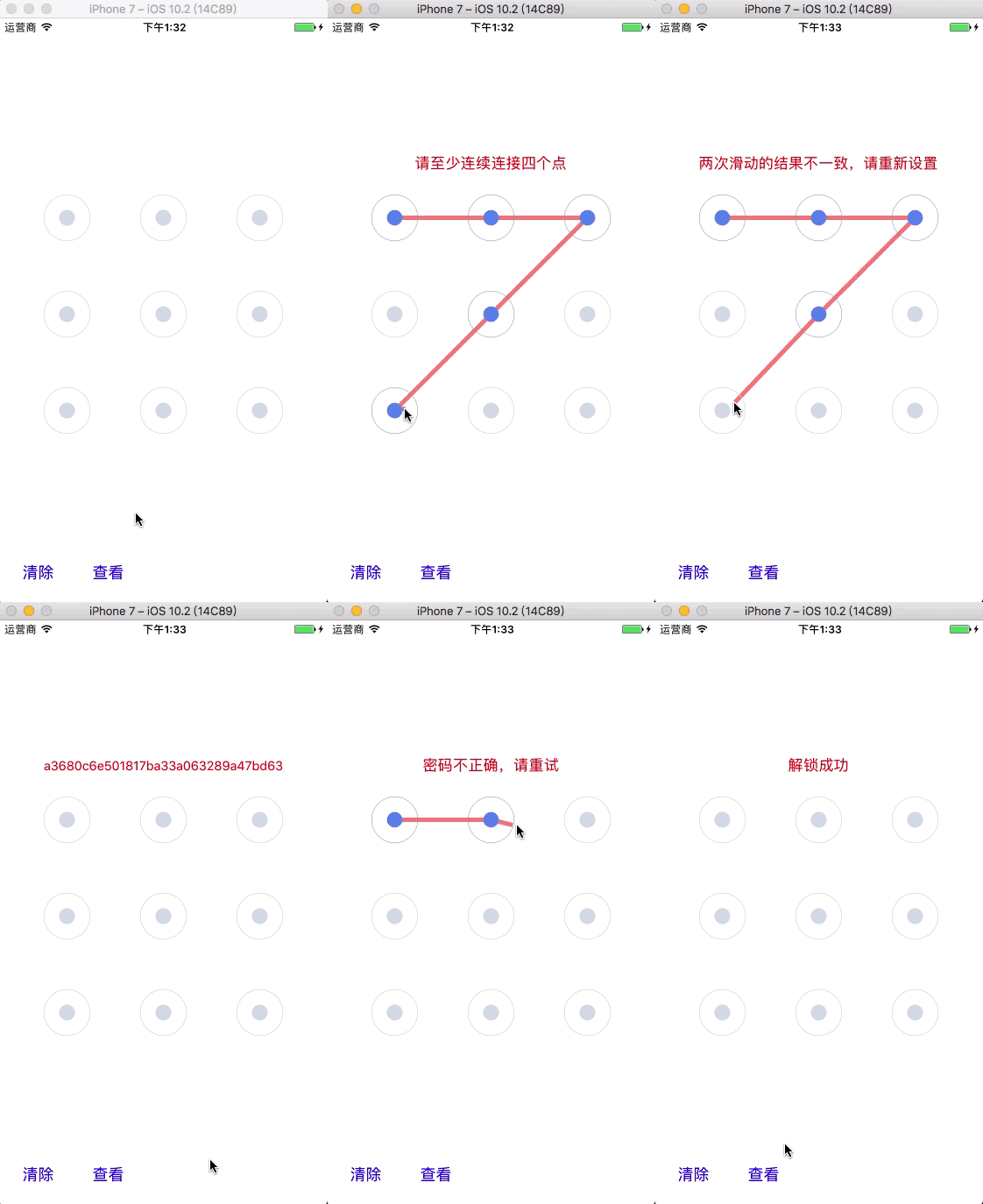
效果
iOS - TouchLock 手势解锁的更多相关文章
- iOS绘制手势解锁密码
手势解锁这个功能其实已经用的越来越少了.但是郁闷不知道我公司为什么每次做一个app都要把手势解锁加上.....于是就自己研究了一下手势解锁页面的实现.. 要想实现这个页面,先说说需要掌握哪些: UIP ...
- iOS - TouchLock 手势锁
1.绘制手势锁 具体实现代码见 GitHub 源码 QExtension QTouchLockView.h @interface QTouchLockView : UIView /// 提示信息框 @ ...
- [iOS UI进阶 - 5.0] 手势解锁Demo
A.需求 1.九宫格手势解锁 2.使用了绘图和手势事件 code source: https://github.com/hellovoidworld/GestureUnlockDemo B ...
- SJGestureUnlock快速集成手势解锁
前言:如果页面显示不完整或图片看不了还请移步:简书 SJGestureUnlock.h 常用自定义属性 @interface SJGestureUnlock : UIView @property (n ...
- Quartz2D复习(二) --- 手势解锁
这次支付宝手机客户端升级,把手势解锁那个功能去掉了,引起很多人的抱怨,觉得少了手势解锁的保护,个人信息容易泄漏了... 那么手势解锁功能是怎么是实现的呢,这里使用Quart2D来简单模拟一下, 先看下 ...
- HTML5实现屏幕手势解锁
HTML5实现屏幕手势解锁(转载) https://github.com/lvming6816077/H5lockHow to use? <script type="text/java ...
- iOS--开发之手势解锁
本文主要介绍通过手势识别实现手势解锁功能,这个方法被广泛用于手机解锁,密码验证,快捷支付等功能实现.事例效果如下所示. 首先,我们先分析功能的实现过程,首先我们需要先看大致的实现过程: 1.加载九宫格 ...
- 点击事件touches与ios的手势UIGestureRecognizer
.h文件 @property (weak,nonatomic) IBOutlet UILabel *messageLabel;@property (weak,nonatomic) IBOutlet U ...
- [BS-25] IOS中手势UIGestureRecognizer概述
IOS中手势UIGestureRecognizer概述 一.概述 iPhone中处理触摸屏的操作,在3.2之前是主要使用的是由UIResponder而来的如下4种方式: - (void)touches ...
随机推荐
- IE11无法支持Forms认证,,,也就是无法保存COOKIE
<authentication mode="Forms"> <forms name="xxxx" loginUrl="login.a ...
- Java SE、Java EE和Java ME有什么区别?
Java现在已不仅仅是一种语言,从广义上说,它代表了一个技术体系.该体系根据应用方向的不同主要分为Java SE.Java EE和Java ME的3个部分. 1998年12月份Sun公司公布的Java ...
- Oracle游标练手实例
--声明游标:CURSOR cursor_name IS select_statement --For循环游标 --(1)定义游标 --(2)定义游标变量 --(3)使用for循环来使用这个游标 de ...
- 每日一九度之 题目1039:Zero-complexity Transposition
时间限制:1 秒 内存限制:32 兆 特殊判题:否 提交:3372 解决:1392 题目描述: You are given a sequence of integer numbers. Zero-co ...
- TCP数据流稳定性--TCP分片,重组及乱序
http://www.cnblogs.com/derekchen/archive/2009/07/15/1524415.html 1.IP分片的情况.IP软件包有一个[分片]和[重组]模块,一个IP数 ...
- js获取页面高度赋值给div
<script type="text/javascript"> window.onload=function(){ map_width=document.body.cl ...
- key可以重复的Map集合:IdentityHashMap
所有Map操作中key的值是不能重复的,例如,HashMap操作时key是不能重复的,如果重复则肯定会覆盖之前的内容,如下代码所示. 范例:Map中的key不允许重复,重复就是覆盖 package o ...
- 2016 Al-Baath University Training Camp Contest-1 D
Description X is well known artist, no one knows the secrete behind the beautiful paintings of X exc ...
- 2016年12月1日 星期四 --出埃及记 Exodus 20:22
2016年12月1日 星期四 --出埃及记 Exodus 20:22 Then the LORD said to Moses, "Tell the Israelites this: `You ...
- A840S黑砖修复过程(2013-05-22修改)
首先感谢su_ky大神,没有他的博客和帖子,这次救砖根本没有成功的可能.其次谢谢A840S交流群284998898的Sunny deng,没有他提供的分区镜像同样也完成不了这次的工作.现象:手机完全没 ...