
Fragment简介及使用
概述
Fragment是 Android 3.0(API 11)引入的一种设计,用于大屏幕的设备。
- Fragment依托于Activity,受宿主Activity生命周期的影响。但它也有自己的生命周期。
- Fragment可重复使用,一个Activity可以有多个Fragment。一个Fragment可以被多个Acitivy使用。
- Fragment在Acitivity运行时可以动态的加载或删除。在不同分辨率设备或者横竖屏时 调用对应的Fragment布局就能很好的实现设备的适配,提升用户体验。
注:
- AndroidX出来后,使用的Fragment库就在androidx中,下面的例子都是androidx的。
- Fragment添加到Activity,一种通过<fragment>元素插入到布局中,另一种通过代码插入到布局中的<FrameLayout>。下面的例子就包含这两种。
- savedInstanceState这个参数在很多时候是很有用的,在例子中的AnimeDetailFragment中简单的演示了它的使用。
- 注意不同的设备适配合适的布局,能够很好的提升用户体验。
生命周期
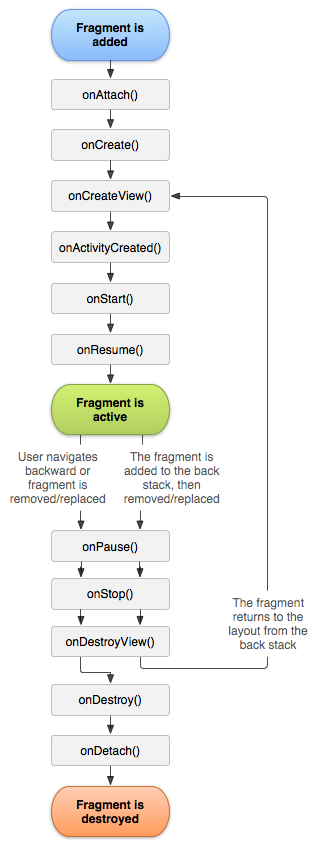
如图,比较详细,稍微了解点或者熟悉Activity的都能直接看懂,下面例子中也通过log大致显示了这一过程。
基本使用
先看下例子的效果,这个例子只有一个Activity 和 两个Fragment组成:
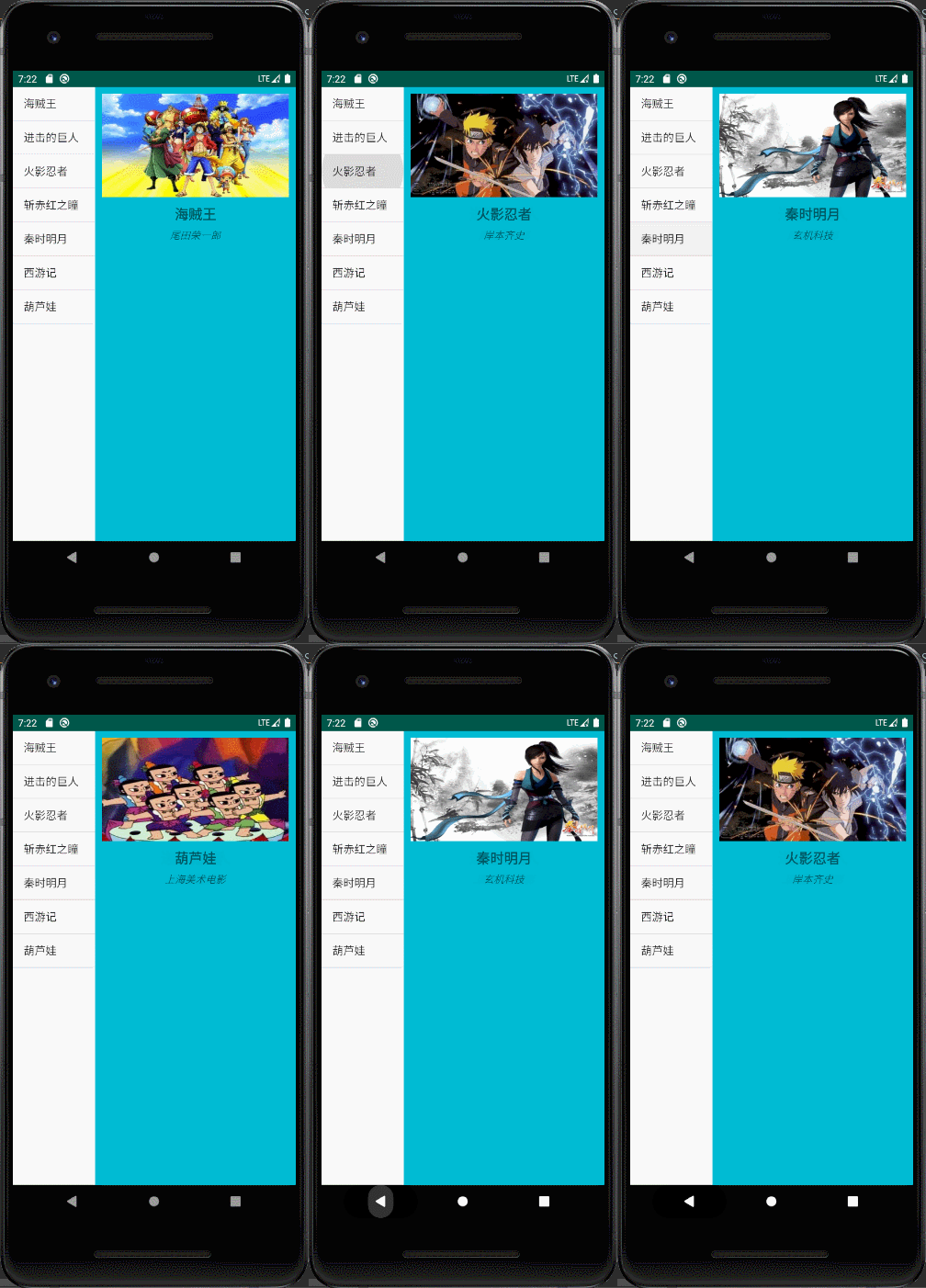
上述效果,Activity布局中 是两个fragment,左侧的标题栏和右侧的详情界面。左侧的标题使用的<fragment>元素直接插入的,右侧的详情界面 通过点击动态加载的。
Activity布局文件activity_main.xml如下:
<?xml version="1.0" encoding="utf-8"?>

<RelativeLayout xmlns:android="http://schemas.android.com/apk/res/android"

    android:layout_width="match_parent"

    android:layout_height="match_parent" >

    <fragment android:name="com.flx.testfragment.AnimeTitleFragment"

        android:id="@+id/anime_title_fragment"

        android:layout_width="120dp"

        android:layout_height="match_parent" />

    <FrameLayout android:id="@+id/anime_detail_fragment_layout"

        android:layout_toRightOf="@id/anime_title_fragment"

        android:layout_width="match_parent"

        android:layout_height="match_parent"

        android:background="#00BCD4" />

</RelativeLayout>
Activity很简单:
这里继承了androidx.fragment.app.FragmentActivity。
package com.flx.testfragment;

import android.os.Bundle;

import android.util.Log;

import androidx.fragment.app.FragmentActivity;

import androidx.fragment.app.FragmentTransaction;

public class MainActivity extends FragmentActivity implements AnimeTitleFragment.OnAmimeSelectedListener {

    private static final String TAG = "flx_fragment";

    @Override

    protected void onCreate(Bundle savedInstanceState) {

        super.onCreate( savedInstanceState );

        setContentView( R.layout.activity_main );

    }

    @Override

    public void onAnimeSelected(int position) {

        Log.d( TAG, "onArticleSelected: position=" + position );

        //创建一个详情界面(detailFragment),并出入参数position

        AnimeDetailFragment detailFragment = new AnimeDetailFragment();

        Bundle args = new Bundle();

        args.putInt(AnimeDetailFragment.ARG_POSITION, position);

        detailFragment.setArguments(args);

        FragmentTransaction transaction = getSupportFragmentManager().beginTransaction();

        //用detailFragment替换anime_detail_fragment_layout中的内容

        transaction.replace(R.id.anime_detail_fragment_layout, detailFragment);

        //将事务添加到返回栈中,允许用户通过按返回按钮返回上个fragment状态。该返回栈由Activity管理。

        transaction.addToBackStack(null);

        //提交事务

        transaction.commit();

    }

}
AnimeTitleFragment.java:
在布局文件中通过<fragment>元素插入的,在Activity创建时即生成,即效果图中的左侧标题栏。这里通过继承ListFragment实现,数据和布局使用ArrayAdapter实现关联(Adapter不太了解的,可以参考我对应的其他文章),同时这里的layout考虑了一点兼容性。具体代码如下:
package com.flx.testfragment;

import android.content.Context;

import android.os.Build;

import android.os.Bundle;

import android.util.Log;

import android.view.LayoutInflater;

import android.view.View;

import android.view.ViewGroup;

import android.widget.ArrayAdapter;

import android.widget.ListView;

import androidx.annotation.Nullable;

import androidx.fragment.app.ListFragment;

public class AnimeTitleFragment extends ListFragment {

    AnimeTitleFragment.OnAmimeSelectedListener mCallback;

    //Activity实现这个接口

    public interface OnAmimeSelectedListener {

        void onAnimeSelected(int position);

    }

    @Override

    public void onCreate(@Nullable Bundle savedInstanceState) {

        super.onCreate(savedInstanceState);

        // We need to use a different list item layout for devices older than Honeycomb

        int layout = Build.VERSION.SDK_INT >= Build.VERSION_CODES.HONEYCOMB ?

                android.R.layout.simple_list_item_activated_1 : android.R.layout.simple_list_item_1;

        String[] anime_names = this.getResources().getStringArray( R.array.anime_name );

        //使用ArrayAdapter显示所有标题数据

        setListAdapter(new ArrayAdapter<String>(getActivity(), layout, anime_names));

    }

    @Override

    public void onAttach(Context context) {

        super.onAttach(context);

        // 确保Activity实现该接口

        try {

            mCallback = (AnimeTitleFragment.OnAmimeSelectedListener) context;

        } catch (ClassCastException e) {

            throw new ClassCastException(context.toString()

                    + " must implement OnAmimeSelectedListener");

        }

    }

    @Override

    public void onListItemClick(ListView l, View v, int position, long id) {

        //传入position数据,即选中了那个

        mCallback.onAnimeSelected(position);

        getListView().setItemChecked(position, true);

    }

}
AnimeDetailFragment.java:
效果图中的详情界面,根据点击不同的标题显示不同的内容。这里简单使用了savedInstanceState,合理的使用对于某些场景是很有帮助的。具体代码:
package com.flx.testfragment;

import android.content.Context;

import android.os.Bundle;

import android.util.Log;

import android.view.LayoutInflater;

import android.view.View;

import android.view.ViewGroup;

import android.widget.ImageView;

import android.widget.TextView;

import androidx.annotation.NonNull;

import androidx.annotation.Nullable;

import androidx.fragment.app.Fragment;

public class AnimeDetailFragment extends Fragment {

    private static final String TAG = "flx_AnimeDetailFragment";

    public static final String ARG_POSITION = "position";

    private int mCurrentPosition = -1;

    public static String[] ANIME_NAMES;

    public static String[] ANIME_AUTHORS;

    public static int[] COVER_IMGS = {R.drawable.hzw1, R.drawable.jjdjr1, R.drawable.hyrz1,

            R.drawable.zchzt1, R.drawable.qsmy1, R.drawable.xyj1, R.drawable.hlw1};

    private TextView mAnimeName;

    private TextView mAnimeAuthor;

    private ImageView mCoverImg;

    @Override

    public void onAttach(Context context) {

        Log.d( TAG, "onAttach: " + this );

        super.onAttach( context );

    }

    @Override

    public void onCreate(@Nullable Bundle savedInstanceState) {

        Log.d( TAG, "onCreate: " + this );

        super.onCreate( savedInstanceState );

    }

    @Nullable

    @Override

    public View onCreateView(@NonNull LayoutInflater inflater, @Nullable ViewGroup container, @Nullable Bundle savedInstanceState) {

        Log.d( TAG, "onCreateView: " + this );

        ANIME_NAMES = getActivity().getResources().getStringArray( R.array.anime_name );

        ANIME_AUTHORS = getActivity().getResources().getStringArray( R.array.anime_author );

        //savedInstanceState,这个参数很有用,在activity被重新创建时(如旋转屏幕)等,恢复之前的状态。

        if (savedInstanceState != null) {

            mCurrentPosition = savedInstanceState.getInt(ARG_POSITION);

        }

        View view = inflater.inflate( R.layout.anime_detail_view, container, false );

        mAnimeName = view.findViewById( R.id.anime_name_txt );

        mAnimeAuthor = view.findViewById( R.id.anime_author_txt );

        mCoverImg = view.findViewById( R.id.anime_cover_img );

        return view;

    }

    @Override

    public void onActivityCreated(@Nullable Bundle savedInstanceState) {

        Log.d( TAG, "onActivityCreated: " + this);

        super.onActivityCreated( savedInstanceState );

    }

    @Override

    public void onStart() {

        Log.d( TAG, "onStart: " + this );

        super.onStart();

        Bundle args = getArguments();

        if (args != null) {

            //根据传入的参数ARG_POSITION 更新

            updateAnimeDetailView(args.getInt(ARG_POSITION));

        } else if (mCurrentPosition != -1) {

            // Set article based on saved instance state defined during onCreateView

            //根据保存的状态中信息 更新

            updateAnimeDetailView(mCurrentPosition);

        }

    }

    @Override

    public void onResume() {

        Log.d( TAG, "onResume: " + this );

        super.onResume();

    }

    @Override

    public void onSaveInstanceState(Bundle outState) {

        Log.d( TAG, "onSaveInstanceState: " + this );

        super.onSaveInstanceState(outState);

        //保存fragment当前状态的信息。

        outState.putInt(ARG_POSITION, mCurrentPosition);

    }

    public void updateAnimeDetailView(int position) {

        mAnimeName.setText(ANIME_NAMES[position]);

        mAnimeAuthor.setText(ANIME_AUTHORS[position]);

        mCoverImg.setImageResource(COVER_IMGS[position]);

        mCurrentPosition = position;

    }

    @Override

    public void onPause() {

        Log.d( TAG, "onPause: " + this );

        super.onPause();

    }

    @Override

    public void onStop() {

        Log.d( TAG, "onStop: " + this );

        super.onStop();

    }

    @Override

    public void onDestroyView() {

        Log.d( TAG, "onDestroyView: " + this );

        super.onDestroyView();

    }

    @Override

    public void onDestroy() {

        Log.d( TAG, "onDestroy: " + this );

        super.onDestroy();

    }

    @Override

    public void onDetach() {

        Log.d( TAG, "onDetach: " + this );

        super.onDetach();

    }

}
一些资源文件:
AnimeDetailFragment的布局文件:anime_detail_view.xml:
<?xml version="1.0" encoding="utf-8"?>

<LinearLayout xmlns:android="http://schemas.android.com/apk/res/android"

    android:orientation="vertical"

    android:layout_width="match_parent"

    android:layout_height="match_parent">

    <ImageView android:id="@+id/anime_cover_img"

        android:layout_width="match_parent"

        android:layout_height="150dp"

        android:layout_margin="10dp"

        android:scaleType="fitXY" />

    <TextView android:id="@+id/anime_name_txt"

        android:layout_width="match_parent"

        android:layout_height="30dp"

        android:gravity="center"

        android:textStyle="bold"

        android:textSize="20sp"/>

    <TextView android:id="@+id/anime_author_txt"

        android:layout_width="match_parent"

        android:layout_height="30dp"

        android:gravity="center"

        android:textStyle="italic"

        android:textSize="15sp"/>

</LinearLayout>
strings.xml:
<array name="anime_name">

        <item>海贼王</item>

        <item>进击的巨人</item>

        <item>火影忍者</item>

        <item>斩赤红之瞳</item>

        <item>秦时明月</item>

        <item>西游记</item>

        <item>葫芦娃</item>

    </array>

    <array name="anime_author">

        <item>尾田荣一郎</item>

        <item>谏山创</item>

        <item>岸本齐史</item>

        <item>タカヒロ</item>

        <item>玄机科技</item>

        <item>央视</item>

        <item>上海美术电影</item>

    </array>
生命周期流程
最后,看下log,看看fragment的生命周期
操作:点击第一个标题(海贼王),然后点击第二个标题(进击的巨人),最后点击返回键,下面log的过程 与 生命周期那个图 是一致的,不太明白的,可以仔细看下如下log。
//点击第一个标题,创建了fragment1(52888e9)

2020-03-03 16:22:48.316 20442-20442/com.flx.testfragment D/flx_fragment: onArticleSelected: position=0

2020-03-03 16:22:48.344 20442-20442/com.flx.testfragment D/flx_AnimeDetailFragment: onAttach: AnimeDetailFragment{52888e9 #1 id=0x7f090020}

2020-03-03 16:22:48.344 20442-20442/com.flx.testfragment D/flx_AnimeDetailFragment: onCreate: AnimeDetailFragment{52888e9 #1 id=0x7f090020}

2020-03-03 16:22:48.347 20442-20442/com.flx.testfragment D/flx_AnimeDetailFragment: onCreateView: AnimeDetailFragment{52888e9 #1 id=0x7f090020}

2020-03-03 16:22:48.350 20442-20442/com.flx.testfragment D/flx_AnimeDetailFragment: onActivityCreated: AnimeDetailFragment{52888e9 #1 id=0x7f090020}

2020-03-03 16:22:48.350 20442-20442/com.flx.testfragment D/flx_AnimeDetailFragment: onStart: AnimeDetailFragment{52888e9 #1 id=0x7f090020}

2020-03-03 16:22:48.357 20442-20442/com.flx.testfragment D/flx_AnimeDetailFragment: onResume: AnimeDetailFragment{52888e9 #1 id=0x7f090020}

//点击第二个标题,创建了fragment2(371a2d2), fragment1(52888e9)进入生命周期到onDestroyView

2020-03-03 16:22:51.346 20442-20442/com.flx.testfragment D/flx_fragment: onArticleSelected: position=1

2020-03-03 16:22:51.349 20442-20442/com.flx.testfragment D/flx_AnimeDetailFragment: onAttach: AnimeDetailFragment{371a2d2 #2 id=0x7f090020}

2020-03-03 16:22:51.349 20442-20442/com.flx.testfragment D/flx_AnimeDetailFragment: onCreate: AnimeDetailFragment{371a2d2 #2 id=0x7f090020}

2020-03-03 16:22:51.350 20442-20442/com.flx.testfragment D/flx_AnimeDetailFragment: onPause: AnimeDetailFragment{52888e9 #1 id=0x7f090020}

2020-03-03 16:22:51.350 20442-20442/com.flx.testfragment D/flx_AnimeDetailFragment: onStop: AnimeDetailFragment{52888e9 #1 id=0x7f090020}

2020-03-03 16:22:51.350 20442-20442/com.flx.testfragment D/flx_AnimeDetailFragment: onDestroyView: AnimeDetailFragment{52888e9 #1 id=0x7f090020}

2020-03-03 16:22:51.365 20442-20442/com.flx.testfragment D/flx_AnimeDetailFragment: onCreateView: AnimeDetailFragment{371a2d2 #2 id=0x7f090020}

2020-03-03 16:22:51.369 20442-20442/com.flx.testfragment D/flx_AnimeDetailFragment: onActivityCreated: AnimeDetailFragment{371a2d2 #2 id=0x7f090020}

2020-03-03 16:22:51.369 20442-20442/com.flx.testfragment D/flx_AnimeDetailFragment: onStart: AnimeDetailFragment{371a2d2 #2 id=0x7f090020}

2020-03-03 16:22:51.391 20442-20442/com.flx.testfragment D/flx_AnimeDetailFragment: onResume: AnimeDetailFragment{371a2d2 #2 id=0x7f090020}

//按了返回键,移除了fragment2(371a2d2), fragment1(52888e9)重新恢复。fragment2(371a2d2)执行到onDetach 被销毁。

2020-03-03 16:22:53.144 20442-20442/com.flx.testfragment D/flx_AnimeDetailFragment: onPause: AnimeDetailFragment{371a2d2 #2 id=0x7f090020}

2020-03-03 16:22:53.144 20442-20442/com.flx.testfragment D/flx_AnimeDetailFragment: onStop: AnimeDetailFragment{371a2d2 #2 id=0x7f090020}

2020-03-03 16:22:53.144 20442-20442/com.flx.testfragment D/flx_AnimeDetailFragment: onDestroyView: AnimeDetailFragment{371a2d2 #2 id=0x7f090020}

2020-03-03 16:22:53.148 20442-20442/com.flx.testfragment D/flx_AnimeDetailFragment: onDestroy: AnimeDetailFragment{371a2d2 #2 id=0x7f090020}

2020-03-03 16:22:53.148 20442-20442/com.flx.testfragment D/flx_AnimeDetailFragment: onDetach: AnimeDetailFragment{371a2d2 #2 id=0x7f090020}

2020-03-03 16:22:53.148 20442-20442/com.flx.testfragment D/flx_AnimeDetailFragment: onCreateView: AnimeDetailFragment{52888e9 #1 id=0x7f090020}

2020-03-03 16:22:53.150 20442-20442/com.flx.testfragment D/flx_AnimeDetailFragment: onActivityCreated: AnimeDetailFragment{52888e9 #1 id=0x7f090020}

2020-03-03 16:22:53.150 20442-20442/com.flx.testfragment D/flx_AnimeDetailFragment: onStart: AnimeDetailFragment{52888e9 #1 id=0x7f090020}

2020-03-03 16:22:53.151 20442-20442/com.flx.testfragment D/flx_AnimeDetailFragment: onResume: AnimeDetailFragment{52888e9 #1 id=0x7f090020}
Fragment使用并不难,用好了,能构建很灵活的界面,做到很好的适配,提升用户体验。
Fragment简介及使用的更多相关文章
- TabLayout ViewPager Fragment 简介 案例 MD
Markdown版本笔记 我的GitHub首页 我的博客 我的微信 我的邮箱 MyAndroidBlogs baiqiantao baiqiantao bqt20094 baiqiantao@sina ...
- Fragment 简介 基础知识 总结 MD
Markdown版本笔记 我的GitHub首页 我的博客 我的微信 我的邮箱 MyAndroidBlogs baiqiantao baiqiantao bqt20094 baiqiantao@sina ...
- Android学习笔记(五)Fragment简介
Fragment是在Android 3.0 (API level 11)中引入的Activity的子模块.初衷是为了适应大屏幕的平板电脑,我们只需要使用Fragment对UI组件进行分组.模块化管理, ...
- Android-fragment简介-fragment的简单使用
1.fragment简介 在Android3.0版本之前Google还没有推出fragment,在Android3.0版本之后Google推出了fragment,由于Android3.0版本是过渡期版 ...
- 安卓第十天笔记-fragment
安卓第十天笔记-fragment Fragment(片段) 一.Fragment简介 *Fragment是3.0引入的API,主要为了解决平板,大屏幕手机显示问题 *Fragment代表了Activi ...
- Fragment详解
1 Fragment简介 1.1 Fragment的设计初衷 Android3.0引入Fragment的初衷是为大屏幕的设备提供更加灵活的动态UI设计,由于大屏设备可以容纳更多的UI组件,且这些UI组 ...
- Android开发之Fragment的介绍、使用及生命周期
Fragment官网介绍-http://developer.android.com/guide/components/fragments.html 郭大神的使用实例文章:http://blog.csd ...
- Android06-Fragment碎片
¨Fragment简介 ¨Fragment生命周期 ¨动态加载碎片Fragment Manager的使用 1.Fragment表示Activity中的一种行为或者一部分用户界面. 可以将Fragm ...
- Fragment生命周期及实现点击导航图片切换fragment,Demo
PS:Fragment简介 Fragment是Android3.0后引入的一个新的API,他出现的初衷是为了适应大屏幕的平板电脑, 当然现在他仍然是平板APP UI设计的宠儿,而且我们普通手机开发也会 ...
随机推荐
- POJ 3581 Prime Gap(二分)
Prime Gap Time Limit: 5000MS Memory Limit: 65536K Total Submissions: 11009 Accepted: 6298 Descriptio ...
- 数据结构--链式栈--C++实现
#include <iostream> using namespace std; template<class T>class Stack { private: struct ...
- 数据结构--栈(附上STL栈)
定义: 栈是一种只能在某一端插入和删除数据的特殊线性表.他按照先进先出的原则存储数据,先进的数据被压入栈底,最后进入的数据在栈顶,需要读数据的时候从栈顶开始弹出数据(最后被压入栈的,最先弹出).因此栈 ...
- python(读取 excel 操作 xlrd 模块)
一.安装 xlrd 模块 到 python 官网下载 http://pypi.python.org/pypi/xlrd 模块安装,前提是已经安装了 python 环境. 或者在 cmd 窗口 pip ...
- 也谈解决Combobox绑定数据后取值出现System.Data.DataRowView的问题
刚才遇到一个怪现象:同一个窗口,同一张表,通过第一个Combobox值的改变,动态绑定第二个Combobox,结果出现一个怪现象,第一个Combobox有的值改变第二个Combobox一切正常,有几个 ...
- 数据源管理 | 基于DataX组件,同步数据和源码分析
本文源码:GitHub·点这里 || GitEE·点这里 一.DataX工具简介 1.设计理念 DataX是一个异构数据源离线同步工具,致力于实现包括关系型数据库(MySQL.Oracle等).HDF ...
- Java——接口相关知识
1.接口用interface来声明 //定义一个动物接口 public interface Animal{ public void eat(); public void travel(); } 2.接 ...
- learn from collection framework design
最难忍受的痛苦,也许是想干一件事情而又不去干.--罗曼·罗兰 前言 本篇文章算是拾人牙慧吧,偶尔谷歌到一个能很好把collection framework design讲好的文档,一是为了总结提升,也 ...
- Python基础语法day_02——字符串规则
day_02 使用方法修改字符串的大小写 将字符串首字母变成大写 >>> name = "ada lovelace" >>> print(nam ...
- 如何在Unity中画抛物线
using UnityEngine; using System.Collections; using System.Collections.Generic; [ExecuteInEditMode] p ...