
演练:使用Xamarin.Forms开发产品介绍性质的应用(VB版)
概述
Xamarin这个使用mono和.net core的跨平台开发框架这几年在不断发展。被微软收购后的Xamarin为个人开发者提供了免费版的Xamarin for Visual Studio,吸引了更多开发人员的关注。
Xamarin.Forms用起来比较方便,因为用这种方式编写一次就能到处运行。但是不知道为什么,Xamarin目前只完整支持C#。他们宣称支持的F#实际上只是比C#多了一些文档和不常用的工具上的支持,缺少Xaml后代码生成器等重要功能支持。
而VB就更受冷落了。用户建议Xamarin支持VB的票数截止这篇博客发布已经有397票(查看投票),但是Xamarin并没有明确表示是否为VB提供支持。
幸运的是,Xamarin并没有把习惯使用VB的开发人员的路堵死。在Xamarin的GitHub示例库中藏着几个VB代码文件,教程区一个不起眼的角落里有关于在Xamarin使用VB代码的教程。教程和示例文件都是用C#建立Xamarin.Forms项目,然后把C#可移植类库替换成VB可移植类库就可以用VB写共用的UI代码和业务逻辑代码。缺陷是不能使用Xaml文件产生所需的代码。
现在,Xamarin缺的VB开发实战教程由我来填补。
第一步,新建项目
按照Xamarin.Forms的教程,先新建C# Xamarin.Forms 可移植 项目。然后把C#可移植类库删掉,用相同的目标,相同的项目名称和命名空间新建一个VB可移植项目替代它。重新在C#项目添加对可移植类库的引用。如果需要,在VB项目的默认导入添加Xamarin.Forms。
第二步,更新Nuget包
使用Nuget软件包管理器对每个项目的Xamarin.Forms包进行更新。如果忽略这一步,会导致运行时错误。
第三步,建立App.vb文件
默认的模板会创建Class1.vb文件。把它重命名为App.vb,然后填充以下内容:
Public Class App

    Inherits Application

    Sub New()

        MainPage = New NavigationPage(New MainPage)

    End Sub

End Class
使用 NavigationPage 可以方便页面间的导航,当然也可以不用它。
插入这段代码后,Intellisense会提示你创建 MainPage 类。点击在新文件中创建它。
第四步,建立软件中的页面
假设第一个页面是 ContentPage。把自动生成的继承语句改一下。
Public Class MainPage

    Inherits ContentPage

End Class
既然Xamarin不让在VB中用Xaml,那我们就不要用类似于UWP的开发方式了。让我们回归原生态,寻找十年前用Winform打代码的感觉。
新建一个名为 MainPage.Designer.vb 的文件。
像当年一样,这个文件中的 MainPage 类 用 Partial 标记
Option Strict On

Partial Public Class MainPage

End Class
接下来要做什么想必有读者可以猜到。写 构造函数 和 InitializeComponents 方法。
    Protected Sub InitializeComponents()

    End Sub

    Sub New()

        InitializeComponents()

    End Sub
假设我们的页面顶部要放一个类似于Windows商店的控件,下面放置一组介绍用的横幅。
首先,下面的东西多的话页面可能放不下。所以需要一个滚动显示框。里面的内容是依次向下排列的。最顶上的控件是旋转木马。
WithEvents sclContentViewer As New ScrollView,

    stkContent As New StackLayout,

    crsBanner As New CarouselControl
由于Xamarin没有旋转木马,下一步是新建用户控件。
第五步,新建用户控件
使用Intellisense快速新建 CarouselControl.vb 文件
同样,手动新建CarouselControl.Designer.vb文件。
旋转木马控件具有向左转,向右转按钮,按钮底下压着要呈现的内容,使用滑动手势可以向左转或向右转,点击会触发点击事件。控件的底部有个指示器显示旋转木马的旋转进度。
Partial Public Class CarouselControl

    Inherits ContentView

    WithEvents btnLeft As New Button With {

        .Text = "<", .HorizontalOptions = LayoutOptions.Start, .VerticalOptions = LayoutOptions.Fill, .FontSize = ,

        .BackgroundColor = Color.FromRgba(, , , 0.01), .BorderWidth = , .TextColor = Color.FromRgba(, , , 0.7), .BorderColor = Color.Transparent

    },

    btnRight As New Button With {

        .Text = ">", .HorizontalOptions = LayoutOptions.End, .VerticalOptions = LayoutOptions.Fill, .FontSize = ,

        .BackgroundColor = Color.FromRgba(, , , 0.01), .BorderWidth = , .TextColor = Color.FromRgba(, , , 0.7), .BorderColor = Color.Transparent

    },

    cntDetail As New Grid,

    grdItemView As New Grid,

    panDetector As New PanGestureRecognizer,

    layoutRoot As New StackLayout,

    indicator As New CarouselIndicator With {

        .HorizontalOptions = LayoutOptions.Center

    }

    Sub New()

        InitializeComponents()

    End Sub

    Protected Sub InitializeComponents()

        With grdItemView.Children

            .Add(cntDetail)

            .Add(btnLeft)

            .Add(btnRight)

        End With

        GestureRecognizers.Add(panDetector)

        layoutRoot.Children.Add(grdItemView)

        layoutRoot.Children.Add(indicator)

        Content = layoutRoot

    End Sub

End Class
由于篇幅有限,旋转木马的指示器代码见文章最后的GitHub链接。
回到旋转木马类没有分部的那个文件。
这个控件要写的东西很多,我挑重要的讲解。处理事件与使用Winform的时候是一样的,在下拉列表点控件和事件就可以生成空白的事件处理代码。
以滑动手势识别为例,在自动生成的代码中填充处理滚动的代码。
    Private Sub panDetector_PanUpdated(sender As Object, e As PanUpdatedEventArgs) Handles panDetector.PanUpdated

        If Math.Abs(e.TotalX) > Math.Abs(e.TotalY) Then

            Dim threshold = btnLeft.Width

            If e.TotalX > threshold Then

                MoveBack()

            ElseIf e.TotalX < -threshold Then

                MoveForward()

            End If

        End If

    End Sub
横幅控件 MediumBanner 也是类似的写法。如果不想给ContentView控件写新的模板,新建这个横幅控件是合适的。
横幅控件的数据绑定比较简单,贴一些代码。
首先是在构造函数设定绑定。这里的概念与UWP的数据绑定是类似的。注意,某些转换器需要自己写的情况是没有变的。
imgIcon.SetBinding(Image.SourceProperty, NameOf(MediumBannerData.IconImage), converter:=New EmbeddedImageLoader)
设定完绑定,在创建控件的时候指定数据上下文。注意,Xamarin的数据上下文属性是 BindingContext而不是DataContext。
WithEvents btnAbout As New MediumBanner With {.BindingContext = New MediumBannerData("aboutbanner.png", "关于本软件", "about.png")}
一般的控件没有点击事件,那么我们可以给点击手势识别器的Command属性进行数据绑定,也可以利用它的Tapped事件自己写一个Clicked事件。
btnTapHitTest.SetBinding(TapGestureRecognizer.CommandProperty, NameOf(CarouselControlDefaultModel.OnClick))
第六步,进一步使用Mvvm模式
旋转木马控件用Mvvm模式可以省去不少麻烦。
首先是新建Model。
Public Class CarouselControlDefaultModel

    Sub New(functionName As String, embeddedImageFileName As String, onClick As ICommand)

        Me.FunctionName = functionName

        Me.EmbeddedImageFileName = embeddedImageFileName

        Me.OnClick = onClick

    End Sub

    Public Property FunctionName As String

    Public Property EmbeddedImageFileName As String

    Public Property OnClick As ICommand

End Class
接下来是它对应的 ViewModel
集合用什么类型取决于相应的控件实现到什么程度。
Public Class HoneyCarouselViewModel

    Sub New(items As List(Of CarouselControlDefaultModel))

        Me.Items = items

    End Sub

    Public Property Items As New List(Of CarouselControlDefaultModel)

End Class
数据最好放到资源文件里。如果数据少,可以直接写到代码里。
View与ViewModel的绑定代码是在相应的页面里写的。
    Sub New()

        InitializeComponents()

        crsBanner.ItemsSource = vm.Items

    End Sub
重复前几步直到首页写完。
第七步,处理页面间的导航
导航的代码很简单。
不管是导航到某个页面还是导航回来,都是使用Navigation对象进行操作。
    Private Sub btnAbout_Clicked(sender As Object, e As EventArgs) Handles btnAbout.Clicked

        Navigation.PushAsync(New AboutPage)

    End Sub
第八步,处理平台特定的功能
我搜索了Xamarin.Forms的教程,结果没发现打开浏览器这个功能。缺少这个功能的话,就得自己分别在其它项目实现了。
新建一个类或者是一个模块,包含打开浏览器用的事件和引发事件的过程。
Public Class HyperlinkNavigationService

    Public Shared Event NavigationRequested(link As Uri)

    Public Shared Sub NavigateTo(link As Uri)

        RaiseEvent NavigationRequested(link)

    End Sub

End Class
在安卓项目里处理浏览器导航请求事件
    public class MainActivity : global::Xamarin.Forms.Platform.Android.FormsApplicationActivity

    {

        protected override void OnCreate(Bundle bundle)

        {

            base.OnCreate(bundle);

            HyperlinkNavigationService.NavigationRequested += HyperlinkNavigationService_NavigationRequested;

            global::Xamarin.Forms.Forms.Init(this, bundle);

            LoadApplication(new App());

        }

        private void HyperlinkNavigationService_NavigationRequested(Uri link)

        {

            StartActivity(new Intent("android.intent.action.VIEW", Android.Net.Uri.Parse(link.OriginalString)));

        }

        protected override void OnDestroy()

        {

            base.OnDestroy();

            HyperlinkNavigationService.NavigationRequested -= HyperlinkNavigationService_NavigationRequested;

        }

    }
类似地,在UWP, Win 8.1, WP 8.1, IOS 项目处理导航事件
其它问题也可以这样处理,通过事件实现特定平台上的功能的调用。
第九步,处理资源和应用程序定义
发布之前,需要将自带的资源替换为自己重新设计的资源。一般图像资源和应用程序定义都是要改的。
嵌入到可移植项目的资源最好用文件夹归类好,并且确保没有重名。
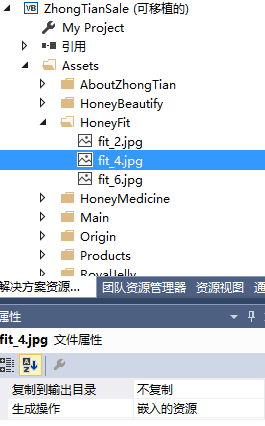
详细的示例
示例项目的地址:https://github.com/NWU1902/ZhongTianSale
示例项目仅包含可移植类库,没有特定平台的项目。
演练:使用Xamarin.Forms开发产品介绍性质的应用(VB版)的更多相关文章
- 张高兴的 Xamarin.Forms 开发笔记:为 Android 与 iOS 引入 UWP 风格的汉堡菜单 ( MasterDetailPage )
所谓 UWP 样式的汉堡菜单,我曾在"张高兴的 UWP 开发笔记:汉堡菜单进阶"里说过,也就是使用 Segoe MDL2 Assets 字体作为左侧 Icon,并且左侧使用填充颜色 ...
- Xamarin.Forms开发APP
Xamarin.Forms+Prism(1)—— 开发准备 准备: 1.VS2017(推荐)或VS2015: 2.JDK 1.8以上: 3.Xamarin.Forms 最新版: 4.Prism 扩展, ...
- 张高兴的 Xamarin.Forms 开发笔记:Android 快捷方式 Shortcut 应用
一.Shortcut 简介 Shortcut 是 Android 7.1 (API Level 25) 的新特性,类似于苹果的 3D Touch ,但并不是压力感应,只是一种长按菜单.Shortcut ...
- Xamarin.Forms 开发资源集合(复制)
复制:https://www.cnblogs.com/mschen/p/10199997.html 收集整理了下 Xamarin.Forms 的学习参考资料,分享给大家,稍后会不断补充: UI样式 S ...
- Xamarin.Forms 开发资源集合
收集整理了下 Xamarin.Forms 的学习参考资料,分享给大家,稍后会不断补充: UI样式 Snppts: Xamarin Forms UI Snippets. Prebuilt Templat ...
- Xamarin.Forms 开发IOS、Android、UWP应用
C#语言特点,简单.快速.高效.本次我们通过C#以及Xaml来做移动开发. 1.开发工具visual studio 2015或visual studio 2017.当然visual studio 20 ...
- 张高兴的 Xamarin.Forms 开发笔记:TapGestureRecognizer 的简单介绍与应用
最近很少写应用了,一直在忙关于 ASP.NET 的东西(哈欠...).抽点时间对 TapGestureRecognizer 做点总结. 一.简介 TapGestureRecognizer 就是对 Ta ...
- Xamarin.Forms+Prism(1)—— 开发准备
本次随笔连载,主要用于记录本人在项目中,用Xamarin.Forms开发APP中所使用的第三方技术或一些技巧. 准备: 1.VS2017(推荐)或VS2015: 2.JDK 1.8以上: 3.Xama ...
- C#使用Xamarin开发可移植移动应用(1.入门与Xamarin.Forms页面),附源码
前言 什么是Xamarin? Xamarin始创于2011年,旨在使移动开发变得难以置信地迅捷和简单. Xamarin的产品简化了针对多种平台的应用开发,包括iOS.Android.Windows P ...
随机推荐
- 【分享】分享一个压缩 PNG 的网站 TinyPNG
TinyPNG 能做什么? TinyPNG 采用智能的有损压缩技术来减少你的 PNG 文件的文件大小.通过选择性地减少图像中的颜色数量,更少的字节用于存储数据.效果几乎是看不见的,但它在文件大小方面差 ...
- Java IO 之 InputStream源码
Writer :BYSocket(泥沙砖瓦浆木匠) 微 博:BYSocket 豆 瓣:BYSocket FaceBook:BYSocket Twitter ...
- python 安装加环境变量
pip install sth --global-option="build_ext" --global-option="-I/usr/local/include&quo ...
- 使用 Windows10 自定义交互消息通知
消息通知是最常用的应用功能之一了,但是由于平台的差异,IOS Android 以及 Windows 都有其特殊性,Android开发者在国内常常都是使用三方的一些推送服务,或者是使用自建的服务器为应用 ...
- pdf嵌入字体
论文提交时,要求所有的字体都是嵌入的,为这个问题折腾了很久,发现了一个很好的答案,记一下: http://stackoverflow.com/questions/4231656/how-do-i-em ...
- POJ 2887 Big String(块状链表)
题目大意 给一个字符串,长度不超过 106,有两种操作: 1. 在第 i 个字符的前面添加一个字符 ch 2. 查询第 k 个位置是什么字符 操作的总数不超过 2000 做法分析 好多不同的做法都可以 ...
- ISO给UIImageView增加点击事件
自己做了一个九宫格,里面的图标都是由多张图片重叠构成,然后包装成一个button来使用: 遇到的问题是如何给这个“button”增加点击事件? 解决思路1:网友提示在该“button”上增加一个真正的 ...
- 移动安全时代,如何保护你的app
Android系统的安全性历来备受诟病,在强大的反编译工具下,APK中的代码逻辑一览无余:重打包技术使得各种盗版软件层出不穷,充斥着Android市场,特别是对于金融.电商.游戏等产品的盗版应用,严重 ...
- [Linux] zip 与 unzip 命令
zip zip 命令基本格式为: zip options archive inpath inpath ... archive 是 .zip 文件(新的或已经存在的). inpath 是需要打包的目录或 ...
- ArcGIS如何将表连接到空间数据上
当我们有一些空间数据和一些业务数据(表),希望把业务数据和空间数据连接起来时,可以采用ArcGIS Desktop进行操作.本文将介绍如何在ArcGIS Destop中将表和空间数据关联起来. Arc ...