
canvas剪裁图片并上传,前端一步到位,无需用到后端
背景:
当前主流的图片剪裁主要有两种实现方式。
1:flash操作剪裁。2:利用js和dom操作剪裁。
目前看来这个剪裁主要还是先通过前端上传图片到服务器,然后前端操作后把一些坐标和大小数据传到后台,
然后后台来执行剪裁。我一直觉得这样有很多问题:
1.必须要先把图片上传到服务器然后才能执行后面的操作
2.前后端交互太多,需要几次交互数据
老的实现方法太low了。我想试试canvas来实现剪裁,就网上搜索了下,是有一些canvas剪裁,类似Jcrop这种。但是我发现好多canvas的插件,
本质还是需要先上传到后台,最后还是后端剪裁,和之前的方式一样,只是用了canvas而已。
自己实现前端剪裁一步到位:
后来我就想了想canvas能存储base64,就用base64传到后端。
大致思路是这样的:
-> 表单选择图片
-> 读取图片,用FileReader获取到原图的base64码
-> new 一个image,把base64传给src,然后就可以用这个对象
-> 需要两个canvas,一个canvas是完整的在下层,一个canvas是我们要剪裁的区域在上层
(因为canvas不能分层,两个重叠的canvas,下层那个canvas保持不动,上层显示我们要剪裁的区域)
如图:黑色透明的是下层的原图,箭头指向的是上层显示区域。
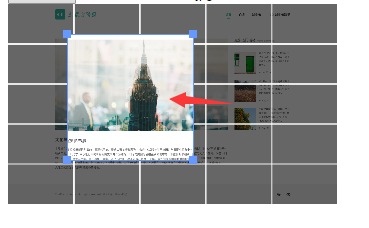
-> 上图的剪裁区域可以移动和放大,点击保存就会再用一个canvas把剪裁区域 按照原图大小画出来,最后把canvas对象用toDataURL()获取为base64码,就可以上传了。
实现起来有一些技术点:
1.可以自定义 剪裁的图片的比例和最小尺寸,比如下面,设置了原图的宽高必须大于640px,同时剪裁的比例也始终为width :height,当前就是1:1
    this._option.crop_min_width = 640;

    this._option.crop_min_height = 640;
2.可以自定义 剪裁的容器大小,比如,你只希望它在某个小区域里执行剪裁,设置了这个大小后,会按照正确的比例,把原图缩放在这个容器里供用户操作
        this._option.crop_box_width = 300;

        this._option.crop_box_height = 200;
3. 实现显示区域的拖动和显示区域的大小改变。
4. 需要给剪裁容器包括里面的节点都添加上css3属性 user-select:none。否则会出现拖动的canvas的bug
-webkit-user-select:none;-moz-user-select:none;-o-user-select:none;user-select:none
代码写得很乱,封装的也不好,但是实现了想要的功能,点击保存会显示剪裁的图片按照原图比例,获取到的base64码会在控制台里打印出来。
默认要选择640*640以上的图片,以下是git地址,拉下来试试吧,也许这个方案是一个非常好的方式。
github地址 https://github.com/zimv/zmCanvasCrop
canvas剪裁图片并上传,前端一步到位,无需用到后端的更多相关文章
- 使用canvas压缩图片 并上传
<!DOCTYPE html> <html> <head> <meta charset="UTF-8"> <title> ...
- C#MVC和cropper.js实现剪裁图片ajax上传的弹出层
首先使用cropper.js插件,能够将剪裁后的图片返回为base64编码,后台根据base64编码解析保存图片. jQuery.cropper: 是一款使用简单且功能强大的图片剪裁jquery插件 ...
- 小程序踩坑记录-上传图片及canvas裁剪图片后上传至服务器
最近在写微信小程序的上传图片功能,趟过了一些坑记录一下. 想要满足的需求是,从手机端上传图片至服务器,为了避免图片过大影响传输效率,需要把图片裁剪至适当大小后再传输 主要思路是,通过wx.choose ...
- 图片上传(前端显示预览,后端php接收)
html: <form action="{:Url('do_ls_law_upload')}" method="POST" accept-charset= ...
- 导出HTML5 Canvas图片并上传服务器功能
这篇文章主要介绍了导出HTML5 Canvas图片并上传服务器功能,文中通过实例代码给大家介绍了HTML5 Canvas转化成图片后上传服务器,代码简单易懂非常不错,具有一定的参考借鉴价值,需要的朋友 ...
- HTML5 Canvas前台压缩图片并上传到服务器
1.前台代码: <input id="fileOne" type="file" /> <input id="btnOne" ...
- java多图片上传--前端实现预览--图片压缩 、图片缩放,区域裁剪,水印,旋转,保持比例。
java多图片上传--前端实现预览 前端代码: https://pan.baidu.com/s/1cqKbmjBSXOhFX4HR1XGkyQ 解压后: java后台: <!--文件上传--&g ...
- Vue directive自定义指令+canvas实现H5图片压缩上传-Base64格式
前言 最近优化项目-手机拍照图片太大,回显速度比较慢,使用了vue的自定义指令实现H5压缩上传base64格式的图片 canvas自定义指令 Vue.directive("canvas&qu ...
- HTML5 本地裁剪图片并上传至服务器(转)
很多情况下用户上传的图片都需要经过裁剪,比如头像啊什么的.但以前实现这类需求都很复杂,往往需要先把图片上传到服务器,然后返回给用户,让用户确定裁剪坐标,发送给服务器,服务器裁剪完再返回给用户,来回需要 ...
随机推荐
- Adafruit的树莓派教程第五课:使用控制电缆
Adafruit的树莓派教程第五课:使用控制电缆 时间 2014-05-09 01:11:20 极客范 原文 http://www.geekfan.net/9095/ 主题 Raspberry PiM ...
- 使用Gulp和Browserify来搭建React应用程序
对React有一定了解之后,我们知道,需要把JSX文件转换成JS文件,组件需要导入导出.本篇就体验使用Gulp把JSX文件转换成JS文件,使用Browserify来把组件捆绑到一个文件并理顺组件之间的 ...
- Diameter消息应用层路由
1. 创建和发送Request消息: 1) 产生一个Request消息时,必须遵守下列规则: · 设置头部的Command code: · 设置头部的 'R' 位: · 设置头部的End-to-End ...
- 了解 JavaScript (5)– 翻转器(rollover)
用 JavaScript 最常用的效果就是,当用户将鼠标移动到图片上时,会改变网页上的图像,这样页面就能对用户的操作及时作出反应,这种称为 翻转器(rollover)效果很容易实现,而且有很多应用场合 ...
- GTD时间管理(3)---行动容器分析理论法
昨天的一篇文章主要是把清空收集箱的信息,放入对应的清单容器 下面我将会对容器中的每件事经过3个维度的分析 那一个例子直接来说明 Ⅱ:如果这个事件很复杂,需要把这个事件当作一个项目进行拆分,最终量化出完 ...
- Java的自动装箱和拆箱的简单讲解
装箱就是把基础类型封装成一个类.比如把int封装成Integer,这时你就不能把他当成一个数了,而是一个类了,对他的操作就需要用它的方法了. 拆箱就是把类转换成基础类型.比如你算个加法什么的是不能用 ...
- 数据导入读取read.table函数详解,如何读取不规则的数据(fill=T)
函数 read.table 是读取矩形格子状数据最为便利的方式.因为实际可能遇到的情况比较多,所以预设了一些函数.这些函数调用了 read.table 但改变了它的一些默认参数. 注意,read.ta ...
- HQ-SSAO (High-Quality SSAO)
踩了前前后后无数坑,实现方式都试过了10几种,终于得到这个方案.虽说比不上2015最新的far-field AO,但至少在near/middle-field上,算是state of arts的实现了. ...
- Asp.net Core中使用NLog,并封装成公共的日志方法
1.安装NLog "NLog.Extensions.Logging": "1.0.0-rtm-alpha4" 2.配置NLog public void Conf ...
- 云计算相关的一些概念Baas、Saas、Iaas、Paas
BaaS(后端即服务:Backend as a Service)公司为移动应用开发者提供整合云后端的边界服务. SaaS(软件即服务:Software as a Service)提供了完整的可直接使用 ...