
SVN使用教程(基于SAE)
TortoiseSVN is an easy-to-use SCM / source control software for Microsoft Windows and possibly the best standalone Apache™ Subversion® client there is. It is implemented as a Windows shell extension, which makes it integrate seamlessly into the Windows explorer. Since it's not an integration for a specific IDE you can use it with whatever development tools you like.
相关资源
TortoiseSVN下载:http://tortoisesvn.net/downloads.html
Subversion中文站: http://www.subversion.org.cn/

登录SAE,访问 我的应用,单击“创建新应用”

填写二级域名,单击“创建应用”,这个域名就是您应用的访问地址
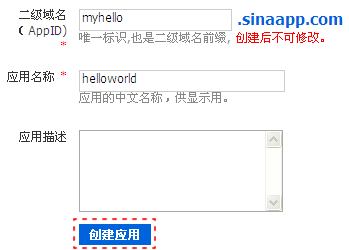
现在您可以关闭浏览器,以下操作将在您的本地计算机上进行(请确保SVN已经安装好)
进入您的本地工作目录,如 D:\SAE,单击鼠标右键,在弹出的菜单中选择“SVN Checkout”

在弹出页面中填写仓库路径即可,如: https://svn.sinaapp.com/myhello (其中 myhello 是您刚创建的应用名称)
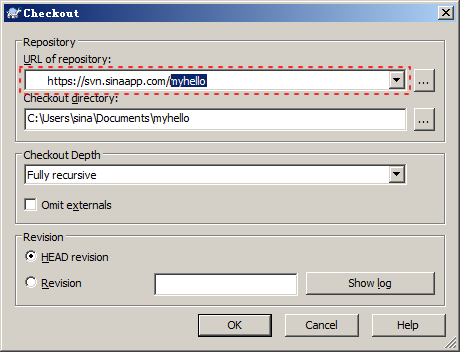
单击“OK”开始同步,如果是第一次使用会弹出Authentication窗口进行身份验证,
username:注册SAE时填写的 安全邮箱(并非微博帐号)
password:注册SAE时填写的 安全密码(并非微博密码)
另外,如果您不希望每次使用都进行身份验证,可以勾选Save authentication复选框

身份验证成功后会将您的应用同步到本地工作目录中,创建以您应用命名的文件夹
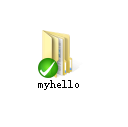
接下来需要创建一个版本,在该文件夹中创建一个新的文件夹作为这个应用的版本(注意文件夹的名称就是应用的版本号,必须是正整数,如:1)
现在您可以使用您最擅长的编码工具(如:EditPlus、Dreamweaver等)在该文件夹下创建您的第一个页面,如 index.php,文件内容如下:
echo 'Hello World ';
?>
创建完成后,右键单击该文件,在弹出的菜单中选择:TortoiseSVN > Add ,添加该文件
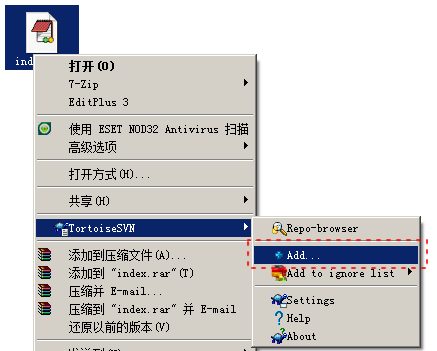
完成后,会在该文件左侧出现红色的“!”,右键单击该文件,在弹出的菜单中选择SVN Commit...,执行提交操作

在弹出的窗口的Message处填写更新的理由(必填项,不填写会导致上传失败)

上传成功后显示以下界面
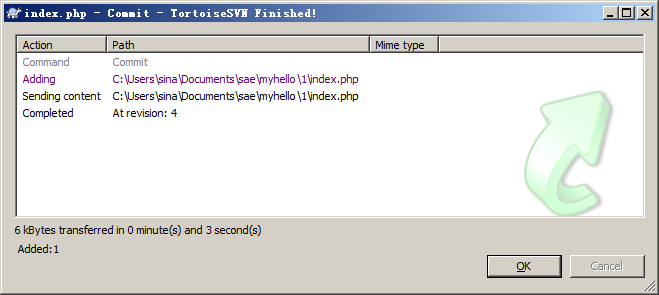
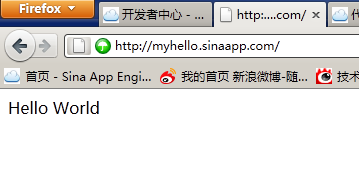
现在,在浏览器中输入您的应用的地址,就可以马上访问了;本例地址为 http://myhello.sinaapp.com (其中 myhello 为您的应用名称)
Windows SVN
使用TortoiseSVN客户端
在Windows下推荐使用乌龟(Tortoise)SVN客户端。 TortoiseSVN 是 Subversion 版本控制系统的一个免费开源客户端,可以超越时间的管理文件和目录。文件保存在中央版本库(即SAE中央SVN仓库),除了能记住文件和目录的每次修改以 外,版本库非常像普通的文件服务器。你可以将文件恢复到过去的版本,并且可以通过检查历史知道数据做了哪些修改,谁做的修改。这就是为什么许多人将 Subversion 和版本控制系统看作一种“时间机器”。
下载安装
TortoiseSVN下载:http://tortoisesvn.net/downloads.html
又不是在linux下,安装就不多说了 :)
下面详细介绍使用TortoiseSVN向SAE部署代码。
创建本地工作目录
第一步,如图1,创建一个新文件夹作为本地工作目录(Working directory),可以使用应用名为文件夹名。如,为我的应用devcenter创建本地工作目录。

第二步,从SAE的SVN仓库检出(checkout)一个应用的全部版本代码,如图2,右键-->点击“SVN Checkout”

在弹出页面中填写仓库路径即可,这里是:https://svn.sinaapp.com/devcenter/,其它默认参数即可,如图3:

Reversion处,“HEAD revision”是指最新版,也可以指定Revision为任意一个版本。
点击“OK”,出现下载界面,如图4:

如果一切顺利,devcenter应用所有版本代码将会全部出现在刚刚创建的devcenter文件夹下,如图5:

修改代码
在本地使用你喜欢的编辑器,编辑任意文件,保存后该文件图标将会出现红色感叹号,如图6所示:

看,刚刚修改过的index.php变色了。下面需要提交(commit)最近的更新。在index.php文件上击右键,出现菜单 ,选择“SVN commit”,如图7:

然后填写关于本次更新的日志(log message),这是必填项,否则commit会失败。如图8:

当您看到如图9所示,表明刚才的修改已经成功提交,并且前该devcenter项目的SVN版本号加1,变成30.

新增文件/文件夹
在 SVN工作目录下,对于文件修改,完成后只需要commit就ok了,但对于新增文件,或者从其它目录复制进来的文件或文件夹,需要在commit之前需 要做一步add操作,即将文件或文件夹添加到svn工作目录中来,否则SVN客户端不认它。具体操作很简单,如图10:

然后再如图7所示,右键commit即可。
更多Tortoise SVN使用帮助,请参阅:http://www.subversion.org.cn/tsvndoc/
Notepad++集成svn插件
Notepad++ 是一款Windows环境下很受欢迎的免费开源的代码编辑器,有很丰富的第三方插件。
下面介绍Notepad++的svn插件的安装及使用。
如图12,点击Plugin --> Plugin Manager --> Show Plugin Manager

打开后,在“Available”页找到“Subversion”,然后点击“Install”,如图13所示:

安装成功后会在Plugins菜单下出现"Subversion"子菜单。
打开之前checkout下来的任一文件,如devcenter/1/index.php,编辑完成后,点击Plugins --> Subversion --> Commit File(或使用快捷键Ctrl+Alt+A)
出现熟悉的一页,如图14所示:

对,这就是乌龟SVN的Commit页面,输入Log Message,点击“OK”即可提交。
Linux/Mac SVN
仓库地址
https://svn.sinaapp.com/appname/
为了传输安全,SAE要求统一使用https方式部署代码;
创建仓库
登陆SAE在线管理平台(http://sae.sina.com.cn),创建应用,成功后您即可以检出该应用代码。
例如,您刚刚创建了应用newapp,在本地执行:
svn checkout https://svn.sinaapp.com/newapp
第一次checkout时需要验证,用户名/密码为您的SAE安全邮箱和安全密码(非微博登陆账号密码)。
创建版本
假如,为newapp应用创建版本1
目前提供两种方式:
使用svn客户端
SVN使用教程(基于SAE)的更多相关文章
- SVN教程 -- 基于自己学习记录
SVN教程 -- 基于自己学习记录 1. 概述 a. 什么是SVN? Apache Subversion 通常被缩写成 SVN,是一个开放源代码的版本控制系统.相较于 git ,svn 是集中式版本控 ...
- Git 教程 -- 基于自己学习记录
Git 教程 -- 基于自己学习记录 1. 引言 由于学校布置了一项熟悉 git 和 svn 操作的实验,所以自己重新温习了下 git,记录过程在这. 2. 注册登录 GitHub. 3. 选择一个仓 ...
- [转载]SVN使用教程
SVN简介: 为什么要使用SVN? 程序员在编写程序的过程中,每个程序员都会生成很多不同的版本,这就需要程序员有效的管理代码,在需要的时候可以迅速,准确取出相应的版本. Subversion是什么? ...
- SVN使用教程总结[转]
SVN使用教程总结 SVN简介: 为什么要使用SVN? 程序员在编写程序的过程中,每个程序员都会生成很多不同的版本,这就需要程序员有效的管理代码,在需要的时候可以迅速,准确取出相应的版本. Sub ...
- SVN备份教程(三)
上次的博文SVN备份教程(二)中,我们讲解了一下SVN定时备份的相关内容,同时我们又提出了一种新的SVN备份方案--自动备份. 1.简介 所谓自动备份,它实现的思路非常简单,就是利用SVN自带的hoo ...
- SVN备份教程(二)
上次的博文中SVN备份教程(一)我们简单介绍了一下SVN备份是如何操作的,今天我们接着将上次的问题进行优化. 1.问题回顾 在讲之前,我们先来将上次的问题重申一下.之前的SVN备份存在的问题很简单,每 ...
- Visual Studio图形调试器详细使用教程(基于DirectX11)
前言 对于DirectX程序开发者来说,学会使用Visual Studio Graphics Debugger(图形调试器)可以帮助你全面了解渲染管线绑定的资源和运行状态,从而确认问题所在.现在就以我 ...
- SVN简明教程
SVN简明教程 Posted on 2010-09-07 17:34 幻海蓝梦 阅读(7196) 评论(0) 编辑 收藏 所属分类: 版本管理 http://www.emsym.com/blog ...
- Eclipse SVN 使用教程
Eclipse SVN 使用教程 做好以上的准备后打开Eclipse编译器,点击编译器右上角的Open Perspective 打开SVN资源库界面,新建一个资源库 选择资源库的位置,这里我们就用刚才 ...
随机推荐
- POJ 1745 Divisibility DP
POJ:http://poj.org/problem?id=1745 A完这题去买福鼎肉片,和舍友去买滴~舍友感慨"这一天可以卖好几百份,每份就算赚一块钱..那么一个月..一年...&quo ...
- 11、V4L2摄像头获取单幅图片测试程序
#根据网上常见的一个测试程序修改而来 by rockie cheng#include <stdio.h>#include <stdlib.h>#include <stri ...
- 使用Array和[]创建数组的区别
原文 简书原文:https://www.jianshu.com/p/57a337d20aea 大纲 前言 对使用Array和[]创建数组的区别的解释 个人理解 前言 JS定义数组变量时,在不需要给定数 ...
- 命令行运行python模块时提示包找不到的问题
庄稼人不是专职python开发的道友.尽管与python相识已多年,可惜相识不相知,仅仅是偶尔借助pydev写一些简单的小工具. 多年来.一直困惑于这样一个问题:相同的project.相同的代码,使用 ...
- 11G、12C安装结束需要做的一些操作
修改spfile参数:修改前,先备份 create pfile from spfile; alter system set memory_target=0 scope=spfile;alter sys ...
- Django会话cookie&session
任务描述:实现登录和退出 1.项目结构 2.源代码 urls.py from django.conf.urls import url from django.contrib import admin ...
- 【u002】数列排序(seqsort)
Time Limit: 1 second Memory Limit: 128 MB [问题描述] 给定一个数列{an},这个数列满足ai≠aj(i≠j),现在要求你把这个数列从小到大排序,每次允许你交 ...
- [TypeScript] Catch unsafe use of "this" in TypeScript functions
this is probably the most tricky thing to use in JavaScript and therefore TypeScript. Fortunately th ...
- 小强的HTML5移动开发之路(42)——HTML4与HTML5文档结构比较
一般来说,人们在书写包括HTML在内的文档时,习惯上按照类似于"章--节--小节"这样的层次结构来进行. 在HTML4中的描述方式: <html> <head&g ...
- 【codeforces 604D】Moodular Arithmetic
time limit per test1 second memory limit per test256 megabytes inputstandard input outputstandard ou ...