
将项目托管到GitHub实现步骤
修改于:2017.1.14
第一步:先注册一个Github的账号
注册地址:Github官网注册入口
第二步:准备工作
gitHub网站使用Git版本管理工具来对仓库进行管理,但是它们并不等同。
gitHub是全球最大的第三方开源库集散地,Git是一款分布式的版本管理控制工具(除了git之外还有一些其他的版本管理控制工具如SVN等)。
关于Git的基本介绍以及基本使用这里不会做更多介绍,如有需要请参考:Git教程。
关于Git使用的相关书籍:Git版本控制管理(第2版)| Git权威指南(电子版下载地址)
关于Github的介绍和说明可以参考书籍GitHub入门与实践(部分内容已经过时暂无电子版提供下载)或者直接通过官网的帮助页面查看。
第三步:在github上面建立空的仓库(repositories)
我们假设你已经拥有了一个github的账号,并且登录成功,那么你将能够找到下面这样的一个界面。

看到这个界面之后,点击右上角+,选择New repository选项会跳转到如下界面,简单配置后即可创建一个空的仓库。
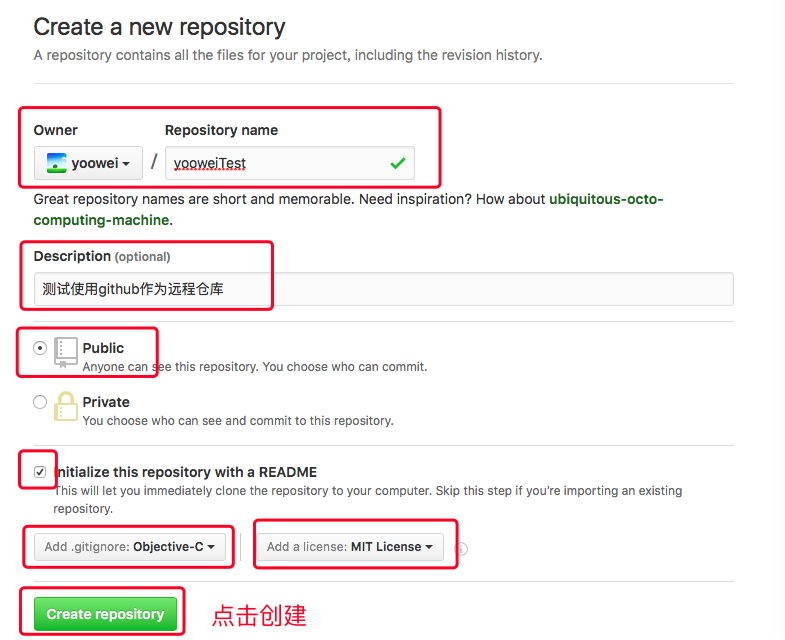
上图中使用红色线条框起来的地方是需要注意的,在创建仓库的时候需要对该仓库进行简单的配置,如仓库名称等等的。
其中repositories name处需要填写的是仓库的名称。
Description (optional)处填写对该仓库的简单描述,主要是介绍下仓库的功能等(当然如果比较懒的话可以不写)。
接下来是两个选项(Public|private)表示你创建的仓库是公开的还是私有的。Public和private有什么不同呢?如果仓库是公开的那么意味着任何人都可以无条件的获得你整个仓库的内容,免费。如果仓库是私有的,那么别人无法访问你的私有仓库,条件是需要花钱交保护费,保护费不贵每月7$而已。在这里我仅做演示选择public仓库即可。
Initialize this repository with a README 表示在初始化仓库的时候,是否生成一个readMe文件。我们在查看别人框架的时候,在框架主页上会有对该框架版本信息,作用使用方法等等的介绍,这个文件就是readMe文件,在这里选择勾上。
Add .gitignore按钮,点击之后会出现一个下拉框,问你是否要设置仓库的忽略文件。这个看你自己的需要,通常如果你的仓库和代码项目有关系,那么最好选择相应的忽略文件(如OC项目可以选择Object-C,swift项目可以选择Swift),至于为什么请参考GIT的基本使用。
Add a license按钮,点击之后会出现一个下拉框,需要你选择一种开源协议,开源协议有很多种用的比较多的有MIT的或者是Apache的,不同的开源协议对项目的使用方式等有不同的规定,详情可以参考Choose an open source license。
上面的信息都设置好之后,接下来只需要轻轻点击Create respository按钮即可创建一个空的仓库。
第四步:了解仓库主界面
至此,一个空的仓库就已经创建完成了,你将看到如下界面。
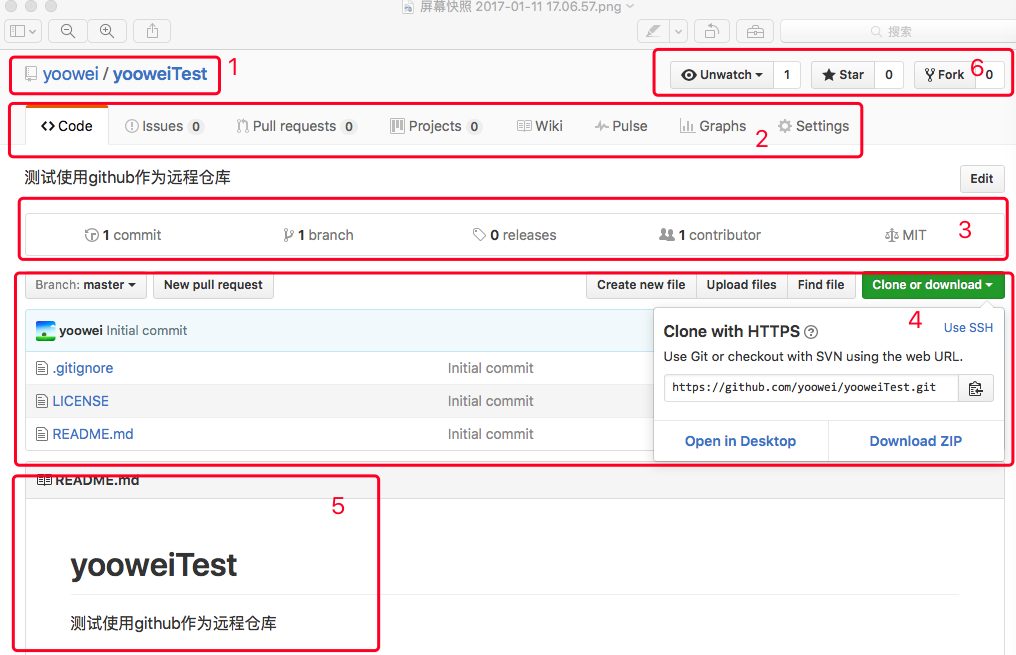
这里先简单介绍下这个仓库的页面信息。
其中第1块区域是该仓库的名称,你创建仓库后别人可以通过搜索仓库名的方式找到该仓库。
第2块区域是和仓库相关的一些信息,比如Code选项列出仓库的内容(文件),ISSues选项会列出其他人对该仓库的疑问,Pull Request选项提供其他开发者在对该仓库进行维护时请求合并的入口,Setting选项列出对该仓库可以进行的一些操作如删除等等。
第3块区域列出该仓库的提交次数、tag版本等等。
第4块区域列出该仓库的内容,当前仓库中只有三个文件,分别是.gitignore忽略文件,LICENSE开源协议以及初始化生成的ReadMe文件。在该区域右上角有一个clone or download按钮,点击Download Zip按钮即可把该仓库下载到本地。
第5块区域展示ReadMe.md文件的内容。
第6块区域列出有多少人关注该仓库,仓库的受欢迎程度,以及被fork的次数等。我们看一个框架是否受欢迎可以通过查看该仓库Star的个数以及被fork的次数。
上面是对github自动生成空白仓库进行的简单介绍,有了这个空白的仓库之后我们才可以进行后面的操作。
第五步:连接远程仓库
连接远程仓库的方式有很多种,可以使用第三方的GIT管理图形界面工具如sourceTree,也可以使用终端(命令行),或者是XCode。在这里就选择使用XCode来完成该操作。
把MAC 上面的XCode打开,打开之后,左上角菜单选择Xcode->Preference选项,进入到XCode的配置信息窗口。切换到Accounts菜单,点击左下角的+号,选择Add Respository添加仓库。出现如下界面,需要进行配置。
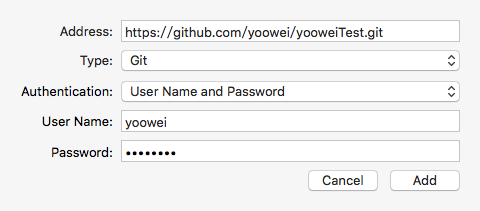
Address需要输入要连接的远程仓库地址,其实要连接远程仓库有两种方式可以选择一种是HTTPS请求的,一种是SSH密钥对。在这里,我们先使用HTTPS请求应该如何处理,如何获得仓库地址呢?选择clone with https后拷贝输出框中地址即可。
Type:表示使用的版本管理方式可以选择GIT和SVN,在这里只能选择Git(因为GIThub只支持git的方式来管理)
Authentication:表示认证的方式即验证身份的,Github提供两种验证方式,HTTPS和SSH,我们当前选择的是HTTPS的方式,所以此处选择User Name and Password.
User Name 和passWord两处填入github网站登录的用户名和密码即可。
配置完成之后,点击add按钮即可。
第六步:把远程仓库下载到本地
连接上远程仓库之后,接下来我们把远程仓库下载到本地,如图选择菜单栏的source control->check out。
之后会弹出如下界面,找到要下载的仓库(通常在最后),点击Next
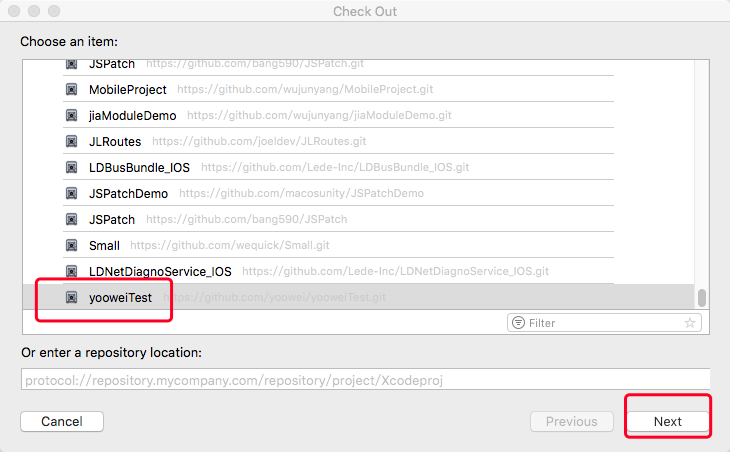
点击Next按钮之后,需要你选择仓库下载后的存储位置,然后点击Finsh完成即可。把仓库下载完成之后,可以发现内部有一个.git的隐藏文件,即git的版本库。
补充:可以在终端输入如下命令来显示或者是不显示隐藏文件
# 显示隐藏文件 $ defaults write com.apple.finder AppleShowAllFiles Yes && killall Finder
# 不显示隐藏文件$ defaults write com.apple.finder AppleShowAllFiles No && killall Finder
第七步:添加OC项目到仓库中并推送到远程服务器
1)首先先新建一个项目,假设为yooweiTestDemo,项目创建后保存到仓库路径下(和.git文件同级)如下图
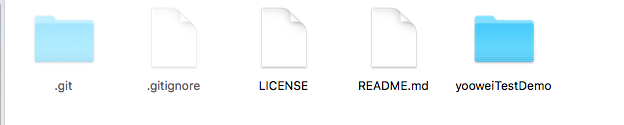
2)打开项目,会发现在项目的导航栏中各个文件会显示不同的状态如?M等等,通过这种方法来初始化项目,项目本身已经被纳入到git版本库的管理范畴(创建的时候不用再选择纳入git管理了)。
3)把修改提交到本地并推送到远程服务器。
XCode本身已经对git进行了很好的集成,点击菜单栏上面的source control选项可以看到
其中check out 等同于git 命令行中的clone指令,用于把远程仓库下载到本地。
commit 等同于git命令行中的commit指令(无差别),用于把更改提交到本地git版本库。
push等同于git命令行中的push指令(无差别),用于把更改提交到远程的git仓库中。
pull指令等同于git命令行中pull指令(无差别),用于获取得到最新的远程仓库信息。
此处,我们需要先选择commit选项,先把更改提交到本地的版本库。
如果勾上提交到远程仓库的话,那么当点击右下角按钮的时候,会先把所有的更改提交到本地的git版本库,然后再把更改推送到远程的git仓库。
点击提交之后,即可刷新github上面仓库的主页,此时显示有新的更新,并且项目提交已经完成。
第八步:命令行操作
上面所有演示都没有涉及到命令行,那如果不使用XCode而是使用命令行,应该如何处理增加、删除、提交等常见操作呢?
1)新创建文件,需要把创建的文件提交到本地的git版本库。
把终端打开,cd进入到仓库路径,然后创建一个yooweiTest文件,如下图所示:
$ ls -la
total 48
drwxr-xr-x@ 9 yoowei staff 306 1 14 13:55 .
drwx------+ 43 yoowei staff 1462 1 14 13:50 ..
-rw-r--r--@ 1 yoowei staff 8196 1 14 13:55 .DS_Store
drwxr-xr-x 14 yoowei staff 476 1 14 13:47 .git
-rw-r--r-- 1 yoowei staff 1341 1 14 13:33 .gitignore
-rw-r--r-- 1 yoowei staff 1057 1 14 13:33 LICENSE
-rw-r--r-- 1 yoowei staff 32 1 14 13:33 README.md
drwxr-xr-x 5 yoowei staff 170 1 14 13:55 yooweiTest
drwxr-xr-x 11 yoowei staff 374 1 12 17:12 yooweiTestDemo
新创建了yooweiTest文件之后,该文件默认并不会被git版本库管理(可以使用git status命令查看),需要使用add 命令先把指定的文件添加到git的暂缓区,然后再提交到git的版本库,如下图所示。
命令说明:
$ ls -l 以列表的方式显示当前目录下面的文件(yooweiTest文件为刚刚创建的)
$ git status 查看git仓库文件状态 (yooweiTest文件状态为红色,表示未被git管理)
$ git add . 把JSPatchtest文件添加到git的暂缓区中(一次性提交多个文件,使用git add .命令)
$ git status 重新查看状态(此时yooweiTest文件状态为绿色,表示更改已经提交到了暂缓区)
$ git commit -m "创建了yooweiTest文件" 表示把暂缓区中yooweiTest文件对应的更改提交到本地的git版本库(如果要一次性提交所有的更改,那么可以直接把具体的文件省略即可)
2)把文件提交到远程(github)的仓库
说明:使用git push指令把本地的更改推送到远程仓库。
此时重新刷新下github网站上该仓库的主页,可以发现yooweiTest文件已经提交。
3)修改文件,并把修改操作提交到远程仓库。
假设我们修改了yooweiTest文件,然后把修改提交到git暂缓区,提交到本地的git版本库之后,再推送到远程的仓库。
第九步:其他操作(tag标记)
如果你的项目已经完成了里程碑开发,那么可以确定为一个新的版本,比如说发布为正式的1.0版本,而后续可能接着发布1.1.0或者是2.0版本等等,那么使用github托管的项目如何确定为一个新的版本呢?或者是如何进行tag标记。
如果仓库没有发布特定的版本,那么release处显示为0.
假设当前的项目已经完成了阶段性的开发,需要正式确定为1.0版本,那么应该如何处理?如下所示:
$ git tag
$ git tag -a 1.0 -m "1.0版本"
$ git tag
1.0
上面的命令行~
(1)先使用git tag指令查看当前被打上tag标签的版本,最开始的时候无
(2)然后把当前的仓库打上tag标签,为1.0,并添加注释
(3)再使用git tag指令查看,即可以发现有1.0
确定了新版本之后,还需要把标签推送到远程服务器,命令行为git push origin 标签名,具体操作如下图所示:
$ git tag
$ git tag -a 1.0 -m "1.0版本"
$ git tag
1.0
$ git push origin 1.0
Counting objects: 1, done.
Writing objects: 100% (1/1), 173 bytes | 0 bytes/s, done.
Total 1 (delta 0), reused 0 (delta 0)
To https://github.com/yoowei/yooweiTest.git
* [new tag] 1.0 -> 1.0
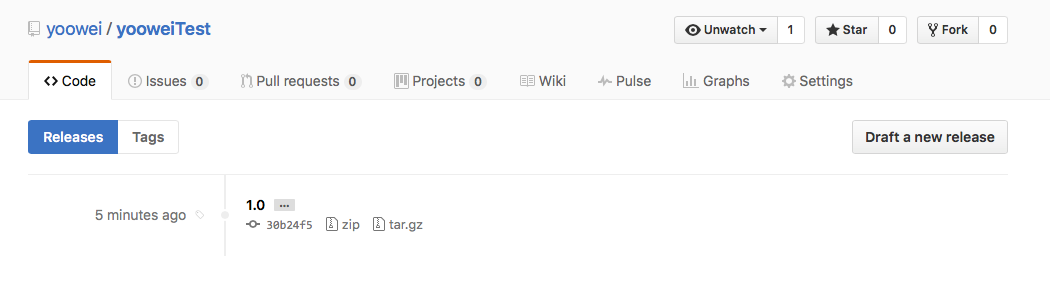
推送到远程仓库之后,刷新github上面该仓库主页,发现release处变为1,点击该按钮可以看到如下界面(提供标记版本的压缩下载)
知道怎么增加仓库,就要知道怎么删除仓库
1、settings 点击进去

2、来到页面,拉倒最下面,你会发现如下所示。点击删除即可。

3、验证确认

点击即可OK
参考文章:http://www.cnblogs.com/wendingding/p/5584310.html
将项目托管到GitHub实现步骤的更多相关文章
- IDEA上的项目托管到码云步骤
IDEA上的项目托管到码云步骤:1.安装Git2.idea上配置Git Setting-Version Control-Git 把git.exe改为安装的Git的执行路径如:D:\Prog ...
- iOS开发拓展篇——如何把项目托管到GitHub
iOS开发拓展篇——如何把项目托管到GitHub 说明:本文主要介绍如何把一个OC项目托管到Github,重操作轻理论. 第一步:先注册一个Github的账号,这是必须的 注册地址:Github官网注 ...
- vs2012快速将项目托管到github
vs2012快速将项目托管到github 在VS2012中使用GitHub 注册GitHub账号(DeanZhouLin) https://github.com/ 向GitHub中添加一个仓库(T ...
- 将maven项目托管到github
1.下载安装git 并通过 git config --global user.name "",和git config --global user.email "" ...
- 将本地项目托管到github 并预览
本地文件上传到github的步骤 1.先在github上建立一个仓库 2.将此仓库download 3.在此文件夹中git bash here 4.进行如下git操作 git git init git ...
- Hexo快速构建个人小站-Hexo初始化和将项目托管在Github(一)
背景交代 相信每个程序员都有自己做过个人网站,博客之类的项目了,但是现在还在维护吗?反正我前前后后做过2到3个了,维护一段时间后因为一些不可逆的原因(主要是懒)都没有维护了,购买的一些域名和服务器信息 ...
- Mac下,如何把项目托管到github
以前一直使用的是svn,如下图: 附个下载链接:链接: https://pan.baidu.com/s/1nv6z5XJ 密码: pwqe:不太熟悉的小伙伴可以参考我写的一篇本地搭建svn服务器的博客 ...
- 本地项目托管到github上
一,步骤 1.在github上新建一个仓库 2.进入我的项目目录, git init //初始化本地仓库 3.git add . //把修改的代码提交到暂存区 4.git status 该命令会把你本 ...
- Mac下,如何把项目托管到Github上(Github Desktop的使用)
在上一篇中,详细讲解了使用X-code和终端配合上传代码的方法,这种方法比较传统,中间会有坑,英文看起来也费劲,不过Github官方提供了一个Mac版的客户端,如下图:
随机推荐
- ajax表单提交post(错误400) 序列化表单(post表单转换json(序列化))
序列化表单 使用serializeArray()序列化 转换成json格式 function arrayTOjson(node) { var b = "{"; for (var i ...
- JVM(二)GC算法和垃圾收集器
前言 垃圾收集器(Garbage Collection)通常被成为GC,诞生于1960年MIT的Lisp语言.上一篇介绍了Java运行时区域的各个部分,其中程序计数器.虚拟机栈.本地方法栈3个区域随线 ...
- BZOJ 3168 Heoi2013 钙铁锌硒维生素 矩阵求逆+匈牙利算法
题目大意:给定一个n∗n的满秩矩阵A和一个n∗n的矩阵B.求一个字典序最小的1...n的排列a满足将随意一个Ai换成Bai后矩阵A仍然满秩 我们考虑建立一个二分图.假设Ai能换成Bj.就在i−> ...
- iOS Class结构分析
objc_class结构体 类在OC中是objc_class的结构体指针 typedef struct objc_class *Class; 在objc/runtime.h中objc_class结构体 ...
- .NET中Quartz任务调度器的简单应用实例
1.首先从NuGet中安装Quartz,安装最新版本就OK 2.新建一个Job类实现Quart中的IJob接口用于执行业务逻辑,代码如下: class CheckUpdateJob : IJob { ...
- 人生苦短,我用python
星空不问赶路人,时光不负有心人,你可以脱变. 1.计算机的初步认识 2.解释器的安装 python2.7(2020年官方不在维护) python3.6 (官方推荐) 1.下载安装包 https://w ...
- 【转】如何内网搭建NuGet服务器
原文:http://www.cnblogs.com/zhangweizhong/p/7755332.html NuGet 是.NET程序员熟知的工具,它可以直接安装开源社区中的各个公用组件,可以说是非 ...
- 使用uliweb自动创建表单
1.在apps/blog目录下创建form.py文件 #coding:utf-8 from uliweb.form import* class blogform(Form): user = Strin ...
- python基础学习1-类,对象
class Foo:#定义类 def mail(self,email,message):#定义类的方法 print('发送邮件给%s! 信息:%s'% (email,message)) return ...
- 4821: [Sdoi2017]相关分析
4821: [Sdoi2017]相关分析 链接 分析: 大力拆式子,化简,然后线段树.注意精度问题与爆longlong问题. 代码: #include<cstdio> #include&l ...