
20164317《网络对抗技术》Exp4 恶意代码分析
1.实践目标
1.是监控你自己系统的运行状态,看有没有可疑的程序在运行。
2.是分析一个恶意软件,就分析Exp2或Exp3中生成后门软件;分析工具尽量使用原生指令或sysinternals,systracer套件。
3.假定将来工作中你觉得自己的主机有问题,就可以用实验中的这个思路,先整个系统监控看能不能找到可疑对象,再对可疑对象进行进一步分析,好确认其具体的行为与性质。
2.实践过程记录
一、系统运行监控
(1)使用如计划任务,每隔一分钟记录自己的电脑有哪些程序在联网,连接的外部IP是哪里。运行一段时间并分析该文件,综述一下分析结果。目标就是找出所有连网的程序,连了哪里,大约干了什么。如果想进一步分析的,可以有针对性的抓包。
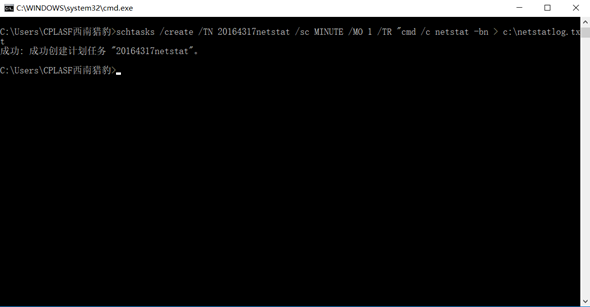
第一步:使用schtasks的命令创建计划任务netstat20164317
键入:schtasks /create /TN 20164317netstat /sc MINUTE /MO 1 /TR "cmd /c netstat -bn > c:\netstatlog.txt
TN是TaskName的缩写,我们创建的计划任务名是20164317netstat;
sc表示计时方式,我们以分钟计时填MINUTE;
TR=Task Run,要运行的指令是 netstat
-bn,b表示显示可执行文件名,n表示以数字来显示IP和端口;
c:\netstatlog.txt类似于Linux中的重定向,输出将存放在C盘下的netstatlog.txt文件中
创建成功结果如下:
此命令完成后,每1分钟就会监测哪些程序在使用网络,并把结果记录在netstatlog.txt文档里,为了显示日期和时间,我们通过bat批处理文件来实现
第二步:在C盘要目录下建一个文件c:\netstatlog.bat
直接在C盘下是没法创建文件的,所以为了解决这个问题我试了几种方法:
在命令行下输入指令type nul>netstatlog.bat,结果提示拒绝访问。
在前面加个sudo结果还是提示拒绝访问。
最终解决的方法是在桌面上创建一个netstatlog.txt文件,编辑文件内容如下:
date /t >> c:\netstatlog.txt
time /t >> c:\netstatlog.txt
netstat -bn >> c:\netstatlog.txt
保存后修改文件名为“netstatlog.bat”;
粘贴到C盘中,这是需要用管理员权限;
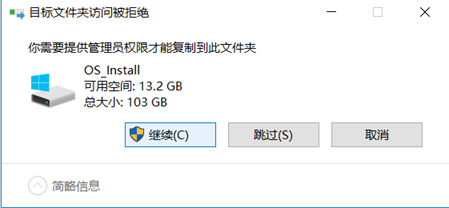
可以右键点击“编辑”用记事本查看bat文件内容。
第三步:编辑任务操作:
1.打开任务计划程序,可以看到我们新创建的这个任务:

双击这个任务,点击操作并编辑,将“程序或脚本”改为我们创建的netstatlog.bat批处理文件,确定即可
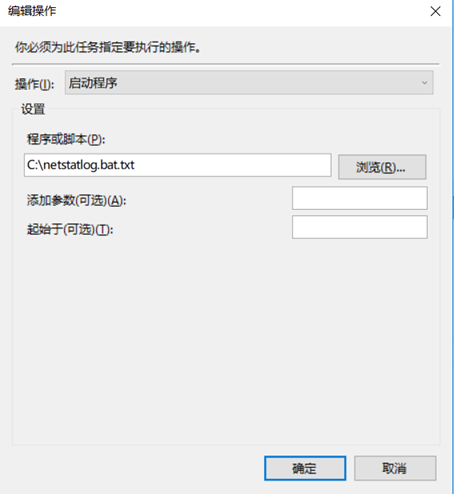
执行此脚本一定时间,就可以在netstatlog.txt文件中查看到本机在该时间段内的联网记录
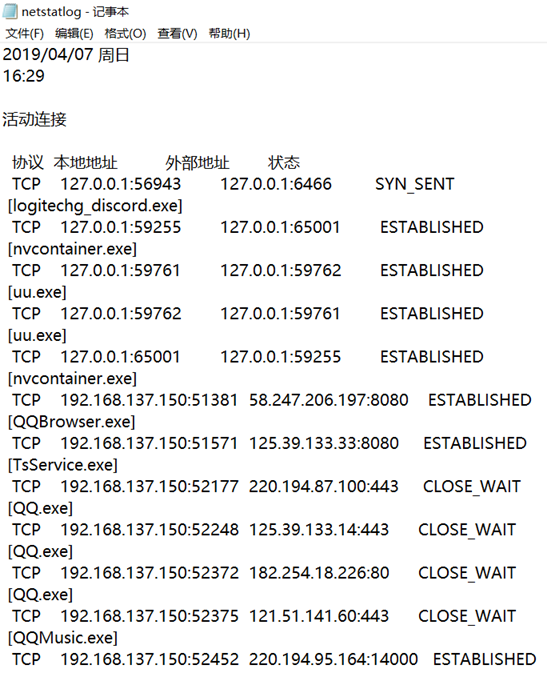
当记录的数据足够丰富时,停止任务,将所得数据在excel中进行分析
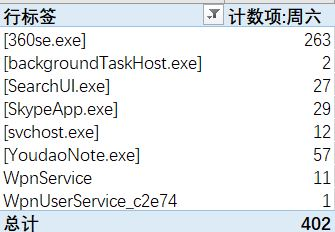
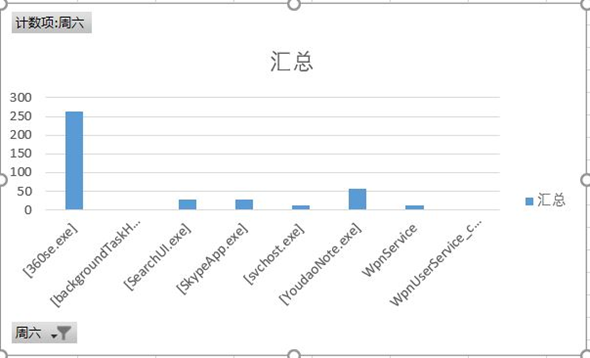
可以看到用得最多的是360浏览器,其它也没什么异常的
(2)安装配置sysinternals里的sysmon工具,设置合理的配置文件,监控自己主机的重点事可疑行为。
- sysmon是微软Sysinternals套件中的一个工具,使用sysmon工具前首先要配置文件。根据老师的要求,最少要记录Event 1,2,3三个事件。即进程创建、进程创建时间、网络连接。
- 创建配置文件Sysmon20164317.xml
文件内容如下:
<Sysmon
schemaversion="9.01">
<!-- Capture all hashes -->
<HashAlgorithms>*</HashAlgorithms>
<EventFiltering>
<!-- Log all drivers except if the signature -->
<!-- contains Microsoft or Windows -->
<ProcessCreate onmatch="exclude">
<Image condition="end with">chrome.exe</Image>
<Image condition="end with">firefox.exe</Image>
</ProcessCreate>
<ProcessCreate onmatch="include">
<ParentImage condition="end
with">cmd.exe</ParentImage>
</ProcessCreate>
<FileCreateTime onmatch="exclude" >
<Image condition="end with">chrome.exe</Image>
<Image condition="end with">firefox.exe</Image>
</FileCreateTime>
<NetworkConnect onmatch="exclude">
<Image condition="end with">chrome.exe</Image>
<Image condition="end with">firefox.exe</Image>
<SourcePort condition="is">137</SourcePort>
<SourceIp condition="is">127.0.0.1</SourceIp>
</NetworkConnect>
<NetworkConnect onmatch="include">
<DestinationPort
condition="is">80</DestinationPort>
<DestinationPort
condition="is">443</DestinationPort>
</NetworkConnect>
<CreateRemoteThread onmatch="include">
<TargetImage condition="end
with">explorer.exe</TargetImage>
<TargetImage condition="end
with">svchost.exe</TargetImage>
<TargetImage condition="end
with">firefox.exe</TargetImage>
<TargetImage condition="end
with">winlogon.exe</TargetImage>
<SourceImage condition="end
with">powershell.exe</SourceImage>
</CreateRemoteThread>
</EventFiltering>
</Sysmon>
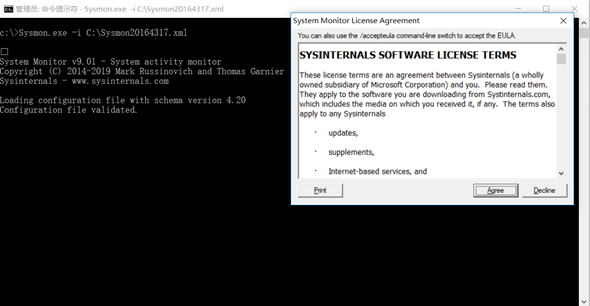
使用Sysmon.exe -i
C:\Sysmon20164317.xml安装sysmon
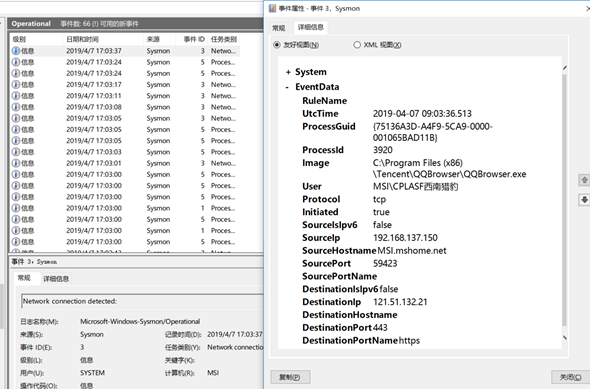
win10下,左下角开始菜单右击->事件查看器->应用程序和服务日志->Microsoft->Windows->Sysmon->Operational。在这里,我们可以看到按照配置文件的要求记录的新事件,以及事件ID、任务类别、详细信息等等
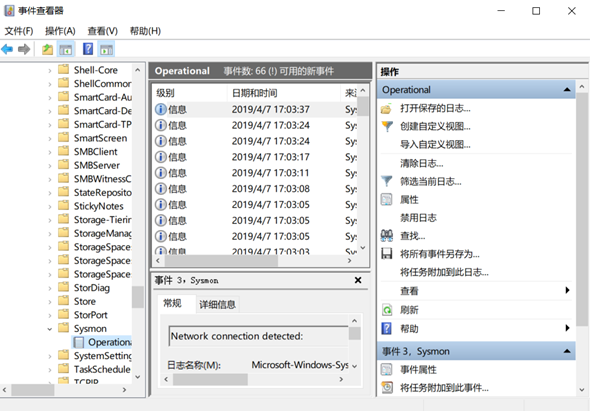
打开这个事件,可以看到其属于“NetworkContect”。查看详细信息,可以看到这个后门映像文件的具体位置、源IP和端口、目的IP和端口等
2.2恶意软件分析
1.静态分析
文件扫描(VirusTotal、VirusScan工具等)
文件格式识别(peid、file、FileAnalyzer工具等)
字符串提取(Strings工具等)
反汇编(GDB、IDAPro、VC工具等)
反编译(REC、DCC、JAD工具等)
逻辑结构分析(Ollydbg、IDAPro工具等)
加壳脱壳(UPX、VMUnPacker工具等)
2.动态分析
快照比对(SysTracer、Filesnap、Regsnap工具等)
抓包分析(WireShark工具等)
行为监控(Filemon、Regmon、ProcessExplorer工具等)
沙盒(NormanSandbox、CWSandbox工具等)
动态跟踪调试(Ollydbg、IDAPro工具等)
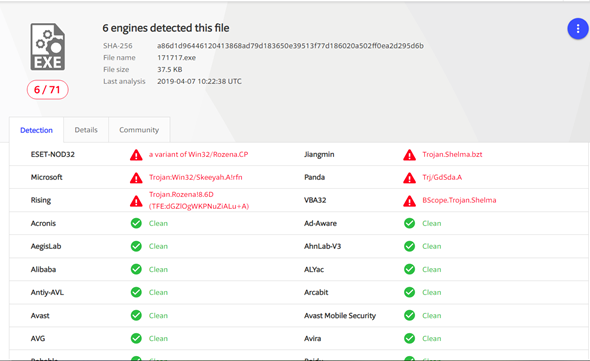
(1)使用VirusTotal分析恶意软件
把生成的恶意代码放在VirusTotal进行分析,结果如图:
查看这个恶意代码的基本属性
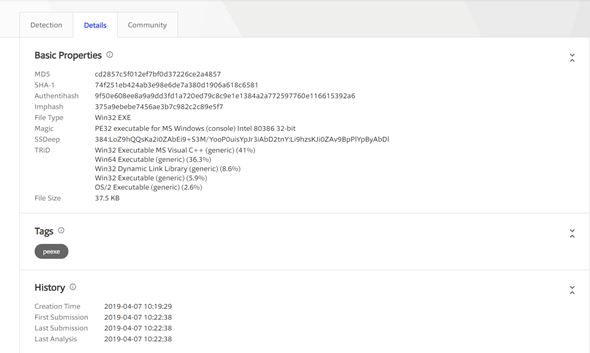
我们可以看到文件的类型、大小、SHA-1、MD5摘要值等结果
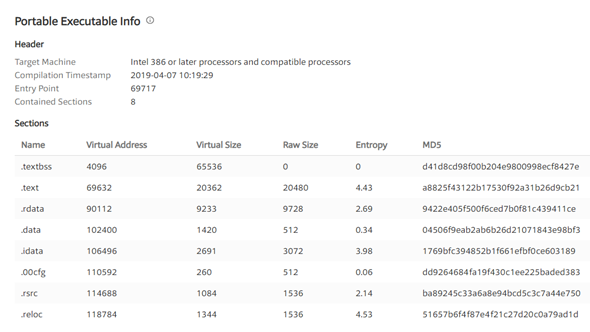
算法库支持情况
(2)使用systracer分析
分别在装了后门不连接,进行回连,进行截屏操作,三个状态抓快照。
比较不回连和回连:
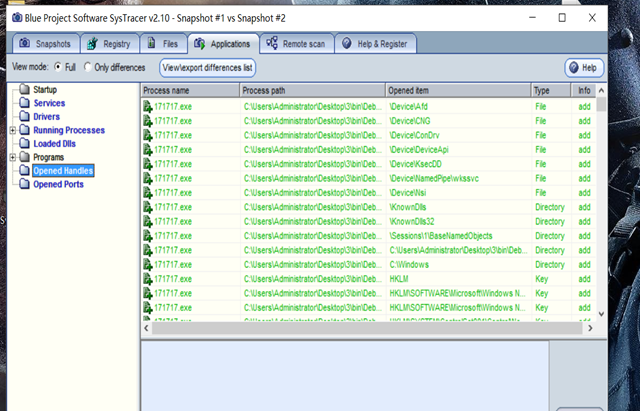
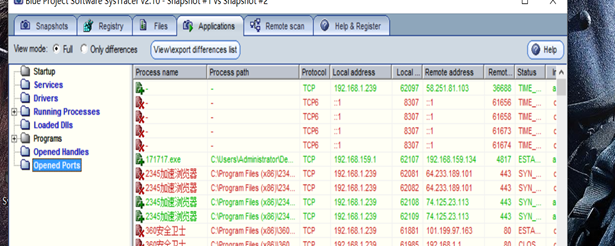
171717是我的后门,可以看到回连是多了很多东西,虽然不太能理解。
进行操作后:
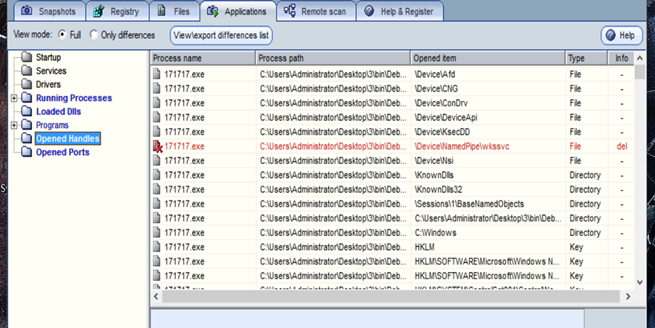
可以看到变化不大。
3.基础问题回答
问题1:如果在工作中怀疑一台主机上有恶意代码,但只是猜想,所以想监控下系统一天天的到底在干些什么。请设计下你想监控的操作有哪些,用什么方法来监控?
答: 1.利用系统命令查看系统各项状态,并将查看结果保存为日志。使用计划任务为命令设置执行间隔,通过监控系统一段时间的运行状态来监控系统。
2.使用具有监控系统功能的可靠软件来实现系统监控。
问题2:
如果已经确定是某个程序或进程有问题,你有什么工具可以进一步得到它的哪些信息?
答:1.使用systracer工具对确定的恶意软件进行行为分析。
2.使用wireshark网络嗅探工具对该软件的网络通信情况进行分析。
4.实验感想
本次实验的内容十分丰富,我们尝试学习和使用了数款用于检测恶意代码的指令或是软件,这些工具都能很好地辅助我们对主机进行监控,以发现恶意行为并进行及时处理。
通过学习了解到,恶意代码的分析方法主要分为静态分析方法和动态分析方法。这两种方法在本次实验中都有所涉及。静态分析方法是指在不执行二进制程序的条件下进行分析,如反汇编分析等,属于逆向工程分析方法。而动态分析方法是指在恶意代码执行的情况下,利用调试工具对恶意代码实施跟踪和观察,确定恶意代码的工作过程,以便作进一步分析。
虽然恶意代码的分析工具多种多样、日趋完善,但作为计算机用户的我们更不能掉以轻心,而应该时刻保持警惕。要时常对电脑的行为进行监控,不要只寄希望于杀毒软件,因为杀毒与免杀的博弈关系会使二者共同发展,并不是所有的恶意代码都会被杀毒软件拒之门外
20164317《网络对抗技术》Exp4 恶意代码分析的更多相关文章
- 2018-2019-2 20165325 网络对抗技术 Exp4 恶意代码分析
2018-2019-2 20165325 网络对抗技术 Exp4 恶意代码分析 实验内容(概要) 一.系统(联网)运行监控 1. 使用如计划任务,每隔一分钟记录自己的电脑有哪些程序在联网,逐步排查并且 ...
- 20145226夏艺华 网络对抗技术EXP4 恶意代码分析
20145226夏艺华 网络对抗技术EXP4 恶意代码分析(未完成版) 回答问题 (1)如果在工作中怀疑一台主机上有恶意代码,但只是猜想,所有想监控下系统一天天的到底在干些什么.请设计下你想监控的操作 ...
- 20155302《网络对抗》Exp4 恶意代码分析
20155302<网络对抗>Exp4 恶意代码分析 实验要求 •是监控你自己系统的运行状态,看有没有可疑的程序在运行. •是分析一个恶意软件,就分析Exp2或Exp3中生成后门软件:分析工 ...
- 20145208 蔡野 《网络对抗》Exp4 恶意代码分析
20145208 蔡野 <网络对抗>Exp4 恶意代码分析 问题回答 总结一下监控一个系统通常需要监控什么.用什么来监控. 监控一个系统通常需要监控这个系统的注册表,进程,端口,服务还有文 ...
- 20145215《网络对抗》Exp4 恶意代码分析
20145215<网络对抗>Exp4 恶意代码分析 基础问题回答 如果在工作中怀疑一台主机上有恶意代码,但只是猜想,所有想监控下系统一天天的到底在干些什么.请设计下你想监控的操作有哪些,用 ...
- 20155227《网络对抗》Exp4 恶意代码分析
20155227<网络对抗>Exp4 恶意代码分析 实践目标 1.是监控你自己系统的运行状态,看有没有可疑的程序在运行. 2.是分析一个恶意软件,就分析Exp2或Exp3中生成后门软件:分 ...
- 20155232《网络对抗》Exp4 恶意代码分析
20155232<网络对抗>Exp4 恶意代码分析 1.实践目标 1.1是监控你自己系统的运行状态,看有没有可疑的程序在运行. 1.2是分析一个恶意软件,就分析Exp2或Exp3中生成后门 ...
- 20155239 《网络对抗》Exp4 恶意代码分析
20155239 <网络对抗>Exp4 恶意代码分析 使用schtasks指令监控系统运行 先在C盘目录下建立一个netstatlog.bat文件,用来将记录的联网结果格式化输出到nets ...
- 20155304《网络对抗》Exp4 恶意代码分析
20155304<网络对抗>Exp4 恶意代码分析 实践内容 1.系统运行监控 1.1使用schtasks指令监控系统运行 我们在C盘根目录下建立一个netstatlog.bat的文本文件 ...
- 20155308《网络对抗》Exp4 恶意代码分析
20155308<网络对抗>Exp4 恶意代码分析 实践说明 实践目标 是监控你自己系统的运行状态,看有没有可疑的程序在运行. 是分析一个恶意软件,就分析Exp2或Exp3中生成后门软件: ...
随机推荐
- vue-awesome-swiper插件
http://www.cnblogs.com/songrimin/p/6905136.html 这个地址不错 在上一些我的demo代码 第一步安装 npm install vue-awesome-sw ...
- xmlhttp
File an issue about the selected textFile an issue about the selected text XMLHttpRequest Living Sta ...
- [SoapUI] How to create a random UUID in each Request's Headers
${=java.util.UUID.randomUUID()} is OK
- C++对象拾遗
#include <iostream.h> #include <string.h> //using namespace std; class A { public: A ...
- linux 硬盘分区攻略
以下的sdX代表硬盘分区(如sda1,sda2,sdb1...等等),如果已有的硬盘分区需要改变大小的话,请参考另一篇文章. /boot:开机用的磁盘空间了,至少78MB,一般给100MB就好了. / ...
- http mimetype为multipart/x-mixed-replace报文
http://blog.csdn.net/gmstart/article/details/7064034 服务器推送(Server Push) 推送技术的基础思想是将浏览器主动查询信息改为服务器主动发 ...
- 使用delphi 开发多层应用(十九) ios通过soap 访问kbmmw服务器
随着delphi XE4 的推出,开始真正意义上支持ios 的开发,由于目前kbmmw 还不完全支持ios 的开发,因此 无法直接使用kbmmw 的客户端访问kbmmw 的服务器(虽然kbmmw 也提 ...
- 2018.08.21 bzoj4668: 冷战(并查集+启发式合并)
传送门 可以发现需要维护连通性和两点连通时间. 前者显然是并查集的常规操作,关键就在于如何维护两点的连通时间. 然后会想到这个时候不能用路径压缩了,因为它会破坏原本树形集合的结构,因此可以启发式按si ...
- mysql 经典错误解决方案 :Incorrect string value 'xE6x95x85xE4xBAx8B...' for column
1.关闭当前服务器2.删除正在使用的数据库drop database 数据库名字;3.查看字符集, SHOW VARIABLES LIKE 'character_set_%'; 把所有latin1的都 ...
- UVaLive 2531 The K-League (网络流)
题意:有 n 个队伍进行比赛,每个队伍比赛数目是一样的,每场恰好一个胜一个负,给定每个队伍当前胜的场数败的数目,以及两个队伍剩下的比赛场数,问你冠军队伍可能是哪些队. 析:对每个队伍 i 进行判断是不 ...