
Win7 32位下cocos2dx android开发调试环境
1。使用环境
win7 32位 + vs2010
2。软件准备(下方绿色文字带链接)
下载好的软件分别为(有先后):
cocos2d-x-2.2.2.zip
jdk-7u5-windows-i586.exe
installer_r18-windows.exe
android-ndk-r9d-windows-x86.zip
adt-bundle-windows-x86-20140321.zip
apache-ant-1.9.4-bin.zip
python-2.7.6.msi
VisualGDB.zip
3。环境安装
a)解压cocos2dx2.2.2, adt-bundle,ant。 android ndk到指定文件夹, 后面会须要用到
b)安装jdk7
默认安装jdk7, 配置例如以下环境变量
新建环境变量:JAVA_HOME 值为:C:\Program Files\Java\jdk1.7.0_05
新建环境变量:CLASSPATH 值为:.;%JAVA_HOME%\lib;(注意:点号表示当前文件夹。不能省略)
在系统变量Path的值的前面增加下面内容:%JAVA_HOME%\bin;(注意:这里的分号不能省略)到这里,安装JDK完成。
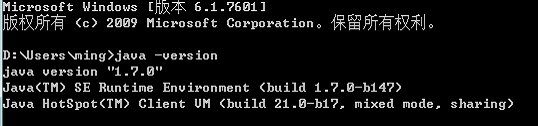
单击“開始”—>“执行”—>输入:cmd命令,在CMD窗体中输入:java -version
出现例如以下界面。就表示成功安装:
c)安装android sdk
安装时会检查jdk安装情况,假设没成功安装会失败的。
然后执行SDK Manager.exe 进行更新sdk(建议依据须要下载相应版本号的sdk)。
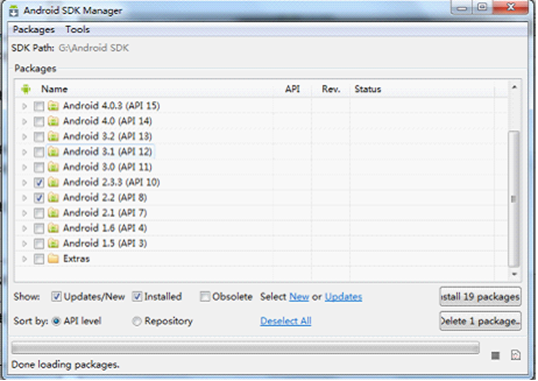
点解install packages。
完毕后。为了方便,也配置下环境变量
新建环境变量:ANDROID_SDK 值为:C:\Android SDK\platforms;G:\Android SDK\tools(这个是SDK存放的位置)
在系统PATH环境变量种增加:%ANDROID_SDK%
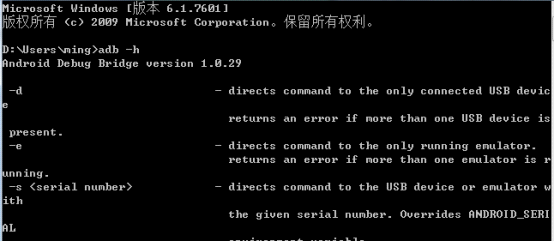
单击“開始”—>“执行”—>输入:cmd命令,在CMD窗体中输入:adb -h
d)安装python2.7.7
默认安装。加入系统环境变量例如以下
系统变量->Path 加入python安装路径 C:\Python27;
单击“開始”—>“执行”—>输入:cmd命令。在CMD窗体中输入:adb -h

e)安装visualgdb
默认安装visualgdb,用于兴许调试apk用。安装完之后用压缩包内的破解文件替换安装文件夹的同名文件,安装完毕之后打开vs2010会出现例如以下菜单条
watermark/2/text/aHR0cDovL2Jsb2cuY3Nkbi5uZXQvcnlhbnpoZW5n/font/5a6L5L2T/fontsize/400/fill/I0JBQkFCMA==/dissolve/70/gravity/SouthEast" alt="">
4,编译androidprojectapk
a)创建android測试project
命令行进入cocos2dx2.2.2的解压文件夹,并进入例如以下文件夹:cocos2d-x-2.2.2\tools\project-creator。
运行
python create_project.py -project HelloWorld -package test.HelloWorld.game -language cpp
耐心等待, 出现例如以下结果表示创建成功:
watermark/2/text/aHR0cDovL2Jsb2cuY3Nkbi5uZXQvcnlhbnpoZW5n/font/5a6L5L2T/fontsize/400/fill/I0JBQkFCMA==/dissolve/70/gravity/SouthEast" alt="">
这几个參数就不用解释了。 具体看工具的说明:
watermark/2/text/aHR0cDovL2Jsb2cuY3Nkbi5uZXQvcnlhbnpoZW5n/font/5a6L5L2T/fontsize/400/fill/I0JBQkFCMA==/dissolve/70/gravity/SouthEast" alt="">
到这一步一个简单的cocos2dx的android已经创建完毕。 以下我们開始编译该project。
b)编译androidproject
进入新创建的工程,cocos2d-x-2.2.2\projects\HelloWorld\proj.android\jni
编辑Android.mk文件。在import-module之前加上cocos2dx中的几个路径:
$(call import-add-path, E:/programs/cocos2d-x-2.2.2)

$(call import-add-path, E:/programs/cocos2d-x-2.2.2/cocos2dx/platform/third_party/android/prebuilt)
编辑Application.mk文件最后加入。后面apk调试用
APP_PLATFORM := android-17
返回上层文件夹,编辑AndroidManifest.xml文件。 在<application android:label="@string/app_name" 中加入tag
android:debuggable="true"
效果例如以下:

拷贝cocos2d-x-2.2.2\cocos2dx\platform\android\java\src下的org目录拷贝至我们的项目中,也就是cocos2d-x-2.2.2\projects\HelloWorld\proj.android\src下
c)编译android apk文件
鸡冻人心的时刻最终到来, 以下我们正式開始编译出android的apk文件。
找到3(a)解压出来的adt-bundle目录,我这里的路径名是adt-bundle-windows-x86-20140321, 找到当中的eclipse目录,执行eclipse.exe
假设和我一样出现:Failed to create the java virtual machine.的提示,改动eclipse.exe所在文件夹下的eclipse.ini例如以下:

在打开的Eclipse中导入新建的androidproject。File->New->Project->Andriod Project from Existing Code

Cannot run program "bash": Launching failed
Error: Program "bash" not found in PATH
打开之后默认会编译出错。 这里我们还须要配置下。选中project名然后选择Project->Properties选项。
watermark/2/text/aHR0cDovL2Jsb2cuY3Nkbi5uZXQvcnlhbnpoZW5n/font/5a6L5L2T/fontsize/400/fill/I0JBQkFCMA==/dissolve/70/gravity/SouthEast" alt="">
改动配置例如以下:

改动Build command为3(a)中解压的andriod ndk路径
E:/software/andriod-cocos2dx/android-ndk-r9d/ndk-build.cmd NDK_DEBUG=1 APP_ABI="armeabi armeabi-v7a"
到这一步eclipse中的配置都完毕, 选择菜单项Project->Build Project。然后再选择Run->Run As->Android Application 编译project的APK文件。
watermark/2/text/aHR0cDovL2Jsb2cuY3Nkbi5uZXQvcnlhbnpoZW5n/font/5a6L5L2T/fontsize/400/fill/I0JBQkFCMA==/dissolve/70/gravity/SouthEast" alt="">
快到工程cocos2d-x-2.2.2\projects\HelloWorld\proj.android\bin 下看看有没有最新生成的apk!
5,调试APK
vs2010打开工程cocos2d-x-2.2.2\projects\HelloWorld\proj.win32下HelloWorld.sln文件,配置android调试选项

watermark/2/text/aHR0cDovL2Jsb2cuY3Nkbi5uZXQvcnlhbnpoZW5n/font/5a6L5L2T/fontsize/400/fill/I0JBQkFCMA==/dissolve/70/gravity/SouthEast" alt="">
都配置完毕之后我们開始正式调试APK, 提前在须要断点的地方设置之后
watermark/2/text/aHR0cDovL2Jsb2cuY3Nkbi5uZXQvcnlhbnpoZW5n/font/5a6L5L2T/fontsize/400/fill/I0JBQkFCMA==/dissolve/70/gravity/SouthEast" alt="">


注意:
1,连接的手机必须是全然root的,否则可能会出现调试adb的错误。
2,开发人员模式要打开,否者可能出现手机无法连接的情况。
3,步骤4(a)创建project时注意python的版本号号。推荐使用2.7.7版本号,python3.4.1以上版本号不能够。
參考Blog:
http://www.cnblogs.com/lhming/archive/2012/06/27/2566460.html
Win7 32位下cocos2dx android开发调试环境的更多相关文章
- golang在Windows下Sublime Text开发调试环境的配置
一.前言 近期本人有工作调动,进入了一个全新的领域[golang]服务端开发.在此写下本文,希望给那些没接触过golang开发调试环境及还在犹豫选择那家golang IDE而纠结的朋友们一点点帮助,如 ...
- windows7 64,32位下scrapy爬虫框架的环境搭建
适用于python 2.7 64位安装 一.操作系统:WIN7 64位 二.python版本:2.7 64位(scrapy目前不支持3.x) 不确定位数的,看图 三.安装相关软件:(可以从我的百度网盘 ...
- win7 32位下安装MySQL出现的---1067系统错误---问题及解决
每次安装数据库,总是出现这样那样的问题.如今记录下来,供日后參考咯.... 下载的是解压缩-zip版本号的.安装配置教程參照洪哥笔记文章-<MySQL-5.6.13解压版(zip版)安装配置教程 ...
- Android开发 调试环境
我们这里有3种调试方法,Unity Remote,Android Studio和第三方模拟器 准备工作 (1)Android Studio:安装Google USB Driver (2)手机安装Uni ...
- Windows下搭建FFmpeg开发调试环境
背景 如果你是一个FFmpeg的使用者,那么绝大部分情况下只需要在你的程序中引用FFmpeg的libav*相关的头文件,然后在编译阶段链接相关的库即可. 但是如果你想调试FFmpeg内部相关的逻辑,或 ...
- Linux下搭建FFmpeg开发调试环境
背景 如果你是一个FFmpeg的使用者,那么绝大部分情况下只需要在你的程序中引用FFmpeg的libav*相关的头文件,然后在编译阶段链接相关的库即可.但是如果你想调试FFmpeg内部相关的逻辑,或者 ...
- win7(64)位下WinDbg64调试VMware10下的win7(32位)
win7(64)位下WinDbg64调试VMware10下的win7(32位) 一 Windbg32位还是64位的选择 参考文档<Windbg 32位版本和64位版本的选择> http:/ ...
- VMWARE + CENTOS在windows下配置cocos2d-x android开发环境
VMWARE + CENTOS在windows配置cocos2d-x android开发环境 之前使用cygwin在windows开发android,后来使用了c++11特性,在cygwin中更新工具 ...
- 外网win10 64位环境下 为内网win7 32位安装三方包的最靠谱手段:python64位、32位全安装。
经过一周的各种折磨,如题.以下是我的经验和教训. 我的外网是win10 64位,内网环境win7 32位.由于未知原因,anaconda无法安装!!! 其实最靠谱的安装三方包的还是whl包.但是很有可 ...
随机推荐
- BZOJ1823 [JSOI2010]满汉全席 2-sat
原文链接http://www.cnblogs.com/zhouzhendong/p/8125944.html 题目传送门 - BZOJ1823 题意概括 有n道菜,分别可以做成满式和汉式(每道菜只能做 ...
- 9、Qt Project之简单的数据库接口
简单的数据库接口 Step1:首先完成整个UI界面的额设计: <?xml version="1.0" encoding="UTF-8"?> < ...
- P2158 [SDOI2008]仪仗队
P2158 [SDOI2008]仪仗队图是关于y=x对称的,横纵坐标一定是互质的否则在之前就被扫过了,所以就可以用欧拉函数再*2就完了. #include<iostream> #inclu ...
- CSS基础以及属性
一.CSS 偷个懒,啥是CSS我就不介绍啦 二.CSS语法 CSS语法:选择符{属性:属性值:属性:属性值:}选择符表示要定义样式的对象,可以是元素本身,也可以是一类元素或者制定名称的元素.属性:属性 ...
- 解决win10 64位 + Python3 安装PyAutoIt报不是有效win32应用程序的办法
在win10 64位 + Python3的环境中,安装pyautoit第三方包的时候,报错提示为:不是有效win32应用程序.因为这个问题,进了python群,去寻求答案,却告知为,换32位的电脑,这 ...
- linux学习笔记 yum 在线管理软件包
-y 如果yum在工作过程中需要使用者响应.这个参数可以直接回答yes #yum list 列出资源库中所有可安装或者可更新的rpm包 #yum perl 列出为perl的包 #yum perl* ...
- SpringBoot+Jpa+MySql学习
上一篇介绍了springboot简单整合mybatis的教程.这一篇是介绍springboot简单整合jpa的教程. 由于jpa的功能强大,后续会继续写关于jpa的介绍已经使用,本文只是简单介绍一下它 ...
- 版本控制系统-SVN(1)
1. SVN介绍 1.1. 简介 SVN(subversion),版本管理工具,与CVS一样,SVN是一个可跨平台的开源版本控制系统,Subversion管理随时间变化的数据.这些数据都被放置在 ...
- Spring使用笔记(四) 面向切面的Spring
面向切面的Spring 一.面向切面的概念 在软件开发中,散布于应用多处的功能被称为横切关注点(cross-cutting concern). 通常来讲这些横切关注带点从概念上来讲是与应用逻辑相分离的 ...
- MySQL连接缓慢,打开缓慢原因
问题状况:最近由于服务器变换了网段,导致IP地址变换,变化后使用MySQL客户端连接MySQL服务器和在客户端中打开表的速度非常慢(无论表的大小),甚至连接超时,但是直接登录到服务器在本地连接MySQ ...