
MUI - 图片预览(perviewimage)的优化
主要对mui图片全屏预览插件做了以下三点补充
1.添加了预览图片文字说明,使用的时候需要添加以下css及DOM属性
			.mui-slider-img-content {

				position: absolute;

				bottom: 10px;

				left: 10px;

				right: 10px;

				color: white;

				text-align: center;

				line-height: 21px

			}
<img src="../images/yuantiao.jpg" data-preview-src="" data-preview-group="2" data-content="这里是文字说明"/>
2.如果图片过宽或过长,预加载图片(上一张或下一张)时,会和当前显示的图片重叠
原来的效果是这样
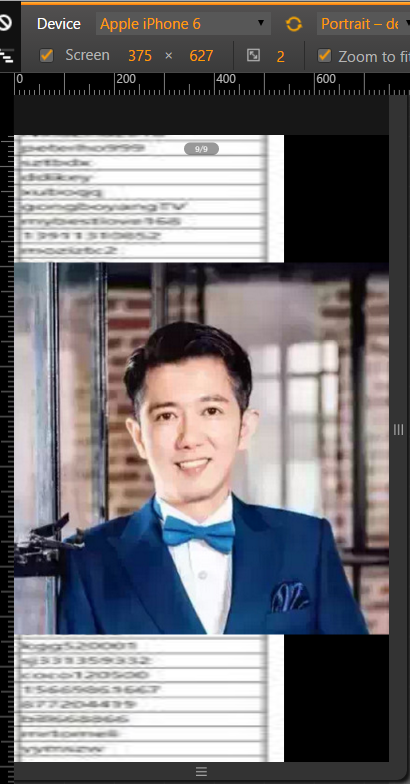
主要对缩放进行了更改
	proto._initImgData = function(itemData, imgEl) {

		if (!itemData.sWidth) {

			var img = itemData.el;

			itemData.sWidth = img.offsetWidth;

			itemData.sHeight = img.offsetHeight;

			var offset = $.offset(img);

			itemData.sTop = offset.top;

			itemData.sLeft = offset.left;

			//缩放判断,解决预加载图片时,图片过大,和当前显示图片重叠的问题

            //未更改之前缩放比例能达到2.5倍以上

			var scale = Math.max(itemData.sWidth / window.innerWidth, itemData.sHeight / window.innerHeight);

			itemData.sScale = scale > 1 ? 0.977 : scale;

		}

		imgEl.style.webkitTransform = 'translate3d(0,0,0) scale(' + itemData.sScale + ')';

	};
3.解决了预加载页面返回(mui.back)重新加载数据并打开时,预览无用的问题
主要应用场景是这样的:
- view是预加载的,返回时view隐藏,DOM重置,
- 如果不清除当前预览对象previmage的话,加载数据后打开当前页面,重新调用mui.previewImage()无效,依然是第一次的预览的
DOM结果 - 因为插件源码决定了该对象是不变的
	var previewImageApi = null;

	$.previewImage = function(options) {

		if (!previewImageApi) {

			previewImageApi = new PreviewImage(options);

		}

		return previewImageApi;

	};
- 有朋友会问,为毛要预加载,为什么不通过loadurl或其他方式刷新页面(或DOM)?
- 就为了优化性能,秒开页面,整个详情页的代码前前后后改了一个多星期
- 我不可能因为插件的不完整而放弃优化的成果。
- 所以就有了以下的代码
	//释放当前对象及清除DOM

	proto.dispose = function() {

		var prevdom = document.getElementById("__MUI_PREVIEWIMAGE");

		prevdom && prevdom.parentNode.removeChild(prevdom);

		previewImageApi = null;

	};
具体代码在这https://github.com/phillyx/mui/blob/master/examples/hello-mui/examples/imageviewer.html
MUI - 图片预览(perviewimage)的优化的更多相关文章
- mui 图片预览
1. 图片放大滑动预览需要 mui.zoom.js mui.previewimage.js 2. 调用 mui.previewImage(); 3. 滑动过程中禁止图片缩放 注释掉下面代 ...
- 适用于各浏览器支持图片预览,无刷新异步上传js插件
文件上传无疑是web应用中一个非常常用的功能,不管是PHP.jsp还是aspx.mvc等都会需要文件上传,但是众所周知当使用自带的文件上传功能时总会出现页面刷新的情况.当然现在有了html5这个好东西 ...
- JS魔法堂之实战:纯前端的图片预览
一.前言 图片上传是一个普通不过的功能,而图片预览就是就是上传功能中必不可少的子功能了.在这之前,我曾经通过订阅input[type=file]元素的onchange事件,一旦更改路径则将图片上传至服 ...
- dropzonejs中文翻译手册 DropzoneJS是一个提供文件拖拽上传并且提供图片预览的开源类库.
http://wxb.github.io/dropzonejs.com.zh-CN/dropzonezh-CN/ 由于项目需要,完成一个web的图片拖拽上传,也就顺便学习和了解了一下前端的比较新的技术 ...
- js实现图片预览
<%@ page language="java" contentType="text/html; charset=UTF-8" pageEncoding= ...
- 普通图片预览及demo(非分块)
演示地址: http://codeman35.itongyin.com:19003/v2/image.html 功能:通过加载大图预览,这种方式无法和google art 比较.只能应用于简单的图片预 ...
- html5 图片上传,支持图片预览、压缩、及进度显示,兼容IE6+及标准浏览器
以前写过上传组件,见 打造 html5 文件上传组件,实现进度显示及拖拽上传,兼容IE6+及其它标准浏览器,对付一般的上传没有问题,不过如果是上传图片,且需要预览的话,就力有不逮了,趁着闲暇时间,给上 ...
- MVC 图片预览
1.页面cshtml <form name="frmInput" id="frmInput" method="post" action ...
- js 图片预览
图片预览 $('#pac_recipe').change(function() { var imgsrc = ''; ]) { //chrome firefox imgsrc = window.URL ...
随机推荐
- ux.plup.File plupload 集成 ux.plup.FileLis 批量上传预览
//plupload 集成 Ext.define('ux.plup.File', { extend: 'Ext.form.field.Text', xtype: 'plupFile', alias: ...
- 重写 Ext.toolbar.Paging 扩展功能
直接代码,放项目overrides文件夹中即可 //重写类 分页插件 //汉化 //默认下方布局 //默认显示额外信息 //当删除数据时,处理页面变化 Ext.define("overrid ...
- DMSFrame 之简单用法(一)
1.DMSFrame是一个完整的ORM框架,框架相对来说也比成熟了.使用上有些地方还是比较方便的.DLL文件大约300K左右,但却可以支持各种方式的查询,完全的LINQ化的方式书写代码,更有利于维护. ...
- ps裁剪圆角
1.打开要编辑的图片 2.选择圆角矩形工具,并调整半径(半径越大,角越圆),本例半径为20像素 3.使用上述工具画出选区 4.按下ctrl+enter,可以看到选区边缘描上了虚线 5.菜单栏-图像-剪 ...
- linux下的daemon进程
转自:http://www.cnblogs.com/xuxm2007/archive/2011/07/29/2121280.html #include <unistd.h> int d ...
- Linux SSH 连接不上
http://blog.csdn.net/cryhelyxx/article/details/46473783 在xshell下用ssh登录远程主机centos出现以下问题: Connection e ...
- Machine Learning : Pre-processing features
from:http://analyticsbot.ml/2016/10/machine-learning-pre-processing-features/ Machine Learning : Pre ...
- 将XmlDocument转换成XDocument
XmlDocument xml=new XmlDocument(); xml.LoadXml(strXmlText); XmlReader xr=new XmlNodeReader(xml); XDo ...
- 【转载】Grunt常用插件介绍
项目名称 grunt-contrib v0.8.0 项目地址 https://github.com/gruntjs/grunt-contrib 项目介绍 此项目是对grunt常用插件的集合,刚接触gr ...
- python异常处理(基础)
之前在学习python的时候有整理过python异常处理的文章,不够简单也不够完整,所以决定再整理一篇,算做补充. http://www.cnblogs.com/fnng/archive/2013/0 ...