
如何在 Ubuntu Linux 16.04上安装开源的 Discourse 论坛
| 导读 | Discourse 是一个开源的论坛,它可以以邮件列表、聊天室或者论坛等多种形式工作。它是一个广受欢迎的现代的论坛工具。在服务端,它使用 Ruby on Rails 和 Postgres 搭建, 并且使用 Redis 缓存来减少读取时间 , 在客户端,它使用支持 Java Script 的浏览器。它非常容易定制,结构良好,并且它提供了转换插件,可以对你现存的论坛、公告板进行转换,例如: vBulletin、phpBB、Drupal、SMF 等等。在这篇文章中,我们将学习在 Ubuntu 操作系统下安装 Discourse。 |
让我们开始吧 ! 最少需要 1G 的内存,并且官方支持的安装过程需要已经安装了 docker。 说到 docker,它还需要安装Git。要满足以上的两点要求我们只需要运行下面的命令:
wget -qO- https://get.docker.com/ | sh
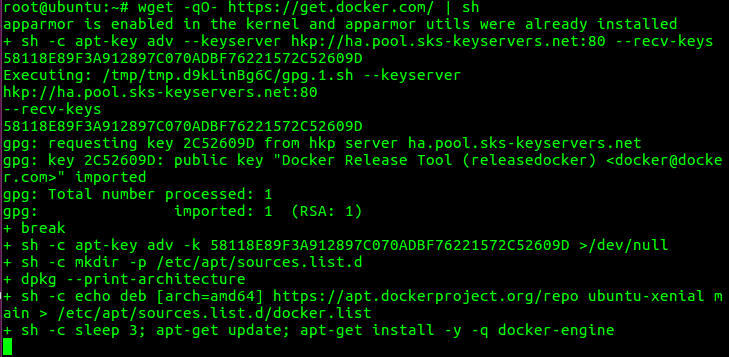
用不了多久就安装好了 docker 和 Git,安装结束以后,在你的系统上的 /var 分区创建一个 Discourse 文件夹(当然你也可以选择其他的分区)。
mkdir /var/discourse
现在我们来克隆 Discourse 的 Github 仓库到这个新建的文件夹。
git clone https://github.com/discourse/discourse_docker.git /var/discourse
进入这个克隆的文件夹。
cd /var/discourse
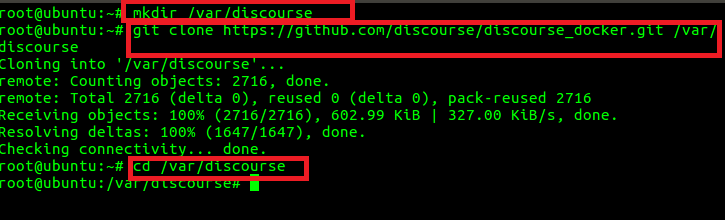
你将看到“discourse-setup” 脚本文件,运行这个脚本文件进行 Discourse 的初始化。
./discourse-setup
备注: 在安装 discourse 之前请确保你已经安装好了邮件服务器。
安装向导将会问你以下六个问题:
Hostname for your Discourse?

Email address for admin account?

SMTP server address?

SMTP user name?

SMTP port [587]:

SMTP password? []:
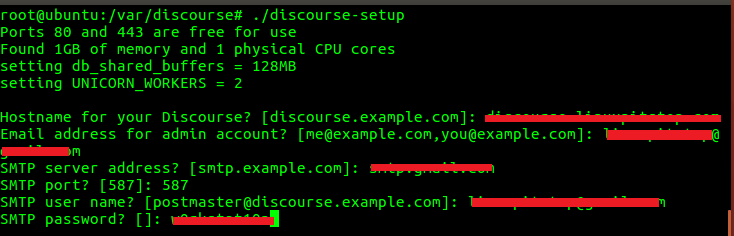
当你提交了以上信息以后, 它会让你提交确认, 如果一切都很正常,点击回车以后安装开始。
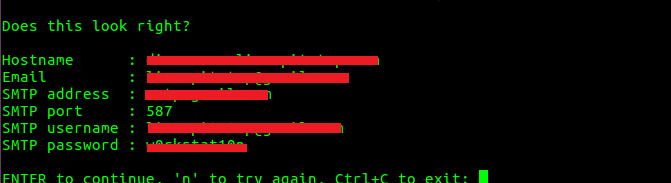
现在“坐等放宽”,需要花费一些时间来完成安装,倒杯咖啡,看看有什么错误信息没有。
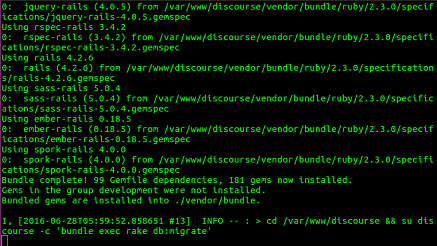
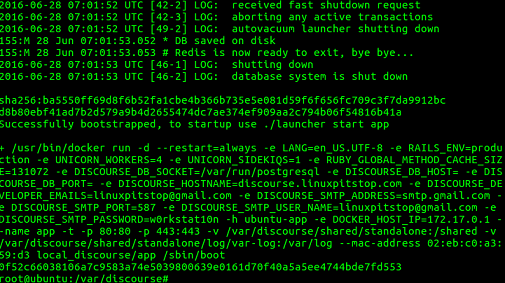
安装成功以后看起来应该像这样。
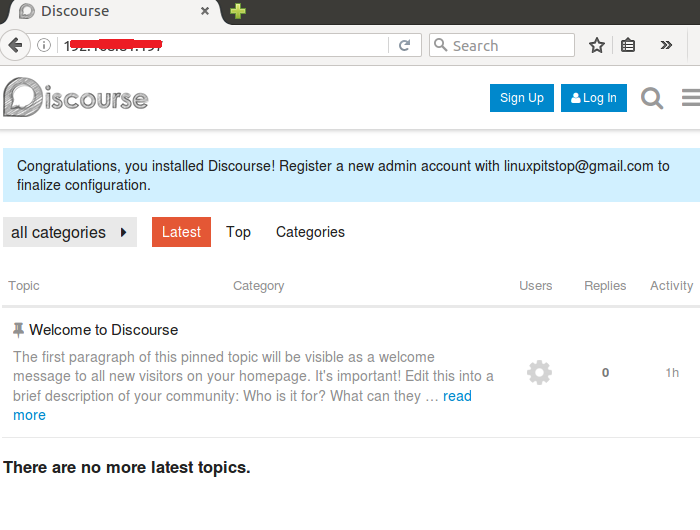
现在打开浏览器,如果已经做了域名解析,你可以使用你的域名来连接 Discourse 页面 ,否则你只能使用IP地址了。你将看到如下信息:
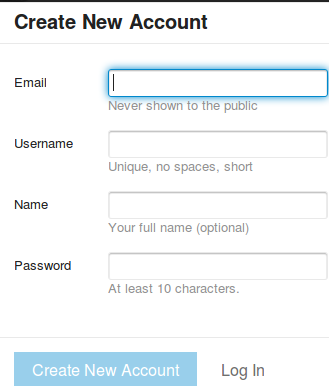
就是这个,点击 “Sign Up” 选项创建一个新的账户,然后进行你的 Discourse 设置。
它安装简便,运行完美。 它拥有现代论坛所有必备功能。它以 GPL 发布,是完全开源的产品。简单、易用、以及特性丰富是它的最大特点。
如何在 Ubuntu Linux 16.04上安装开源的 Discourse 论坛的更多相关文章
- 如何在Ubuntu 16.04上安装配置Redis
如何在Ubuntu 16.04上安装配置Redis Redis是一个内存中的键值存储,以其灵活性,性能和广泛的语言支持而闻名.在本指南中,我们将演示如何在Ubuntu 16.04服务器上安装和配置Re ...
- 在 Ubuntu 16.04上安装 vsFTPd
在 Ubuntu 16.04上安装 vsFTPd Ubuntu vsFTPd 关于 vsFTPd vsFTPd 代表 Very Secure File Transfer Protocol Daemon ...
- Ubuntu 16.04上安装SkyEye及测试
说明一下,在Ubuntu 16.04上安装SkyEye方法不是原创,是来自互联网,仅供学习参考. 一.检查支持软件包 gcc,make,vim(optional),ssh,subversionbinu ...
- Ternsorflow 学习:000-在 Ubuntu 16.04 上安装并使用 TensorFlow_v1.14 (改)
声明:本人已经对原文链接根据情况做出合理的改动. 本系列文章使用的是Tensorflow v1.14 引言 TensorFlow 是由谷歌构建的用于训练神经网络的开源机器学习软件.TensorFlow ...
- 在 Ubuntu 16.04 上安装 Eclipse Oxygen
2017 年 6 月 28 日,Eclipse 社区(the Eclipse Community)发布了 Eclipse Oxygen.本文记录了我在 Ubuntu 16.04 上安装 Eclipse ...
- Android源码浅析(一)——VMware Workstation Pro和Ubuntu Kylin 16.04 LTS安装配置
Android源码浅析(一)--VMware Workstation Pro和Ubuntu Kylin 16.04 LTS安装配置 最近地方工作,就是接触源码的东西了,所以好东西还是要分享,系列开了这 ...
- 在 Ubuntu Mate 16.04 上通过 PPA 升级 Mate 1.14
导读 Mate 桌面环境 1.14 现在可以在 Ubuntu Mate 16.04 ("Xenial Xerus") 上使用了.根据这个版本的描述,为了全面测试 Mate 1.14 ...
- ubuntu server 14.04 上安装jdk1.8
ubuntu server 14.04 上安装jdk1.8 1.使用apt-get安装oracle-jdk安装oracle jdk sudo apt-get install python-softwa ...
- 如何在Ubuntu 16.04上安装Apache Web服务器
转载自:https://www.howtoing.com/how-to-install-the-apache-web-server-on-ubuntu-16-04 介绍 Apache HTTP服务器是 ...
随机推荐
- 怎样写 OpenStack Neutron 的 Extension (三)
通过上几章的介绍,我们现在的 myplugin 文件夹看上去应该是这样的: - neutron/ - plugins/ - myplugin/ - __init__.py - plugin.py - ...
- Java集合类: Set、List、Map、Queue使用场景梳理
本文主要关注Java编程中涉及到的各种集合类,以及它们的使用场景 相关学习资料 http://files.cnblogs.com/LittleHann/java%E9%9B%86%E5%90%88%E ...
- [C/C++基础] C语言常用函数memset的使用方法
函数声明:void *memset(void *s, int ch, size_t n); 用途:为一段内存的每一个字节都赋予ch所代表的值,该值采用ASCII编码. 所属函数库:<memory ...
- 第四十二课:基于CSS的动画引擎
由于低版本浏览器不支持css3 animation,因此我们需要根据浏览器来选择不同的动画引擎.如果浏览器支持css3 animation,那么就使用此动画引擎,如果不支持,就使用javascript ...
- 第三十二课:JSDeferred的性能提速
大家如果看了前面两课,就知道Deferred的静态方法next(next_default)是用setTimeout实现的(有浏览器最小时钟间隔).但是实现这种异步操作,可以有很多种方法.JSDefer ...
- WampServer集成环境安装与配置
实习到了第三个礼拜了,原来我们小组是以开发php为主的,我们项目的服务器也是用php做的,因此我觉得很有必要学一下php的相关知识,首先当然是搭建环境了,写篇博客分享下经验. 目录: 一.软件下载 二 ...
- 理解jar
对于大多数 Java 开发人员来说,JAR 文件及其 “近亲” WAR 和 EAR 都只不过是漫长的 Ant 或 Maven 流程的最终结果.标准步骤是将一个 JAR 复制到服务器(或者,少数情况下是 ...
- hdu1025 最长上升子序列 (nlogn)
水,坑. #include<cstdio> #include<cstring> #include<iostream> #include<algorithm&g ...
- myeclipse-建立webservice服务端和客户端
一.建立webservice服务端: 1.新建一个web service project,名称为webservice_server截图如下,点击finish. 2.选择工程,点击右键,选择new-&g ...
- 关于ActionContext.getContext()的用法
为了避免与Servlet API耦合在一起,方便Action类做单元测试,Struts 2对HttpServletRequest.HttpSession和ServletContext进行了封装,构造了 ...