
【VB超简单入门】三、开始编程
接下来要进入正题了!同学们要认真看咯~
第一步:安装VB开发IDE
在这里我推荐大家安装的是VB迷你版,现在大多数同学使用win7,这个版本可以在win7上运行的妥妥的~
下载链接:http://pan.baidu.com/s/1c1EnV5Q (这里说明一下哈,这个版本提供给大家下载仅供用于学习,请大家购买正版支持微软哈~~)

打开之后是这样子的~ 上图~
然后一直点下一步就好啦~
选择安装组件,建议全选

第二步:打开VB新建工程
安装完成之后运行VB,界面如下图:

新建工程,选择“标准EXE”,点击确定即可。
有些同学可能会遇到VB界面卡顿的问题,可以下载我的这个小工具修复一下,下载链接:http://pan.baidu.com/s/1sld5V0T
运行界面如图:

输入VB安装的所在路径,然后点击一键修复,就可以了。(注意要以管理员权限运行)
第三步:先认识熟悉一下VB的开发环境~
在编程之前,我们先得熟悉一下VB的开发环境,这样学起编程才能得心应手哈哈~

我们先来认识一下VB界面各个部分~
l 首先是标题栏

标题栏在开发环境的顶部,显示正在操作的工程名称及工作状态。
菜单栏包含所有VB可用的命令,除了标准的“文件”、“编辑”、“视图”、“窗口”和“帮助”菜单外,还有编程专用的“工程”、“格式”和“调试”菜单。
工具栏提供对VB开发环境下常用命令的快速访问。默认时,VB启动后只显“标准”工具栏,其他工具栏(如“调试”和“编辑”工具栏等)可以选择“视图”菜单的“工具栏”子菜单上的命令来显示。
l 接着是工具箱,如右图:
工具箱中的每个工具代表一种控件。程序员在界面设计时就是利用工具箱中的工具在窗体上画各种控件。
新建工程中,工具箱只包括内部控件。
可以通过“增加部件”命令在工具箱中增加其他控件(ActiveX控件)。
l 窗体布局栏~

窗体运行时在屏幕上的初始显示位置,可以通过窗体布局窗口来设置。窗体布局窗口中,有一个虚拟的显示器屏幕,在屏幕上有当前窗体大小和位置的镜像,用鼠标拖动该镜像即可布置窗体的位置。
l 工程管理器~

在VB中,把开发一个应用程序视为一项工程,工程本身通过工程管理器来管理。在工程管理器中,工程中的所有文件按类型以层次结构方式显示。工程中的文件有窗体文件、标准模块文件、类模块文件等类型~
l 属性窗口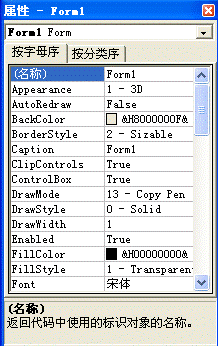
属性窗口用来设置对象属性,它是由对象列表框、排序选项卡、属性列表和属性说明几部分构成。对象列表框显示应用程序中每个对象的名字和所属的类;排序选项卡有两个,一个按字母顺序排列属性,另一个按逻辑分类排列属性;属性列表的左列显示属性名称,右列用于编辑和查看属性值;在属性列表中选择一个属性后,就会在属性说明中列出该属性的功能描述。
Ps:VB开发环境中还包含其他窗口,如用于编写程序代码的代码窗口,用于调试程序的立即窗口、本地窗口和监视窗口等,这些窗口是在编程过程中根据需要打开。
第四步:开始编写第一个程序!
在一切都准备好了之后,就可以开始我们的VB之旅了,现在开始编写第一个程序啦~ 首先当然是新建工程~

然后!点击左边工具箱的按钮,如图

在中间的窗体里面画一个按钮粗来~ 如图

设置按钮的属性:
将Caption属性改为:第一个程序

Caption属性就是按钮上面显示的文字,来让我们看看修改完的效果~

OK~完美!
然后我们开始要做一点有实质性的东西咯
接下来双击这个按钮,代开代码窗口,如图~

在
Private Sub Command1_Click()

End Sub
之间输入代码,代码如下:
(注意:双引号是英文的双引号,不是中文的!Msgbox是一个函数,功能是弹出消息框)
然后,保存工程,按键盘上的F5键,或者是工具栏中的小三角形按钮运行程序~
运行结果如下图~

点击按钮试试看有什么效果

这样第一个程序就编写完成啦,同学们可以点击“文件->生成工程”来编译程序,是不是超级有成就感呢~
本文结束,有问题或者要和我交流的同学请给我发邮件或者关注微信公众号:DealiAxy
直接扫描下方二维码或者搜索"DealiAxy"

【VB超简单入门】三、开始编程的更多相关文章
- 【VB超简单入门】二、知识准备
在开始编程之前,需要先熟悉一下各种操作和术语,以后学习编程才能得心应手. 首先最重要的操作当然就是-电脑的开机关机啦~(开个玩笑哈哈),必须掌握软件的安装和卸载,还有能编写批处理程序对平时的使用也是很 ...
- 【VB超简单入门】一、写在前面
每本书的前面总得写点什么,到我这里也自然不能免俗,前言这东西“存在即合理”,所以就随便写一点咯~ 首先这本书是给从未接触过编程的童鞋准备的,由于我学识疏浅,对VB也只是一知半解所以也只能讲一点点最基础 ...
- 【VB超简单入门】五、基本输出输入
之前讲了VB IDE的基本操作和概念,接下来要开始将VB语言的编程了. 程序最重要的部分是输出和输入,输入数据,经过计算机处理,再输出结果.本文将介绍两种最基本的输出输入方法,分别是Print.Msg ...
- 【VB超简单入门】六、基本数据类型
接下来要介绍VB的基本数据类型,为接下来学习变量和常量准备. 计算机只能处理二进制的数据,所以无论什么数据,在CPU里面处理都是一样的,类似101010这样的机器代码,但是让我们直接去写机器代码程序, ...
- 【VB超简单入门】四、编译工程及传播程序文件
四.编译工程及传播程序文件 为什么在这一章中讲到编译这部分内容呢?因为当我们学会怎样用VB开发程序之后,内心肯定喜悦无比.这时候就要和朋友分享一下快乐,所以要先学习编译EXE程序文件. 首先新建工程. ...
- ECharts.js 超简单入门(本质canvas)
ECharts.js 超简单入门(本质canvas) 一.总结 一句话总结:echarts这些图标的本质都是canvas. 二.ECharts.js学习(一) 简单入门 EChart.js 简单入门 ...
- 程序员,一起玩转GitHub版本控制,超简单入门教程 干货2
本GitHub教程旨在能够帮助大家快速入门学习使用GitHub,进行版本控制.帮助大家摆脱命令行工具,简单快速的使用GitHub. 做全栈攻城狮-写代码也要读书,爱全栈,更爱生活. 更多原创教程请关注 ...
- GitHub这么火,程序员你不学学吗? 超简单入门教程 【转载】
本GitHub教程旨在能够帮助大家快速入门学习使用GitHub. 本文章由做全栈攻城狮-写代码也要读书,爱全栈,更爱生活.原创.如有转载,请注明出处. GitHub是什么? GitHub首先是个分布式 ...
- RestfulAPI超简单入门
简单入门 REST -- REpresentational State Transfer,英语的直译就是"表现层状态转移" 是目前最流行的 API 设计规范,用于 Web 数据接口 ...
随机推荐
- 消灭Bug!18款最佳的问题跟踪管理应用程序
摘要:工欲善其事,必先利其器,对于开发者来说,处理Bug是一件比较头疼的事,那么如何高效地解决Bug,选择一款合适的Bug跟踪处理工具会让你事半功倍. 对于开发者来说,Bug往往是他们最头疼的问题.有 ...
- js禁止复制页面文字
做项目的时候有客户提出要求,不能用用户浏览他发表的文章时复制他的文章 一种比较简单的方法,禁止用户选中页面的文字和禁止用户右键菜单 document.oncontextmenu = new Funct ...
- 几个gcc的扩展功能
-finstrument-functions constructor destructor __builtin_return_address http://linuxgazette.net/15 ...
- 【翻译】配置RSVP-signaled LSP
源地址: https://www.juniper.net/techpubs/software/junos-security/junos-security10.2/junos-security-swco ...
- 对getElementsByTagName("*")获取全部元素的总结
var all=document.getElementsByTagName("*") //获取整个页面的标签元素 alert(all.length); ...
- <input type="text"/>未输入时属性value的默认值--js学习之路
在百度ife刷题是自己的一个错误引发了我对<input type="text"/>的学习. 先贴代码: <!DOCTYPE html> <html&g ...
- mvc项目架构分享系列之架构搭建初步
mvc项目架构分享系列之架构搭建初步 Contents 系列一[架构概览] 0.项目简介 1.项目解决方案分层方案 2.所用到的技术 3.项目引用关系 系列二[架构搭建初步] 4.项目架构各部分解析 ...
- SharePoint 2013 中代码创建列表查阅项字段
1.首先,打开VS创建两个List Definition,分别是Address和City,如下图: 2.City列表里修改Title为City Name,其实内部名称还是Title,注意一下: 3.给 ...
- NSMutable sort排序
Compare method Either you implement a compare-method for your object: - (NSComparisonResult)compare: ...
- android Java BASE64编码和解码二:图片的编码和解码
1.准备工作 (1)在项目中集成 Base64 代码,集成方法见第一篇博文:android Java BASE64编码和解码一:基础 (2)添加 ImgHelper 工具类 package com.a ...