
dotnet watch+vs code提升asp.net core开发效率
在园子中,已经又前辈介绍过dotnet watch的用法,但是是基于asp.net core 1.0的较老版本来讲解的,在asp.net core 2.0的今天,部分用法已经不太一样,所以就再写一篇文章来介绍dotnet watch + vs code来提升asp.net core开发效率的方法。
什么是dotnet watch?
Dotnet watch是源文件更改时运行.NET Core CLI命令的工具,文件更改可以触发编译,而不需要关闭程序重新编译,大大地提升了开发效率。
新建项目
首先,在vs code的终端控制台中输入dotnet new webapi命令进行新建webapi项目。
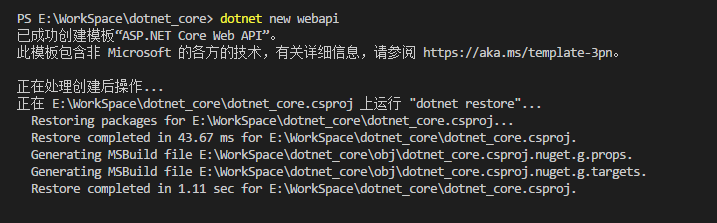
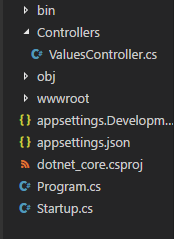
命令执行成功后,即新建了一个webapi项目,新建的webapi项目结构如图:
引入dotnet watch
由于新建的项目中,默认是不包含dotnet watch工具的,我们需要把该工具引入,打开.csproj文件,加入一下标签。
<ItemGroup>

    <DotNetCliToolReference Include="Microsoft.DotNet.Watcher.Tools" Version="2.0.0" />

  </ItemGroup>
加入后,记得ctrl+s保存代码。然后执行dotnet restore命令,即会下载安装dotnet watch工具。
运行代码
当dotnet restore命令执行成功后,执行dotnet watch run,如图:

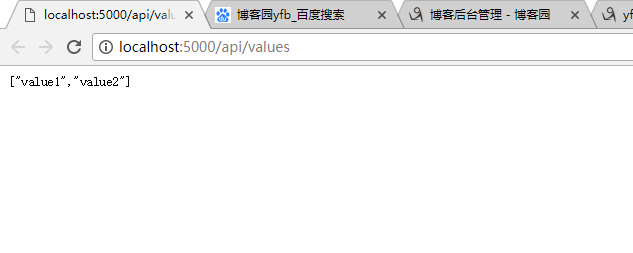
此时,我们在浏览器中输入http://localhost:5000/api/values,即可看到又数据返回,如图:
打开value控制器
修改get的返回参数为
return new string[] { "hello", "world" };
当我们按ctrl+s保存后,神奇的事情就发生了:
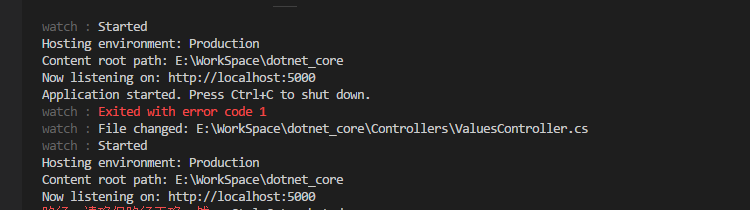
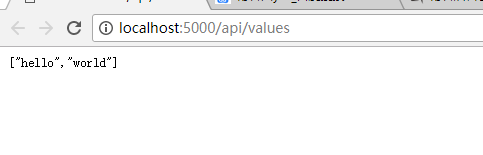
工具检测到又代码变化,立刻自动重新编译了,完全不用我们手动干预,编译完成后,我们再访问http://localhost:5000/api/values
返回的结果就不再是value1 value2了,而是hello world
好处
文章进行到这里,dotnet watch的好处就显而易见了,我们再编写asp.net core程序时,可以直接启动程序后,无需理会了,然后修改我们的代码,不需要重新编译,也能立刻看到修改后的代码执行效果,如果没有用过dotnet watch的同学,快去试试吧。
dotnet watch+vs code提升asp.net core开发效率的更多相关文章
- dot watch+vs code提成asp.net core开发效率
在园子中,已经又前辈介绍过dotnet watch的用法,但是是基于asp.net core 1.0的较老版本来讲解的,在asp.net core 2.0的今天,部分用法已经不太一样,所以就再写一篇文 ...
- asp.net core开发环境准备
1.1 安装sdk和运行时 浏览器打开网址https://www.microsoft.com/net/download, 到.Net Core下载页面. 根据操作系统,下载对应的SDK进行安装.安装 ...
- ASP.NET Core 开发-Entity Framework (EF) Core 1.0 Database First
ASP.NET Core 开发-Entity Framework Core 1.0 Database First,ASP.NET Core 1.0 EF Core操作数据库. Entity Frame ...
- C# -- HttpWebRequest 和 HttpWebResponse 的使用 C#编写扫雷游戏 使用IIS调试ASP.NET网站程序 WCF入门教程 ASP.Net Core开发(踩坑)指南 ASP.Net Core Razor+AdminLTE 小试牛刀 webservice创建、部署和调用 .net接收post请求并把数据转为字典格式
C# -- HttpWebRequest 和 HttpWebResponse 的使用 C# -- HttpWebRequest 和 HttpWebResponse 的使用 结合使用HttpWebReq ...
- 图解 ASP.NET Core开发环境准备
2016年6月28日微软宣布发布 .NET Core 1.0.ASP.NET Core 1.0 和 Entity Framework Core 1.0. .NET Core是微软在两年前发起的开源跨平 ...
- windows/Linux下设置ASP.Net Core开发环境并部署应用
10分钟学会在windows/Linux下设置ASP.Net Core开发环境并部署应用 创建和开发ASP.NET Core应用可以有二种方式:最简单的方式是通过Visual Studio 2017 ...
- 《ASP.NET Core项目开发实战入门》带你走进ASP.NET Core开发
<ASP.NET Core项目开发实战入门>从基础到实际项目开发部署带你走进ASP.NET Core开发. ASP.NET Core项目开发实战入门是基于ASP.NET Core 3.1 ...
- [转]ASP.NET Core 开发-Logging 使用NLog 写日志文件
本文转自:http://www.cnblogs.com/Leo_wl/p/5561812.html ASP.NET Core 开发-Logging 使用NLog 写日志文件. NLog 可以适用于 . ...
- ASP.NET Core开发-Docker部署运行
ASP.NET Core开发Docker部署,.NET Core支持Docker 部署运行.我们将ASP.NET Core 部署在Docker 上运行. 大家可能都见识过Docker ,今天我们就详细 ...
随机推荐
- 906 AlvinZH的奇幻猜想----整数乘积(背包DP大作战O)
906 AlvinZH的奇幻猜想----整数乘积 思路 难题.动态规划. 将数字串按字符串输入,处理起来更方便些. dp[i][j]:表示str[0~i]中插入j个乘号时的乘积最大值.状态转移方程为: ...
- C#-WinForm-★★★★★跨窗体 构造函数传值 及应用—登录式窗口传值、如何关闭主页面时关闭应用程序、如何打开唯一窗口★★★★★
构造函数可以传任意类型的值,并可以同时传多个值 结构函数传值的初步应用——简单的登陆式界面 现在我有两个窗体Form3和Form4,如下,如何点击Form3中的按钮后,打开Form4并将Form3中的 ...
- 读《3M 利率分析新框架》
目录 读<3M 利率分析新框架> 前言 传统的利率研究框架 3M 利率研究新框架 Macro Monetary Macro Prudence 总结 参考文献 <3M 利率分析新框架& ...
- MyEclipse 汉化后切换回英文(中英文切换)
没事玩玩MyEclipse,按网上的办法把它汉化了!搞了些教程看,教程用的都是英文,还是把MyEclipse也切换回原来的英文得了! 方法:1.复制MyEclipse的快捷方式:2.右键快捷方式-&g ...
- 设置第三方的SMTP服务
取得授权码:
- 【爬虫】-爬取猫眼TOP100
原文崔庆才<python3网络爬虫实战> 本文为自学记录,如有侵权,请联系删除 目标: 熟悉正则表达式,以及爬虫流程 获取猫眼TOP100榜单 1.网站分析 目标站点为http://www ...
- springboot整合mybatis(映射文件方式和注解方式)
springboot作为一个微服务框架,给我们开发人员提供极大的便利,秉着约定大于配置的原则,通过starter包的形式为我们做了许多默认的配置,在进行数据持久化到关系型数据库时,我们一般都会首选sp ...
- Eclipse的简单的用法大全
Eclipse我认为最重要的功能:断点调试 Debug的作用: 调试程序并且查看程序的执行流程 如何查看程序执行的流程 断点(就是一个标记,表示从哪里开始) 设置断点(在你想要断点的代码的左边双击即可 ...
- Ajax(Asychronous JavaScript and XML)笔记
1 Ajax简介 1 ajax概念 2 什么是同步?什么是异步? 3 ajax原理 2 JavaScript原生的ajax 1 ajax.html代码 <!DOCTYPE html> &l ...
- SVG介绍
SVG介绍 SVG是指可缩放矢量图(Scalable Vector Graphics).SVG使用XML格式来定义图形.SVG可以直接嵌入到HTML页面中. 位图和矢量图 位图(Bitmap)是由很多 ...