
web自动化原理揭秘
做过两年自动化测试的小伙伴说web自动化测试真的不难,无非就是一些浏览器操作,页面元素操作,常规的情况很容易处理,再学一学特殊元素的处理,基本就能应付项目的测试了。
这个话倒没错,但是真正要学好自动化测试,深入自动化,并不是那么简单。首先你得懂原理吧,原理不懂,你就不知道怎么解决一些异常情况,也无法完成拓展。其次你得学会写自己的测试框架吧,一个项目写了100个测试类,都是零散的脚本,没有任何设计而言,都是纯粹的业务代码,那我可以说,换了项目你这些脚本就成了垃圾,因此,我们要做自动化,要成为自动化大牛,就一定要花时间去要搞清楚自动化实现的原理,并且学会自己去实现自动化测试框架,乃至于自动化测试平台。
下面一段代码实现了一个很简单的功能:
1.打开浏览器
2.访问页面“http://ke.qq.com”
3.定位到页面的搜索框
4.输入查询数据
5.定位搜索按钮
6.点击搜索按钮,完成搜索
代码如下图:
package web.demo;

import org.openqa.selenium.By;
import org.openqa.selenium.WebDriver;
import org.openqa.selenium.WebElement;
import org.openqa.selenium.firefox.FirefoxDriver;
import org.testng.annotations.Test;

public class Demo1 {
    @Test
    public void test(){
        //设置可执行的驱动文件路径
        System.setProperty("webdriver.gecko.driver", "src/test/resources/geckodriver.exe");
        //创建火狐驱动对象
        WebDriver driver = new FirefoxDriver();
        //访问腾讯课堂首页
        driver.get("https://ke.qq.com/");
        //定位页面的搜索框
        WebElement searchInputBox = driver.findElement(By.id("js_keyword"));
        //往搜索框输入数据
        searchInputBox.sendKeys("柠檬班");
        //定位到搜索按钮
        WebElement searchButton = driver.findElement(By.id("js_search"));
        //点击搜索
        searchButton.click();
    }
}
驱动文件位置:
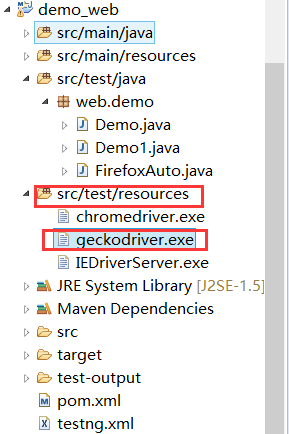
需求很简单,代码也很简单。但是你知道代码中的这些浏览器操作,元素操作,是如何完成的吗?
比如,浏览器启动完成后,再调用:driver.get("https://ke.qq.com/");就能在导航栏中访问到指定的这个页面,这个里面发生了什么,到底是客户端脚本直接操作浏览器还是通过某些中间件来完成??
底层原理如下:
1.在自动化测试过程中,存在三部分组件:客户端脚本+驱动+浏览器终端。
2.驱动文件,以geckodriver.exe为例,这个可执行的驱动文件启动后,相当于一个暴露了一系列接口的服务器,监听某一端口,例如:89890。
3.客户端的操作(访问页面,定位元素,输入数据,点击按钮等)都是封装成了接口请求(eg:/session/xx/yy),然后提交到驱动服务器。
4.驱动服务器接收到客户端的请求后,再跟终端浏览器交互。
5.终端浏览器做出相应操作。
下图描述了整个交互过程:

以定位元素为例,定位搜索框,我们来看底下这行代码在执行的时候底层到底经历了些什么:
WebElement searchInputBox = driver.findElement(By.id("js_keyword"));
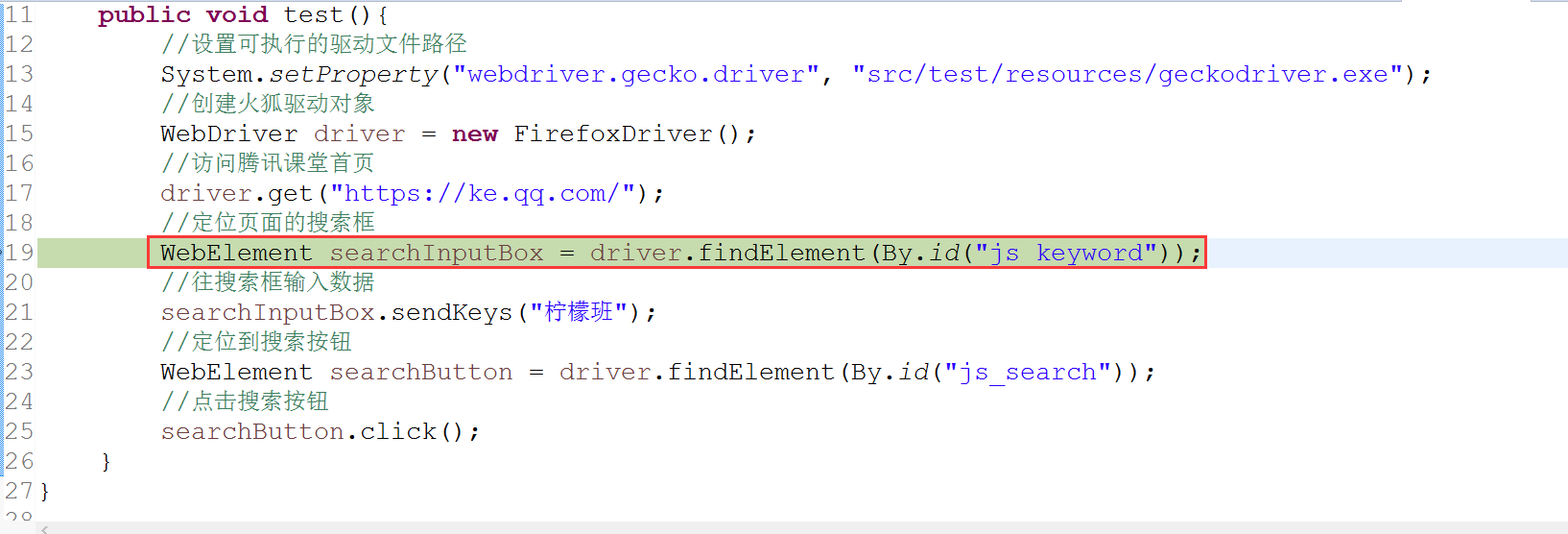
实际,底层请求时,每个请求会被封装为一个command,然后根据不同的commannd封装得到不同的HttpRequest对象:

根据此命令,得到接口地址:
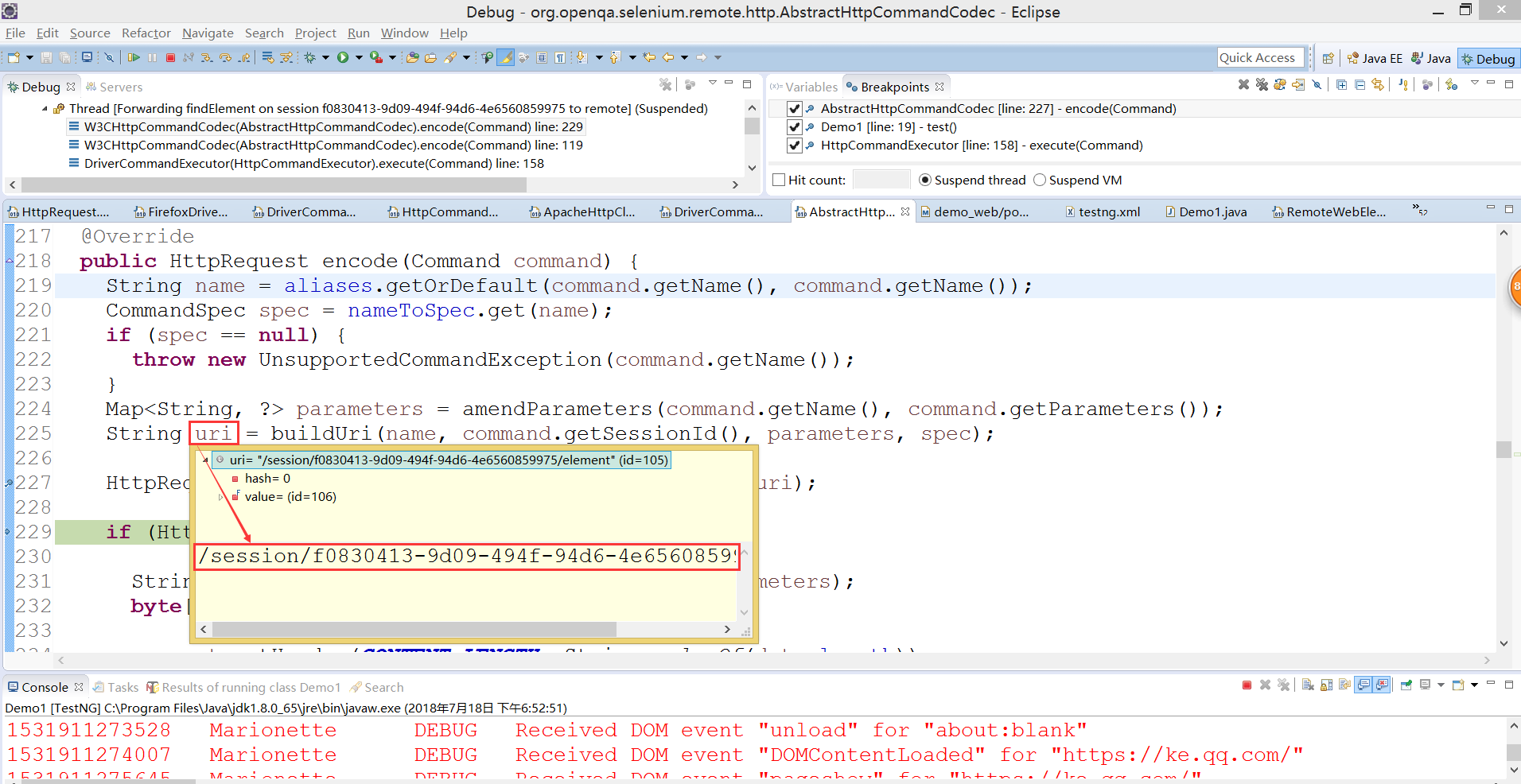
拿到此接口地址封装为一个HttpRequest请求。
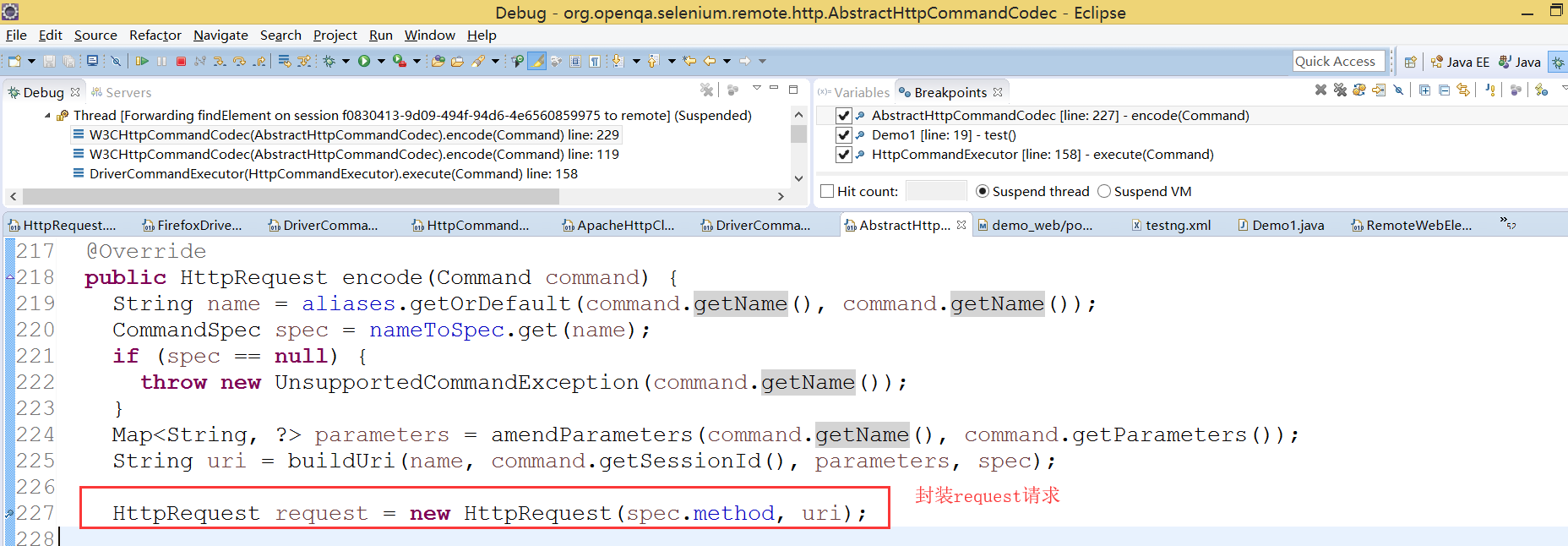
client.execute(httpRequest,true),执行接口调用:

至于其他操作:往输入框输入数据,点击按钮等,都是对应一个接口地址,通过调用接口,请求驱动来处理,最后驱动同浏览器进行交互,浏览器按照指示做出对应操作。
Selenium有一个类AbstractHttpCommandCodec,此类中维护了众多自动化操作对应的接口地址:
public AbstractHttpCommandCodec() {

    defineCommand(STATUS, get("/status"));

    defineCommand(GET_ALL_SESSIONS, get("/sessions"));

    defineCommand(NEW_SESSION, post("/session"));

    defineCommand(GET_CAPABILITIES, get("/session/:sessionId"));

    defineCommand(QUIT, delete("/session/:sessionId"));

    defineCommand(GET_SESSION_LOGS, post("/logs"));

    defineCommand(GET_LOG, post("/session/:sessionId/log"));

    defineCommand(GET_AVAILABLE_LOG_TYPES, get("/session/:sessionId/log/types"));

    defineCommand(SWITCH_TO_FRAME, post("/session/:sessionId/frame"));

    defineCommand(SWITCH_TO_PARENT_FRAME, post("/session/:sessionId/frame/parent"));

    defineCommand(CLOSE, delete("/session/:sessionId/window"));

    defineCommand(SWITCH_TO_WINDOW, post("/session/:sessionId/window"));

    defineCommand(FULLSCREEN_CURRENT_WINDOW, post("/session/:sessionId/window/fullscreen"));

    defineCommand(GET_CURRENT_URL, get("/session/:sessionId/url"));

    defineCommand(GET, post("/session/:sessionId/url"));

    defineCommand(GO_BACK, post("/session/:sessionId/back"));

    defineCommand(GO_FORWARD, post("/session/:sessionId/forward"));

    defineCommand(REFRESH, post("/session/:sessionId/refresh"));

    defineCommand(SET_ALERT_CREDENTIALS, post("/session/:sessionId/alert/credentials"));

    defineCommand(UPLOAD_FILE, post("/session/:sessionId/file"));

    defineCommand(SCREENSHOT, get("/session/:sessionId/screenshot"));

    defineCommand(ELEMENT_SCREENSHOT, get("/session/:sessionId/screenshot/:id"));

    defineCommand(GET_TITLE, get("/session/:sessionId/title"));

    defineCommand(FIND_ELEMENT, post("/session/:sessionId/element"));

    defineCommand(FIND_ELEMENTS, post("/session/:sessionId/elements"));

    defineCommand(GET_ELEMENT_PROPERTY, get("/session/:sessionId/element/:id/property/:name"));

    defineCommand(CLICK_ELEMENT, post("/session/:sessionId/element/:id/click"));

    defineCommand(CLEAR_ELEMENT, post("/session/:sessionId/element/:id/clear"));

    defineCommand(

        GET_ELEMENT_VALUE_OF_CSS_PROPERTY,

        get("/session/:sessionId/element/:id/css/:propertyName"));

    defineCommand(FIND_CHILD_ELEMENT, post("/session/:sessionId/element/:id/element"));

    defineCommand(FIND_CHILD_ELEMENTS, post("/session/:sessionId/element/:id/elements"));

    defineCommand(IS_ELEMENT_ENABLED, get("/session/:sessionId/element/:id/enabled"));

    defineCommand(ELEMENT_EQUALS, get("/session/:sessionId/element/:id/equals/:other"));

    defineCommand(GET_ELEMENT_RECT, get("/session/:sessionId/element/:id/rect"));

    defineCommand(GET_ELEMENT_LOCATION, get("/session/:sessionId/element/:id/location"));

    defineCommand(GET_ELEMENT_TAG_NAME, get("/session/:sessionId/element/:id/name"));

    defineCommand(IS_ELEMENT_SELECTED, get("/session/:sessionId/element/:id/selected"));

    defineCommand(GET_ELEMENT_SIZE, get("/session/:sessionId/element/:id/size"));

    defineCommand(GET_ELEMENT_TEXT, get("/session/:sessionId/element/:id/text"));

    defineCommand(SEND_KEYS_TO_ELEMENT, post("/session/:sessionId/element/:id/value"));

    defineCommand(GET_ALL_COOKIES, get("/session/:sessionId/cookie"));

    defineCommand(GET_COOKIE, get("/session/:sessionId/cookie/:name"));

    defineCommand(ADD_COOKIE, post("/session/:sessionId/cookie"));

    defineCommand(DELETE_ALL_COOKIES, delete("/session/:sessionId/cookie"));

    defineCommand(DELETE_COOKIE, delete("/session/:sessionId/cookie/:name"));

    defineCommand(SET_TIMEOUT, post("/session/:sessionId/timeouts"));

    defineCommand(SET_SCRIPT_TIMEOUT, post("/session/:sessionId/timeouts/async_script"));

    defineCommand(IMPLICITLY_WAIT, post("/session/:sessionId/timeouts/implicit_wait"));

    defineCommand(GET_APP_CACHE_STATUS, get("/session/:sessionId/application_cache/status"));

    defineCommand(IS_BROWSER_ONLINE, get("/session/:sessionId/browser_connection"));

    defineCommand(SET_BROWSER_ONLINE, post("/session/:sessionId/browser_connection"));

    defineCommand(GET_LOCATION, get("/session/:sessionId/location"));

    defineCommand(SET_LOCATION, post("/session/:sessionId/location"));

    defineCommand(GET_SCREEN_ORIENTATION, get("/session/:sessionId/orientation"));

    defineCommand(SET_SCREEN_ORIENTATION, post("/session/:sessionId/orientation"));

    defineCommand(GET_SCREEN_ROTATION, get("/session/:sessionId/rotation"));

    defineCommand(SET_SCREEN_ROTATION, post("/session/:sessionId/rotation"));

    defineCommand(IME_GET_AVAILABLE_ENGINES, get("/session/:sessionId/ime/available_engines"));

    defineCommand(IME_GET_ACTIVE_ENGINE, get("/session/:sessionId/ime/active_engine"));

    defineCommand(IME_IS_ACTIVATED, get("/session/:sessionId/ime/activated"));

    defineCommand(IME_DEACTIVATE, post("/session/:sessionId/ime/deactivate"));

    defineCommand(IME_ACTIVATE_ENGINE, post("/session/:sessionId/ime/activate"));

    // Mobile Spec

    defineCommand(GET_NETWORK_CONNECTION, get("/session/:sessionId/network_connection"));

    defineCommand(SET_NETWORK_CONNECTION, post("/session/:sessionId/network_connection"));

    defineCommand(SWITCH_TO_CONTEXT, post("/session/:sessionId/context"));

    defineCommand(GET_CURRENT_CONTEXT_HANDLE, get("/session/:sessionId/context"));

    defineCommand(GET_CONTEXT_HANDLES, get("/session/:sessionId/contexts"));

  }
另外,可能会有人好奇,驱动服务器是何时启动的服务。其实是在执行下面这行代码的时候启动的,大家可执行去debug调试selenium的底层代码:
//创建火狐驱动对象

WebDriver driver = new FirefoxDriver();
当上面这行代码执行完,可以发现eclipse的控制台显示了如下信息:
1531911173760    geckodriver    INFO    geckodriver 0.19.0

1531911173772    geckodriver    INFO    Listening on 127.0.0.1:21984
说明此驱动服务器成功启动了,并且监听了本机的21984端口,等待客户端发起请求,并处理。
至于驱动跟浏览器之间是如何交互的,在后面的文章中会择机介绍,请大家守候。
web自动化原理揭秘的更多相关文章
- Selenium Web自动化 原理
文章转自 白月黑羽教Python 原理 说到web应用自动化测试,第一选择就是 Selenium 框架. Selenium 是一个 Web 应用的自动化框架. 通过它,我们可以写出自动化程序像人一样( ...
- web自动化原理
在说原理之前我想说下我所理解的selenium: (1).支持多语言,多平台,多浏览器 (2).它是一个工具包 (3).提供所有的网页操作api,是一个功能库 通过selenium来实现web自动化, ...
- 【Selenium01篇】python+selenium实现Web自动化:搭建环境,Selenium原理,定位元素以及浏览器常规操作!
一.前言 最近问我自动化的人确实有点多,个人突发奇想:想从0开始讲解python+selenium实现Web自动化测试,请关注博客持续更新! 二.话不多说,直接开干,开始搭建自动化测试环境 这里以前在 ...
- Web自动化必会知识:「Web基础、元素定位、元素操作、Selenium运行原理、项目实战+框架」
1.web 基础-html.dom 对象.js 基本语法 Dom 对象里面涉及元素定位以及对元素的修改.因为对元素操作当中涉及的一些 js 操作,js 基本语法要会用.得要掌握前端的基本用法.为什么要 ...
- web自动化工具-livereload
web自动化工具-livereload livereload是一个很神奇的工具,主要解放了F5键,监听文件变动,整个页面自动刷新.可搭载gulp等构建工具使用.和liveStyle 针对样式文件相比, ...
- Web自动化之Headless Chrome测试框架集成
使用Selenium操作headless chrome 推荐 简介 WebDriver是一个W3C标准, 定义了一套检查和控制用户代理(比如浏览器)的远程控制接口,各大主流浏览器来实现这些接口以便调用 ...
- Selenium Web 自动化
1 Selenium Web 自动化 - Selenium(Java)环境搭建 2 Selenium Web 自动化 - 如何找到元素 3 Selenium Web 自动化 - Selenium常用A ...
- Airtest之web自动化(一)
Airtest之web自动化(一) [此文档有许多涉及到gif动图的地方,请全屏观看] 了解Airtest: 简介: Airtest是由网易团队开发的一款自动化框架,前期运用与游戏测试(通过截图识 ...
- selenium的web自动化实战
selenium自动化原理: 1.通过各种语言(python,java,ruby等)调用接口库 2.通过浏览器驱动(web driver)来驱动浏览器 利用Python自动化的环境安装: 1.pyth ...
随机推荐
- 从零一起学Spring Boot之LayIM项目长成记(一) 初见 Spring Boot
项目背景 之前写过LayIM的.NET版后端实现,后来又写过一版Java的.当时用的是servlet,websocket和jdbc.虽然时间过去很久了,但是仍有些同学在关注.偶然间我听说了Spring ...
- 再谈Spring Boot中的乱码和编码问题
编码算不上一个大问题,即使你什么都不管,也有很大的可能你不会遇到任何问题,因为大部分框架都有默认的编码配置,有很多是UTF-8,那么遇到中文乱码的机会很低,所以很多人也忽视了. Spring系列产品大 ...
- 【转】SpringBoot学习笔记(7) SpringBoot整合Dubbo(使用yml配置)
http://blog.csdn.net/a67474506/article/details/61640548 Dubbo是什么东西我这里就不详细介绍了,自己可以去谷歌 SpringBoot整合Dub ...
- Anaconda常用命令
conda版本: conda --version 环境信息: 激活环境后,conda info 查看环境已安装包: conda list 新建环境: conda create -n {NAME} [ ...
- Gradle Goodness: Changing Name of Default Build File
Gradle uses the name build.gradle as the default name for a build file. If we write our build code i ...
- C#的常用类
BitConverter类:用于将源类型转换成字节数组,或者将字节数组转换成目标类型.在解决不同设备之间产生的大小端问题时,经常使用. Convert类:用于基本数据类型(包括Boolean/Byte ...
- Haroopad 中文不显示
https://blog.csdn.net/zgf19930504/article/details/51508111 1. 选择文件--> 偏好设置 2. 选择 编辑器--> 编辑--&g ...
- PX4地面站QGroundControl在ubuntu下的安装
1.引言 相信很多玩开源无人机的朋友手上都有一架无人机,而不是仅仅停留在理论的学习和程序的学习.放飞自己组装的无人机才是乐趣所在,那么这本文就介绍玩无人机必不可少的地面站软件qgroundcontro ...
- Oracle session相关数据字典(一)
(一)session相关视图 (1)视图 v$session v$active_session_history dba_hist_active_session_history 如果是多节点数据库,v$ ...
- 20181030noip模拟赛T1
YY的矩阵 YY有一个大矩阵(N*M), 矩阵的每个格子里都有一个整数权值W[i,j](1<=i<=M,1<=j<=N) 对于这个矩阵YY会有P次询问,每次询问这个大矩阵的一个 ...