
【Linux】指令学习
Linux学习记录

1、虚拟机网卡配置
服务器重启完成之后,我们可以通过linux的指令 ip addr 来查询Linux系统的IP地址,具体信息如下:
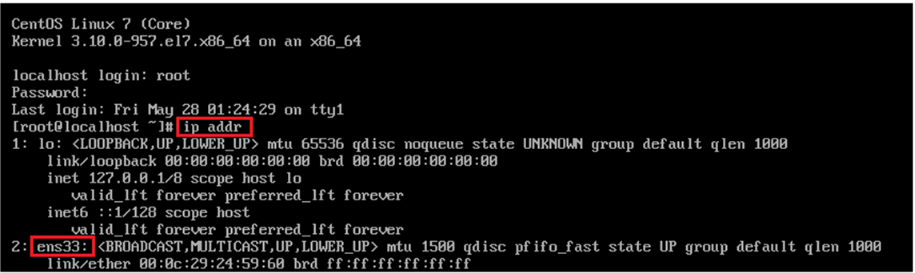
从图中我们可以看到,并没有获取到linux系统的IP地址,这是为什么呢?这是由于启动服务器时未加载网卡,导致IP地址初始化失败而造成的。那么接下来我们就需要来修改网络初始化配置,设定网卡在系统启动时初始化。
具体修改步骤:
1). 修改网卡的配置项
cd /				进入根目录

cd etc				进入etc目录

cd sysconfig		进入sysconfig目录

cd network-scripts	进入network-scripts

vi ifcfg-ens33		编辑ifcfg-ens33文件
进入文件后执行如下操作:
①. 按 i 键 进入编辑状态
②. 按↑↓键来移动光标, 删除no,输入yes
③. 按 ESC 键
④. 输入 :wq
⑤. 按 ENTER 保存退出
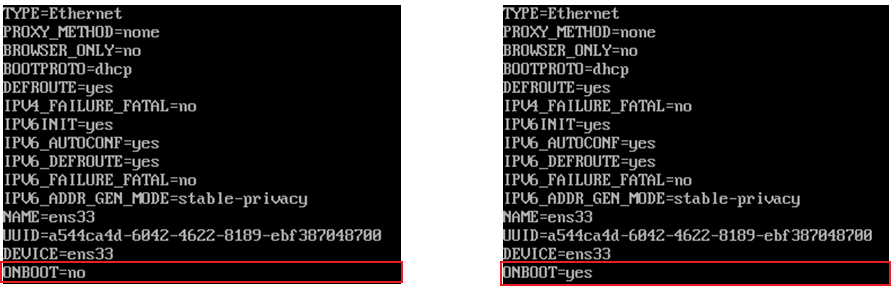
备注: 在上述的操作中用到了Linux中的相关指令, 目前大家不用深究, 后面会详细讲解, 目前大家只需要把这个文件的配置项ONBOOT的值有no改为yes即可。
2). 重新启动虚拟机
重启之后, 再次输入root的用户名密码,登录到Linux系统之后,可以通过指令 ip addr 来查看IP地址。
2、Linux目录结构
登录到Linux系统之后,我们需要先来熟悉一下Linux的目录结构。在Linux系统中,也是存在目录的概念的,但是Linux的目录结构和Windows的目录结构是存在比较多的差异的 在Windows目录下,是一个一个的盘符(C盘、D盘、E盘),目录是归属于某一个盘符的。Linux系统中的目录有以下特点:
A. / 是所有目录的顶点
B. 目录结构像一颗倒挂的树
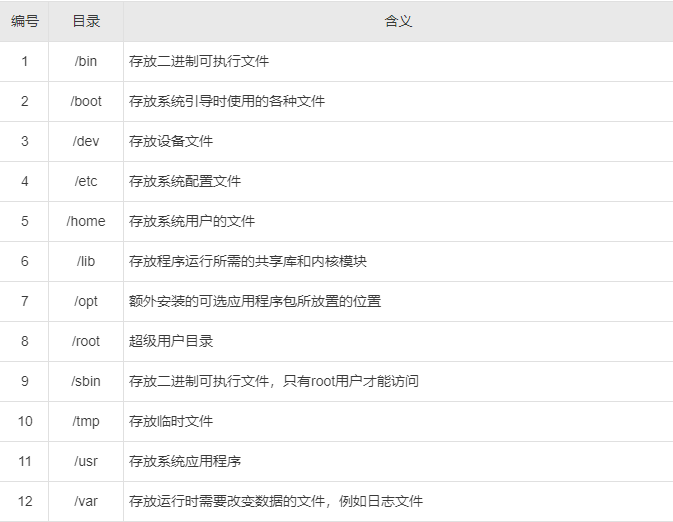
根目录/ 下各个目录的作用及含义说明:
3、Linux常用命令
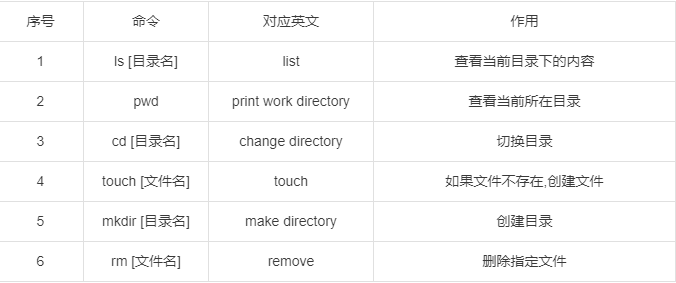
4、Linux的命令格式
command [-options] [parameter]

说明:

	command: 	 命令名

	[-options]:  选项,可用来对命令进行控制,也可以省略

	[parameter]: 传给命令的参数,可以是零个、一个或者多个

注意:

	[] 	 代表可选

	命令名、选项、参数之间有空格进行分隔
5、文件目录操作命令
5.1、ls
作用: 显示指定目录下的内容

语法: ls [-al] [dir]

说明:

	-a 显示所有文件及目录 (. 开头的隐藏文件也会列出)

	-l 除文件名称外,同时将文件型态(d表示目录,-表示文件)、权限、拥有者、文件大小等信息详细列出

注意:

	由于我们使用ls命令时经常需要加入-l选项,所以Linux为ls -l命令提供了一种简写方式,即ll

常见用法:

	ls -al 	查看当前目录的所有文件及目录详细信息

	ls -al /etc   查看/etc目录下所有文件及目录详细信息

	ll  	查看当前目录文件及目录的详细信息
5.2、cd
作用: 用于切换当前工作目录,即进入指定目录

语法: cd [dirName]

特殊说明:

	~	表示用户的home目录

	. 	表示目前所在的目录

	.. 	表示目前目录位置的上级目录

举例:

	cd 	..		切换到当前目录的上级目录

	cd 	~		切换到用户的home目录

	cd 	/usr/local	切换到/usr/local目录
备注:
用户的home目录
root用户 /root
其他用户 /home/xxx
5.3、cad
作用: 用于显示文件内容

语法: cat [-n] fileName

说明:

	-n: 由1开始对所有输出的行数编号

举例:

	cat /etc/profile		查看/etc目录下的profile文件内容
cat 指令会一次性查看文件的所有内容,如果文件内容比较多,这个时候查看起来就不是很方便了,这个时候我们可以通过一个新的指令more。
5.4、more
作用: 以分页的形式显示文件内容

语法: more fileName

操作说明:

    回车键 	向下滚动一行

    空格键 	向下滚动一屏

    b 		返回上一屏

    q或者Ctrl+C	退出more

举例:

	more /etc/profile		以分页方式显示/etc目录下的profile文件内容
当我们在查看一些比较大的文件时,我们可能需要经常查询文件尾部的数据信息,那这个时候如果文件很大,我们要一直向下翻页,直到最后一页,去看最新添加的数据,这种方式就比较繁琐了,此时,我们可以借助于tail指令。
5.5、tail
作用: 查看文件末尾的内容

语法: tail [-f] fileName

说明:

	-f : 动态读取文件末尾内容并显示,通常用于日志文件的内容输出

举例:

tail /etc/profile		显示/etc目录下的profile文件末尾10行的内容

tail -20 /etc/profile	显示/etc目录下的profile文件末尾20行的内容

tail -f /itcast/my.log	动态读取/itcast目录下的my.log文件末尾内容并显示
5.6、mkdir
作用: 创建目录

语法: mkdir [-p] dirName

说明:

	-p: 确保目录名称存在,不存在的就创建一个。通过此选项,可以实现多层目录同时创建

举例:

    mkdir itcast  在当前目录下,建立一个名为itcast的子目录

    mkdir -p itcast/test   在工作目录下的itcast目录中建立一个名为test的子目录,若itcast目录不存在,则建立一个
5.7、rmkdir
作用: 删除空目录

语法: rmdir [-p] dirName

说明:

	-p: 当子目录被删除后使父目录为空目录的话,则一并删除

举例:

    rmdir itcast   删除名为itcast的空目录

    rmdir -p itcast/test   删除itcast目录中名为test的子目录,若test目录删除后itcast目录变为空目录,则也被删除

    rmdir itcast*   删除名称以itcast开始的空目录
: 是一个通配符,代表任意字符;
rmdir itcast : 删除以itcast开头的目录
rmdir *itcast : 删除以itcast结尾的目录
5.8、rm
作用: 删除文件或者目录

语法: rm [-rf] name

说明:

    -r: 将目录及目录中所有文件(目录)逐一删除,即递归删除

    -f: 无需确认,直接删除

举例:

    rm -r itcast/     删除名为itcast的目录和目录中所有文件,删除前需确认

    rm -rf itcast/    无需确认,直接删除名为itcast的目录和目录中所有文件

    rm -f hello.txt   无需确认,直接删除hello.txt文件
注意: 对于 rm -rf xxx 这样的指令,在执行的时候,一定要慎重,确认无误后再进行删除,避免误删。
6、拷贝移动命令
6.1、cp
作用: 用于复制文件或目录

语法: cp [-r] source dest

说明:

	-r: 如果复制的是目录需要使用此选项,此时将复制该目录下所有的子目录和文件

举例:

    cp hello.txt itcast/            将hello.txt复制到itcast目录中

    cp hello.txt ./hi.txt           将hello.txt复制到当前目录,并改名为hi.txt

    cp -r itcast/ ./itheima/    	将itcast目录和目录下所有文件复制到itheima目录下

    cp -r itcast/* ./itheima/ 	 	将itcast目录下所有文件复制到itheima目录下
6.2、mv
作用: 为文件或目录改名、或将文件或目录移动到其它位置

语法: mv source dest

举例:

    mv hello.txt hi.txt                 将hello.txt改名为hi.txt

    mv hi.txt itheima/                  将文件hi.txt移动到itheima目录中

    mv hi.txt itheima/hello.txt   		将hi.txt移动到itheima目录中,并改名为hello.txt

    mv itcast/ itheima/                 如果itheima目录不存在,将itcast目录改名为itheima

    mv itcast/ itheima/                 如果itheima目录存在,将itcast目录移动到itheima目录中
7、打包压缩命令
作用: 对文件进行打包、解包、压缩、解压

语法: tar  [-zcxvf]  fileName  [files]

    包文件后缀为.tar表示只是完成了打包,并没有压缩

    包文件后缀为.tar.gz表示打包的同时还进行了压缩

说明:

    -z: z代表的是gzip,通过gzip命令处理文件,gzip可以对文件压缩或者解压

    -c: c代表的是create,即创建新的包文件

    -x: x代表的是extract,实现从包文件中还原文件

    -v: v代表的是verbose,显示命令的执行过程

    -f: f代表的是file,用于指定包文件的名称

举例:

    打包

        tar -cvf hello.tar ./*		  		将当前目录下所有文件打包,打包后的文件名为hello.tar

        tar -zcvf hello.tar.gz ./*		  	将当前目录下所有文件打包并压缩,打包后的文件名为hello.tar.gz

    解包

        tar -xvf hello.tar		  			将hello.tar文件进行解包,并将解包后的文件放在当前目录

        tar -zxvf hello.tar.gz		  		将hello.tar.gz文件进行解压,并将解压后的文件放在当前目录

        tar -zxvf hello.tar.gz -C /usr/local     将hello.tar.gz文件进行解压,并将解压后的文件放在/usr/local目录
8、文本编辑命令
8.1 vi&vim介绍
作用:

 vi命令是Linux系统提供的一个文本编辑工具,可以对文件内容进行编辑,类似于Windows中的记事本

语法: vi fileName

说明:

 1). vim是从vi发展来的一个功能更加强大的文本编辑工具,编辑文件时可以对文本内容进行着色,方便我们对文件进行编辑处理,所以实际工作中vim更加常用。

2). 要使用vim命令,需要我们自己完成安装。可以使用下面的命令来完成安装:yum install vim
8.2 vim安装
命令: yum install vim
8.3 vim使用
作用: 对文件内容进行编辑,vim其实就是一个文本编辑器语法:

vim fileName说明:

	1). 在使用vim命令编辑文件时,如果指定的文件存在则直接打开此文件。如果指定的文件不存在则新建文件。

	2). vim在进行文本编辑时共分为三种模式,分别是 命令模式(Command mode),插入模式(Insert mode)和底行模式(Last line mode)。

这三种模式之间可以相互切换。我们在使用vim时一定要注意我们当前所处的是哪种模式。
三种模式: - 命令模式
A. 命令模式下可以查看文件内容、移动光标(上下左右箭头、gg、G)
B. 通过vim命令打开文件后,默认进入命令模式
C. 另外两种模式需要首先进入命令模式,才能进入彼此
  | 命令模式指令 | 含义                              |

  | ------------ | --------------------------------- |

  | gg           | 定位到文本内容的第一行            |

  | G            | 定位到文本内容的最后一行          |

  | dd           | 删除光标所在行的数据              |

  | ndd          | 删除当前光标所在行及之后的n行数据 |

  | u            | 撤销操作                          |

  | shift+zz     | 保存并退出                        |

  | i 或 a 或 o  | 进入插入模式                      |
- 插入模式
A. 插入模式下可以对文件内容进行编辑
B. 在命令模式下按下[i,a,o]任意一个,可以进入插入模式。进入插入模式后,下方会出现【insert】字样
C. 在插入模式下按下ESC键,回到命令模式 - 底行模式
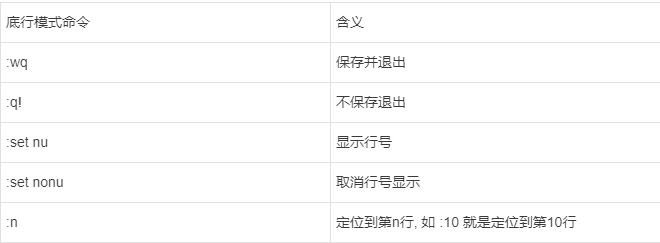
A. 底行模式下可以通过命令对文件内容进行查找、显示行号、退出等操作
B. 在命令模式下按下[:,/]任意一个,可以进入底行模式
C. 通过/方式进入底行模式后,可以对文件内容进行查找
D. 通过:方式进入底行模式后,可以输入wq(保存并退出)、q!(不保存退出)、set nu(显示行号)
9、查找命令
9.1 find
作用: 在指定目录下查找文件

语法: find dirName -option fileName

举例:

    find  .  –name "*.java"         在当前目录及其子目录下查找.java结尾文件

    find  /itcast  -name "*.java"   在/itcast目录及其子目录下查找.java结尾的文件
9.2 grep
作用: 从指定文件中查找指定的文本内容

语法: grep word fileName

举例:

    grep Hello HelloWorld.java  查找HelloWorld.java文件中出现的Hello字符串的位置

    grep hello *.java           查找当前目录中所有.java结尾的文件中包含hello字符串的位置
10、安装指令
# 安装一个文件

sudo apt install 文件

yum -y install
11、查看端口命令
参数
- a (all)显示所有选项,默认不显示LISTEN相关
- t (tcp)仅显示tcp相关选项
- u (udp)仅显示udp相关选项
- n 拒绝显示别名,能显示数字的全部转化成数字。
- l 仅列出有在 Listen (监听) 的服务状态
- p 显示建立相关链接的程序名
- r 显示路由信息,路由表
- e 显示扩展信息,例如uid等
- s 按各个协议进行统计
- c 每隔一个固定时间,执行该netstat命令。
提示: LISTEN和LISTENING的状态只有用-a或者-l才能看到
11.1 列出所有端口
netstat -a
11.2 列出所有处于监听状态的 Sockets
win 未发现-l
# 只显示监听的端口

netstat -l
这是我之前记录在有道云笔记的笔记,由于与csdn的格式不同,表格转起来太麻烦了,所以就用截图的方式。
对于linux的学习仍在继续,后序还会继续记录在专栏。
创作不易,如有错误请指正,感谢观看!记得点赞哦!
【Linux】指令学习的更多相关文章
- Linux man 用法小结(Linux指令学习笔记)
今天买了一本<<Linux命令行与shell脚本编程大全>>,想利用暑假放假的时间系统的学习一下 Linux的shell脚本.今天看了一下书,才发现我之前学习,把Linux s ...
- linux指令学习笔记(一)
1. 查看目录下有什么文件/目录 > ls //list列出目录的文件信息 > ls -l 或ll //list -list以“详细信息”查看目录文 ...
- Linux mkisofs 创建光盘镜像文件(Linux指令学习笔记)
mkisofs命令 创建光盘文件的系统的命令是mkisofs.光盘系统有多种格式,利用Linux系统提供的光盘文件系统创建 命令mkisofs,可以创建多种iso9660文件系统. 我们一般不用mki ...
- Linux指令学习
Linux命令格式:命令名 选项 参数 Linux 刚面世时并没有图形界面,所有的操作全靠命令完成,如 磁盘操作.文件存取.目录操作.进程管理.文件权限 设定等,在职场中,大量的服务器维护工作都是 ...
- Linux 我的第一个makefile(Linux指令学习笔记)
我的第一个makefile 最近学到了makefile的文件的编写.makefile是一个能达到方便编译链接生成目标程序的文件, make确实很方便,在写makefile的过程也能更好的理解gcc编译 ...
- Linux 指令学习
查询java安装地址 which java ls -lrt /bin/java ls -lrt /etc/alternatives/java # 如果已经配好,则echo $JAVA_HOME 更改环 ...
- Linux LVM学习总结——扩展卷组VG
Linux服务器由于应用变更或需求的缘故,有可能出现分区空间不足的情况,此时往往需要进行扩容(要增加分区的空间),而采用LVM的好处就是可以在不需停机的情况下可以方便地调整各个分区大小.如下所示,分区 ...
- Linux 指令。
从16年11月21号开始吧,加班变得特别频繁,基本上一周加5天,周六也会加,下班也很晚,一般都是10点9点,回家之后很疲惫,已经很久没有给自己充过电了,自己的学习计划和健身计划也打乱了,对工作的压力也 ...
- 别出心裁的Linux系统调用学习法
别出心裁的Linux系统调用学习法 操作系统与系统调用 操作系统(Operating System,简称OS)是计算机中最重要的系统软件,是这样的一组系统程序的集成:这些系统程序在用户对计算机的使用中 ...
随机推荐
- 如何优雅的升级 Flink Job?
Flink 作为有状态计算的流批一体分布式计算引擎,会在运行过程中保存很多的「状态」数据,并依赖这些数据完成任务的 Failover 以及任务的重启恢复. 那么,请思考一个问题:如果程序升级迭代调整了 ...
- Office共享协作方法——Office共享的正确打开方式、office365白嫖
OFFICE共享协作方法: 1.OFFICE365激活<推荐.一劳永逸.体验最新版office,协作体验更佳> 一部分用户自带的Office可以用KMS直接激活,那就ok了,注意激活前关闭 ...
- .NET 使用自带 DI 批量注入服务(Service)和 后台服务(BackgroundService)
今天教大家如何在asp .net core 和 .net 控制台程序中 批量注入服务和 BackgroundService 后台服务 在默认的 .net 项目中如果我们注入一个服务或者后台服务,常规的 ...
- AOV网的实现(数据结构)
#include <stdio.h> #include <stdlib.h> #include <string.h>//我这里的头以及尾巴与书上的不一样. int ...
- input函数的使用
input()函数的介绍 作用:接受来自用户的输入 返回值类型:输入值的类型为str 值得存储:使用=对输入得值进行存储 input()函数的基本使用 name = input('What's you ...
- The Art of Code
目录 1. Polyglot 2. Palin 3. Others 1. Polyglot 2. Palin 3. Others
- Taurus.MVC WebAPI 入门开发教程2:添加控制器输出Hello World。
系列目录 1.Taurus.MVC WebAPI 入门开发教程1:框架下载环境配置与运行. 2.Taurus.MVC WebAPI 入门开发教程2:添加控制器输出Hello World. 3.Tau ...
- BZOJ3572/Luogu3233 [Hnoi2014]世界树 (虚树) (Unfinished)
我太弱了,这叼题先搁着把,来日方长,自有切时... ...或许吧 #include <iostream> #include <cstdio> #include <cstr ...
- MyBatis 03 缓存
简介 什么是缓存 存在内存中的临时数据. 将用户经常查询的数据放在缓存(内存)中,用户去查询数据就不用从磁盘上(关系型数据库数据文件)查询,转从缓存中查询,从而提高查询效率,解决了高并发系统的性能问题 ...
- java-集合排序,队列,散列表map以及如何遍历
1.1集合排序 可以通过集合的工具类java.util.Collections的静态方法sort需要注意的时,只能对List排序,因为它有序. Collections.sort(list); 排序字符 ...