
官网下载CentOS系统镜像过程
想学习CentOS系统,但是不知道镜像去哪里搞,随便去个第三方发现要么要注册,要么各种广告病毒,或者好不容易找到官网,不仅全英文,有些专业术语也不懂,本文说明官网下载自己想要的CentOS镜像整个流程。
1、CentoS简介
2、为什么要从官网下载CentOS系统镜像
1)、CentOS官网是是绝对权威的CentOS版本发布平台,所有你想要的版本都可以在官网找到,而且官网下载可以保证资源的完整性、可用性和安全性;
2)、而第三方要不版本资源不全,要不捆绑了其他垃圾软件甚至病毒,要不就是要注册、积分什么的,看起来全英文的官网亲切,其实下载起来不仅麻烦而且有很多隐患,所以能从官网下载就尽量从官网下载。
3)、很多知名开源软件资源都是在国外官网上发布的,作为一名IT人员,必须学会访问官网并从官网获取相应资源的能力。
3、CentOS主要系统版本介绍
新版本的 CentOS 大约每两年发行一次,而每个版本的 CentOS 会定期(大概每六个月)更新一次,以便支持新的硬件。
4、CentOS主要镜像文件类型介绍
DVD ISO:普通光盘完整安装版镜像,可离线安装到计算机硬盘上,包含大量的常用软件,一般选择这种镜像类型即可。
Everything ISO:包含了完整安装版的内容,并对其进行补充,集成了所 有软件。
Minimal ISO:这个版本为精简版的镜像,可以安装一个基本的CentOS系 统,包含了可启动系统基本所需的最小安装包。
Netinstal:在线安装版本,启动后需要联网边下载边安装。
CentOS镜像下载步骤
1、进入下载页面
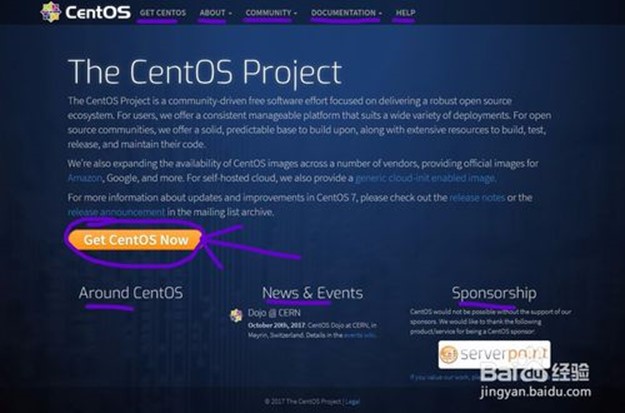
1)、进入官网首页:首先,在浏览器地址栏中输入官网地址https://www.centos.org,然后回车,即可进入官网首页,如下:
- 2
下面来简单熟悉一下主页的各项信息吧:
顶部是菜单栏,一共有5项:
Get CentOS:链接到CentOS的下载页面。
About:链接到CentOS的一些细节介绍。
Community:链接到CentOS社区,里边可以分享交流相关信息、提交B ug等。
Documentation:链接到CentOS文档信息,包括帮助文档和版本指导手册等。
Help:链接到CentOS的常见问题解决方法和帮助信息。
中间则是是CentOS计划的简介,主要介绍了它的一些服务和功能:
CentOS是一个社区驱动型软件,专注于提供一个强大的开原生态系统。他对用户提供一致可管理平台;对开源社区提供大量资源来构建、测试和维护代码;为供应商如亚马逊、谷歌等提供可用镜像服务;也为自托管云通用云镜像。最后是一些更新信息的提示。
简介下有个以醒目的大字写着"Get CentOS Now"的橘黄色功能项:
通过点击它可以直接跳转到CentOS的镜像下载页面,同上边菜单栏的Get CentOS,可以说对新手非常友好,可以方便的进入下载界面。
底部又有三个栏目:Around CentOS、News&Events、Sponsorship
Around CentOS:有关CentOS的周边信息(这里现在没有内容)
News&Evetns:主要是一些官方活动或信息的通告。
Sponsorship:主要为CentOS官方的一些赞助商信息。
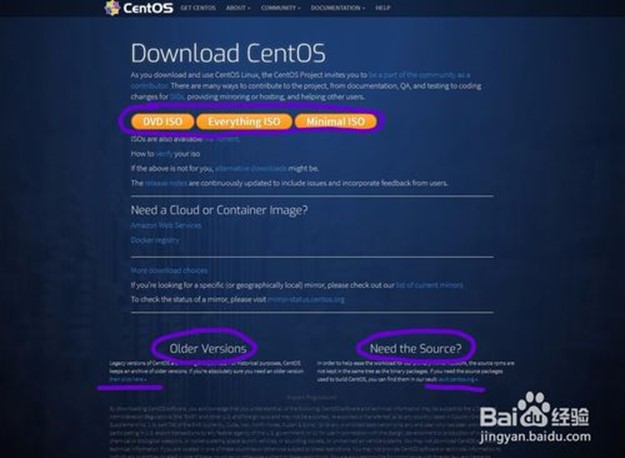
2)、进入镜像下载主页:直接点击官方主页中的"Get CentOS Now"选项,即可进入CentOS镜像下载主页面如下:
4
可以看到下载主页面中,中间主界面由三栏组成:
第一栏主要提供最新版CentOS 7.x 镜像的下载信息,其中"DVD ISO"、"Everything ISO"、"Minimal ISO"分别对应其不同的镜像文件类型,点击这些功能项,即可链接到到相应类型的镜像文件下载目录,关于不同镜像文件类型的区别步骤1中已经说明,这里不再赘述。此外下边还有四行信息,分别是镜像种子下载的链接、关于如何校检镜像文件的链接、其它镜像文件下载目录的链接、镜像发行和更新信息的链接。
第二栏提供了云镜像或容器镜像文件的相关下载信息。
第三栏则是提供了其它镜像下载的链接,从中可以找到你需要的具体某个版本的镜像下载信息。
下载主页面的底部又由两大板块组成:
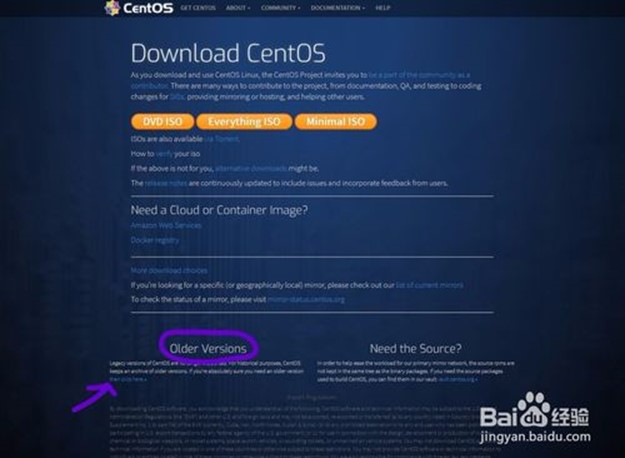
左边为"Older Versions",为老版本下载区,你可以通过点击"then click here"链接进入老版本(CentOS 7.x以下版本)镜像文件的下载目录。
右边为"Need the Source",为系统源文件下载区,这里你可以通过点击链接"vault.centos.org"进入系统源文件的下载目录,进入后可以找到各个系统镜像版本对应的系统源文件。
由于新老版本下载流程有所不同,接下来分别介绍一下两种版本的下载步骤。5
2、最新版本系统镜像下载(CentOS 7.x系列版本)
通过以上步骤,了解了CentOS的基本下载主页面,接下来以CentOS 7镜像的下载为例,介绍以下新版本镜像的下载流程:
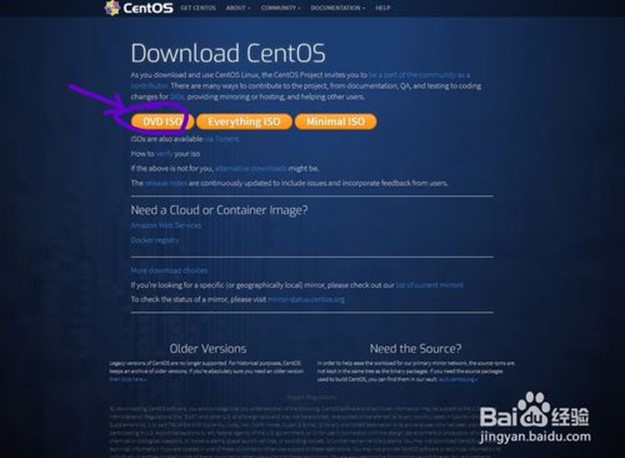
1)、选择下载镜像文件类型:这里以"DVD ISO"的下载为例进行说明,其它类型的下载类似。在上述下载主界面中,选择"DVD ISO"标准镜像文件功能项:
- 6
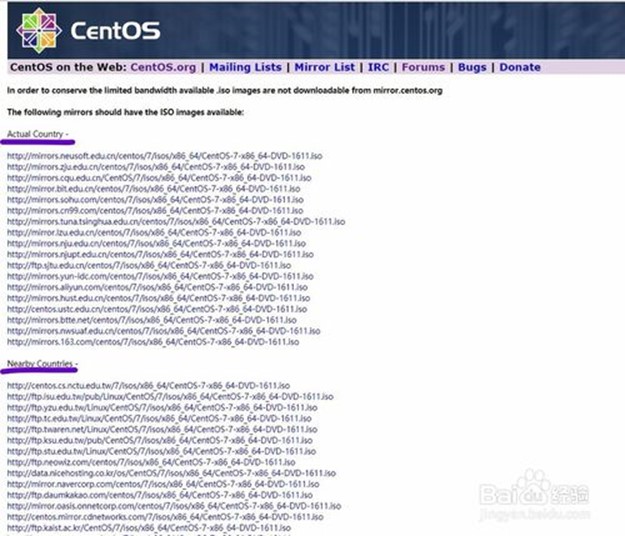
2)、进入对应文件类型下载目录:点击后,进入对应镜像文件下载目录,如下:
 7
7
下载目录界面分为两个主要的资源区:一个是Actual Country,表示当前所在国家资源区;另一个是Nearby Countries,表示附近国家资源区,每个资源下边又有本区的不同站点的资源,站点镜像信息中详细表示了镜像文件的地址、类型及版本号等信息。一般选择当前国家资源区的站点下载,获取资源速度比较快。
3)、获取镜像文件:在下载目录下,选择当前国家资源区,下边又很多具体站点,直接选择第一个站点的资源链接:
http://mirrors.neusoft.edu.cn/centos/7/isos/x86_64/CentOS-7-x86_64-DVD-1611.iso
它表示了这个文件是 http://mirrors.neusoft.edu.cn/ 站点下目录下,版本为7的64位CentOS ISO镜像文件,要下载的镜像文件名即为"CentOS-7-x86_64-DVD-1611.iso",其中1611即为最新镜像的版本号。
然后单击链接,浏览器左下角就弹出下载框开始自动下载,然后耐心等待下载完成即可(文件大小为4.1GB,建议在网络良好的环境下下载)。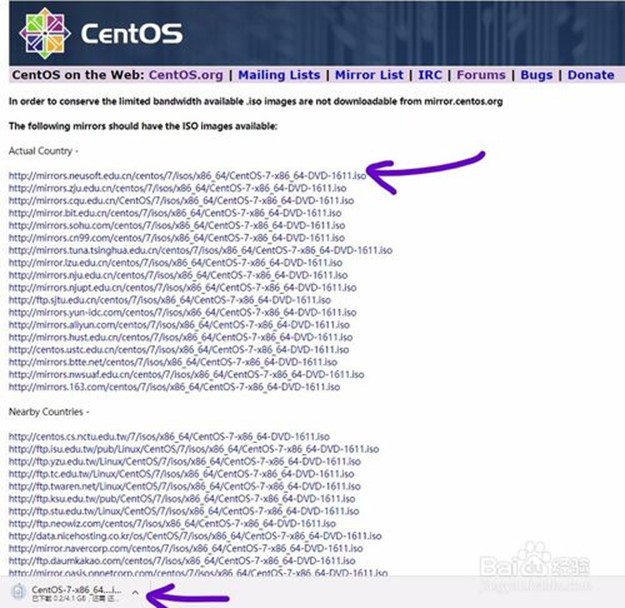 9
9
3、老版本镜像下载
由于新老版本的镜像存储目录树不一样,老版本的镜像下载会稍微复杂一点。
1)、选择老版本下载区:同样在下载主页面中,先找到"Older Versions"老版本镜像下载区,点击"then click here"进入全版本镜像下载界面:
- 10
2)、全版本镜像下载界面:由上一步进入全版本下载界面如下:
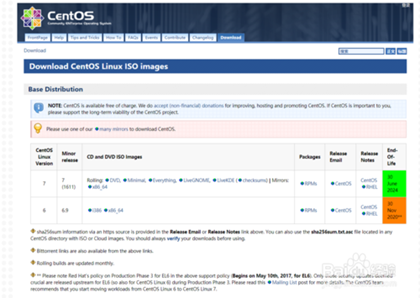
- 11
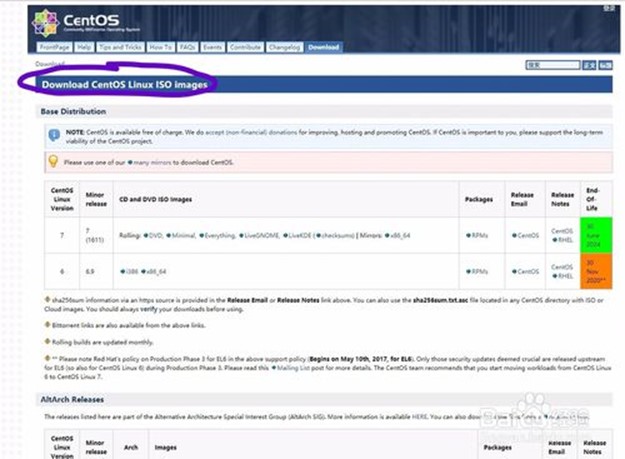
里边有各种版本的下载信息,看起来稍微有点复杂,大体介绍一下,主要有三个板块的内容:
第一个板块为"Download CentOS Linux ISO images",通过滚动可以发现下边有多个栏目包含了主流发行版的CentOS 6和CentOS 7的下载信息,再下边为一些云镜像或容器镜像等特殊镜像的下载信息:
- 12
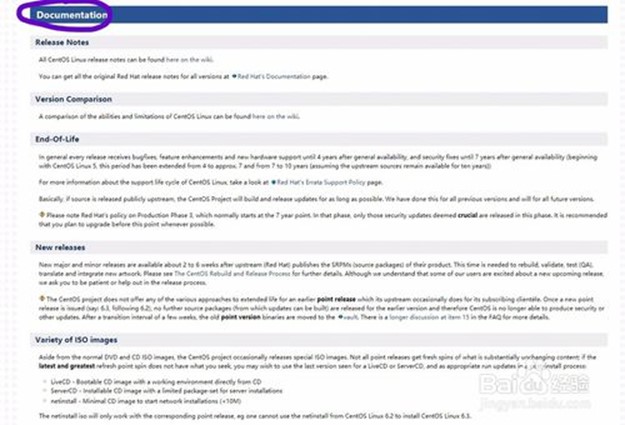
第二个板块为"Documentation",主要是一些文档信息,包括发行通告、版本对比、生命周期、最新发行信息、不同镜像类型的说明等信息:
第三个板块为"Archived Versionos",是一般会用到的主要板块,这个版块中列出了所有版本镜像下载的目录树,这里可以找到所有以前的版本,点击对应版本目录树——Tree,即可进入对应版本镜像下载目录:
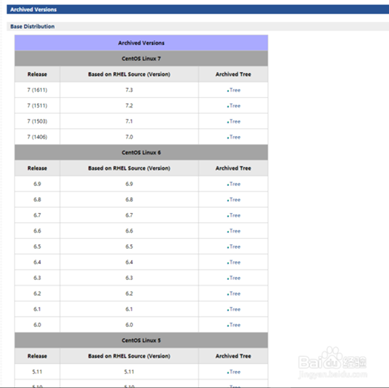
3)、选择版本号,进入下载目录:在上述下载界面的"Archived Versionos"版本目录树板块,可以选择需要的版本进行下载。这里,选择6.5版本做演示,找到版本号,单击后边的"Tree",即可进入CentOS 6.5 的镜像下载目录:

4)、进入根目录:通过上一步进入CentOS 6.5的镜像下载目录后,首先进入第一层文件目录如下:
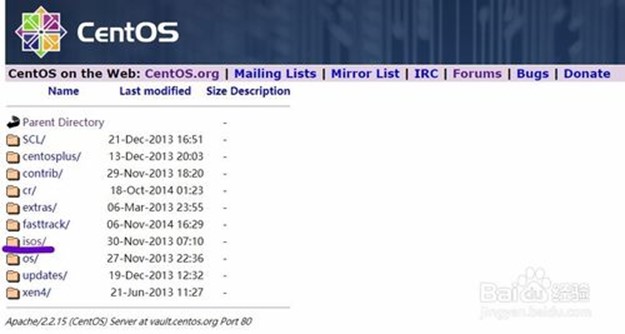
这个文件目录里边有各种子目录,需要的镜像文件在 isos/ 目录下,点击进入下一层目录:
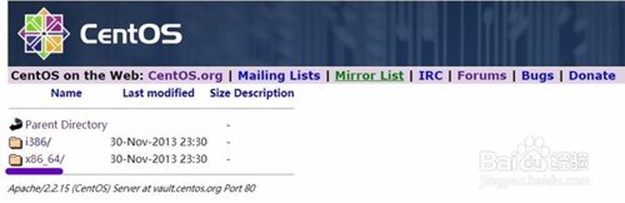
这时发现这一层目录下又有两个子目录,i386/ 和x86_64/ ,i386表示32位的镜像文件,x86_64/ 表示64位的镜像文件,可根据自己需要选择,这里选择x86_64/ 目录,即可进入64位镜像文件下载根目录,如下图:
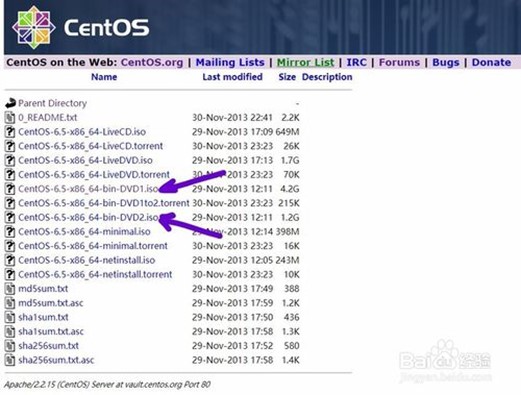
进入根目录后,发现里边有不同类型的镜像文件和其他文件 :
首先是readme.txt里边给出了不同镜像文件类型的说明
然后是各种类型的镜像文件,简介中已有说明,再简单提一下:
bin-DVD.iso:本地离线镜像文件,可直接直接安装到硬盘上,一般下载这个即可。
LiveCD/DVD.iso: 是一个光盘Centos系统,可通过光盘在电脑商启动系 统,也可以安装到计算机,有些内容还需要再次下载。
minimal.iso: 精简版的镜像,可安装最基本的Centos系统,一般用在服务器上。
netinstall.iso: 在线安装版本,启动后边下载边安装。
最后是一些不同的校检文件,用来验证文件的安全性和可用性,一般不用考虑。
最后,选择需要的版本(最好两个都下):
CentOS-6.5-x86_64-bin-DVD1.iso
CentOS-6.5-x86_64-bin-DVD2.iso
注:下载好的镜像文件分成两部分,是因为光盘文件不能超过4.7GB,DVD1中包含主要的centos系统和部分必需的软件包,DVD2就是些额外的软件包,在安装centos的时候只安装DVD1也可以。
5)、选择下载资源站点:点击上边选择的镜像文件中任一个后,进入一个资源站点选择界面,如下,只有两个资源区即USA和Europe,经测试,选择USA或Europe的第一个站点都可以的,第二个站点都不能访问。这里选USA的第一个站点,点击后会进入站点镜像资源主目录:

6)、选择版本资源目录:由上一步进入镜像资源主目录,如下,在镜像资源目录中有各个版本的镜像资源目录,选择需要的版本6.5,单击进入下一层目录:
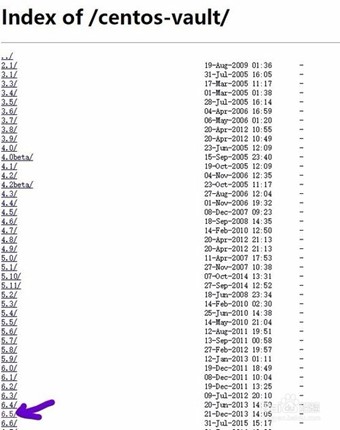
7)、进入镜像资源根目录:上一步选择版本号之后,就进入下一层资源目录,之后就是与前边相似的目录结构,依次选择,直到进入镜像资源根目录:
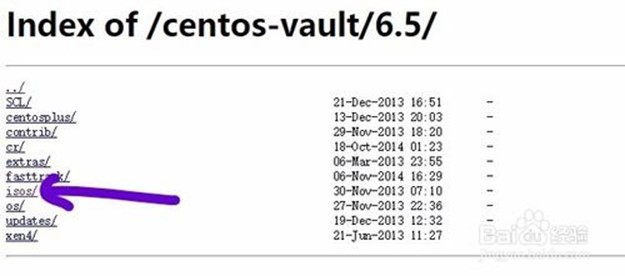
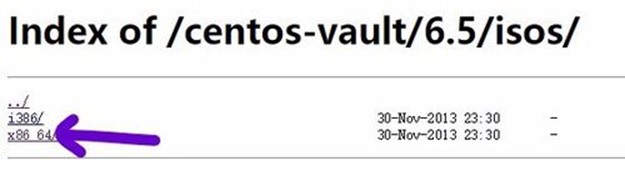
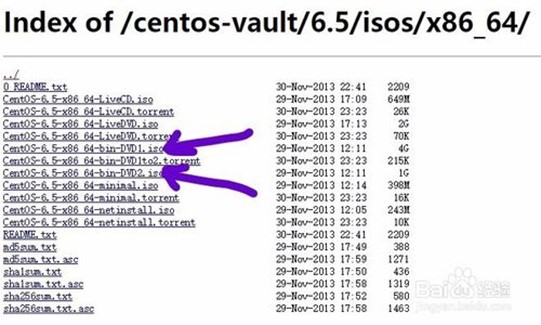
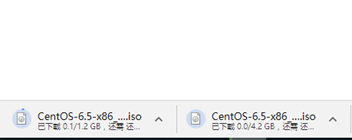
8)、下载资源:最后,进入底层目录后,依次点击需要的镜像文件,不出意外的话,浏览器左下角应该会有弹框开始下载了,只要默默等待下载完毕就OK了(文件大小为4.2GB,建议最好找个网比较快的地方进行下载)。
官网下载CentOS系统镜像过程的更多相关文章
- 从官网下载centos
今天想从官网下载6.5版本的CentOS,结果找了好一会儿才找到,赶紧记录下来,以备以后查询. 第一步在百度搜索centos,点击"Download CentOS",如下图所示. ...
- 官网下载CentOS教程(各版本)
1.进入官网,并点击下图所示的红框(alternative downloads) 官网网址:https://www.centos.org/download/ 2.在往下翻,可以看到如下图的历史版本, ...
- 微软官网下载windows系统有点全
第一步:访问:https://www.microsoft.com/zh-cn/software-download/windows10ISO/ 默认就只能下载win10,这怎么行呢.巨硬程序员貌似没做服 ...
- 从CentOS官网下载系统镜像详细教程
很多新手小白鼠想学习CentOS系统,但是不知道镜像去哪里搞,随便去个第三方发现要么要注册,要么各种广告病毒,或者好不容易找到官网,点进去一看却一脸懵逼,不仅全英文,有些专业术语也不懂啊,不要担心 ...
- Centos 7 官网下载安装mysql server 5.6
Centos 7 官网下载安装 mysql server # wget http://dev.mysql.com/get/mysql-community-release-el7-5.noarch.rp ...
- 如何从CentOS官网下载我们想要的版本
今天想从官网下载6.5版本的CentOS,结果找了好一会儿才找到,赶紧记录下来,以备以后查询. 第一步在百度搜索centos,点击"Download CentOS",如下图所示. ...
- vagrant的box哪里下?镜像在哪儿找?教你在vagrant官网下载各种最新.box资源
原文:vagrant的box哪里下?镜像在哪儿找?教你在vagrant官网下载各种最新.box资源 一.进入vagrant官网 https://www.vagrantup.com/ 二.点击findb ...
- Linux系统官网下载
CentOS-6.9-x86_64-bin-DVD1.isohttp://archive.kernel.org/centos-vault/6.9/isos/x86_64/CentOS-6.9-x86_ ...
- 下载 CentOS 7 镜像文件
CentOS 7 镜像文件的下载地址 CentOS 官网:https://www.centos.org/ 点击“Get CentOS Now” 点击想要下载的ISO镜像,(目前仅有“DVD ISO”和 ...
- 从谷歌官网下载android 6.0源码、编译并刷入nexus 6p手机
版权声明:本文为博主原创文章,未经博主允许不得转载. https://blog.csdn.net/fuchaosz/article/details/52473660 1 前言 经过一周的奋战,终于从谷 ...
随机推荐
- MYSQL-->InnoDB引擎底层原理
逻辑存储结构 逻辑存储结构图 表空间 表空间文件在Linux下存放在 /var/lib/mysql文件中的 xxx.ibd 文件就是表空间文件 表空间文件用来存储,记录,索引等数据. 段 段分为,数据 ...
- 如何去了解Spring
对于你想了解的技术 官方总是一个合适的选择 首先,我们所指的Spring 一般指的是Spring Framework,伴随着的时代的进步,Spring全家桶也逐渐完善起来 Spring 1.Why S ...
- aws上传文件、删除文件、图像识别
目录 aws的上传.删除s3文件以及图像识别文字功能 准备工作 安装aws cli 初始化配置AWS CLI s3存储桶开通 图像识别文字功能开通 aws的sdk 上传文件 方法一 方法二 删除文件 ...
- ZJOI2007报表统计
题目链接 比较简单的一道平衡树题. 第三个操作可以直接用map完成(加进去一个数只会让答案变小,于是与它的前面后面一个数做差更新答案即可),只考虑前两个操作. ·维护区间内的最大最小值,以及区间相邻两 ...
- VS Code For Web 深入浅出 -- 进程间通信篇
在上一篇中,我们一起分析了 VS Code 整体的代码架构,了解了 VS Code 是由前后端分离的方式开发的.且无论前端是基于 electron 还是 web,后端是本地还是云端,其调用方式并无不同 ...
- JUC(8)JMM
文章目录 1.JMM 2.volatile 3.单例模式 1.JMM Volatile是java虚拟机提供轻量级的同步机制 1.保证可见性 2.不保证原子性 3.禁止指令重排 什么是JMM java内 ...
- 文本转语音TTS(文本阅读和视频配音制作)MP3
DL-TTS 通过AI驱动引擎可将文本转化为逼真的语音,它可以:(1)生成逼真的合成语音实现与人声的语调和情感匹配的流畅.发音自然的文本转语音.(2)细化的文本转语音控制支持多种语言,并可调整语速.语 ...
- DevOps|1024程序员节怎么做?介绍下我的思路
1024,祝每个程序员小哥哥小姐姐节日快乐. 因为在研发效能部门,我支持过几次 1024 程序员节的活动,所以经常有朋友问我1024 程序员节怎么做,本篇就是简单介绍下我的思路,希望对你有用. 102 ...
- Xpath 高级用法
xpath 高级用法 1. 匹配当前节点下的所有: .// . 表示当前 // 表示当前标签下的所有标签 注: 要配合使用 2. 匹配某标签的属性值: /@属性名称 这里以input里的value值为 ...
- centos使用lftp备份文件
一直以来项目的文件没有备份,最近需要增加备份,本来以为备份是IT的工作,结果IT说工作忙,拖了半个月给分配完ftp服务器后说不给备份,需要我们开发自己备份...我特么*** 对于ftp备份,咱是没有经 ...