
jenkins+git+.net core实现自动发布
一、前言
继上篇介绍jenkins过去2年多了,最近整理了一下,希望这篇能介绍到一些更实用的方法和知识。
本次使用的jenkins版本是2.375.1、jdk 17、WinRAR、git;发布时,可以选择生产、测试并替换相应的配置文件,并做站点目录的切换。
二、搭建发布环境
安装jenkins及所需插件,本文用到的插件如下:
- Active Choices Plug-in:
- Build With Parameters
- Gitee Plugin
- Hidden Parameter plugin
- Pipeline
- Pipeline: Stage View Plugin
- PowerShell plugin
- Workspace Cleanup
- Persistent Parameter Plugin
- Credentials Binding
三、创建、配置jenkins任务
- 创建任务之前,先把后续可能用的凭据设置好,例如git账号、svn账号、gitee的token等信息,凭据添加方式:点击Manage Jenkins 进入到管理界面,在Security 找到Manage Credentials点击进入该功能,默认第一个列表是没有数据的
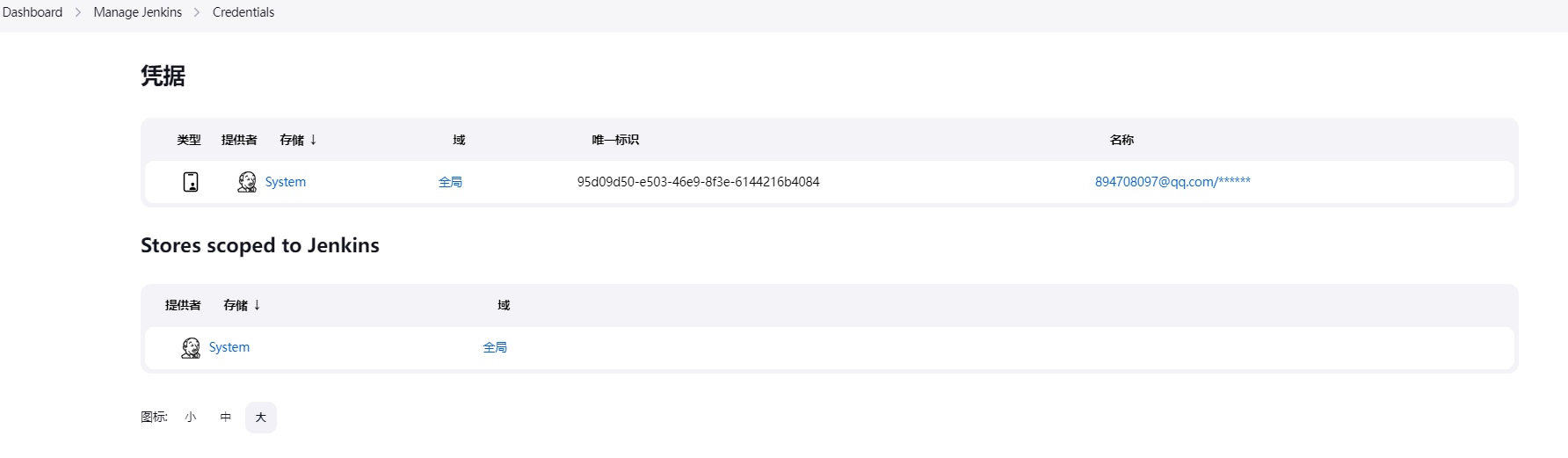
- 点击第二个列表的“全局”,进入到下方界面,

- 继续点击右上方的 Add Credentials,进入新增界面,里面默认选择Username with password,输入相应的账号密码即可。如果选择Gitee API 令牌(token)需要进入Gitee中设置私人令牌。
- 点击左侧菜单的新建Item,输入任务名称,选择Pipeline
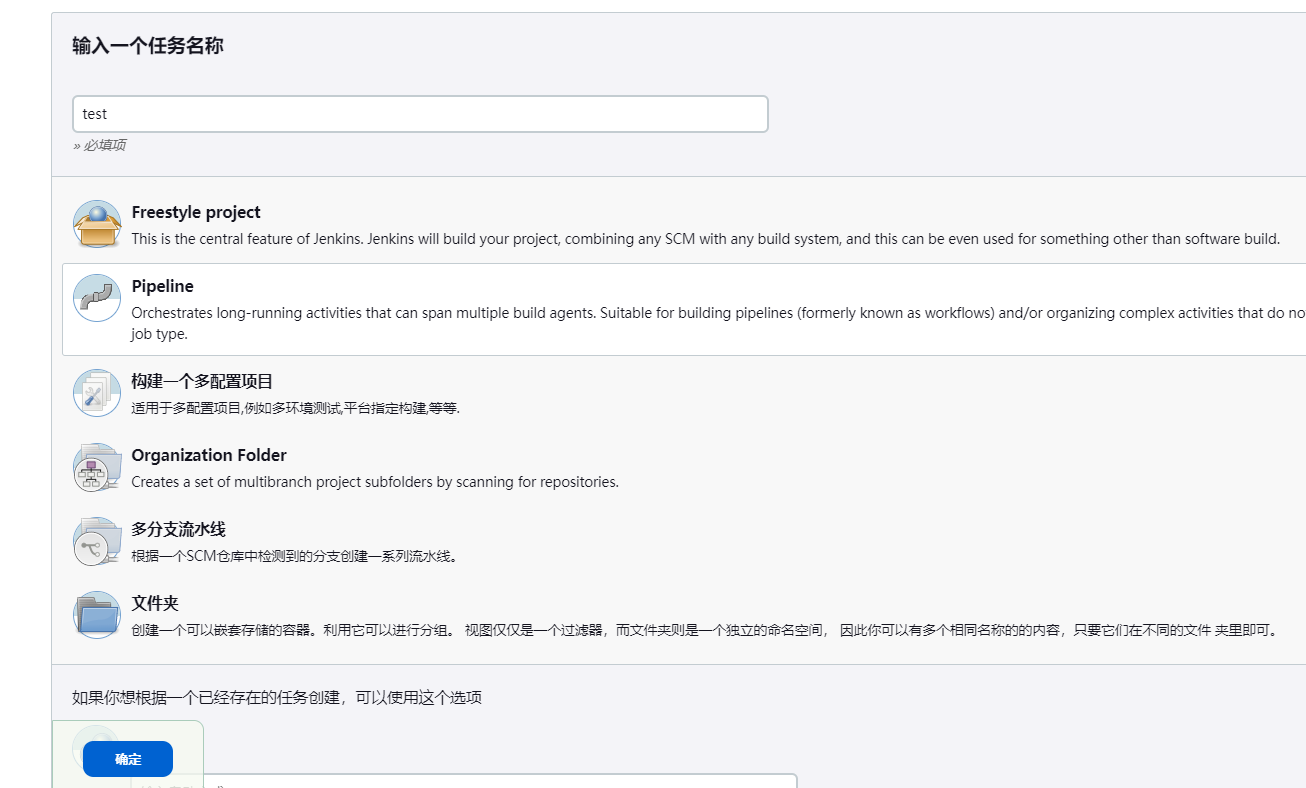
点击确定后进入配置界面,勾选 This project is parameterized (其他选项还未使用到),如下图:
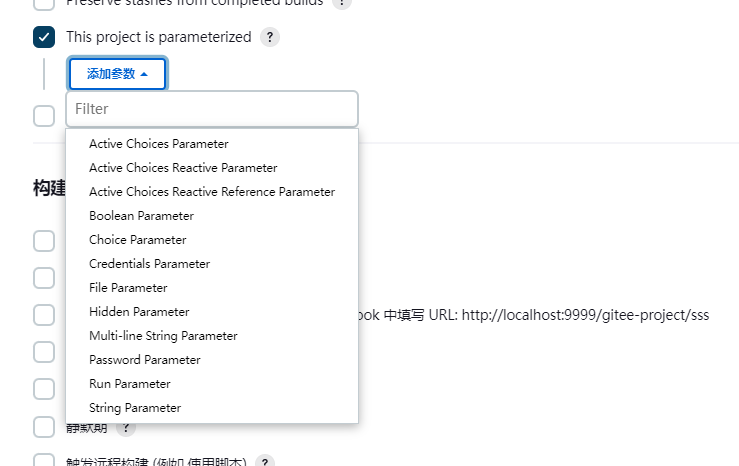
对于一些敏感参数可以选择Hidden Parameter,这样在构建时就可以起到隐藏敏感信息的作用;
- 对于一些可能需要修改的字符串参数,可以使用String Parameter,在构建时可以根据需要进行修改,例如:项目代码的地址、需要编译的项目、解决方案名称。
- 对于需要选择的参数,可以选择 Choice Parameter,选项值为一个一行,设置如下:
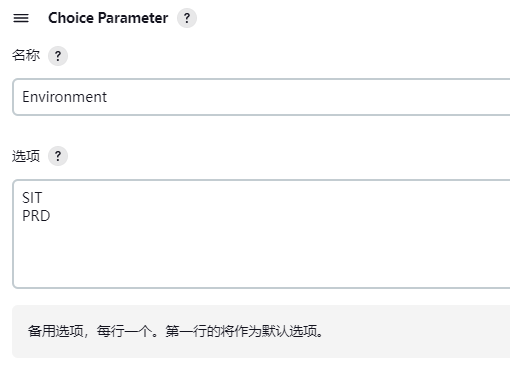
这样在构建时就可以选择需要发布的环境。
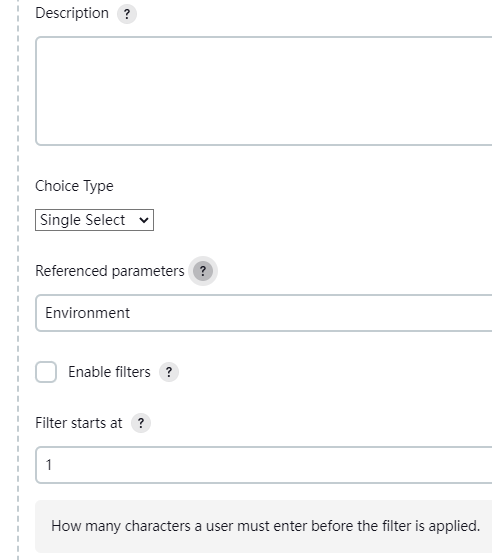
9.对于需要根据上一个参数动态设置的参数,可以选择 Active Choices Reactive Parameter,比如选完环境后,需要根据环境设置服务器地址,就可以使用该参数,设置如下:
使用的Groovy Script
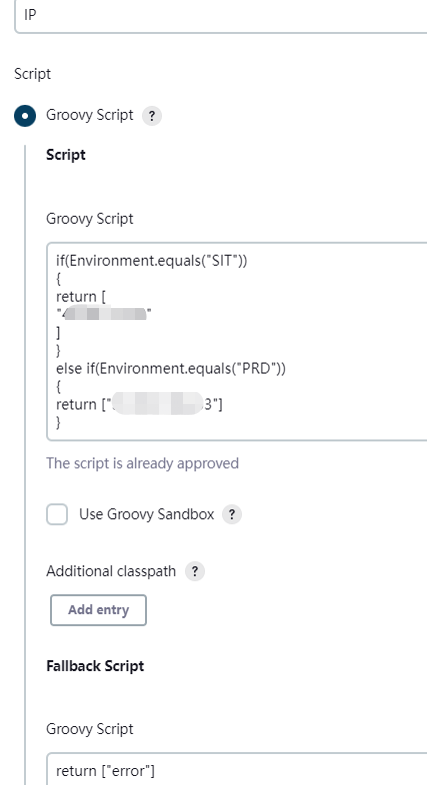
referenced parameters 填写的是引用参数的名称
四、流水线设置
这步最为重要了,先选择Pipeline script,在这里可以写构建脚本,如果对流水线语法不熟悉的可以点击下方的流水线语法,点击后会打开新的页面,里面可以根据需求去生成脚本,十分的好用。 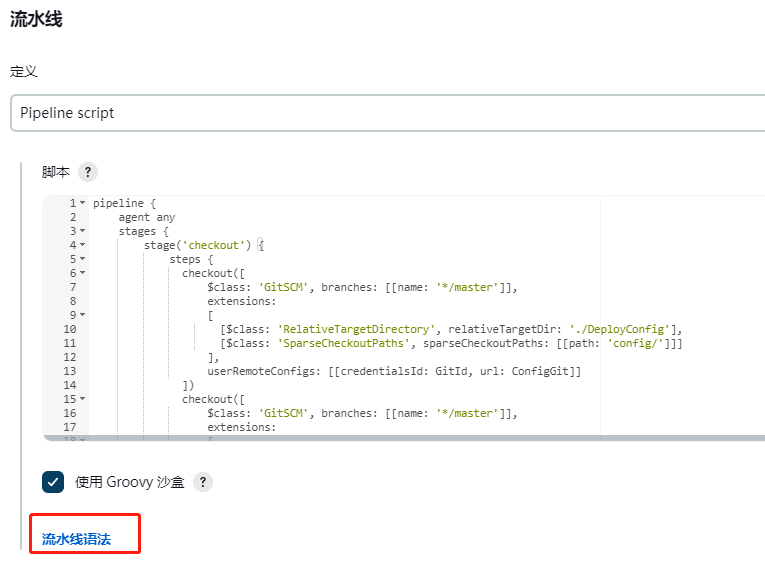
流水线脚本里我主要是做了这几件事:
- 签出代码到指定的目录下;
- 执行编译、打包、上传、修改iis目录和应用程序池
- 清理工作空间
Pipeline代码
 pipeline {

    agent any

    //checkoout 可以考虑使用并行的方式

    stages {

        //签出代码

        stage('checkout') {

            steps {

              checkout([

				  $class: 'GitSCM', branches: [[name: '*/master']],

				  extensions:

				  [

					[$class: 'RelativeTargetDirectory', relativeTargetDir: './DeployConfig'],//签出到指定目录

					[$class: 'SparseCheckoutPaths', sparseCheckoutPaths: [[path: 'config/']]]//签出源代码指定文件夹

				  ],

				  userRemoteConfigs: [[credentialsId: GitId, url: ConfigGit]]

			  ])

			  checkout([

				  $class: 'GitSCM', branches: [[name: '*/master']],

				  extensions:

				  [

					[$class: 'RelativeTargetDirectory', relativeTargetDir: './DeployScript'],//签出到指定目录

					[$class: 'SparseCheckoutPaths', sparseCheckoutPaths: [[path: 'lr_bat/']]]//签出源代码指定文件夹

				  ],

				  userRemoteConfigs: [[credentialsId: GitId, url: ConfigGit]]//credentialsId为上一步设置的凭据ID

			  ])

			  checkout([

				  $class: 'GitSCM', branches: [[name: '*/master']],

				  extensions:

				  [

					[$class: 'RelativeTargetDirectory', relativeTargetDir: './DeployCode']//签出项目源码

				  ],

				  userRemoteConfigs: [[credentialsId: GitId, url: GitLR]]

			  ])

            }

        }

        //执行编译、打包、上传、部署IIS等脚本

        stage('build') {

            steps {

				echo 'build....'

				bat """ cd /d "./DeployScript/lr_bat"

				call deploy_%Environment%.bat %IP% %Environment% ${JOB_NAME} ${WORKSPACE} %BuildPath% %SolutionName% %GitLR% No %UploadPackage%  """

            }

        }

        //清理工作目录

        stage('clean'){

            steps{

                echo 'clean....'

                cleanWs()

            }

        }

    }

}
签出代码脚本不难,下面重点说一下第二步。
五、编译、打包、上传、修改IIS
这一步使用批处理(也称bat)命令脚本去处理项目编译、编译产物打包、包上传服务器、设置IIS站点。每一段批处理命令都可以单独创建一个bat文件,然后使用一个统一的入口bat文件依次调用即可:call xxx.bat 参数1 参数2 ....
bat代码说明
//bat """ cd /d "./DeployScript/lr_bat" call deploy_%Environment%.bat %IP% %Environment% ${JOB_NAME}

//${WORKSPACE} %BuildPath% %SolutionName% %GitLR% No No """

//cd "xxxx" 是切换到xxxx目录,call deploy_%Environment%.bat 是执行 deploy_SIT(SIT是选择的发布环境)bat脚本;

//%IP% 是Jenkins中自定义的参数,${JOB_NAME}是Jenkins内置的变量,${WORKSPACE}是当前Jenkins的工作空间。

//在bat脚本中,接收参数可以这么写:set IP=%1,%0 这个参数一般是bat脚本文件名。
在deploy_xxx.bat文件中首先是设置我们需要用的参数,例如:接收传进来的参数;设置编译产物目录、发布的版本号、脚本地址、解决方案路径等
这些基础工作做完后,就可以进行后续步骤了。
- .net core代码编译
@echo off&setlocal EnableDelayedExpansion

::====  %1 evn %2 jobname %3 svn version %4 sonar

//编译产物存放地址

set outPath= D:\JenkinspProduct\%2\%3

//创建目录

::mkdir %outPath%

//切换到代码根目录

cd ..\..\DeployCode\源码目录\

echo 还原nuget包

dotnet restore -s https://api.nuget.org/v3/index.json

echo 编码源代码

//编码源代码并输出到%outPath%  -o就是 -output 的缩写

dotnet publish -c Release -o %outPath%

exit /b - net framework代码编译
::%1 JobName %2 Svn Version %3 BuildPath %4 SolutionName

@echo off&setlocal EnableDelayedExpansion

set outPath=E:\JenkinspProduct\%1\%2

echo restore nuget

cd ..\..\DeployCode\源码目录\

.nuget\NuGet.exe restore "%4" -source "https://api.nuget.org/v3/index.json"

echo build project

msbuild "%3" /m

            /t:Rebuild

            /t:ResolveReferences;Compile

            /t:_CopyWebApplication

            /p:Configuration=Release

            /p:WebProjectOutputDir=%outPath%

            /p:OutputPath=%outPath%\bin

            /p:SolutionDir=..\

exit /b - 打包编译产物
@echo off&setlocal EnableDelayedExpansion

::====  %1 evn %2 jobname %3 svn version %4 WORKSPACE

set localPath=D:\JenkinspProduct\zip\%2\%3.zip //压缩包全路径

set binPath=D:\JenkinspProduct\%2\%3  //编译产物目录

set configPath=%4\\DeployConfig\config\%2_config\%1 //配置文件目录

if exist %binPath% (

echo 开始打包

) else (

echo ERROR : %2 编译产物不存在

exit 1

)

echo 替换%Environment%环境配置文件

xcopy %configPath% %binPath% /e /y

echo 校验压缩包是否存在

if exist %localPath% (

goto Deletezip

) else ( goto Next)

:Deletezip

echo 删除压缩包%localPath%.zip

del %localPath%

:Next

echo 开始压缩产物

mkdir D:\JenkinspProduct\zip\%2

echo %localPath%

echo %binPath%

//这里需要安装WinRAR,且配置到系统环境变量中,如果不配环境变量的话,WinRAR 需要替换成"安装路径/WinRAR.exe"

WinRAR  a -r -ep1 -m1 %localPath% %binPath%

echo 压缩完成

set err=%errorlevel%

exit /b - 编译产物上传
//使用FTP上传的话,需要在目标服务器上搭建一个FTP站点

@echo off&setlocal EnableDelayedExpansion

::==== %1 ip  %2  evn %3 jobname %4 git version

echo 开始上传ftp至应用服务器%1

//本次未修改ftp的默认端口,测试时修改了端口,不管多大的文件都上传不上去,各种配置都检查了一遍还是未解决,最后放弃了

set localPath= E:\JenkinspProduct\zip\%3\%4.zip

set ftpip=%1

set username=账号

set password=密码

set ftpPath=.\%3

Echo open %ftpip% >ftp.up

Echo %username%>>ftp.up

Echo %password%>>ftp.up

Echo mkdir %ftpPath%>>ftp.up

Echo Cd %ftpPath% >>ftp.up

Echo binary>>ftp.up

Echo put %localPath%>>ftp.up

Echo bye>>ftp.up

FTP -s:ftp.up

del ftp.up /q

del %localPath%

set err=%errorlevel%

exit /b - 最后是修改IIS,因为是远程发布,所以需要用到远程执行命令工具psexec,但是该工具需要服务器开放445端口且需要开启Admin$共享(一般是默认开启),但是一般的云服务器服务商只允许在局域网内访问,公网大部分都是屏蔽的(阿里云是),所以在deploy_xxx.bat文件中最后就是 psexec \\%1 -u 管理员账号 -p 密码 -c -f %batPath%\iisweb_%2.bat %2 %3 %SVN_REVISION% -d
- 修改IIS
::====%1 evn %2 jobname %3 GIT_REVISION

::@set "sitePath=%~dp0"

::@set "sitePathDer=%~d0"

::@set "sitePath=%cd%"

//压缩包文件路径

@set "zipPath=D:\\JenkinspProduct\zip\%2\%3.zip"

//站点目录

@set "sitePath=D:\%1\%2"

//站点文件目录

@set "siteFilePath=D:\%1\%2\%3\"

echo zipPath: %zipPath%

echo sitePath: %sitePath%

echo siteFilePath: %sitePathDer%

//创建站点目录

mkdir %sitePath%

echo 准备解压

"C:\Program Files\WinRAR\WinRAR.exe" x -y "%zipPath%" "%sitePath%"

echo 解压完成

:更改当前目录及其所有子目录中指定文件的

@echo Access Configuration start...

cacls %siteFilePath% /t /e /g everyone:f

@echo Access Configuration finished...

echo=

:应用程序池名称

@set ApplicationPool_Name="%2"

:应用程序池.NETCLR版本  示例:""->无托管代码,"v4.0","v2.0"

::可以考虑设置输入参数

@set ApplicationPool_NETCLRVersion=""

:IISWeb站点名称

@set WebSiteName="%2"

:IIS站点端口

@set WebSitePort="8081"

:启用32位应用程序;默认:false;支持 true 或者 false;

@set Enable32BitAppOnWin64="false"

@echo off

echo=

@echo ---------------------------------------------------

@echo Start Deploy WebSite %WebSiteName%

echo=

:新建应用程序池

@echo Create IIS ApplicationPool start...

@C:\Windows\System32\inetsrv\appcmd.exe add apppool /name:%ApplicationPool_Name% /managedRuntimeVersion:%ApplicationPool_NETCLRVersion% /Enable32BitAppOnWin64:%Enable32BitAppOnWin64%

@echo Create IIS ApplicationPool finished...

echo=

:新建IIS站点

@echo Create IIS Web Site start...

@C:\Windows\System32\inetsrv\appcmd.exe add site /name:%WebSiteName% /bindings:http/*:%WebSitePort%: /applicationDefaults.applicationPool:%ApplicationPool_Name% /physicalPath:%siteFilePath%

@echo Create IIS Web Site finished...

echo=

:停止IIS站点

@echo stop WebSite start...

@C:\Windows\System32\inetsrv\appcmd.exe stop site %WebSiteName%

@echo stop WebSite finished...

echo=

:启动IIS站点

@echo Restart WebSite start...

@C:\Windows\System32\inetsrv\appcmd.exe start site %WebSiteName%

@echo Restart WebSite finished...

echo=

@echo Finished Deploy WebSite %WebSiteName%

echo=

@echo ---------------------------------------------------

echo=

exit /b - 该脚本稍作修改即可实现多服务器发布
六、总结
项目发布工作结束了,中间也踩了很多坑,查阅资料和请教同事后也都解决了。下一步是研究如何发布到linux服务器上和使用docker的相关做法,有成果了继续分享。
jenkins+git+.net core实现自动发布的更多相关文章
- 使用jenkins 实现 .net core项目自动发布到 docker
在Docker内运行Jenkins pull镜像 docker pull jenkins/jenkins:lts Dockerfile FROM jenkins/jenkins:lts USER r ...
- Jenkins集成Docker镜像实现自动发布
1. 思路&流程 Jenkins集成Docker镜像实现自动发布与Jenkins发布mavne项目思路一样总体流程 为:Jenkins 拉去远端源码 -- gitl实现应用打包 -- jenk ...
- Jenkins持续集成(下)-Jenkins部署Asp.Net网站自动发布
环境:Windows 2008 R2.Jenkins2.235.1.Visual Studio 2017: 概要 前面写过一篇文章,<自动发布-asp.net自动发布.IIS站点自动发布(集成S ...
- windows server 服务器安装jenkins 并通过git拉取代码实现自动发布到IIS
Jenkins是一个开源软件,可以通过一定的配置进行自动构建,测试,部署等功能. 首先,服务器应安装好 .NET Core环境和JDK, 下载Jenkins安装包 https://www.jenkin ...
- Jenkins+git+gitlab实现持续自动集成部署
1 实验环境 三台服务器 gitlab 192.168.7.139 Jenkins 192.168.7.140 java 192.168.7.141 [root ...
- jenkins 配置 gitlab webhook 实现自动发布
测试环境需要git提交代码后,Jenkins自动部署,需要gitlab配置project webhook. 1,Jenkins版本2.89 gitlab 8.11 2,Jenkins需要安装插件:G ...
- Jenkins+Git的搭建和自动部署
前言 Jenkins在工作中都使用过,之前都是运维去搭建部署,弄好了之后给我一个网址去构建项目就可以了,所以也都是一直没了解过安装过程. 今天在自己的服务器上搭建了一遍,中间有遇到很多坑,特在此归纳总 ...
- 手把手教你用Jenkins自动发布dotnet core程序
Jenkins部分 首先,我们要有个Jenkins咯,下载链接:https://jenkins.io/download/ 我们安装官网教程安装好jenkins,安装教程略.... 嗯?不是说好手把手么 ...
- Docker+Jenkins+Git发布SpringBoot应用
Doccker Docker 是一个开源的应用容器引擎,让开发者可以打包他们的应用以及依赖包到一个可移植的容器中,然后发布到任何流行的Linux机器上,也可以实现虚拟化,容器是完全使用沙箱机制,相互之 ...
- gitlab+jenkins自动发布Python包到私有仓储
背景 有个私有仓储,地址为https://your.repo.com/pypi/ 代码存储在gitlab, 地址为https://gitlab.company.com/software.git CI为 ...
随机推荐
- Linux+Proton without Steam玩火影忍者究极风暴4指南
首先你需要Proton7.0 without Steam,使用说明和下载链接看这里https://www.cnblogs.com/tubentubentu/p/16716612.html 启动游戏的命 ...
- PAT520 钻石争霸赛 7-6 随机输一次
#include<bits/stdc++.h> using namespace std; typedef long long ll; const int maxn = 1000; ll n ...
- Linux实战笔记_CentOS7_格式化磁盘
fdisk -l #检查是否添加成功(添加一块磁盘并重启计算机后) fdisk /dev/sdb #格式化磁盘 mount /dev/sdb1 /opt #挂载到/opt目录 df -h #查看是否挂 ...
- SQL--插入单引号值
sql语句中插入单引号的值需要多写一个单引号进行转义 例如:插入一个值为student' name的值 update table set name='student'' name'
- 在FreeSQL中实现「触发器」和软删除功能
前言 最近做新项目,技术栈 AspNetCore + FreeSQL 这个ORM真的好用,文档也很完善,这里记录一下两个有关「触发器」的功能实现 修改实体时记录更新时间 模型代码 我的模型都是基于这个 ...
- 关于Position Encoding 的理解
encoding Sinusoidal Position Encoding \[\begin{aligned} P E_{(p o s, 2 i)} &=\sin \left(\frac{p ...
- 使用 StringUtils.split 的坑
点赞再看,动力无限. 微信搜「程序猿阿朗 」. 本文 Github.com/niumoo/JavaNotes 和 未读代码博客 已经收录,有很多知识点和系列文章. 在日常的 Java 开发中,由于 J ...
- Python基础部分:7、 垃圾回收机制和流程控制
目录 一.垃圾回收机制 1.引用计数 2.标记清除 3.分类代收 二.流程控制 1.理论 2.必备知识 3.分支结构 4.循环结构 一.垃圾回收机制 垃圾回收机制,简称GC,是python解释器自带的 ...
- ES6 学习笔记(八)基本类型Symbol
1.前言 大家都知道,在ES5的时候JavaScript的基本类型有Number.String.Boolean.undefined.object.Null共6种,在es6中,新增了Symbol类型,用 ...
- VideoPipe可视化视频结构化框架新增功能详解(2022-11-4)
VideoPipe从国庆节上线源代码到现在经历过了一个月时间,期间吸引了若干小伙伴的参与,现将本阶段新增内容总结如下,有兴趣的朋友可以加微信拉群交流. 项目地址:https://github.com/ ...