
CentOS 搭建 samba 服务器并通过 Windows 访问
第一步
下载安装 samba、samba-client
sudo yum -y install samba samba-client

终端提示安装完成
第二步
创建共享文件夹,这个文件夹到时候可以通过 Windows 资源管理器访问。共享文件夹名称、创建位置都随意。
cd /var

sudo mkdir samba

cd samba

sudo mkdir share
第三步
设置共享文件夹的权限和所属权。如何更新文件夹权限和所属,请点击链接查看详细。
设置 share 权限对象:属主、属组、其他人都有可读、可写、可执行的权限。
sudo chmod 777 share/
设置 share 的所属:属于当前用户和当前用户所在的组。
sudo chown [用户名]:[用户名] share/
注意:当前登录的用户是什么就写什么。
第四步
配置 samba 的配置文件,设置 share 这个文件夹需要的参数。找到 /etc/samba/smb.conf 文件:
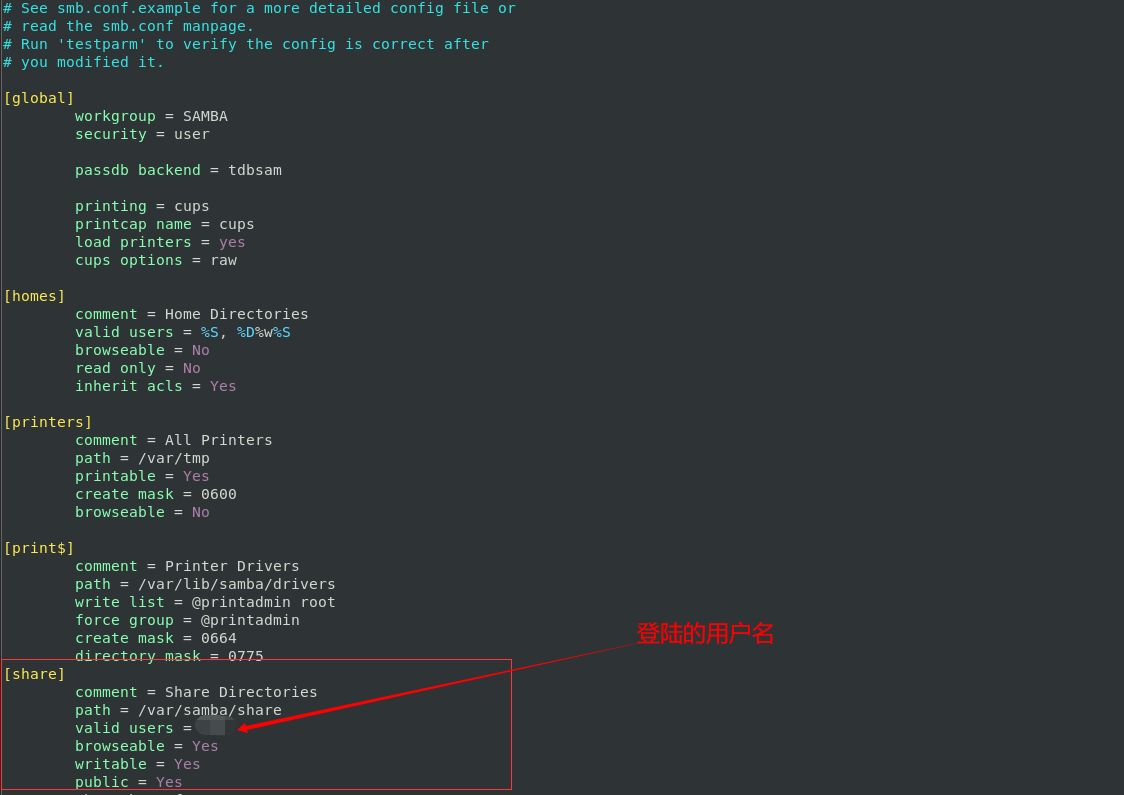
在文件的末尾处添加上图所示的配置信息,建议备份一个再编辑,以免出错。
第五步
把当前登录的用户添加到 samba 服务器中,作为访问时登录的用户,也可以重新创建一个用户:
sudo smbpasswd -a [用户名]

密码随便输入,123 都可以的。
第六步
重启 samba 服务器:
sudo systemctl restart smb

sudo systemctl restart nmb

sudo systemctl status smb
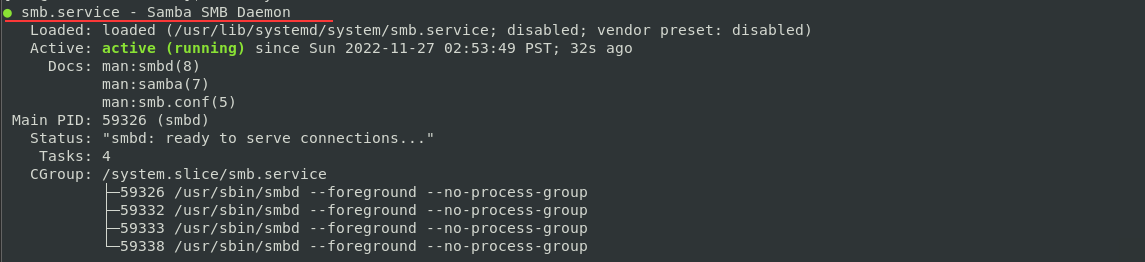
如上图所示,绿色的●代表服务器正常运行中。
第七步
在本机中测试是否连通:
smbclient //192.163.11.89/share -U [用户名]

在本机中正常连通,并且可以显示 share 文件夹下的东西。
第八步
关闭防火墙和 SeLinux
# 关闭防火墙

sudo systemctl stop firewalld

# 关闭 selinux

sudo setenforce 0

# 查看防火墙状态

sudo systemctl status firewalld
第九步
在 Window 中连接 CentOS 的 samba 服务器。
打开映射网络驱动器,驱动器盘符任意选择,文件夹的格式如图所示,ip 地址是你 CentOS 的 ip,通过 ifconfig 查看。
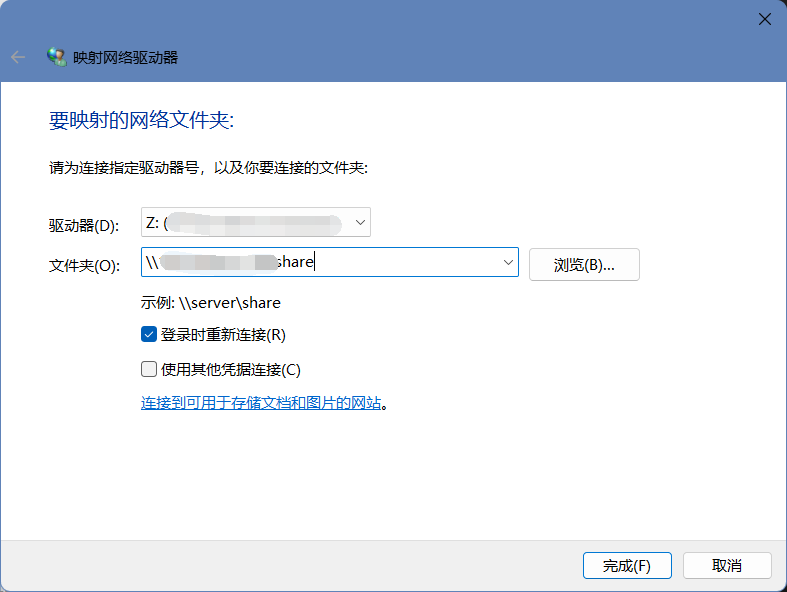
输入你设置 samba 用户时的用户名和密码,基本上就能连通成功。创建一个文件夹,看看是否有写权限。如果没问题,就配置成功了。
samba 服务器可以直接看作本地的一个盘来使用。
CentOS 搭建 samba 服务器并通过 Windows 访问的更多相关文章
- centos搭建svn服务器并在windows实验
安装步骤如下: 1.yum install subversion 2.输入rpm -ql subversion查看安装位置,如下图: 我们知道svn在bin目录下生成了几个二进制文件. 输入 ...
- CentOS搭建Git服务器及权限管理
声明:本教程,仅作为配置的记录,细节不展开,需要您有一点linux的命令基础,仅作为配置参考. 1. 系统环境 系统: Linux:CentOS 7.2 64位 由于CentOS已经内置了OpenSS ...
- Android源码浅析(三)——Android AOSP 5.1.1源码的同步sync和编译make,搭建Samba服务器进行更便捷的烧录刷机
Android源码浅析(三)--Android AOSP 5.1.1源码的同步sync和编译make,搭建Samba服务器进行更便捷的烧录刷机 最近比较忙,而且又要维护自己的博客,视频和公众号,也就没 ...
- Linux:搭建samba服务器
samba服务器的搭建 修改防火墙设置 firewall-cmd --permanent --add-service=samba //设置防火墙 firewall-cmd --reload //重新加 ...
- [记录]CentOS搭建SVN服务器(主从同步)
CentOS搭建SVN服务器(主从同步)1.安装步骤如下: 1)安装: #yum install subversion 2)查看安装位置: #rpm -ql subversion 3)查看版本: #/ ...
- ubuntu 搭建samba服务器&挂载(mount)代码到本地
一.搭建samba服务器 1.下载: sudo apt-get install samba samba-common 2.创建共享文件夹MyShare: mkdir /home/user/MyShar ...
- CentOS 搭建LNMP服务器和LAMP服务器
CentOS 搭建LNMP服务器 方法一:yum安装 1.更新YUM源 wget http://www.atomicorp.com/installers/atomic #下载atomic自动更新Y ...
- 在CentOS搭建Git服务器 转
在CentOS搭建Git服务器 来自 :http://www.jianshu.com/p/69ea5ded3ede 前言 我们可以GitHub发布一些开源代码的公共仓库,但对于私密仓库就需要收费了.公 ...
- 在centos搭建git服务器时,不小心把/home/git目录删除了,我是怎么恢复的
在centos搭建git服务器时,不小心把/home/git目录删除了,我是怎么恢复的 在删除掉/home/git目录后,每次 git push提交时,都让填写密码,烦 第一步:在本地找到id_rsa ...
- 闲置安卓设备搭建Linux服务器实现外网访问
title: 闲置安卓设备搭建Linux服务器实现外网访问 这是我搭过的第一个博客系统,写贴纪念一下 待博主整理好思路,将今天所用到的全部分享! 好吧,我就是穷.富人靠科技,穷人靠变异.我这种穷人是真 ...
随机推荐
- 【每日一题】【(双端)队列初始化&工具类&层次遍历】2022年1月29日-NC14 按之字形顺序打印二叉树
描述给定一个二叉树,返回该二叉树的之字形层序遍历,(第一层从左向右,下一层从右向左,一直这样交替) 注意:树的初始化 public class TreeNode { int val = 0; Tree ...
- python3中的常见知识点3------reduce()函数
python3中的常见知识点3--reduce()函数 python3导入reduce()函数 reduce()函数语法 reduce()举例 其他python3常用函数 参考链接 python3中不 ...
- 06.python闭包
python闭包 什么样的函数是 闭包函数 ? 满足以下条件: 闭:外层函数嵌套了一个内层函数. 包:内层函数调用外层函数命名空间内的名字. 举例如下: def out_func(): # 外层函数 ...
- 何为GUI???
1.GUI是什么–简介 GUI的全称为Graphical User Interface,图形化界面或图形用户接口,是指采用图形方式显示的计算机操作环境用户接口.与早期计算机使用的命令行界面相比,图形界 ...
- git remote update origin --prune命令失败
1.问题描述 我使用git remote update origin --prune命令更新远程分支上的代码,结果出现如下报错. 2.产生原因 本地关联的远程仓库失效了,需要重新再关联一下. 3.解决 ...
- [机器学习] Yellowbrick使用笔记5-回归可视化
回归模型试图预测连续空间中的目标.回归计分可视化工具显示模型空间中的实例,以便更好地理解模型是如何进行预测的.代码下载 Yellowbrick已经实施了三种回归评估: 残差图Residuals Plo ...
- [编程基础] C++多线程入门6-事件处理的需求
原始C++标准仅支持单线程编程.新的C++标准(称为C++11或C++0x)于2011年发布.在C++11中,引入了新的线程库.因此运行本文程序需要C++至少符合C++11标准. 文章目录 6 事件处 ...
- Java的深拷贝和浅拷贝的区别
一.拷贝的引入 (1).引用拷贝 创建一个指向对象的引用变量的拷贝. Teacher teacher = new Teacher("Taylor",26); Teacher oth ...
- 用了这么久 IDEA,你竟然不知道 Live Templates ?
大家好,我是风筝,公众号「古时的风筝」,专注于 Java技术 及周边生态. 文章会收录在 JavaNewBee 中,更有 Java 后端知识图谱,从小白到大牛要走的路都在里面. Live Templa ...
- 孤独的照片【USACO 2021 December Contest Bronze】
孤独的照片 Farmer John 最近购入了 \(N\) 头新的奶牛,每头奶牛的品种是更赛牛(Guernsey)或荷斯坦牛(Holstein)之一. 奶牛目前排成一排,Farmer John 想要为 ...