
Jenkins 自动化部署详解
一、背景
以前在发布系统的时候,总是需要经过本地合并代码 >编译 >发布到本地 >拷贝代码到远程服务器 >停止掉服务器上的应用池 >将要发布的文件替换原文件 >重启应用程序池 >打开系统观察系统是否正常启动,一套下来差不多一个小时的时间就过去了,如果这时候某个同事说他的代码没有提交完,那么又需要重复一遍上面的操作过程,时间又得一个小时。那么有没有什么工具可以代替认为的去执行上面这一些工作呢? 有, 那就是今天需要介绍 Jenkins。
Jenkins是一个开源软件项目,源码地址:https://gitee.com/mirrors/jenkins?utm_source=alading&utm_campaign=repo,是基于Java开发的一种持续集成工具,用于监控持续重复的工作,旨在提供一个开放易用的软件平台,使软件的持续集成变成可能。
说在前面
- 本文中所有描述的操作均是基于 Windows 环境。
- Jenkins需要安装在项目最终发布的服务器(计算机)上;
- 服务器允许访问外网及允许被外网访问;
- 建议部署在需要高频发布版本的开发环境,不建议部署在生产环境;
二、Jenkins的安装与配置
2.1 安装前准备
2.1.1 安装 jdk
由于Jenkins是java语言开发的,因需要jdk环境。
- 打开jdk下载页面https://www.oracle.com/java/technologies/javase/javase-jdk8-downloads.html,下载jdk安装包。
- 双击打开下载好的安装包文件,进行安装(一路点击“下一步”),等待安装完成后.
- 为验证是否安装成功,Win+R 打开运行窗口,输入 cmd(或在开始菜单中搜索“命令提示符”),在打开的的命令行窗口中输入 java -version 之后出现 java 版本号信息时,则表是jdk已安装好了。
2.1.2 下载Jenkins
打开Jenkins安装包下载页面:https://www.jenkins.io/download/,
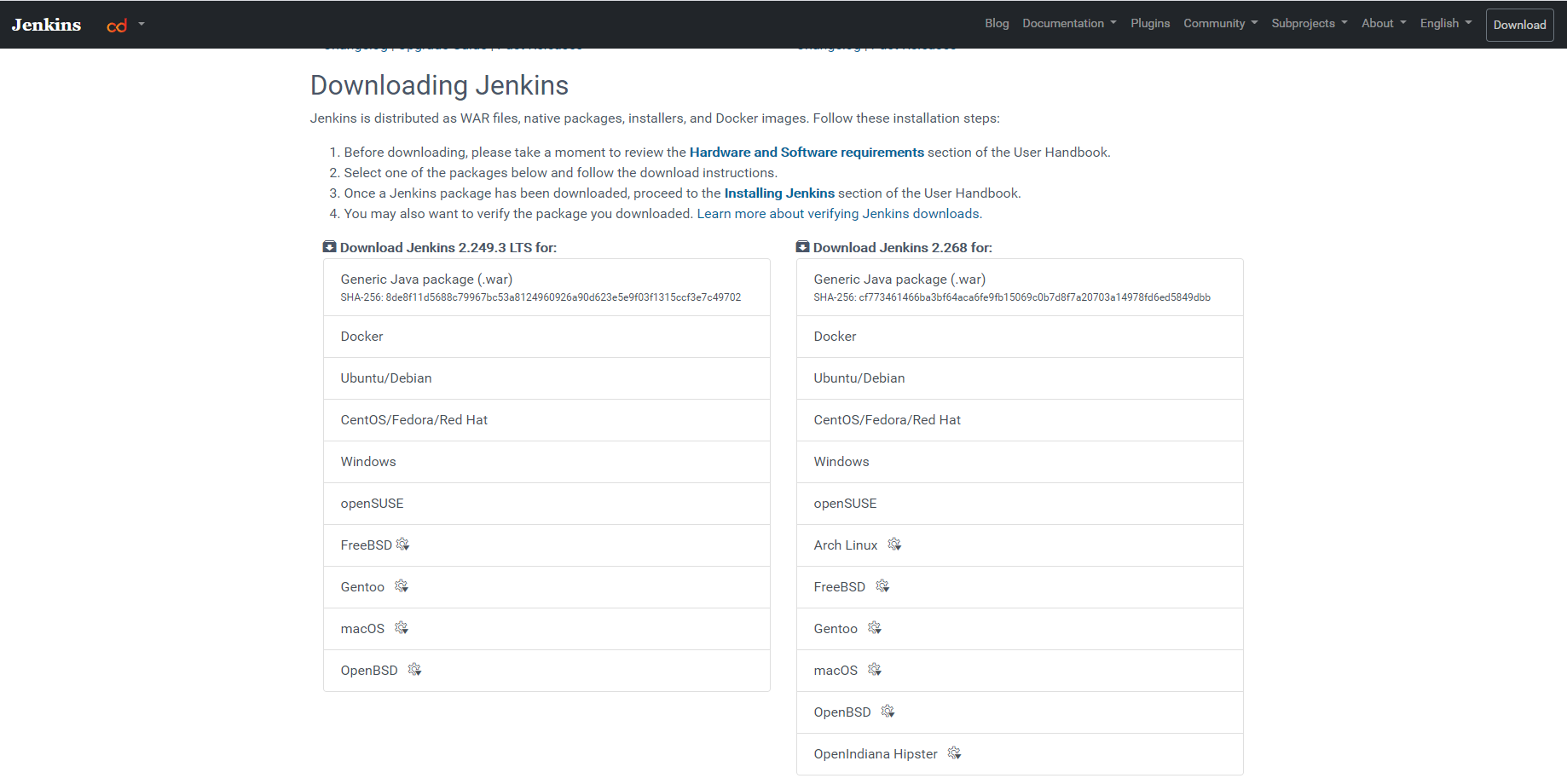
选择要运行的操作系统环境,由于本文介绍的是Windows环境下的使用,故选择 Windows,点击 Windows 将下载安装包。
2.2 Jenkins 安装
2.2.1 开始安装
双击文件 jenkins.msi 打开安装引导程序。
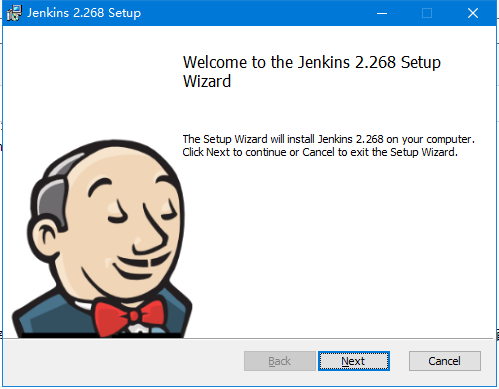
点击 Next
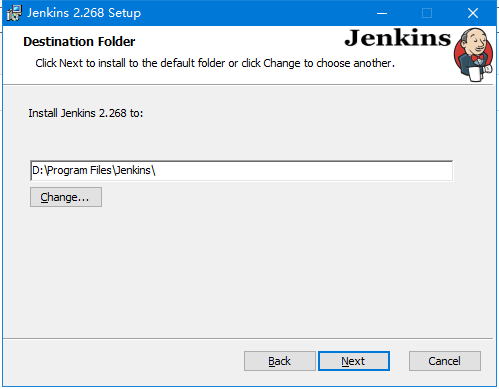
设置好安装路径后,点击 Next
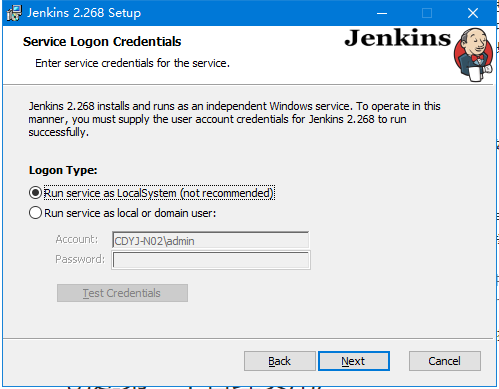
选择Jenkins登陆类型
点击 Next
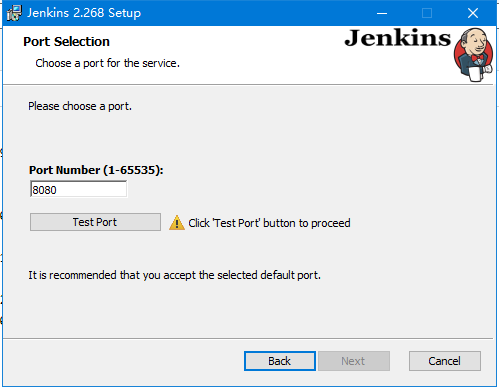
设置端口号,默认端口号为8080,也可以修改为其他端口号,点击Test Pirt测试端口号是否可用,点击 Next
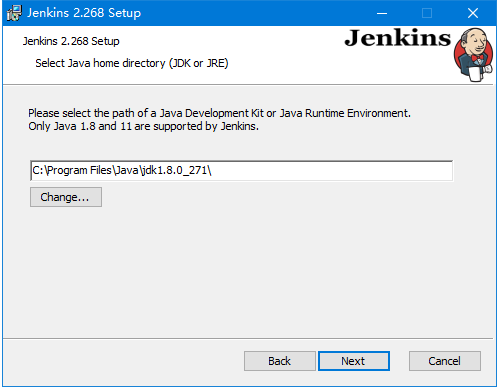
指定jdk安装路径,设置完成就点击 Next
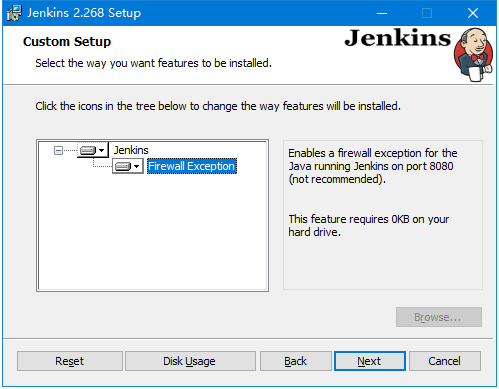
点击 Next
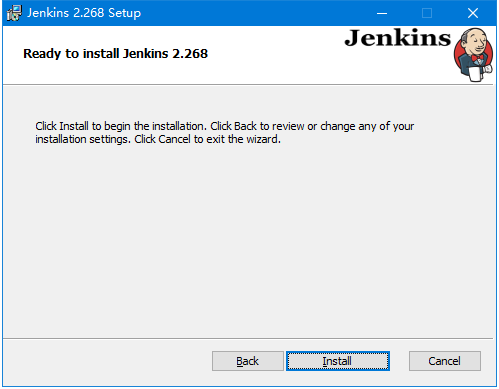
点击Install
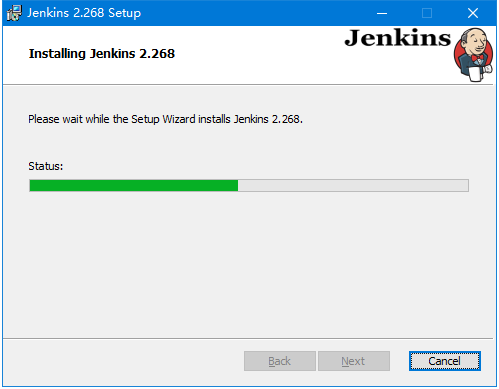
开始安装
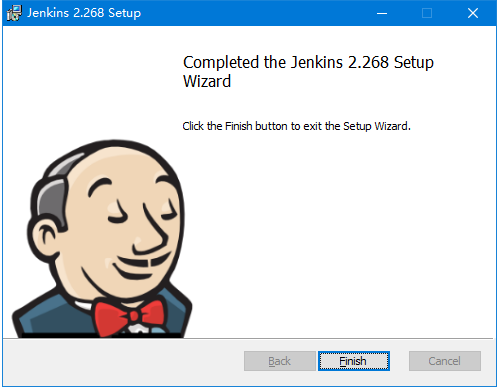
等待安装完成,点击Finish完成Jenkins安装。
2.2.2 配置
使用浏览器打开地址:http://localhost:8080,8080为安装时初始化的端口号。待页面显示下面结果。
默认情况下,您的Jenkins运行在 https://localhost:8080/。 可以通过编辑来更改 jenkins.xml 它,该文件位于您的安装目录中。该文件也是更改其他引导配置参数(例如JVM选项,HTTPS设置等)的地方。
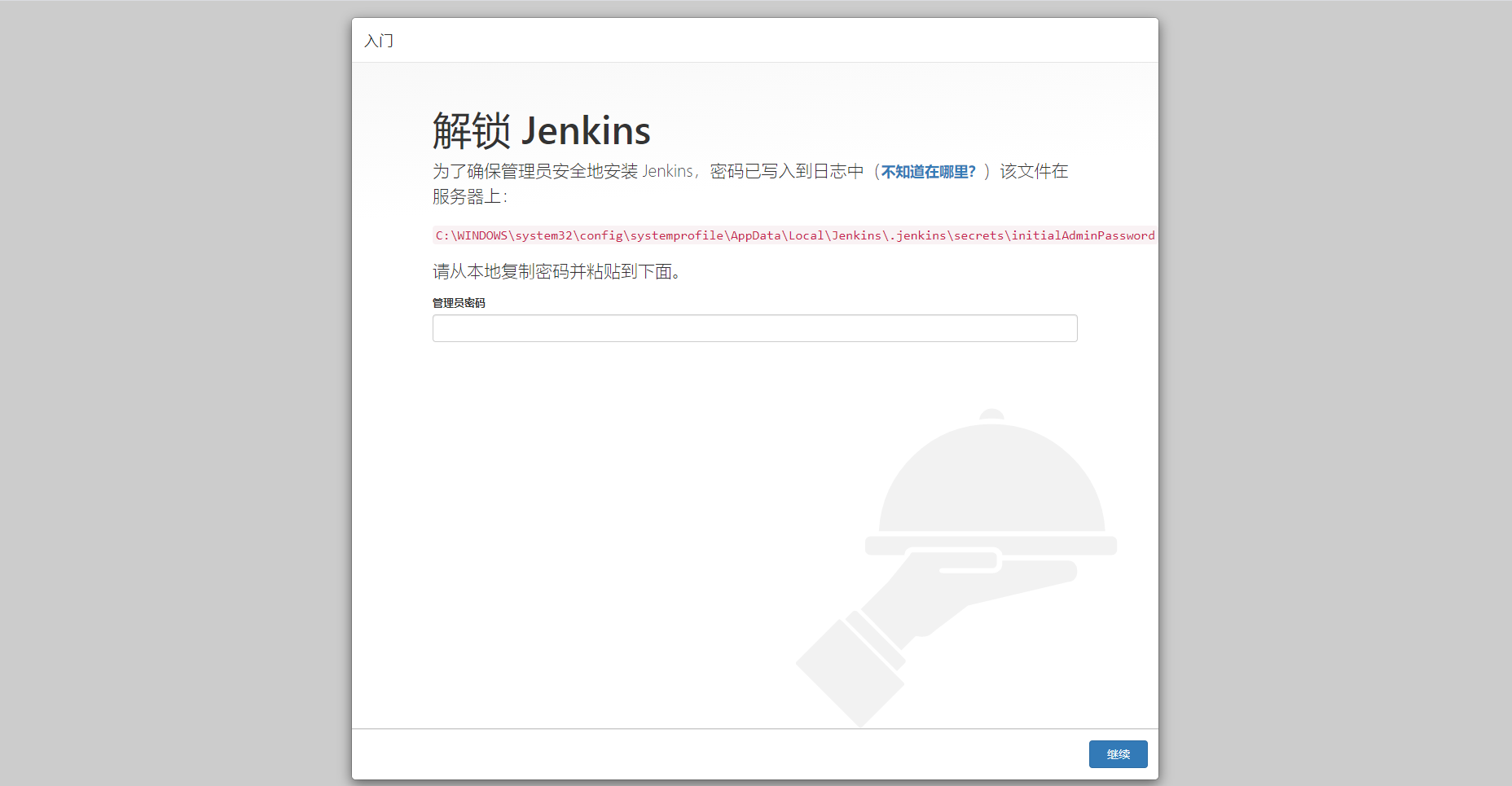
按照给定的路径找到文件initialAdminPassword,用记事本打开,并将文件中的密码复制粘贴到上图中的输入框中,点击继续按钮
稍等片刻,直至页面显示如下内容:

点击安装推荐的插件开始安装插件
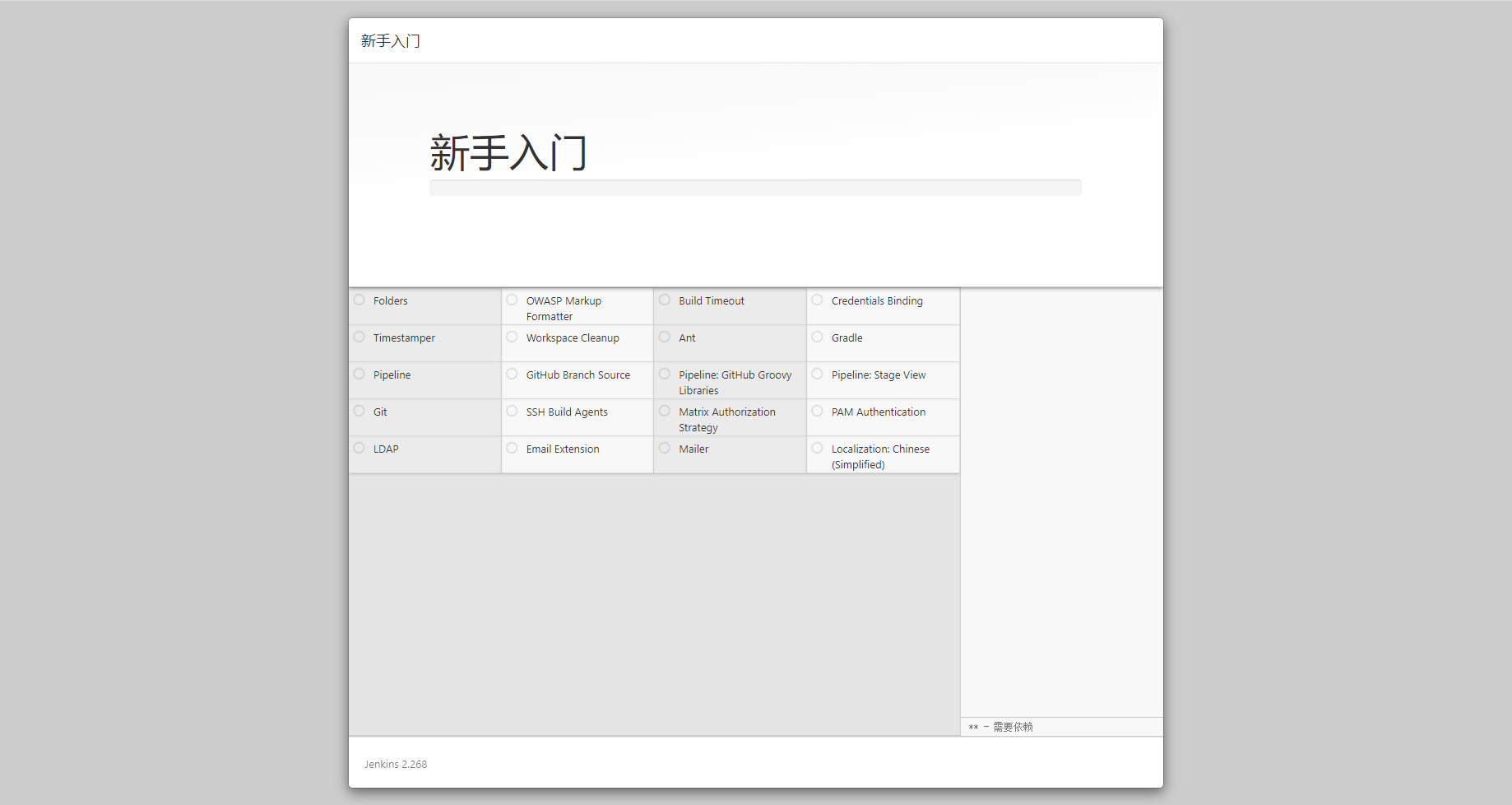
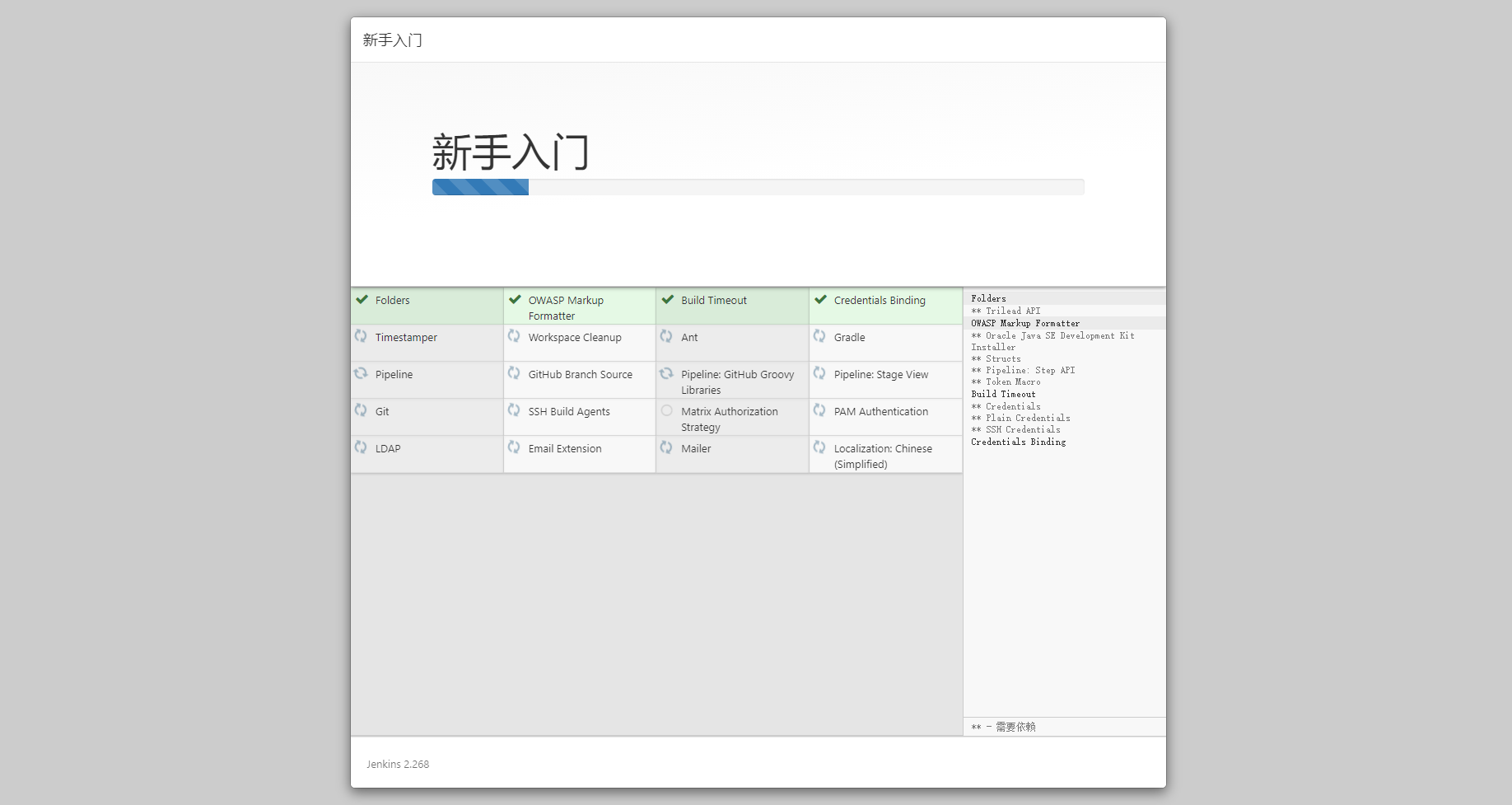
等待插件安装完成,安装过程可能需要持续数分钟,具体视网速情况而定。安装完成后将提示创建管理员账号,如下图,
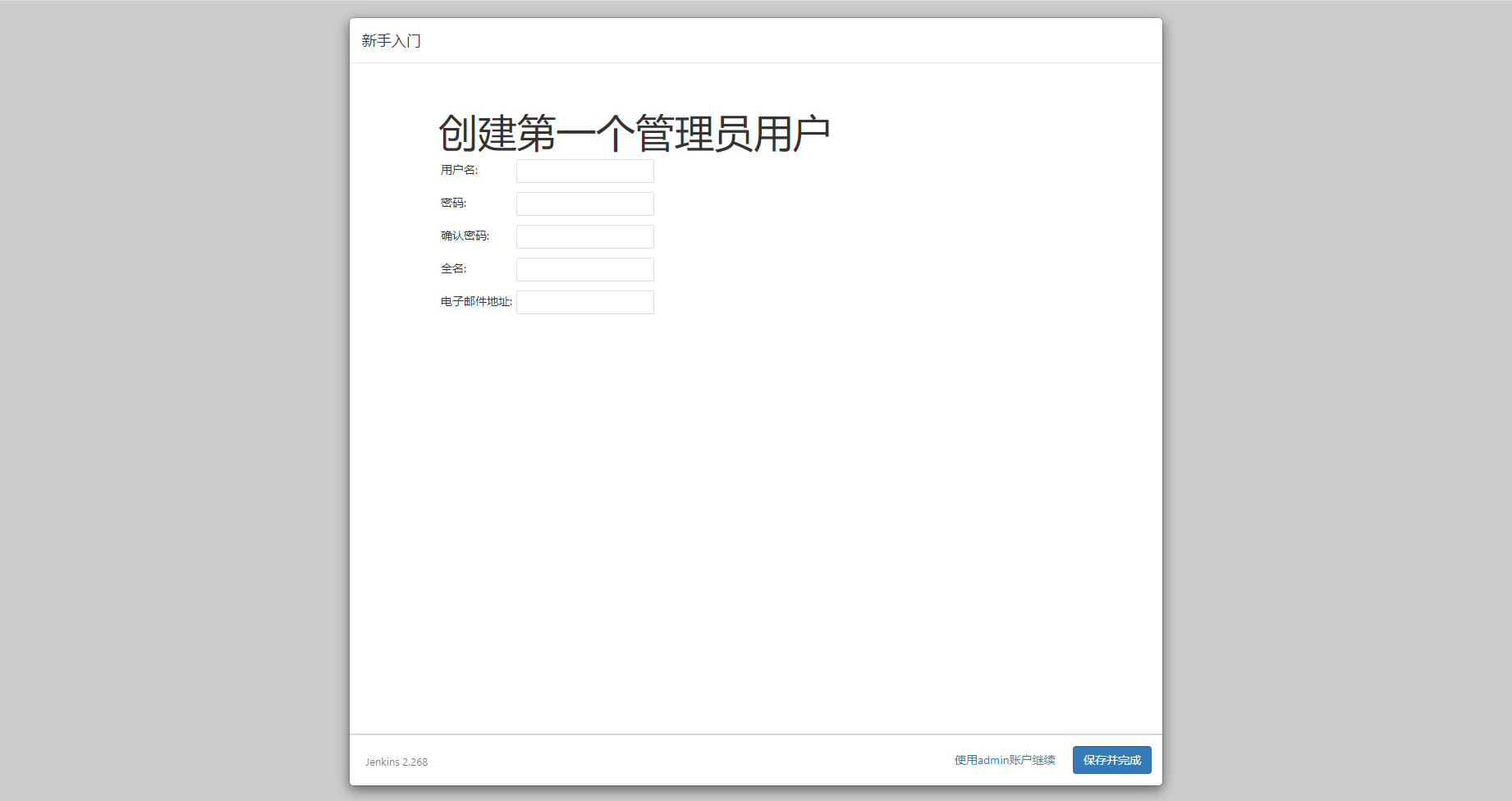
填写账号密码等信息后,点击保存并完成

继续点击保存并完成
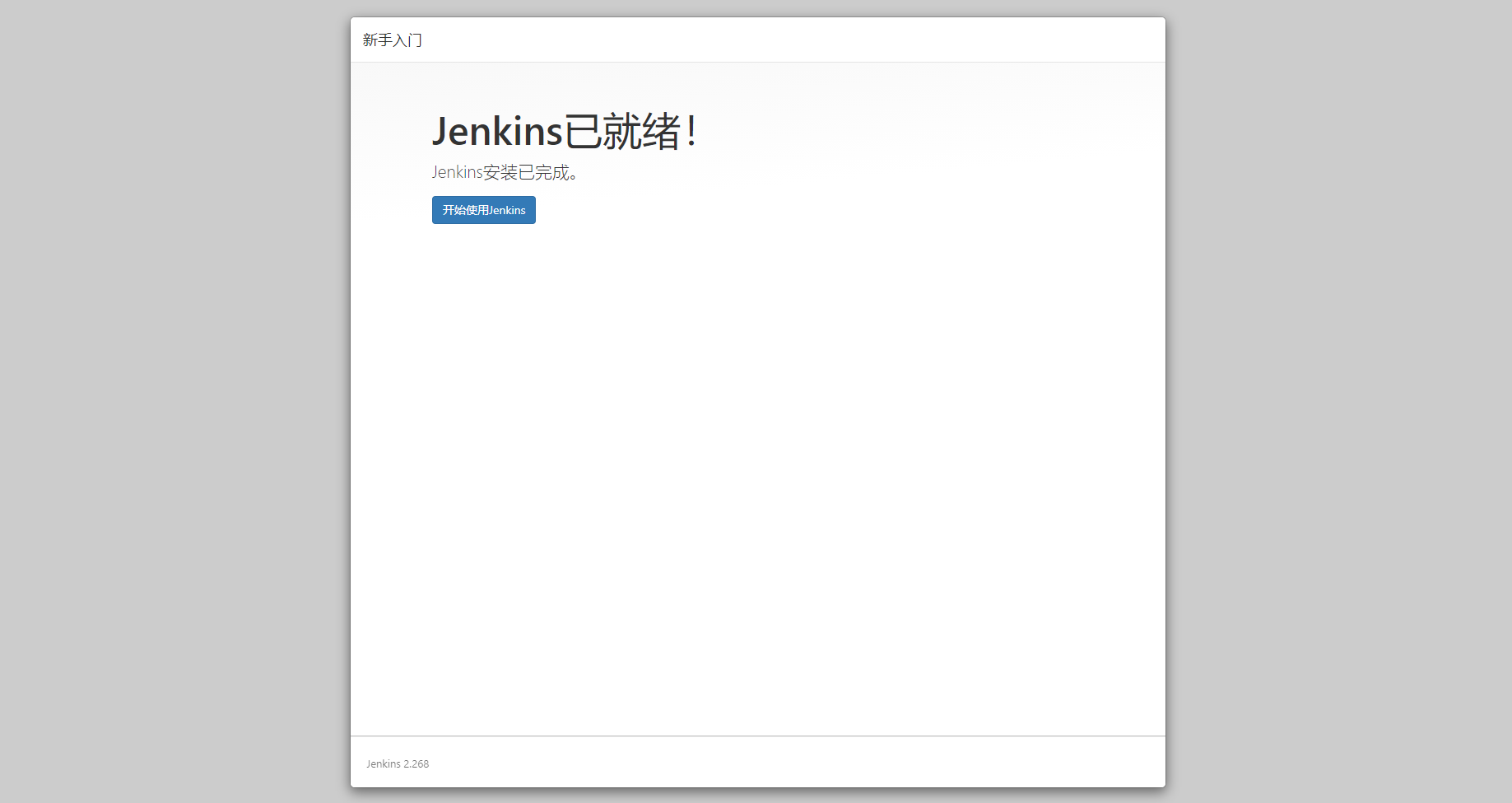
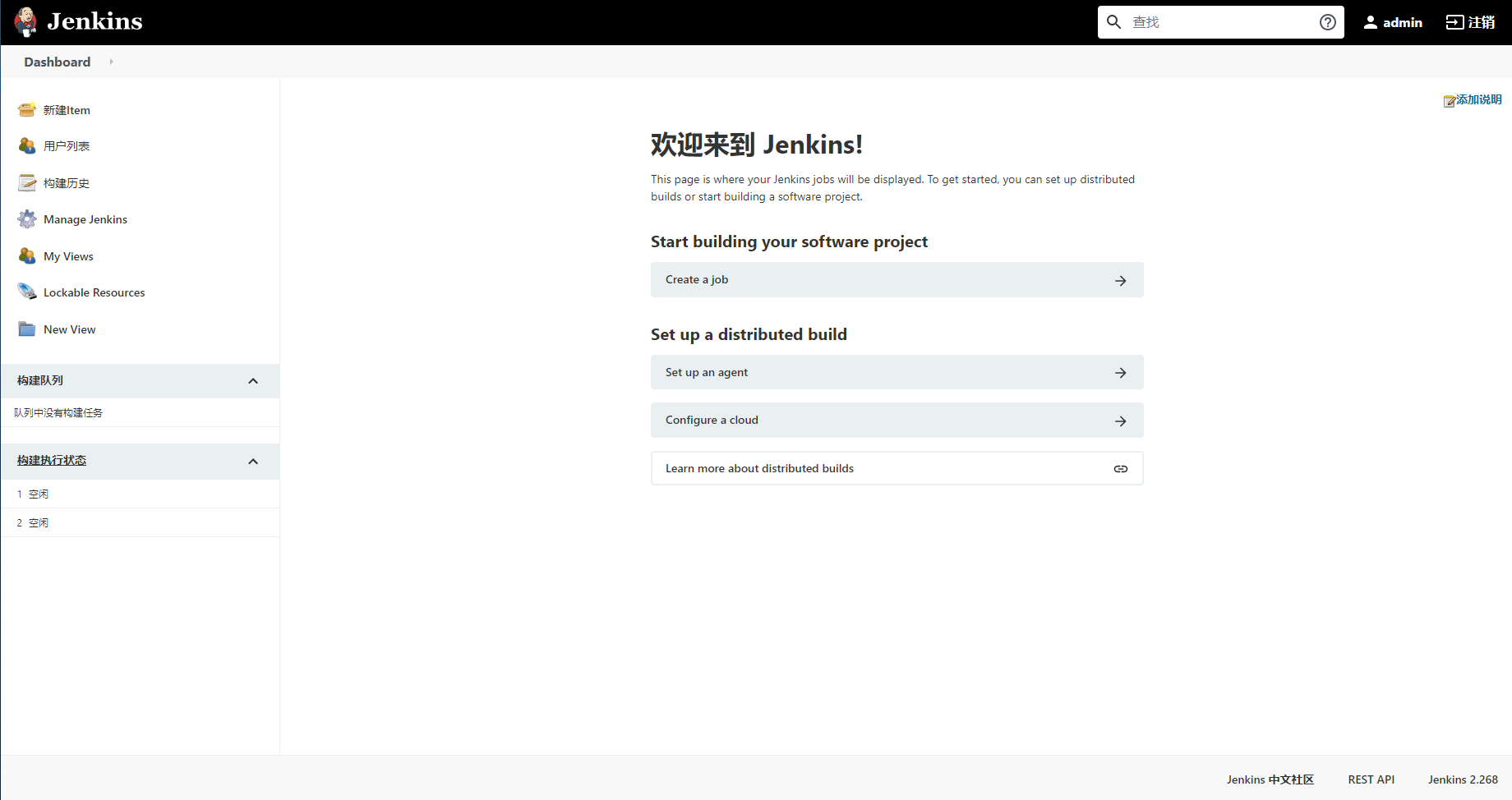
点击开始使用Jenkins,进入管理界面
2.2.3 安装必要插件
点击左侧 Manage Jenkins 菜单,找到 Manage Plugins,点击进入插件管理界面。
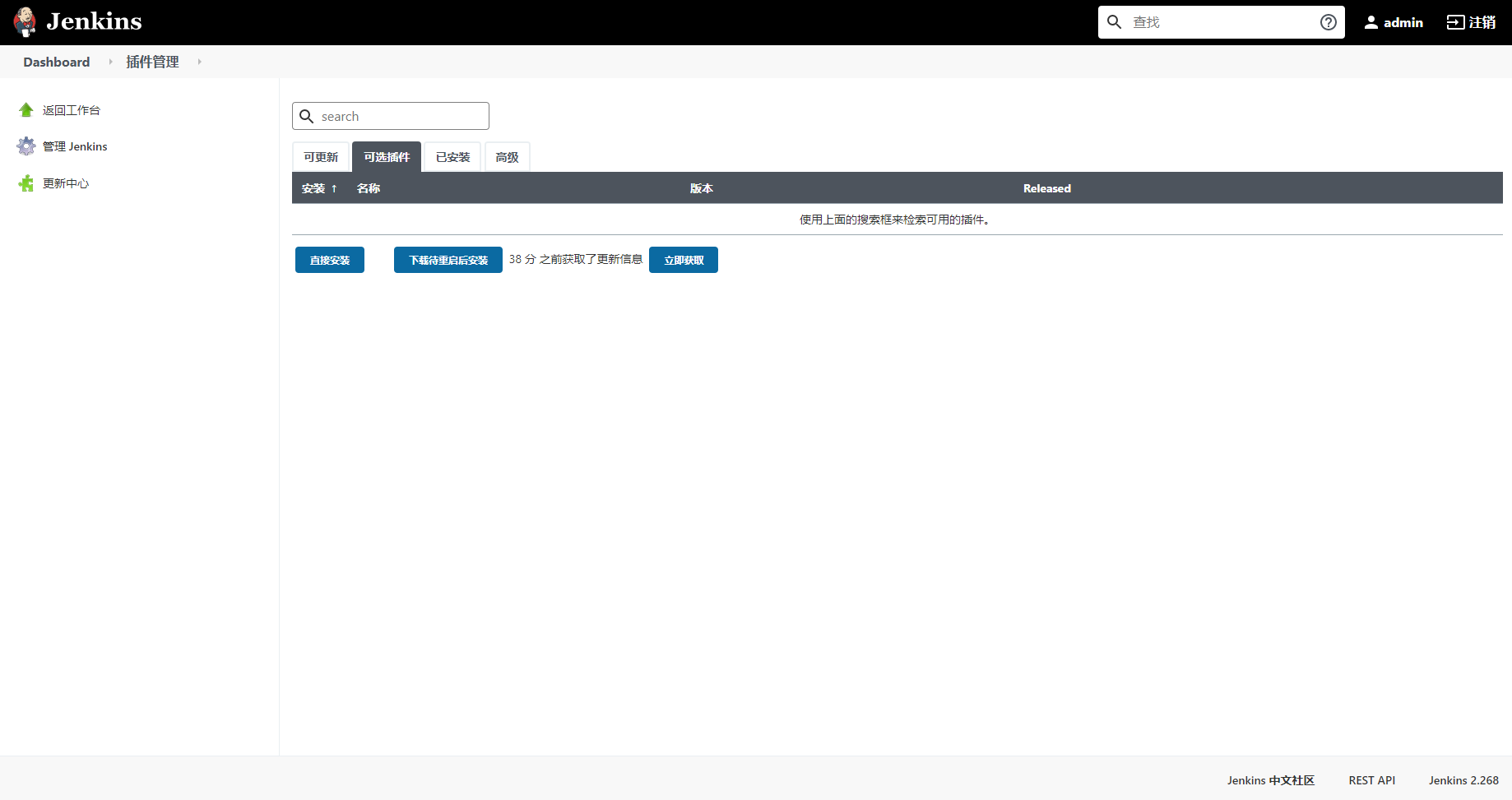
选择可选插件,并在上方的搜索框中输入 PowerShell
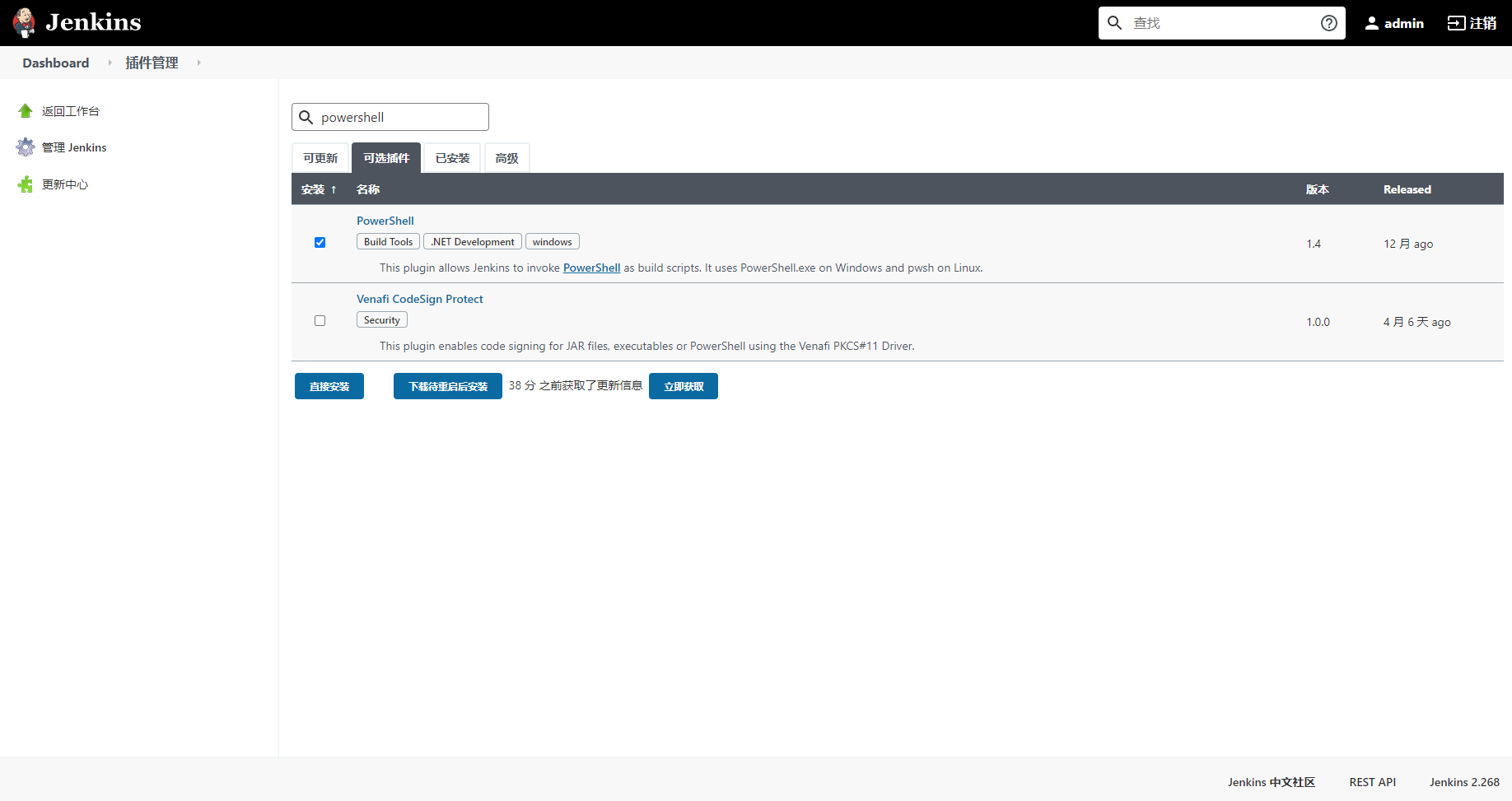
点击“直接安装”,再点击安装完成后重启Jendens(空闲时),待安装后会自动重启Jenkins,
还可以安装其他需要的插件如,钉钉消息推送时会用到的 DingTask 等插件
三、自动部署示例
示例针对的项目是基于.Net Core 创建的Web项目,故添加项目的配置内容可能读者实际情况存在一些差异。
添加项目
进入Jenkins管理首页,点击“新建Item”,如下图所示
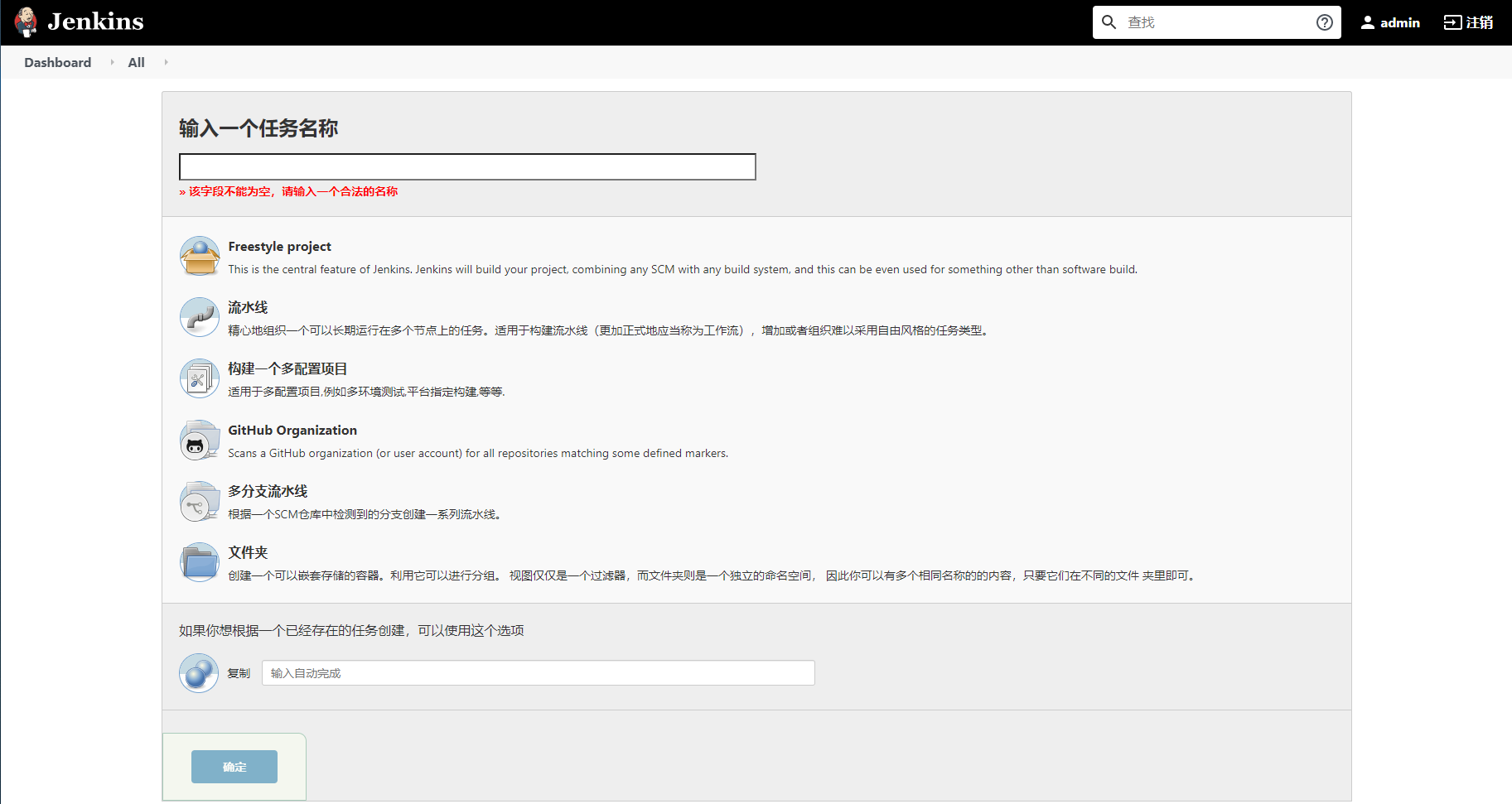
输入项目名称,并选择 Freestyle project,点击确定按钮,进入项目配置界面。
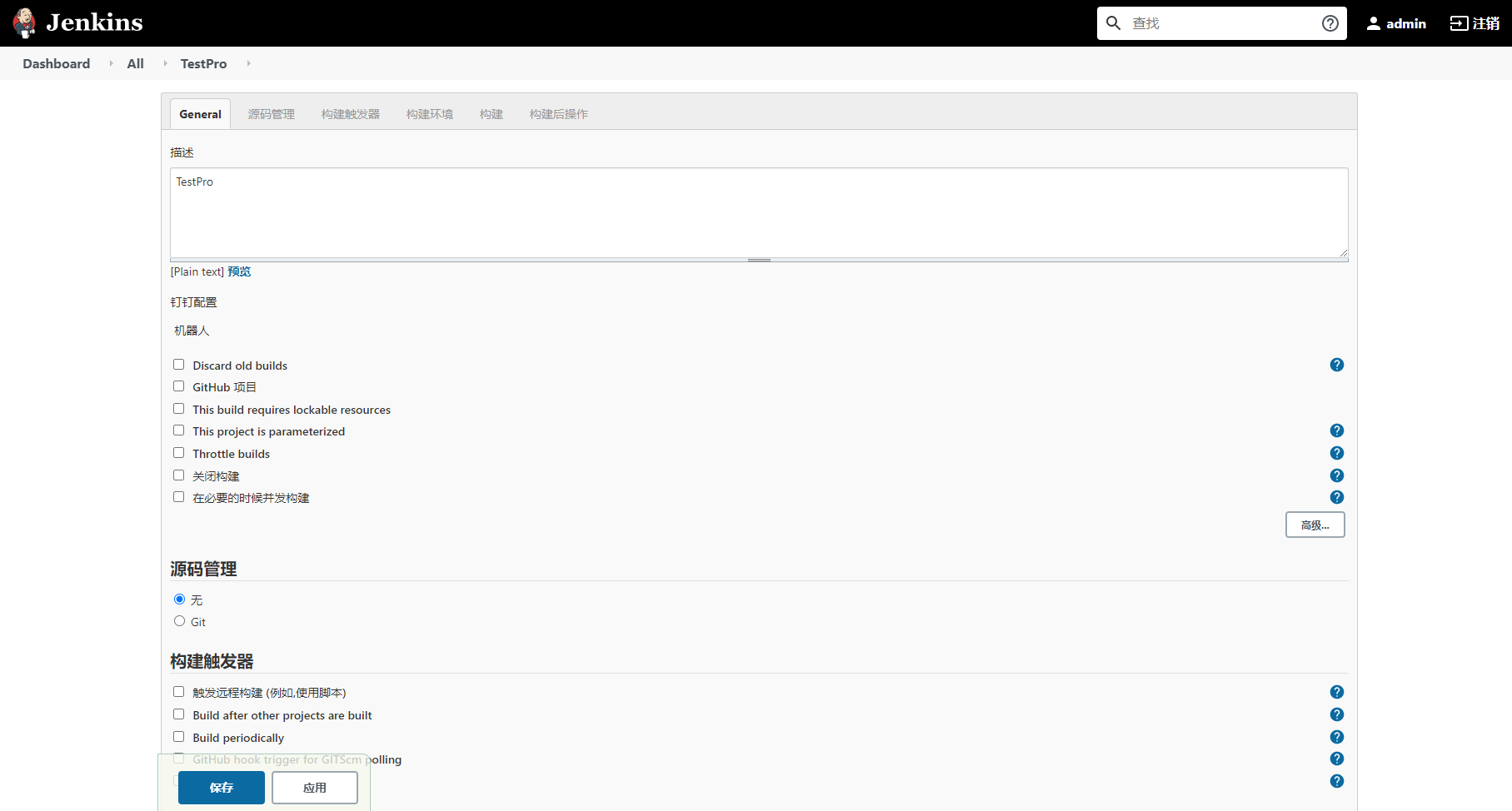
General(常规)
在“描述”中添加必要的描述信息
源码管理
选择Git,并在“Repositories”(仓储)中指定“Repository URL”(仓储地址)如:https://github.com/earen/TestPro.git 和“Credentials”(凭证);
在“Branches to build”(要进行构建的分支)项中的“指定分支(为空时代表any)”中输入分支名称,如 dev;
在“源码库浏览器” 选择(自动);
构建
选择增加构建步骤下的 PowerShell
在“PowerShell > Command”中输入如下命令
#invoke-webrequest -Uri 'https://oapi.dingtalk.com/robot/send?access_token=口令'  -Body '{"msgtype": "text","text": {"content": "CeoDP is buiding..." }}' -ContentType 'application/json' -Method  Post

C:\Windows\System32\inetsrv\appcmd.exe stop apppool /apppool.name:"TestPro"

cd src\TestProWebApi\TestPro.Web.Host

dotnet restore

dotnet build

#SET ASPNETCORE_ENVIRONMENT=development

Remove-Item C:\wwwroot\TestProPublish -Recurse -Force -Confirm:$false

New-Item C:\wwwroot\TestProPublish -type directory

dotnet publish TestPro.Web.Host.csproj -o C:\wwwroot\TestProPublish

cd C:\wwwroot\TestProPublish

copy TestPro.* F:/wwwroot/1800/dev

C:\Windows\System32\inetsrv\appcmd.exe start apppool /apppool.name:"TestPro"

#invoke-webrequest -Uri 'https://oapi.dingtalk.com/robot/send?access_token=口令'  -Body '{"msgtype": "text","text": {"content": "TestPro is updated! check: http://localhost:8101/" }}' -ContentType 'application/json' -Method  Post
勾选下方的“Use PowerShell profile”
命令说明:
- “#invoke-webrequest” 开头的消息是为了推送钉钉群消息
- “C:\Windows\System32\inetsrv\appcmd.exe stop apppool /apppool.name:"TestPro"” 停止应用程序池 TestPro
- “cd TestProWebApi\TestPro.Web.Host” 进入目录 TestWebApi\TestPro.Web.Host
- “dotnet restore ” 还原项目包文件
- “dotnet build” 编译项目
- “#SET ASPNETCORE_ENVIRONMENT=development” 设置运行环境为开发环境
- “Remove-Item C:\wwwroot\TestProPublish -Recurse -Force -Confirm:$false” 去掉项
C:\wwwroot\TestProPublish - “New-Item C:\wwwroot\TestProPublish -type directory” 添加项
C:\wwwroot\GeoDpPublish - “dotnet publish TestPro.Web.Host.csproj -o C:\wwwroot\TestProPublish” 发布项目到目录
C:\wwwroot\TestProPublish - “cd C:\wwwroot\TestProPublish” 进入目录
C:\wwwroot\TestProPublish - “copy TestPro.* F:/wwwroot/1800/dev” 复制文件名以
TestPro.开头的文件到目录F:/wwwroot/1800/dev中; - “C:\Windows\System32\inetsrv\appcmd.exe start apppool /apppool.name:"TestPro"” 启动应用程序池
TestPro
发布项目
进入 Jenkins 管理界面, 找到要发布更新项目,点击项目名称,进入下面界面,按照标记所示,点击Build Now按钮,开始构建项目
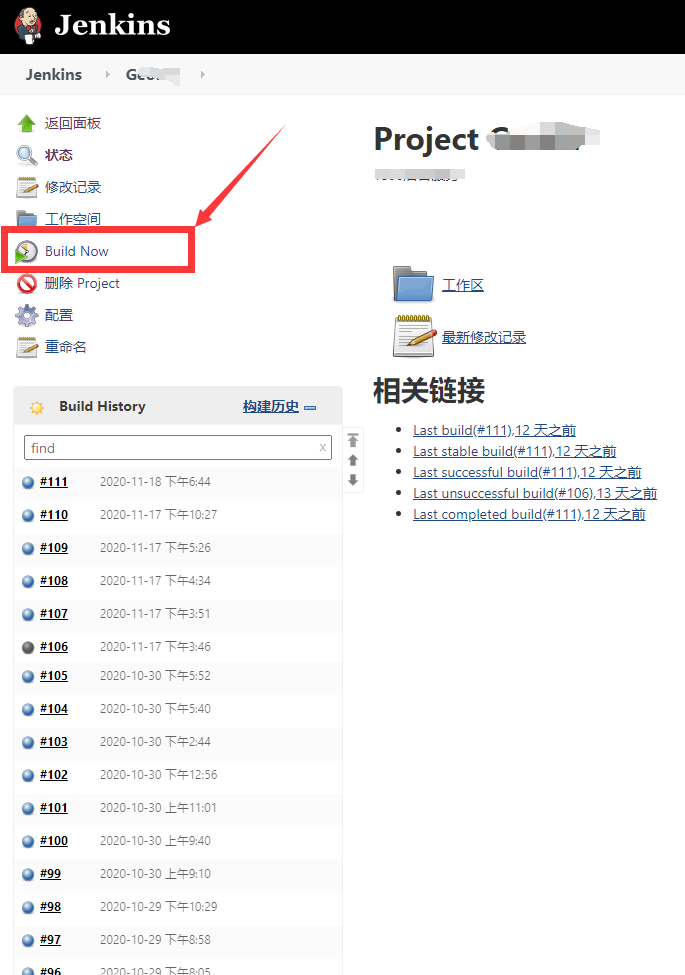
左下角为构建历史(历史发布),点击可以查看历史明细,如下图
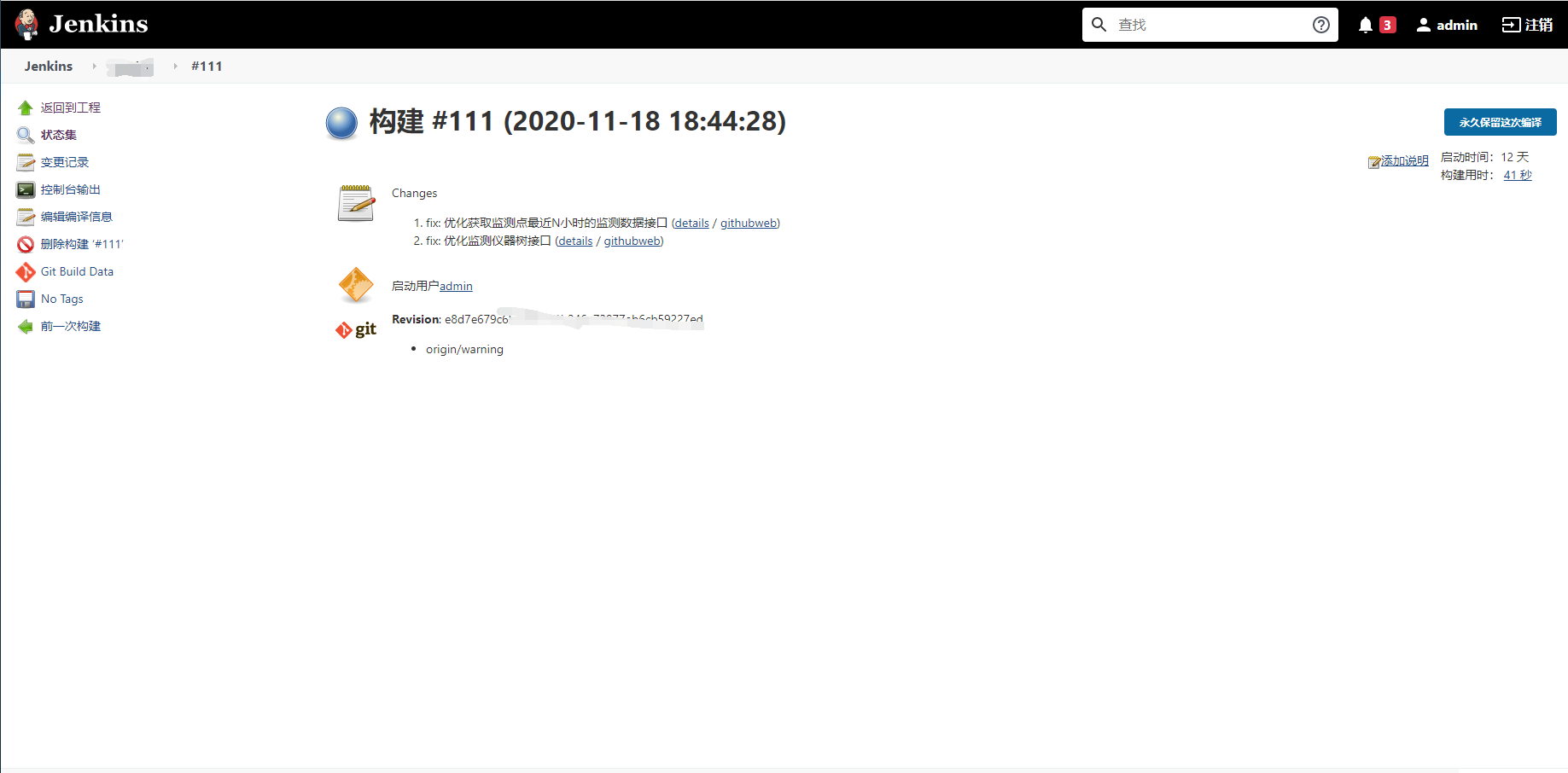
Changes 中列举的内容为 Git 代码提交日志内容
Jenkins 自动化部署详解的更多相关文章
- Linux下的Jenkins+Tomcat+Maven+Gitlab+Shell环境的搭建使用(jenkins自动化部署)
jenkins自动化部署 目标:jenkins上点构建(也可以自动检查代码变化自动构建)>>>项目部署完成. 一.安装jenkins 1.下载jenkins 这里我选择的是war包安 ...
- Linux下的Jenkins+Tomcat+Maven+Git+Shell环境的搭建使用(jenkins自动化部署)【转】
jenkins自动化部署 目标:jenkins上点构建(也可以自动检查代码变化自动构建)>>>项目部署完成. 一.安装jenkins 1.下载jenkins 这里我选择的是war包安 ...
- Linux下的Jenkins+Tomcat+Maven+Git+Shell环境的搭建使用(jenkins自动化部署)
jenkins自动化部署 目标:jenkins上点构建(也可以自动检查代码变化自动构建)>>>项目部署完成. 一.安装jenkins 1.下载jenkins 这里我选择的是war包安 ...
- jenkins自动化部署项目1--下载安装启动(windows)
年初以来断断续续研究jenkins自动化部署项目,前些天终于搞定了,接下来一点点把做的时候遇到的坑以及自己的心得写下来,方便以后复用. 我的jenkins服务是是部署在windows上的 一.下载安装 ...
- Windows环境下实现Jenkins自动化部署
详见:https://blog.csdn.net/Try_harder_every_day/article/details/79170065 Jenkins自动化部署: 几条具体的思路:1.开发人员将 ...
- Jenkins 自动化部署上线
转载于互联网 jenkins自动化部署项目,通过jenkins 部署来节省运维时间,不需要手动cp上线及版本发布 Jenkins 自动化部署上线 Jenkins Jenkins 自动化部署上线一.Je ...
- centos7.2环境elasticsearch-5.0.1+kibana-5.0.1+zookeeper3.4.6+kafka_2.9.2-0.8.2.1部署详解
centos7.2环境elasticsearch-5.0.1+kibana-5.0.1+zookeeper3.4.6+kafka_2.9.2-0.8.2.1部署详解 环境准备: 操作系统:centos ...
- 【转】Nginx+php-fpm+MySQL分离部署详解
转:http://www.linuxidc.com/Linux/2015-07/120580.htm Nginx+php-fpm+MySQL分离部署详解 [日期:2015-07-26] 来源:Linu ...
- Solr部署详解
Solr部署详解 时间:2013-11-24 方式:转载 目录 1 solr概述 1.1 solr的简介 1.2 solr的特点 2 Solr安装 2.1 安装JDK 2.2 安装Tomcat 2.3 ...
随机推荐
- 廖雪峰Python实战day1
一.按照廖雪峰的教程,安装开发环境,问题不大. 1.异步框架aiohttp:$pip3 install aiohttp 2.前端模板引擎jinja2:$ pip3 install jinja2 3.安 ...
- java小项目
https://blog.csdn.net/redarmy_chen/article/details/11794145#(贪吃蛇) https://blog.csdn.net/likunkun__/a ...
- java 基础知识(三)
Arraylist与Vector的区别 清浅池塘 程序员,专栏:Java那些事儿唯一作者,咨询前请先点详细资料 162 人赞同了该文章 这几天工作有点忙,有很多代码需要写,更新文章有点慢,说声抱歉 ...
- springMVC的执行流程?
springMVC是由dispatchservlet为核心的分层控制框架.首先客户端发出一个请求web服务器解析请求url并去匹配dispatchservlet的映射url,如果匹配上就将这个请求放入 ...
- Spring配置文件?
Spring配置文件是个XML 文件,这个文件包含了类信息,描述了如何配置它们,以及如何相互调用.
- java-spring
Spring-IOC ioc概念 控制反转 把对象创建和对象之间的调用过程,交给Spring 进行管理. 目的就是,为了降低耦合度,因为当你想在一个类当中调用另外一个类的方法,你需要获得另外一个类的实 ...
- js技术之运用"typeof()"运算符校验变量类型
一.简介 typeof();个人的理解就是可以判断出对应的变量类型,而且是用统一的类型 如:数字,小数等..... 都用Number来表示 而:所有对象都用object表示 二.探索到 typeof的 ...
- 攻防世界杂项MISCall
MISCall 下载下来是一个附件但是不清楚他是个什么东西我先拉入kali看看 发现是一个tar包不过这个包我们需要使用以下的指令来解压 tar -xjvf d02f31b893164d56b7a8e ...
- 如何正确的阅读Datasheet?
不仅仅是芯片,包括工具.设备几乎任何电子产品,都需要去阅读它的datasheet,除了包括最低.最高要求,特点,建议和用途及其兼容的设备等等,更重要的是原厂商以一个成功者的身份去告诉你一些注意事项. ...
- 使用el-tree-transfer的方式
1.首先在组件中引入el-tree-transfer 2.然后在template中使用注册后的组件 参数:title 说明:标题 类型:Array 必填:false 默认:["源列表&quo ...