
推荐一款M1芯片电脑快速搭建集群的虚拟机软件

虚拟机软件太多了,出名的莫过于VMware,VirutlaBox以及Parallels Desktop。
我们使用虚拟机软件一般有两种用途:
- 安装不同于宿主机系统的拥有用户界面的操作系统,比如Windows安装桌面版
Ubuntu,Mac安装Windows等,用于日常工作和生活的使用;
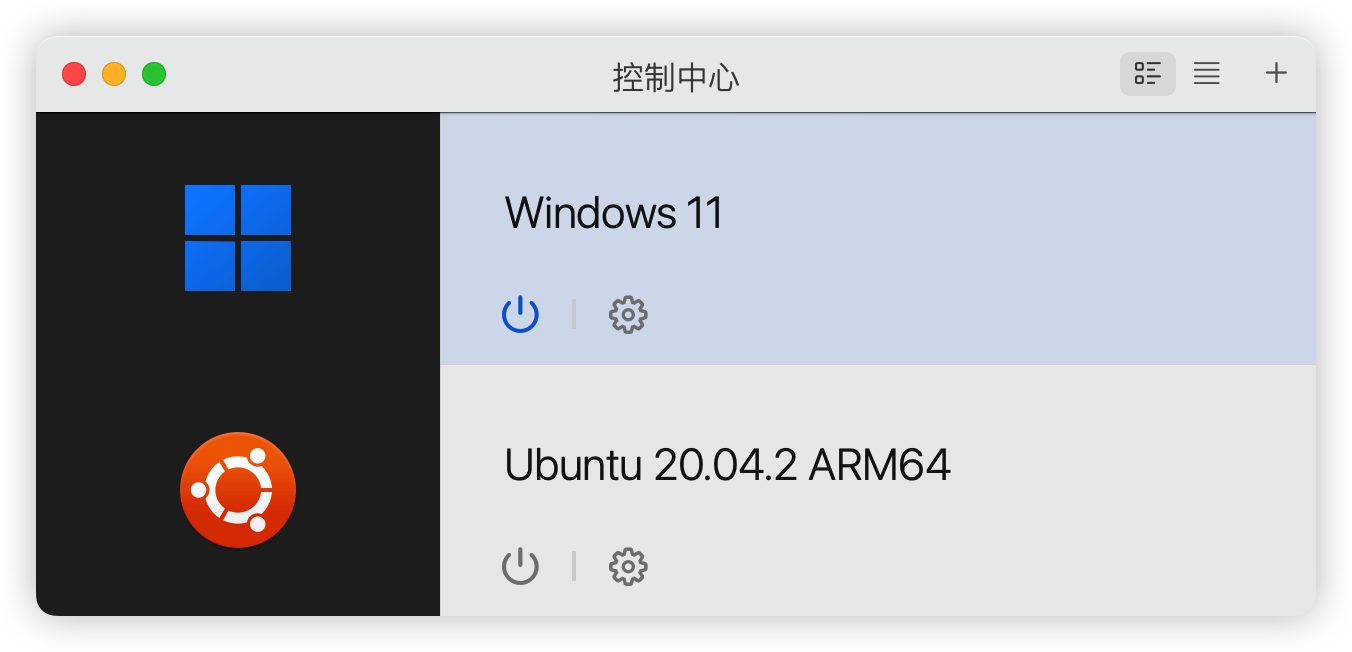
这一需求我目前使用Parallels Desktop来解决,在我本机上安装了Windows和Ubuntu的桌面版。Parallels Desktop除了贵,没有其他问题!
- 另一种是便于开发者快速创建和部署虚拟化开发环境(集群环境),本文推荐的虚拟软件就是这个作用。
之前我在Windows上都是使用VirtualBox+Vagrant的方式快速创建和销毁虚拟机。现在我的工作主机换成了M1芯片的Mac,而VirtualBox并没有给予适配。
最近发现了一款叫做Multipass的虚拟机软件,重点是,我的M1电脑可以使用!接下来给大家分享一下使用心得。
1. 下载安装Multipass
Mac下推荐使用brew安装Multipass,免去了点击下载,解压以及安装的步骤
brew install --cask multipass
安装之后,查看是否安装成功
➜  ~ multipass version

multipass   1.9.2+mac

multipassd  1.9.2+mac
2. 查看Multipass支持的镜像
➜  ~ multipass find

Image                       Aliases           Version          Description

18.04                       bionic            20220615         Ubuntu 18.04 LTS

20.04                       focal,lts         20220615         Ubuntu 20.04 LTS

21.10                       impish            20220609         Ubuntu 21.10

22.04                       jammy             20220609         Ubuntu 22.04 LTS

anbox-cloud-appliance                         latest           Anbox Cloud Appliance

charm-dev                                     latest           A development and testing environment for charmers

docker                                        latest           A Docker environment with Portainer and related tools

minikube                                      latest           minikube is local Kubernetes
注意:
Multipass只提供了Ubuntu的发行版镜像,这对于开发人员开说并不算什么缺点,至少对我是这样的
3. 创建虚拟机
接下来我们选择需要的镜像版本来安装Ubuntu实例,这里以jammy(镜像列表的Aliases一列)为例
➜  ~ multipass launch jammy

Launched: boss-wallaroo
其中,boss-wallaroo是Multipass给jammy镜像实例随机起的名字,你也可以使用--name来指定实例名称。
~ multipass launch jammy --name chanmufeng-ubuntu

Launched: chanmufeng-ubuntu
4. 操作虚拟机
4.1. 查看虚拟机列表
使用multipass info --all查看安装的所有虚拟机
➜  ~ multipass info --all

Name:           chanmufeng-ubuntu

State:          Running

IPv4:           192.168.64.3

Release:        Ubuntu 22.04 LTS

Image hash:     746fd17e2944 (Ubuntu 22.04 LTS)

Load:           0.02 0.02 0.00

Disk usage:     1.3G out of 4.7G

Memory usage:   162.4M out of 961.9M

Mounts:         --

Name:           lucky-dog

State:          Stopped

IPv4:           --

Release:        --

Image hash:     746fd17e2944 (Ubuntu 22.04 LTS)

Load:           --

Disk usage:     --

Memory usage:   --

Mounts:         --
执行结果表明,我电脑上有了2个实例,分别是chanmufeng-ubuntu(运行中)、lucky-dog(停止状态)。
4.2. 进入虚拟机,执行命令
执行multipass shell 实例名 进入实例,如果实例未启动,则会自动启动
➜  ~ multipass shell lucky-dog

Welcome to Ubuntu 22.04 LTS (GNU/Linux 5.15.0-37-generic aarch64)

 * Documentation:  https://help.ubuntu.com

 * Management:     https://landscape.canonical.com

 * Support:        https://ubuntu.com/advantage

  System information as of Sun Jun 19 21:06:43 CST 2022

  System load:             0.3203125

  Usage of /:              29.8% of 4.77GB

  Memory usage:            20%

  Swap usage:              0%

  Processes:               100

  Users logged in:         0

  IPv4 address for enp0s1: 192.168.64.2

  IPv6 address for enp0s1: fd96:8c7d:a0ba:459d:5054:ff:fea5:1ea3

0 updates can be applied immediately.

Last login: Tue Jun 14 13:41:27 2022 from 192.168.64.1

ubuntu@lucky-dog:~$ ~
然后就可以在lucky-dog中自由地玩耍了。
4.3. 停止/重启虚拟机
# 暂停

➜  ~ multipass stop lucky-dog

# 启动

➜  ~ multipass start lucky-dog
4.4. 移除实例到“回收站”
使用如下命令删除实例
➜ ~ multipass delete chanmufeng-ubuntu
delete命令只是将chanmufeng-ubuntu实例标记为DELETED状态而已,相当于放到了回收站,但是本身依然存在。
使用list命令看一下
➜  ~ multipass list

Name                    State             IPv4             Image

chanmufeng-ubuntu       Deleted           --               Not Available

lucky-dog               Running           192.168.64.2     Ubuntu 22.04 LTS
如果后悔了,可以使用recover命令进行撤销
➜ ~ multipass recover chanmufeng-ubuntu
再次使用list命令看一下
➜  ~ multipass list

Name                    State             IPv4             Image

chanmufeng-ubuntu       Stopped           --               Not Available

lucky-dog               Running           192.168.64.2     Ubuntu 22.04 LTS
4.5. 彻底删除实例
这一步相当于从“回收站”彻底删除,当然了,前提是实例必须已经被放在了“回收站”。
➜  ~ multipass delete chanmufeng-ubuntu

➜  ~ multipass purge

➜  ~ multipass list

Name                    State             IPv4             Image

lucky-dog               Running           192.168.64.2     Ubuntu 22.04 LTS
5. 其他进阶功能
除了以上基本功能,Multipass还提供其他进阶功能,本文只是提一嘴,更多细节,大家访问官网查看一下文档即可。
5.1. 自定义硬件配置
可以自定义CPU核心数、硬盘大小以及内存大小等参数
自定义网卡配置和DNS配置
5.2. 快速配置环境
虚拟机功能给我们带来的好处就是对于实例,我们想建就建,想删就删。
可是删了之后重新建立,难免很多软件和工具需要重新进行配置,Mutipass提供了--cloud-init对容器进行初始化配置。
➜ ~ multipass launch --name ubuntu --cloud-init config.yaml
config.yaml 是初始化配置文件,内容如下:
runcmd:

 - curl -sL https://deb.nodesource.com/setup_12.x | sudo -E bash -

 - sudo apt-get install -y nodejs
runcmd 可以指定容器首次启动时运行的命令
5.3. 搭配VirtualBox
当然,这个功能不适合M1,但是在其他平台上搭配VirtualBox可以实现和Vagrant同样的效果。
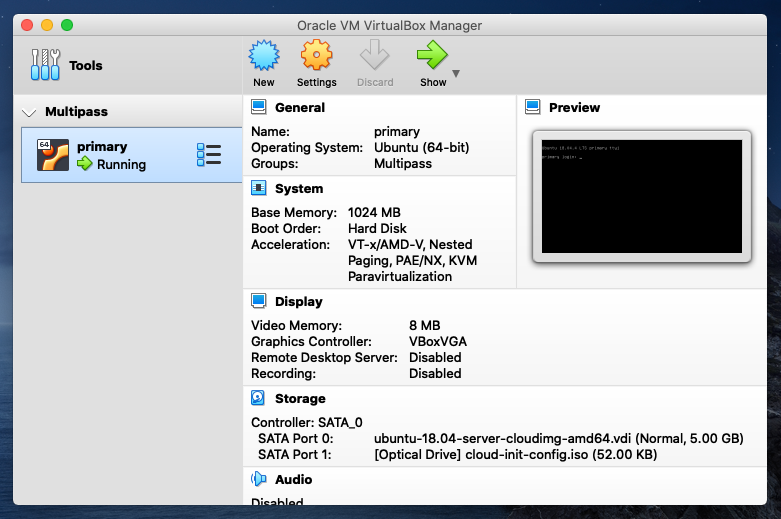
通过VirtualBox对Multipass虚拟机进行可视化操作。
还有其他的一些功能需要读者朋友们自己发掘一下了,更多细节参见官网。
推荐一款M1芯片电脑快速搭建集群的虚拟机软件的更多相关文章
- 边缘使用 K8s 门槛太高?OpenYurt 这个功能帮你快速搭建集群!
OpenYurt作为阿里巴巴首个开源的边缘云原生项目,涉及到边缘计算和云原生两个领域.然而,许多边缘计算的开发者并不熟悉云原生相关的知识.为了降低 OpenYurt 的使用门槛,帮助更多地开发者快速上 ...
- CentOS7下 简单安装和配置Elasticsearch Kibana Filebeat 快速搭建集群日志收集平台
目录 1.添加elasticsearch官网的yum源 2.Elasticsearch 安装elasticsearch 配置elasticsearch 启动elasticsearch并设为开机启动 3 ...
- 使用windos电脑模拟搭建集群(四)web环境 linux+nginx+jdk+tomcat
1.使用ansible的playbook自动安装两台web主机的nginx 1.配置模块 主机清单 2.创建 playbook目录并编写安装nginx的playbook mkdir -p playbo ...
- 使用windos电脑模拟搭建集群(三)实现全网监控
这里我们采用小米监控 open-falcon 这是server端就是 192.168.5.200 这台主机, agent就是负责将数据提交到 server端 agent整个集群所有主机都 ...
- Linux+.NetCore+Nginx搭建集群
本篇和大家分享的是Linux+NetCore+Nginx搭建负载集群,对于netcore2.0发布后,我一直在看官网的文档并学习,关注有哪些新增的东西,我,一个从1.0到2.0的跟随者这里只总结一句话 ...
- Redis 实战篇之搭建集群
Redis 集群简介# Redis Cluster 即 Redis 集群,是 Redis 官方在 3.0 版本推出的一套分布式存储方案.完全去中心化,由多个节点组成,所有节点彼此互联.Redis 客户 ...
- redis 一二事 - 搭建集群缓存服务器
在如今并发的环境下,对大数据量的查询采用缓存是最好不过的了,本文使用redis搭建集群 (个人喜欢redis,对memcache不感冒) redis是3.0后增加的集群功能,非常强大 集群中应该至少有 ...
- 架构之路:nginx与IIS服务器搭建集群实现负载均衡(二)
[前言] 在<架构之路:nginx与IIS服务器搭建集群实现负载均衡(一)>中小编简单的讲解了Nginx的原理!俗话说:光说不练假把式.接下来,小编就和大家一起来做个小Demo来体会一下N ...
- Nginx学习笔记(反向代理&搭建集群)
一.前言 1.1 大型互联网架构演变历程 1.1.1 淘宝技术 淘宝的核心技术(国内乃至国际的 Top,这还是2011年的数据) 拥有全国最大的分布式 Hadoop 集群(云梯,2000左右节点,24 ...
随机推荐
- 在oracle控制台当你输入错误的时候,还不能删除,回退的解决方法
对于回退出现^H解决方法 oracle@prd:/home/oracle$sqlplus / as sysdba SQL*Plus: Release 11.2.0.4.0 Production on ...
- Linux磁盘分区fdisk命令操作(简洁版)
实例(环境为: CentOS Linux release 7.2.1511 (Core), 3.10.0-327.el7.x86_64) 选择要具体操作的第二块磁盘(linux下一切是文件形式对应): ...
- java的collection类
collection来源于java.util包. Collection 接口常用的方法 size():返回集合中元素的个数 add(Object obj):向集合中添加一个元素 addAll(Coll ...
- 华为组播实验,PIM-DM组播实验
一.配置VLAN,并将端口加入VLAN LSW5: system vlan batch 10 to 100 int g 0/0/1 port link-type trunk port trunk al ...
- Vue+element搭建后台管理系统-二、安装插件
我们继续上一章的内容,上一章讲到我们已经能将项目成功跑起来了,那么我们接下来把项目必用的东西完善一下. 一.安装elementUI 终于到了我们的男二了,继续在VSCode中新建一个终端,然后通过这个 ...
- 最新MATLAB R2021b超详细安装教程(附完整安装文件)
摘要:本文详细介绍Matlab R2021b的安装步骤,为方便安装这里提供了完整安装文件的百度网盘下载链接供大家使用.从文件下载到证书安装本文都给出了每个步骤的截图,按照图示进行即可轻松完成安装使用. ...
- Python图像处理丨OpenCV+Numpy库读取与修改像素
摘要:本篇文章主要讲解 OpenCV+Numpy 图像处理基础知识,包括读取像素和修改像素. 本文分享自华为云社区<[Python图像处理] 二.OpenCV+Numpy库读取与修改像素> ...
- PostgreSQL 锁 之 关系级锁
1.关于锁的基本信息 PostgreSQL 有各种各样的技术来锁定某些东西(或者至少是这样称呼的).因此,我将首先用最笼统的术语解释为什么需要锁,可用的锁类型以及它们之间的区别.然后我们将弄清楚 Po ...
- [AcWing 32] 调整数组顺序使奇数位于偶数前面
点击查看代码 class Solution { public: void reOrderArray(vector<int> &array) { int i = 0, j = arr ...
- 忘带U盘了??别急!一行python代码即可搞定文件传输
近日发现了python一个很有趣的功能,今天在这里给大伙儿做一下分享 需求前提 1.想要拷贝电脑的文件到另一台电脑但是又没有U盘2.手机上想获取到存储在电脑的文件3.忘带U盘- 您也太丢三落四了吧,但 ...