
CentOS Linux 的安装
CentOS Linux 的安装
作者:Grey
原文地址:
说明
本安装说明是基于 Windows 10 下 VMware workstation 16 安装 Linux,Linux 版本是 CentOS 8,需要保证在联网环境下安装。
环境
VMware-workstation-full-16.1.1-17801498
CentOS-8.3.2011-x86_64-minimal(CentOS Linux 7安装一样,可作为参考)
CentOS 8的安装步骤
注:
自2020年12月01日起,CentOS社区不再为CentOS 6版本提供安全更新,详情请查看CentOS官方公告。
打开VMware,点击创建新的虚拟机,进入新建虚拟机向导,然后依次按照截图步骤进行安装:
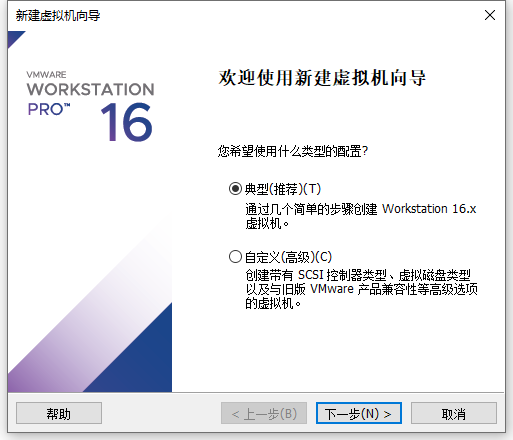
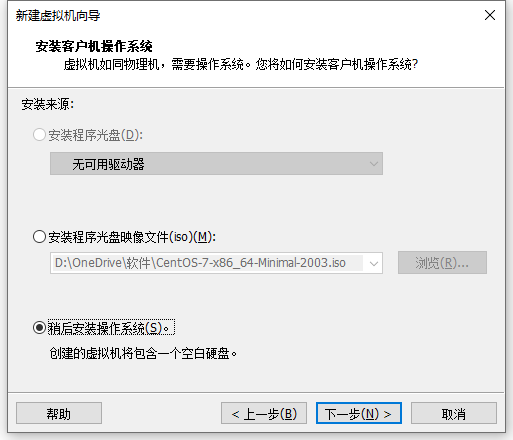
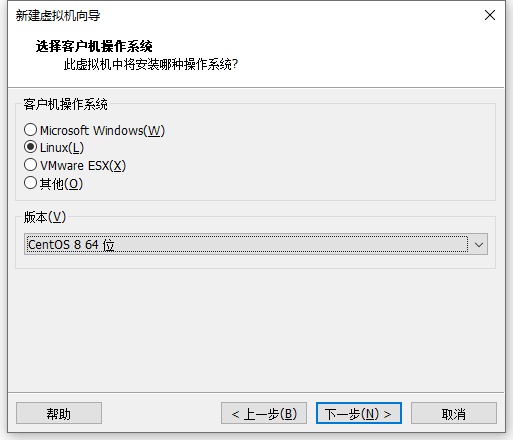
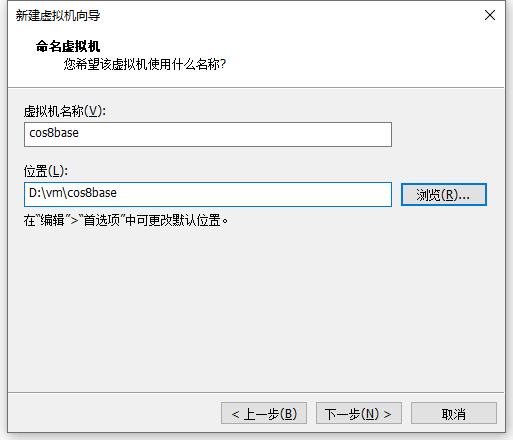
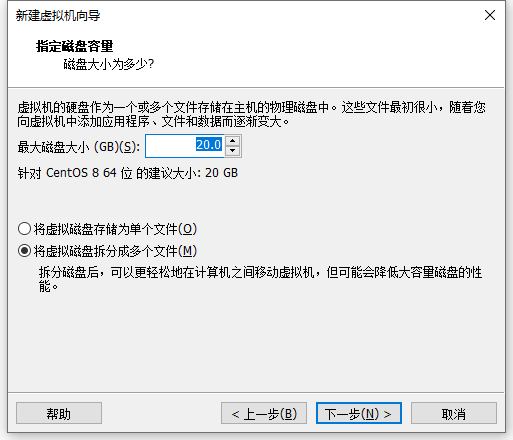
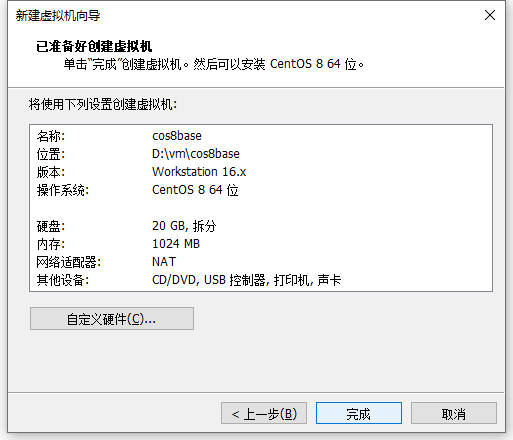
点击完成即可,在启动过程中,有可能会出现如下错误(如果没有出现如下错误,可以忽略):

这里是解决方案
点击:编辑虚拟机设置
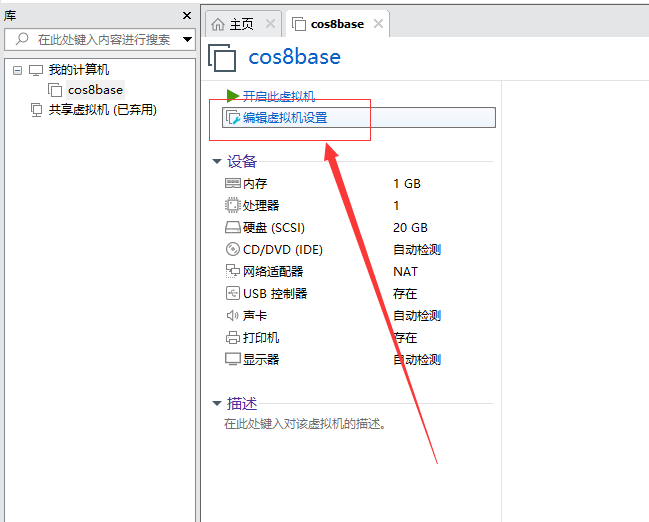
在CD/DVD这里,选择使用ISO映像文件,选择对应的CentOS的iso文件
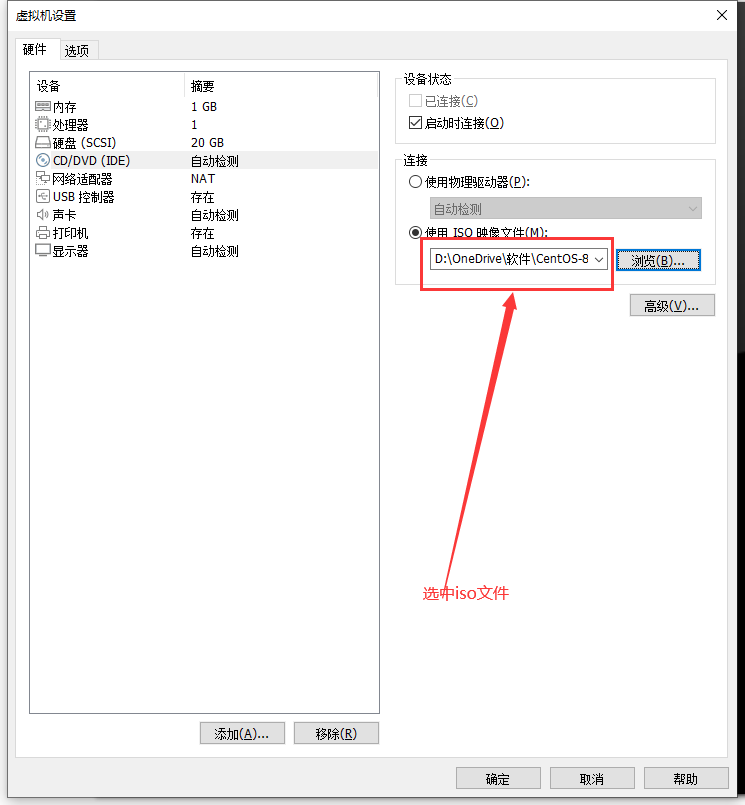
点击确定后,回到主页面,然后点击:开启此虚拟机:
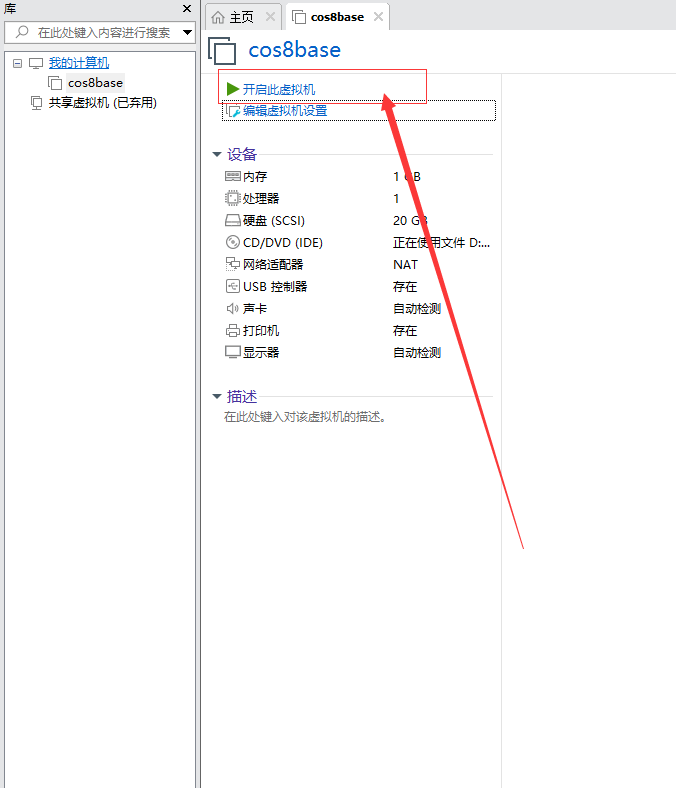
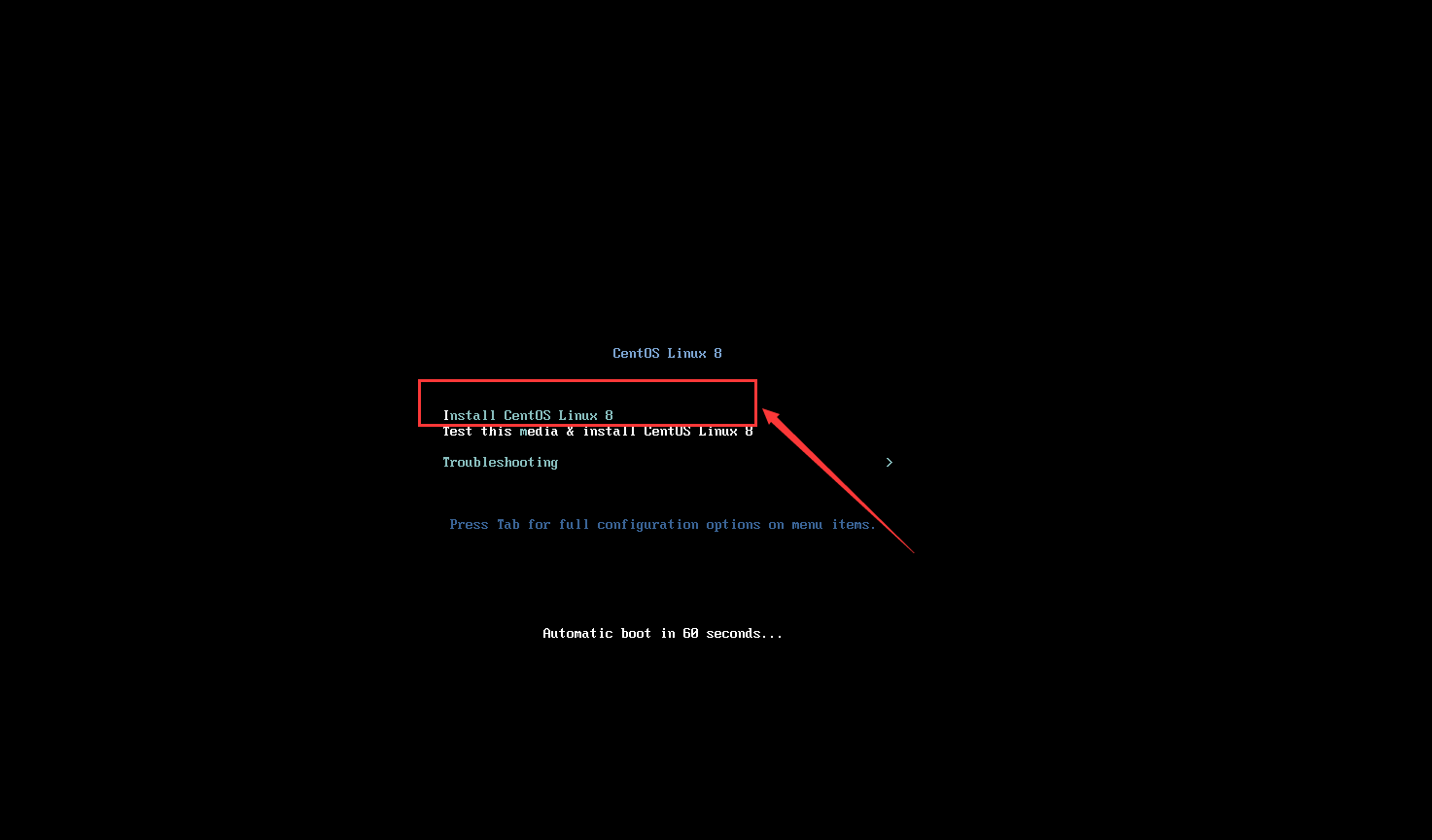
然后按如下截图安装:
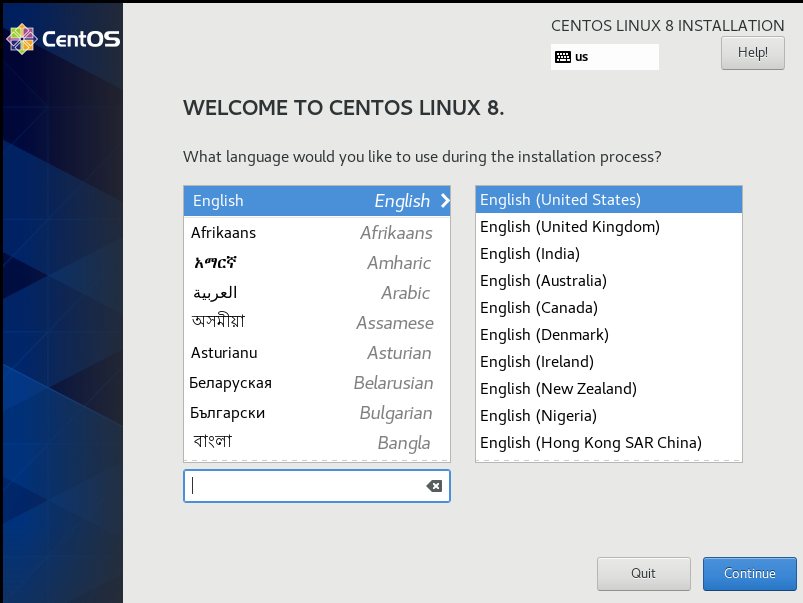
语言选择English
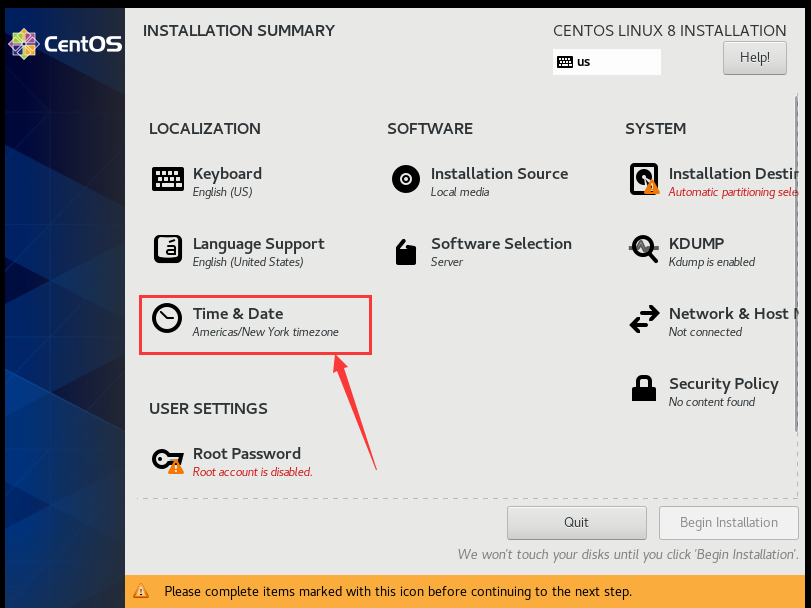
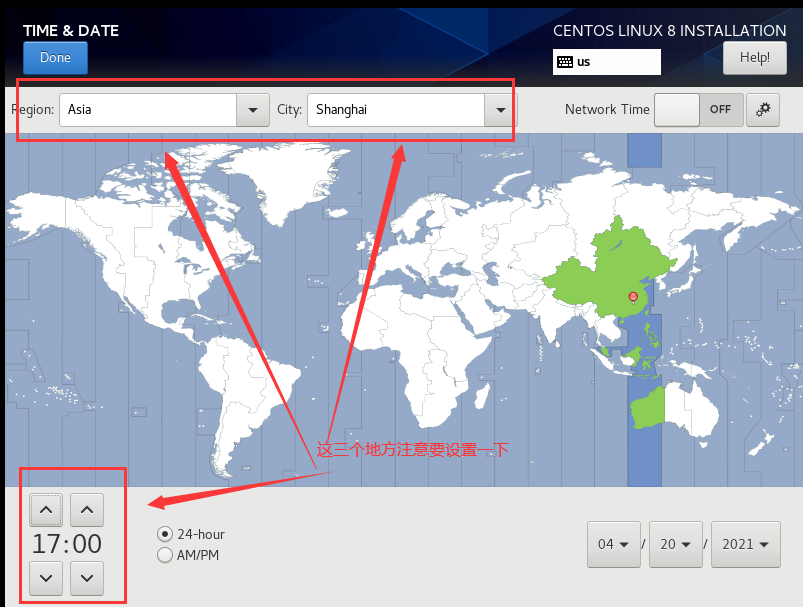
DATE & TIME选择Asia,Shanghai
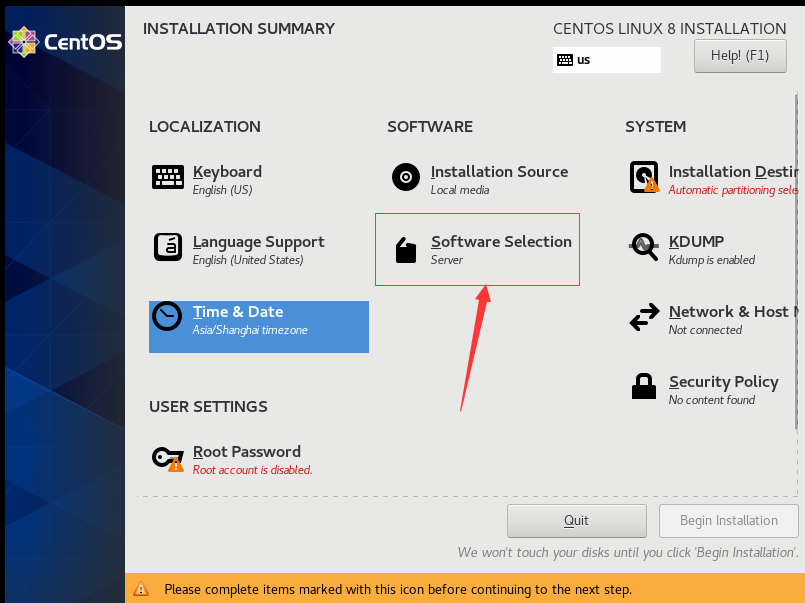
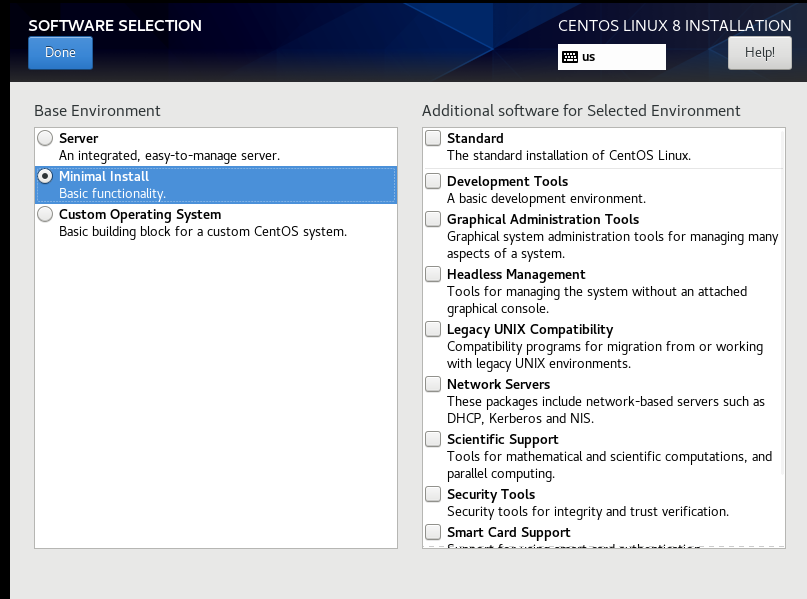
Software Selection 这里,选择Minimal Install
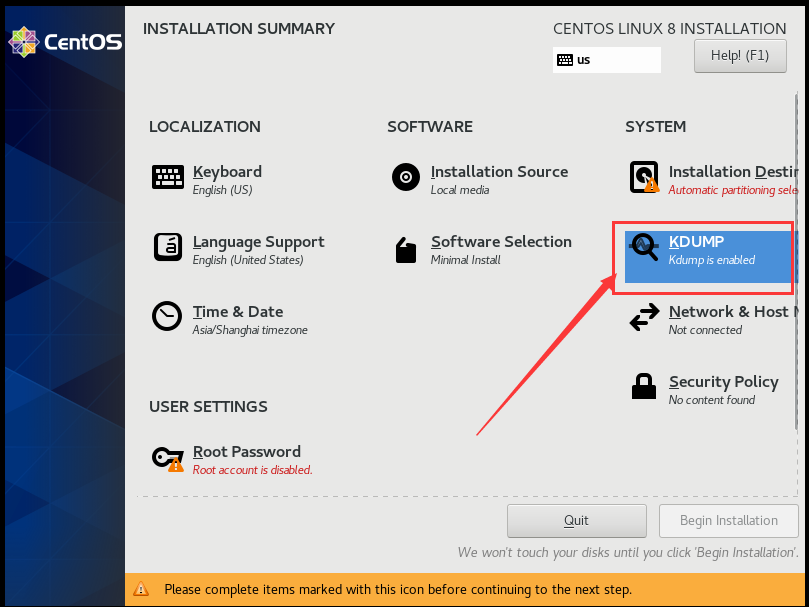
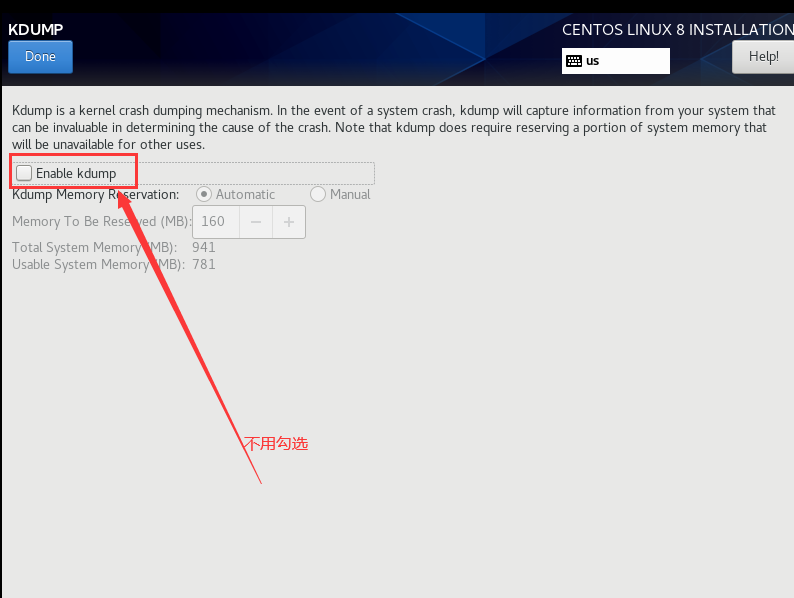
KDUMP这里,Enable kdump这个选项不要勾选
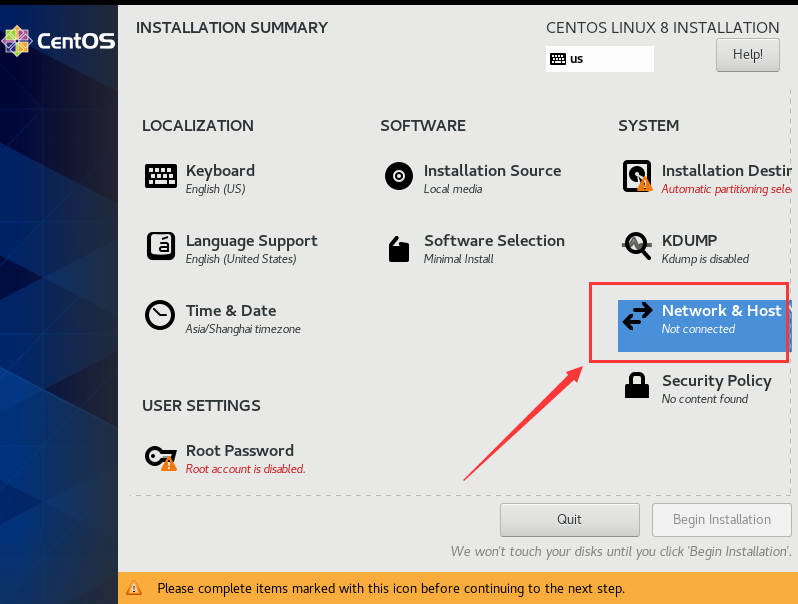
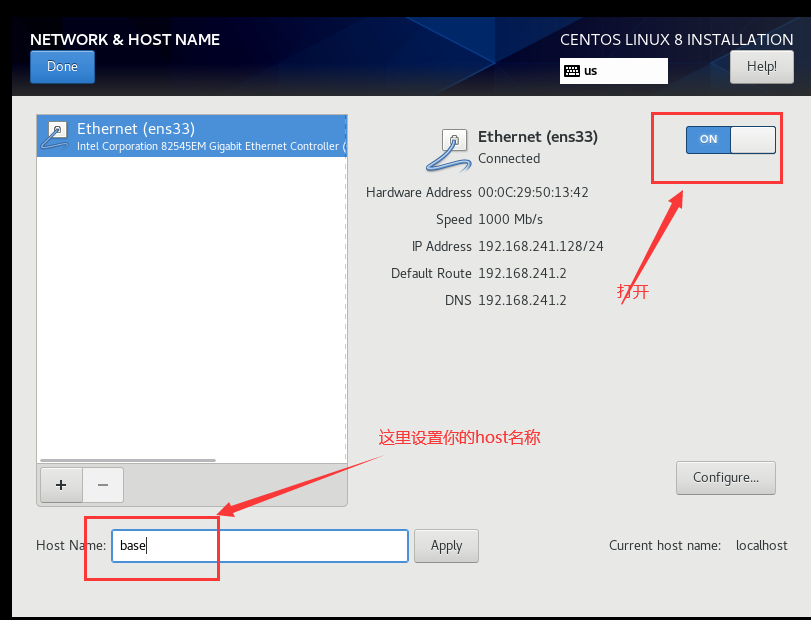
NETWORK & HOST NAME这里,把Ethernet开关打开
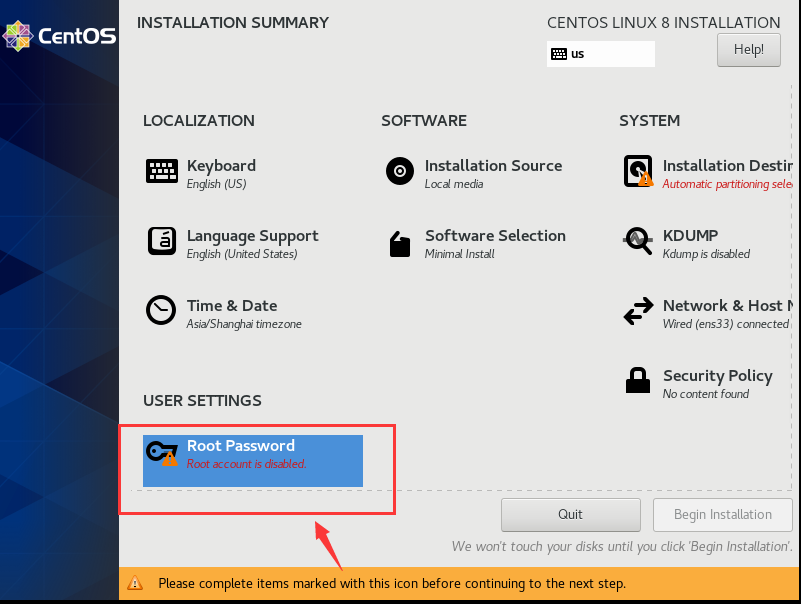
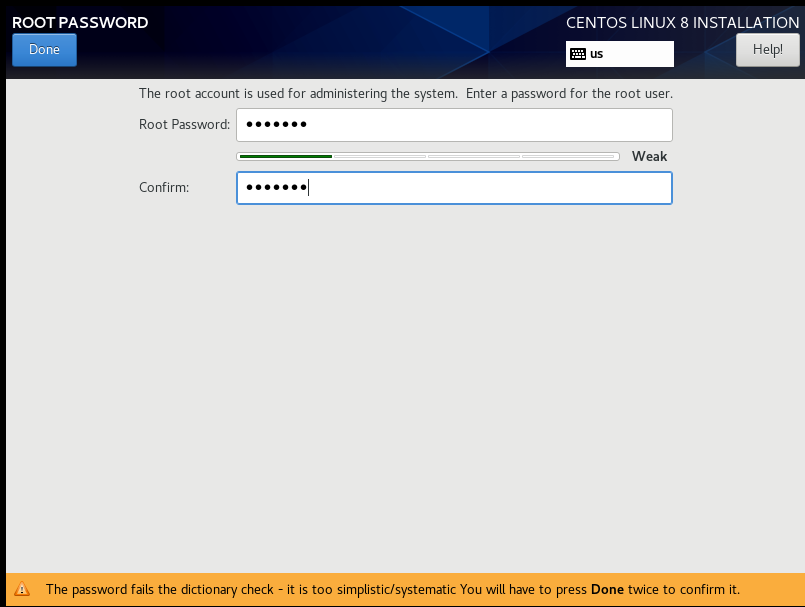
设置Root密码
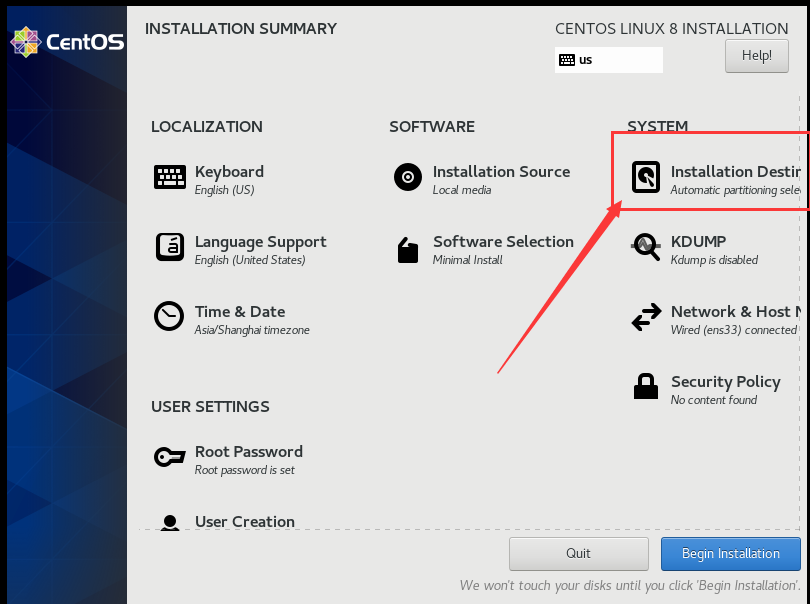
INSTALLATION DESTINATION这里,做如下配置:
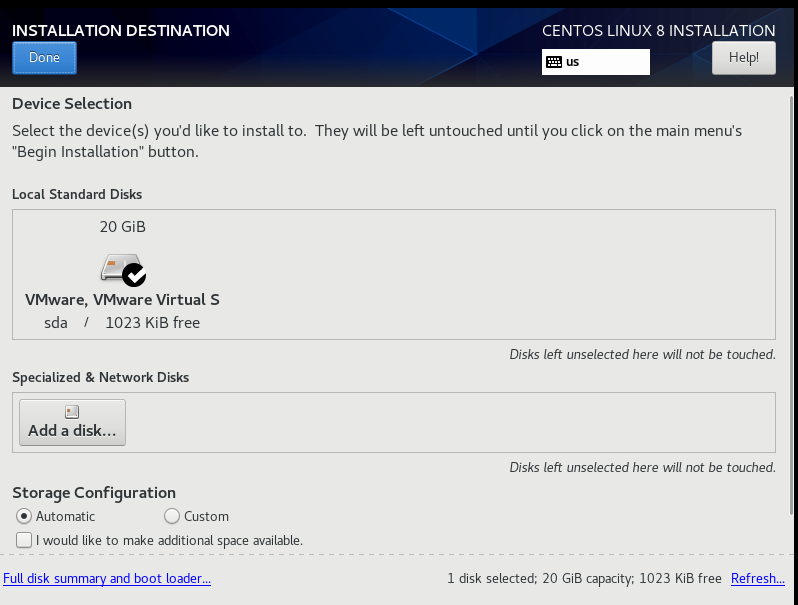
做好如上配置后,点击Install, 即可安装。
然后系统会自动安装,安装好了以后,有个Reboot按钮,点击Reboot按钮,即可,Linux安装完成
设置Host Name(可选)
hostnamectl set-hostname sec
使用以上命令,可以把Host Name设置为sec
网络配置
找到网卡默认位置
cd /etc/sysconfig/network-scripts/
配置网卡协议
vim ifcfg-ens33
注:如无vim,可以执行
yum install -y vim
安装Vim
然后再执行:
vim ifcfg-ens33
删除UUID这一行。
重启网卡服务,注:Centos8不再使用
service network restart
方式重启网卡,
而是使用如下命令:
nmcli connection down ens33 && nmcli connection up ens33
执行成功后,会显示如下命令:
Connection 'ens33' successfully deactivated (D-Bus active path: /org/freedesktop/NetworkManager/ActiveConnection/1)

Connection successfully activated (D-Bus active path: /org/freedesktop/NetworkManager/ActiveConnection/2)
测试网络
ping www.baidu.com 查看是否有数据接收到。
[root@sec network-scripts]# ping www.baidu.com

PING www.a.shifen.com (183.232.231.172) 56(84) bytes of data.

64 bytes from 183.232.231.172 (183.232.231.172): icmp_seq=1 ttl=128 time=8.68 ms

64 bytes from 183.232.231.172 (183.232.231.172): icmp_seq=2 ttl=128 time=9.03 ms

64 bytes from 183.232.231.172 (183.232.231.172): icmp_seq=3 ttl=128 time=8.93 ms

64 bytes from 183.232.231.172 (183.232.231.172): icmp_seq=4 ttl=128 time=8.82 ms

64 bytes from 183.232.231.172 (183.232.231.172): icmp_seq=5 ttl=128 time=8.87 ms

64 bytes from 183.232.231.172 (183.232.231.172): icmp_seq=6 ttl=128 time=9.07 ms

64 bytes from 183.232.231.172 (183.232.231.172): icmp_seq=7 ttl=128 time=9.05 ms

64 bytes from 183.232.231.172 (183.232.231.172): icmp_seq=8 ttl=128 time=8.82 ms
CentOS Linux 的安装的更多相关文章
- CentOS linux下安装和配置Apache+SVN(用浏览器http方式访问SVN目录)
在CentOS linux下安装SVN,我们可以进行以下步骤: 第一步:安装CentOS Linux操作系统,并在CentOS安装进行的同时,自定义安装这一步,一定要勾选Subversion(在“开发 ...
- CentOS Linux VPS安装IPSec+L2TP VPN
CentOS Linux VPS安装IPSec+L2TP VPN 时间 -- :: 天使羊波波闪耀光芒 相似文章 () 原文 http://www.live-in.org/archives/818.h ...
- VMware ESXi CentOS Linux虚拟机安装VMware Tools教
转自VMware ESXi CentOS Linux虚拟机安装VMware Tools教程 | 一米居 http://www.yimiju.com/articles/548.html 最近一周在学习和 ...
- CentOS Linux 系统 安装oracle 11g
CentOS Linux 系统 安装oracle 11g 在Linux系统上安装oracle是比较麻烦,需要配置各种变量啥的,o(︶︿︶)o ,但是没办法,有些东西你总的去接触,而且接触理解的越早越深 ...
- CentOS Linux上安装Oracle11g笔记
CentOS Linux上安装Oracle11g 到 otn.oracle.com 网站上下载 Linux版的oracle 11g 编辑 /etc/sysctl.conf : kernel.shmal ...
- CentOS Linux 7 安装教程
建立新的虚拟机 将CentOS 7 ISO文件插入到CD-Rom 启动虚拟机,F12选择启动方式为CD/DVD 选择Install CentOS Linux 7 加载安装必要文件 选择安装过程所显示的 ...
- CentOS Linux 简单安装 clickhouse
本文只是仅仅的介绍安装 至于更多介绍请自信百度 1.本人 linux版本 [root@localhost /]# cat /etc/redhat-releaseCentOS Linux release ...
- centos linux从无到有安装wordpress
序:本博客从无到有搭建wordpress,包括从服务器和域名购买,会将步骤一步一步记录下来.如果你也是新手,那你有福了,因为我的系统是centos,对号入座啊. 目录 一.准备域名和服务器一.安装ph ...
- CentOS Linux Jenkins安装、部署、更新
1.安装:https://wiki.jenkins.io/display/JENKINS/Installing+Jenkins+on+Red+Hat+distributions2.部署: 注意事项: ...
- CentOS Linux 下安装Samba
一.Samba简介: Samba是在Linux和UNIX系统上实现SMB协议的一个免费软件,由服务器及客户端程序构成.Linux中搭建环境有几个需要使用的软件包: (1)samba-client:这个 ...
随机推荐
- service服务使用CoreDNS提供的域名地址访问
普通的 Service:会生成 servicename.namespace.svc.cluster.local 的域名,会解析到 Service 对应的 ClusterIP 上,在 Pod 之间的调用 ...
- 24 个 Docker 常见问题处理技巧
转载自:https://mp.weixin.qq.com/s/PoyXyZUVQEiJfNac2qShkw
- 安装 CRI 客户端 crictl
# https://github.com/kubernetes-sigs/cri-tools/releases/ 选择版本 wget https://github.com/kubernetes-sig ...
- gin项目部署到服务器并后台启动
前言 我们写好的gin项目想要部署在服务器上,我们应该怎么做呢,接下来我会详细的讲解一下部署教程. 1.首先我们要有一台虚拟机,虚拟机上安装好go框架. 2.将写好的项目上传到虚拟机上. 3.下载好项 ...
- 基于.NetCore开发博客项目 StarBlog - (18) 实现本地Typora文章打包上传
前言 九月太忙,只更新了三篇文章,本来这个功能是从九月初就开始做的,结果一直拖到现在国庆假期才有时间完善并且写文章~ 之前我更新了几篇关于 Python 的文章,有朋友留言问是不是不更新 .Net 了 ...
- A-卷积网络压缩方法总结
卷积网络的压缩方法 一,低秩近似 二,剪枝与稀疏约束 三,参数量化 四,二值化网络 五,知识蒸馏 六,浅层网络 我们知道,在一定程度上,网络越深,参数越多,模型越复杂,其最终效果越好.神经网络的压缩算 ...
- MongoDB、Redis、elasticSearch、hbase的对比
MongoDB.Redis.elasticSearch.hbase的对比 MongoDB 优点: (1) 最大的特点是表结构灵活可变,字段类型可以随时修改. (2) 插入数据时,不必考虑表结构的限制. ...
- Python学习笔记----操作字符串
1.字符串相加.列表相加.列表和字符串不能混着使用 #序列相加 a="hello" b="python" c=a+b print("字符串相加的结果& ...
- 11.pygame飞机大战游戏整体代码
主程序 # -*- coding: utf-8 -*- # @Time: 2022/5/20 22:26 # @Author: LiQi # @Describe: 主程序 import pygame ...
- ML-L1、L2 正则化
出现过拟合时,使用正则化可以将模型的拟合程度降低一点点,使曲线变得缓和. L1正则化(LASSO) 正则项是所有参数的绝对值的和.正则化不包含theta0,因为他只是偏置,而不影响曲线的摆动幅度. \ ...