
CentOS7 搭建 PXE 安装系统
1. PXE介绍
2. 服务的搭建
2.1 DHCP服务搭建
2.1.1 安装DHCP软件包
2.1.2 修改dhcp配置文件
2.1.3 开启DHCP服务
2.1.4 查看dhcp服务是否开启
2.2 TFTP服务搭建
2.2.1 安装软件包
2.2.2 挂载并拷贝镜像
2.2.3 创建pxelinux配置文件
2.2.4 开启tftp服务
2.2.5 查看tftp服务是否开启
2.2.6 测试tftp服务是否可以正常访问
2.3 HTTP服务搭建
2.3.1 安装软件包
2.3.2 拷贝光盘内容
2.3.3 开启httpd服务
2.3.4 查看httpd服务是否开启
2.3.5 测试http服务是否可以正常访问
3. 自动化安装
3.1 创建kickstart文件
3.2 使得安装源可以被访问
3.3 使得kickstart文件可以被访问
4. 外部引用
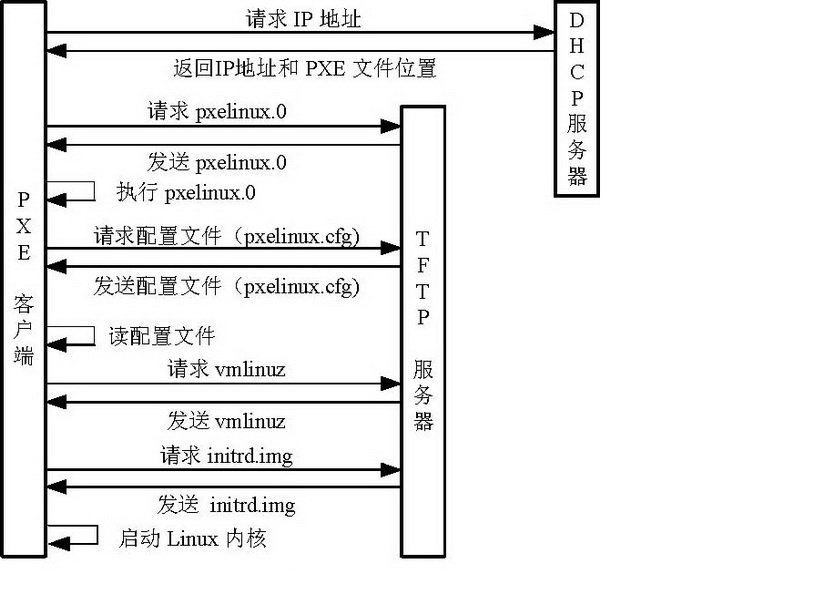
1. PXE介绍
PXE(Pre-boot Execution Environment)是由Intel公司开发的技术,支持主机(客户机)通过远程主机提供的 安装服务安装操作系统。
PXE的基本工作原理如下:
1. PXE客户机从支持PXE的网卡启动,向本网络中的DHCP服务器获取IP地址。
2. DHCP服务器返回分配给客户机的IP地址以及pxelinux.0文件的存放位置。
3. PXE客户机向本网络中的TFTP服务器索取pxelinux.0文件,并执行。
4. 从TFTP服务器获取pxelinux的配置文件pxelinux.cfg。
5. 客户机选择启动项,从TFTP服务器下载内核文件和initrd。
6. 加载内核,并启动安装过程。
为了提供PXE安装服务,需要在本地网络中开启如下服务:
1. DHCP服务 为待安装机器分配IP地址,以及提供PXE安装所需要的其他信息。
2. TFTP服务 用于提供PXE安装所需要的bootloader,内核镜像等文件。
3. HTTP(S)、NFS、FTP服务 提供安装过程中所使用的安装源,支持HTTP(S)、NFS和FTP多种协议,本文以HTTP服务为例。
2. 服务的搭建
2.1 DHCP服务搭建
2.1.1 安装DHCP软件包
[root@promote ~]# yum install dhcp -y
2.1.2 修改dhcp配置文件 /etc/dhcp/dhcpd.conf
#

# DHCP Server Configuration file.

# see /usr/share/doc/dhcp*/dhcpd.conf.example

# see dhcpd.conf(5) man page

#

option space pxelinux;

option pxelinux.magic code 208 = string;

option pxelinux.configfile code 209 = text;

option pxelinux.pathprefix code 210 = text;

option pxelinux.reboottime code 211 = unsigned integer 32;

option architecture-type code 93 = unsigned integer 16;

subnet 192.168.1.0 netmask 255.255.255.0 {

    option routers 192.168.1.1;

    option subnet-mask 255.255.255.0;

    option broadcast-address 192.168.1.255;

    range 192.168.1.2 192.168.1.254;


    class "pxeclients" {

        match if substring (option vendor-class-identifier, 0, 9) = "PXEClient";

        next-server 192.168.1.1;

        if option architecture-type = 00:07 {

            filename "uefi/shim.efi";

        } elsif option architecture-type = 00:09 {

            filename "uefi/shim.efi";

        } else {

            filename "pxelinux.0";

        }

    }

}
2.1.3 开启DHCP服务 在开启DHCP服务之前,确保本机有192.168.1.0/24网段的IP地址。由于将所有服务放在同一个机器中,而TFTP 服务的IP地址是192.168.1.1.,所以需要将192.168.1.1这个IP地址配置在本机中。 假设配置在网卡eth0上,可以使用下面的命令:
[root@promote ~]# ip addr add 192.168.1.1/24 dev eth0
开启DHCP服务:
[root@promote ~]# systemctl enable dhcpd.service

[root@promote ~]# systemctl start dhcpd.service
2.1.4 查看dhcp服务是否开启
[root@promote ~]# ss -uln | grep 67

UNCONN 0 0 *:67 *:*
2.2 TFTP服务搭建 2.2.1 安装软件包
[root@promote ~]# yum install tftp-server syslinux-tftpboot -y
2.2.2 挂载并拷贝镜像 挂载BCLinux 7光盘,拷贝其中的内核镜像和initrd文件到tftp根目录下。假定/mount_point是光盘的挂载目录
[root@promote ~]# mkdir -p /var/lib/tftpboot/bclinux7/

[root@promote ~]# cp /mount_point/images/pxeboot/{vmlinuz,initrd.img} /var/lib/tftpboot/bclinux7/
2.2.4 创建pxelinux配置文件 PXE安装默认会从pxelinux.cfg目录下获取PXE的配置文件,首先创建这个目录:
[root@promote ~]# mkdir /var/lib/tftpboot/pxelinux.cfg/
默认配置文件名是default,如果需要对不同的客户机给于不同的配置文件,可以用IP地址作为文件名。例如对 于IP地址是10.0.0.1的客户机而言,针对它的配置文件名称是0A000001。下面是一个典型的配置文件内容:
[root@promote ~]# cat /var/lib/tftpboot/pxelinux.cfg/default

default vesamenu.c32

prompt 1

timeout 600

display boot.msg


label linux

    menu label ^Install or upgrade an existing system

    menu default

    kernel bclinux7/vmlinuz

    append initrd=bclinux7/initrd.img

label vesa

    menu label Install system with ^basic video driver

    kernel bclinux7/vmlinuz

    append initrd=bclinux7/initrd.img xdriver=vesa nomodeset

label rescue

    menu label ^Rescue installed system

    kernel bclinux7/vmlinuz

    append initrd=bclinux7/initrd.img rescue

label local

    menu label Boot from ^local drive

    localboot 0xffff

label memtest86

    menu label ^Memory test

    kernel memtest

    append -
将boot menu中需要的文件拷贝到tftp目录下:
[root@promote ~]# cp /mount_point/isolinux/{boot.msg,memtest} /var/lib/tftpboot/
2.2.5 开启tftp服务 将/etc/xinetd.d/tftp文件中的disable选项改成no,重启xinet服务:
[root@promote ~]# systemctl enable xinetd

[root@promote ~]# systemctl start xinetd
2.2.6 查看tftp服务是否开启
[root@promote ~]# ss -uln | grep 69

UNCONN 0 0 *:69 *:*
2.2.7 测试tftp服务是否可以正常访问 在本网段内找一台机器,测试tftp服务是否可以正常访问。
2.3 HTTP服务搭建
2.3.1 安装软件包
[root@promote ~]# yum install httpd -y
2.3.2 拷贝光盘内容
[root@promote ~]# mkdir /var/www/html/bclinux7/

[root@promote ~]# cp -rf /mount_point/* /var/www/html/bclinux7/
2.3.3 开启httpd服务
[root@promote ~]# systemctl enable httpd

[root@promote ~]# systemctl start httpd
2.3.4 查看httpd服务是否开启
[root@promote ~]# ss -tln | grep 80

LISTEN 0 128 :::80 :::*
2.3.5 测试http服务是否可以正常访问 确保上述服务的端口在防火墙中是放行的,也可以将防火墙关闭:
[root@promote ~]# systemctl stop firewalld
3. 自动化安装
按照前面的步骤,在本地局域网内搭建上述服务后,将客户机重启并从网卡启动,就会启动PXE安装。在安装过 程中,需要对待安装系统做一些配置,例如时区、磁盘分区等。为了实现这部分的自动化,可以使用kickstart 安装方式。
kickstart可以解析配置文件,其中可以给出安装过程中所有需要回答的问题。安装程序解析这个配置文件,就可以实现完全的自动化安装。
为了实现kickstart安装,需要完成以下步骤。
3.1 创建kickstart文件
kickstart文件是一个文本文件,通过关键字指定了安装过程中需要配置的选项。可以使用图形化的工具 Kickstart Configurator生成kickstart文件,也可以手动写。在系统安装结束后,安装程序也会创建一个 kickstart文件在/root/目录下,文件名是anaconda-ks.cfg,这个文件保存的是安装系统时的配置参数。
由于kickstart支持的选项非常多,这里就不一一列举,可以参考kickstart选项。
3.2 使得安装源可以被访问
无论使用kickstart安装还是其他方式安装,都必须访问安装源。安装源可以在光盘上,也可以在磁盘和网络 上,其内容包含了待安装的软件包,一般是从安装光盘中复制而来的。
3.3 使得kickstart文件可以被访问
在使用PXE安装时,为了使用自动化安装,需要访问kickstart文件。此时需要将kickstart文件放置在网络服务 器上,在安装过程中通过网络获取文件,开启自动化安装。
现在支持三种形式的网络服务:nfs、http、https,分别需要在启动参数中添加如下配置项:
ks=nfs:<server>:/<path>

ks=http://<server>/<path>

ks=https://<server>/<path>
对于PXE安装,启动的配置文件是pxelinux.cfg/default。假设ks文件被放置HTTP服务上的根目录 下,pxelinux.cfg/default文件需要被修改为如下内容:
[root@promote ~]# cat /var/lib/tftpboot/pxelinux.cfg/default

default vesamenu.c32

prompt 1

timeout 600

display boot.msg


label linux

    menu label ^Install or upgrade an existing system

    menu default

    kernel bclinux7/vmlinuz

    append initrd=bclinux7/initrd.img ks=http://192.168.1.1/ks.cfg

label vesa

    menu label Install system with ^basic video driver

    kernel bclinux7/vmlinuz

    append initrd=bclinux7/initrd.img xdriver=vesa nomodeset ks=http://192.168.1.1/ks.cfg

label rescue

    menu label ^Rescue installed system

    kernel bclinux7/vmlinuz

    append initrd=bclinux7/initrd.img rescue

label local

    menu label Boot from ^local drive

    localboot 0xffff

label memtest86

    menu label ^Memory test

    kernel memte
    append -
4. 外部引用
1. kickstart选项
CentOS7 搭建 PXE 安装系统的更多相关文章
- centos7 搭建pxe 安装centos windows(非全自动)(这个教程测试centos6和7.2可以用,Windows各版本也可以)
yum install dhcp xinetd syslinux tftp-server httpd 编辑dhcpdb配置(192.168.0.1为本机IP) ; max-lease-time ; l ...
- SLAM+语音机器人DIY系列:(五)树莓派3开发环境搭建——1.安装系统ubuntu_mate_16.04
摘要 通过前面一系列的铺垫,相信大家对整个miiboo机器人的DIY有了一个清晰整体的认识.接下来就正式进入机器人大脑(嵌入式主板:树莓派3)的开发.本章将从树莓派3的开发环境搭建入手,为后续ros开 ...
- Centos7使用pxe安装KVM虚拟机
Centos7使用pxe安装KVM虚拟机 一.安装服务所需的软件 [root@localhost ~]yum install nginx dhcp vsftpd syslinux -y [root@l ...
- cobbler PXE 安装系统时出现的问题
cobbler PXE 安装系统时出现的问题 1.安装包未找到.解决方法:ios镜像里没有软件包,换掉该软件包的ios镜像,或者在ks.cfg 文件里删去或注释掉%packages 里指定安装的软件包 ...
- 环境搭建-VMware安装系统
常用的虚拟化软件: 1.vmware:收费 commercial(商业版的) 2.vitualbox:free 虚拟化软件:vmware workstation(虚拟系统工作站) 安装系统任务 ...
- centos7最小化安装系统
https://blog.csdn.net/hellboy0621/article/details/80392273
- DHCP服务+PXE自动安装系统
DHCP服务+PXE自动安装系统 DHCP安装 安装DHCP服务器 yum install dhcp -y 安装完dhcp默认无法启动,需要编辑配置文件设置分配地址范围等相关信息,服务器自身IP地址要 ...
- 【Linux】使用 PXE+Kickstart 无人值守批量安装系统
一.PXE背景知识 通过 PXE+DHCP+TFTP+VSftpd+Kickstart 服务程序搭建出无人值守安装系统,从而批量部署客户机系统. PXE(Preboot eXecute Environ ...
- Dnsmasq 配置PXE批量安装系统
以下测试都是基于centos 7下的环境 需要安装的软件为 nginx 用来下载ks.cfg和系统镜像文件用的,也可以用ftp服务器来代替 dnsmasq 提供dhcp服务和tftp服务,也可以单独去 ...
- PXE+Kickstart无人值守安装系统re
PXE(Preboot Excute Environment)预启动执行环境,可以让计算机通过网络启动系统,主要用于无人值守安装系统中引导客户端主机安装Linux操作系统. 由于之前有过使用cobbl ...
随机推荐
- 如何进行动态ip的域名解析设置?
如何进行动态ip的域名解析设置?目前,有一部分域名客户出于节省成本.技术验证等因素,会把自己家里或是部门的电脑用来当做Web服务器.mail服务器或是ftp服务器.如果想提供给其他人长期浏览,一般都要 ...
- Atcoder dp I Coins 题解
Atcoder链接:Coins Luogu链接:Coins $\scr{\color{BlueViolet}{Solution}}$ 观察数据,发现$ \cal{n} \le 3000 $,说明 $ ...
- Axure 列表左右滑动交互-删除、置顶
Axure 列表左右滑动交互 左滑:删除.标记 右滑:置顶.回复 拖一个动态面板,命名为[滑动面板],添加三个状态,并分别命名为:正常状态.向左状态.向右状态 添加元件 正常状态 向左状态 将[正常状 ...
- WPF中使用WebView2控件
目录 WebView2简介 概述 优势 支持的运行时平台 进程模型 基本使用 安装WebView2运行时 安装WebView2Sdk 打开一个网页 导航事件 打开一个网页的过程 更改url的过程 空u ...
- drf-day6——九个视图子类、视图集、路由系统、认证组件
目录 一.九个视图子类 二.视图集 2.1 通过ModelViewSet编写5个接口 2.2 通过ReadOnlyModelViewSet编写2个只读接口 2.3 ViewSetMixin源码分析 总 ...
- Feign远程调用 (介绍与使用)
Feign远程调用 Feign是代替RestTemplate进行远程调用的组件,避免了RestTemplate手写复杂的url容易出错的问题,并提高代码的可读性 使用Feign步骤 1)引入依赖 哪个 ...
- JAVA虚拟机07-垃圾回收-分代收集理论和垃圾收集算法
1.分代收集理论 1.1分代收集理论假说 1.2分代收集理论奠定的垃圾收集器原则 1.3基于分代收集理论的内存划分-跨代引用假说 2.垃圾回收 3.垃圾收集算法 3.1标记-清除算法 3.2标记-复制 ...
- 【EFCore框架】支持多数库 、支持读写分离框架、支持事务提交保存、跨库实现事务
1.支持多数库: 数据库上下文实现 多数据支持: 2. 支持读写分离框架(支持多从库随机) 工作单元(以及仓储)实现读写分离 配置文件: 3. 支持事务提交保存 工作单元 实现事务数据统一提交保存 具 ...
- C# File、FileInfo、Directory、DirectoryInfo
本文主要介绍文件类.文件信息类.目录类.目录信息类的常用属性和方法 1.File(文件类) // 1.判断文件是否存在 bool isFileExist = File.Exists(@"D: ...
- C#中的Byte,String,Int,Hex之间的转换函数
/// <summary> Convert a string of hex digits (ex: E4 CA B2) to a byte array. </summary> ...