
基于MVC4+EasyUI的Web开发框架经验总结(5)--使用HTML编辑控件CKEditor和CKFinder
Web开发上有很多HTML的编辑控件,如CKEditor、kindeditor等等,很多都做的很好,本文主要介绍在MVC界面里面,CKEditor的配置和使用。CKEditor的前身是FCKEditor,随着它的更新,上传图片的功能被分离出去了,现在如果需要实现上传图片,要么自己写代码或者采用其他上传控件(如Uploadify),还有一种方法是使用CKFinder,这两者的合并使用,能给我们带来更多的方便。
1、CKEditor的使用
CKEditor的下载地址是http://ckeditor.com/download,里面可以根据需要进行样式的定制,本文主要介绍当前较新的版本4.4.1的继承使用。而CKFinder的下载地址是:http://ckfinder.com/download。
CKEditor的使用比较简单,一般情况下根据官方的指引选择适当的样式下载就可以了,使用的时候,基本不需要怎么样修改配置文件。在MVC的视图页面里面,添加相关的引用文件就可以了。
    @*添加对ckeditor的支持*@

    <script src="~/Content/JQueryTools/ckeditor/ckeditor.js"></script>

    <script src="~/Content/JQueryTools/ckeditor/adapters/jquery.js"></script>
然后在界面添加需要编辑HTML内容的textarea控件,由于我的使用的是EasyUI的控件,因此设置了控件样式class="easyui-validatebox",也可以不管这里。
                   <tr>

                        <th>

                            <label for="Content">内容:</label>

                        </th>

                        <td>

                            <textarea class="easyui-validatebox" id="Content" name="Content" style="width:1024px"></textarea>

                        </td>

                    </tr>
我们一般使用的时候,需要一段javascript脚本进行初始化对应的控件,初始化代码如下所示。
    <script>

        function initEditor() {

            $('#Content').ckeditor();//控件1

            $('#Content1').ckeditor();//控件2

        }

    </script>
添加相应的脚本和控件初始化代码后,就可以在界面中呈现出需要的效果了。
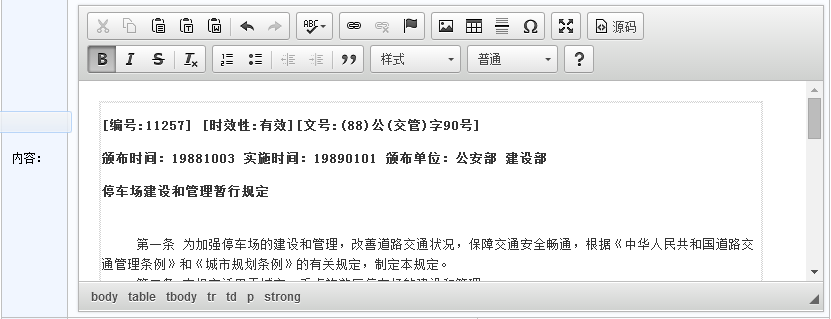
而之后的控件使用,就和普通的使用没有两样了,如赋值语句如下所示。
$('#Content1').val(info.Content);//ckeditor赋值
获取控件的值,也和普通给的一样
var content = $("#Content1").val();
2、CKFinder的集成使用
虽然CKFinder已经独立出来,但是它也提供了完美的整合效果,我们把它下载后,在压缩包里面的bin目录里面找到相应的 ckFinder.dll,把它添加我们项目工程的引用里面去,我们才能正常使用文件上传功能。
然后修改config.ascx文件里面的一些设置,使得我们能够顺利使用。
第一步设置CheckAuthentication函数返回True。
    public override bool CheckAuthentication()

    {

                return true;

    }
第二步是设置SetConfig函数里面的BaseURL,这个基础地址需要设置和我们项目的地址一致,否则上传文件有问题。
    public override void SetConfig()

    {

        // The base URL used to reach files in CKFinder through the browser.

        BaseUrl = "/Content/JQueryTools/ckfinder/userfiles/";

         ........................
第三步,整合CKFinder到CKEditor,前面说了CKEditor默认是没有文件上传的功能操作的,需要添加CKFinder并进行配置才可以使用。
这步骤需要在CKEditor里面的config.js文件里面修改下面的配置参数(红色部分就可以了)。
CKEDITOR.editorConfig = function( config ) {

    // Define changes to default configuration here.

    // For complete reference see:

    // http://docs.ckeditor.com/#!/api/CKEDITOR.config

.......................

    config.filebrowserBrowseUrl = '/Content/JQueryTools/ckfinder/ckfinder.html'; //上传文件时浏览服务文件夹

    config.filebrowserImageBrowseUrl = '/Content/JQueryTools/ckfinder/ckfinder.html?Type=Images'; //上传图片时浏览服务文件夹

    config.filebrowserFlashBrowseUrl = '/Content/JQueryTools/ckfinder/ckfinder.html?Type=Flash';  //上传Flash时浏览服务文件夹

    config.filebrowserUploadUrl = '/Content/JQueryTools/ckfinder/core/connector/aspx/connector.aspx?command=QuickUpload&type=Files'; //上传文件按钮(标签)

    config.filebrowserImageUploadUrl = '/Content/JQueryTools/ckfinder/core/connector/aspx/connector.aspx?command=QuickUpload&type=Images'; //上传图片按钮(标签)

    config.filebrowserFlashUploadUrl = '/Content/JQueryTools/ckfinder/connector/aspx/connector.aspx?command=QuickUpload&type=Flash'; //上传Flash按钮(标签)

};
3、集成效果展示
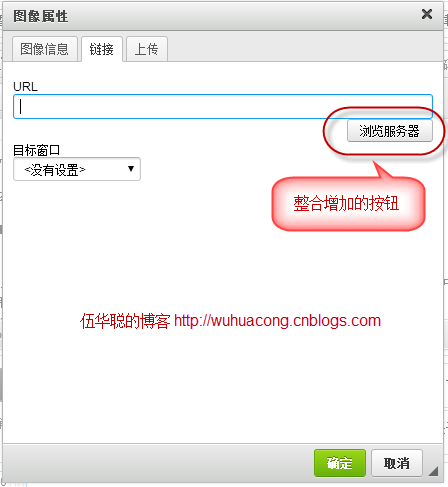
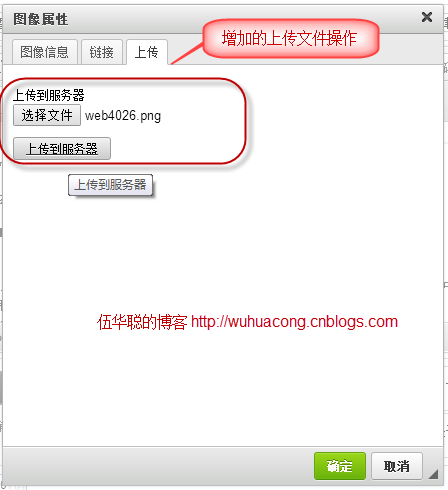
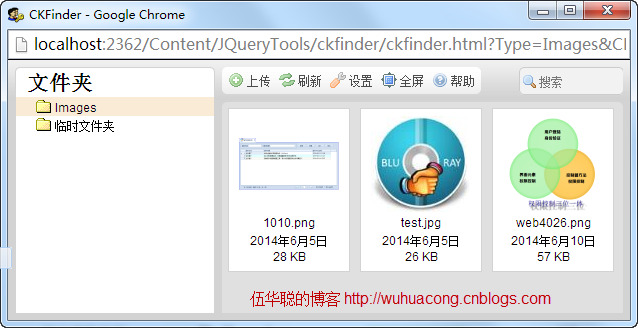
通过以上代码进行整合,在插入图片的操作页面里面,会增加一个浏览服务器按钮,上传操作选项卡等功能,方便对文件的浏览和上传操作,具体效果如下所示。
以上就是我在我的Web框架里面整合的HTML编辑控件和CKFinder文件上传组件,这两个组合起来,能够非常方便构建图文并茂的文章内容。
4、MVC的处理
这里需要注意的是由于textarea中有特殊字符,出于安全原因,默认情况mvc框架不允许提交的,应在相应方法上加上[ValidateInput(false)]属性。
如我为了提交HTML内容,需要在控制器对象里面,重写了内容的写入和更新操作函数,如下所示。
        [ValidateInput(false)]

        public override ActionResult Insert(InformationInfo info)

        {

            info.Editor = CurrentUser.Name;

            info.EditTime = DateTime.Now;

            return base.Insert(info);

        }

        [ValidateInput(false)]

        public override ActionResult Update(string id, FormCollection formValues)

        {

            return base.Update(id, formValues);

        }
如果对这个系列的其他内容总结有兴趣,也可以看看下面的连接:
基于MVC4+EasyUI的Web开发框架的系列文章:
基于MVC4+EasyUI的Web开发框架形成之旅--总体介绍
基于MVC4+EasyUI的Web开发框架形成之旅--MVC控制器的设计
基于MVC4+EasyUI的Web开发框架形成之旅--界面控件的使用
基于MVC4+EasyUI的Web开发框架形成之旅--附件上传组件uploadify的使用
基于MVC4+EasyUI的Web开发框架形成之旅--框架总体界面介绍
基于MVC4+EasyUI的Web开发框架形成之旅--基类控制器CRUD的操作
基于MVC4+EasyUI的Web开发框架形成之旅--权限控制
基于MVC4+EasyUI的Web开发框架经验总结(1)-利用jQuery Tags Input 插件显示选择记录
基于MVC4+EasyUI的Web开发框架经验总结(2)- 使用EasyUI的树控件构建Web界面
基于MVC4+EasyUI的Web开发框架经验总结(3)- 使用Json实体类构建菜单数据
基于MVC4+EasyUI的Web开发框架经验总结(4)--使用图表控件Highcharts
基于MVC4+EasyUI的Web开发框架经验总结(5)--使用HTML编辑控件CKEditor和CKFinder
基于MVC4+EasyUI的Web开发框架经验总结(6)--在页面中应用下拉列表的处理
基于MVC4+EasyUI的Web开发框架经验总结(7)--实现省份、城市、行政区三者联动
基于MVC4+EasyUI的Web开发框架经验总结(8)--实现Office文档的预览
基于MVC4+EasyUI的Web开发框架经验总结(9)--在Datagrid里面实现外键字段的转义操作
基于MVC4+EasyUI的Web开发框架经验总结(10)--在Web界面上实现数据的导入和导出
基于MVC4+EasyUI的Web开发框架经验总结(11)--使用Bundles处理简化页面代码
基于MVC4+EasyUI的Web开发框架经验总结(12)--利用Jquery处理数据交互的几种方式
基于MVC4+EasyUI的Web开发框架经验总结(13)--DataGrid控件实现自动适应宽带高度
基于MVC4+EasyUI的Web开发框架经验总结(14)--自动生成图标样式文件和图标的选择操作
基于MVC4+EasyUI的Web开发框架经验总结(5)--使用HTML编辑控件CKEditor和CKFinder的更多相关文章
- 基于MVC4+EasyUI的Web开发框架经验总结(13)--DataGrid控件实现自动适应宽带高度
在默认情况下,EasyUI的DataGrid好像都没有具备自动宽度的适应功能,一般是指定像素宽度的,但是使用的人员计算机的屏幕分辨率可能不一样,因此导致有些地方显示太大或者太小,总是不能达到好的预期效 ...
- (转)基于MVC4+EasyUI的Web开发框架经验总结(13)--DataGrid控件实现自动适应宽带高度
http://www.cnblogs.com/wuhuacong/p/4085725.html 在默认情况下,EasyUI的DataGrid好像都没有具备自动宽度的适应功能,一般是指定像素宽度的,但是 ...
- 基于MVC4+EasyUI的Web开发框架经验总结(13)--DataGrid控件实现自己主动适应宽带高度
在默认情况下,EasyUI的DataGrid好像都没有具备自己主动宽度的适应功能,通常是指定像素宽度的.可是使用的人员计算机的屏幕分辨率可能不一样,因此导致有些地方显示太大或者太小,总是不能达到好的预 ...
- 基于MVC4+EasyUI的Web开发框架经验总结
http://www.cnblogs.com/wuhuacong/p/4093778.html 在很多Web系统中,一般都可能提供一些图标的选择,方便配置按钮,菜单等界面元素的图 标,从而是Web系统 ...
- 基于MVC4+EasyUI的Web开发框架经验总结(14)--自动生成图标样式文件和图标的选择操作
在很多Web系统中,一般都可能提供一些图标的选择,方便配置按钮,菜单等界面元素的图标,从而是Web系统界面看起来更加美观和协调.但是在系统中一般内置的图标样式相对比较有限,而且硬编码写到样式表里面,这 ...
- 基于MVC4+EasyUI的Web开发框架经验总结(12)--利用Jquery处理数据交互的几种方式
在基于MVC4+EasyUI的Web开发框架里面,大量采用了Jquery的方法,对数据进行请求或者提交,方便页面和服务器后端进行数据的交互处理.本文主要介绍利用Jquery处理数据交互的几种方式,包括 ...
- 基于MVC4+EasyUI的Web开发框架经验总结(11)--使用Bundles处理简化页面代码
在Web开发的时候,我们很多时候,需要引用很多CSS文件.JS文件,随着使用更多的插件或者独立样式文件,可能我们的Web界面代码会越来越臃肿,看起来也很累赘,在MVC里面提供了一个Bundle的对象, ...
- 基于MVC4+EasyUI的Web开发框架经验总结(10)--在Web界面上实现数据的导入和导出
数据的导入导出,在很多系统里面都比较常见,这个导入导出的操作,在Winform里面比较容易实现,我曾经在之前的一篇文章<Winform开发框架之通用数据导入导出操作>介绍了在Winform ...
- 基于MVC4+EasyUI的Web开发框架经验总结(9)--在Datagrid里面实现外键字段的转义操作
我们在使用EasyUI的时候,很多情况下需要使用到表格控件datagrid,这个控件控件非常强大,使用起来很简洁,但是我在使用中,发现对于一个表里面的外键字段进行转义,并显示引用表的一些名称的操作,却 ...
- 基于MVC4+EasyUI的Web开发框架经验总结(8)--实现Office文档的预览
在博客园很多文章里面,曾经有一些介绍Office文档预览查看操作的,有些通过转为PDF进行查看,有些通过把它转换为Flash进行查看,但是过程都是曲线救国,真正能够简洁方便的实现Office文档的预览 ...
随机推荐
- 打通移动App开发的任督二脉、实现移动互联创业的中国梦
年初的两会上,第一次听到克强总理讲到“互联网+”的计划,当时就让我为之感到无比振奋.我个人的理解是:“互联网+”的本质就是要对传统行业供需双方的重构,通过移动互联技术来推动各个行业上的全民创新,促使中 ...
- ng-template寄宿方式
如果你是一个angular的开发者的话,对于ng-html2js你应该 很熟悉.对于angular的指令,我们经常需要定义模板( directive template/templateUrl),你可以 ...
- ubuntu git 使用
apt-get install git//ubuntu安装git mkdir -p /var/www/gitProj //创建文件夹 cd /var/www/gitProj //进入文件夹 git i ...
- 解决服务器每次都要输入Enter PEM pass phrase
今天架设好Python的HTTPS云服务器, 发现每次连接都要Enter PEM pass phrase 把服务器端的key里面的key剥离掉就好了 openssl rsa -in server.ke ...
- Redis Geo: Redis新增位置查询功能
转载于:http://www.itxuexiwang.com/a/shujukujishu/redis/2016/0216/144.html 移动互联网增进了人与人之间的联系,其中基于位置信息的服务( ...
- 我心中的核心组件(可插拔的AOP)~调度组件quartz.net
回到目录 quartz.net是一个任务调度组件,它可以灵活的设置你的调试方式,按时间,按日期,按周期都可以很容易的实现,quartz不仅可以用在web中,而且还可以部署在winform,winser ...
- DDD~DDD从零起步架构说明
回到目录 看了传说中的弦哥对园子里.Net项目分层与文件夹结构大全(最佳架子奖,吐槽奖,阴沟翻船奖揭晓),我也来说说我的DDD架构吧,主要是看了微软NlayerApp之后,自己写的一个,以后将会应用到 ...
- Atitti css3 新特性attilax总结
Atitti css3 新特性attilax总结 图片发光效果2 透明渐变效果2 文字描边2 背景拉伸2 CSS3 选择器(Selector)4 @Font-face 特性7 Word-wrap &a ...
- SSIS 数据输出列因为字符截断而失败
在数据源组件中,如果存在字符串类型的数据列,那么可能会存在,因为字符类型的长度不匹配,导致字符数据被截断的问题. SSIS报错信息:“Text was truncated or one or more ...
- 深入理解PHP内核(八)变量及数据类型-预定义变量
原文链接:http://www.orlion.ga/249/ PHP脚本在执行的时候用户全局变量(在用户空间显示定义的变量)会保存在一个HashTable数据类型的符号表中(symbol_table) ...