
[Xamarin] 從Xamarin中呼叫 *.jar 的 library - 呼叫篇 (转帖)
上篇文章我們建立一個很簡單的Library : com.example.blackfactory.UtilFunc 現在我們要在Xamarin 中呼叫囉!
首先我們要先成立一個橋接的專案 JARBridge ,這邊請注意 需要開 Java Bindings Library
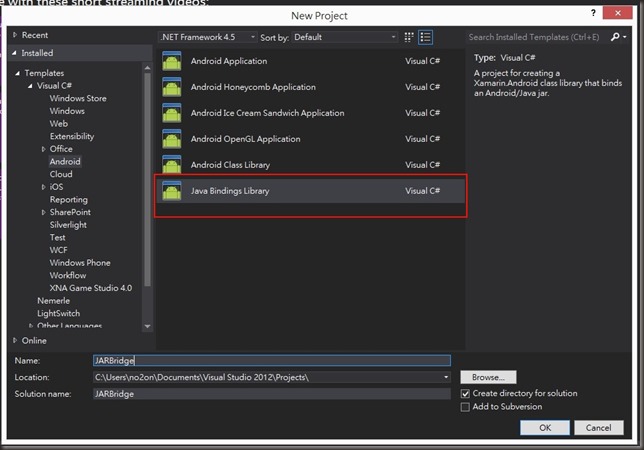
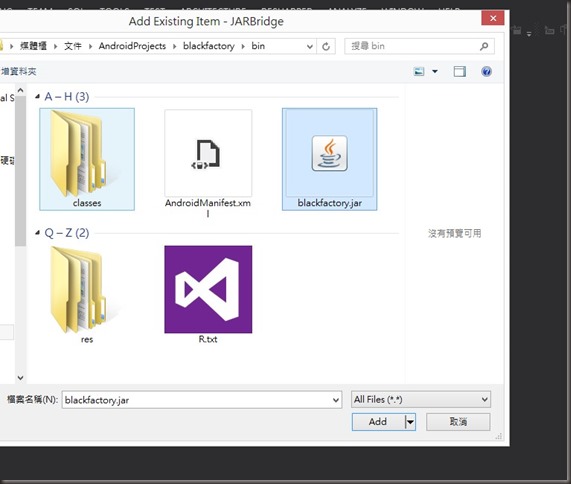
接下來預設在專案中有一個Jars的檔案夾,我們就嵌入上篇文章中的 blackfactory.jar 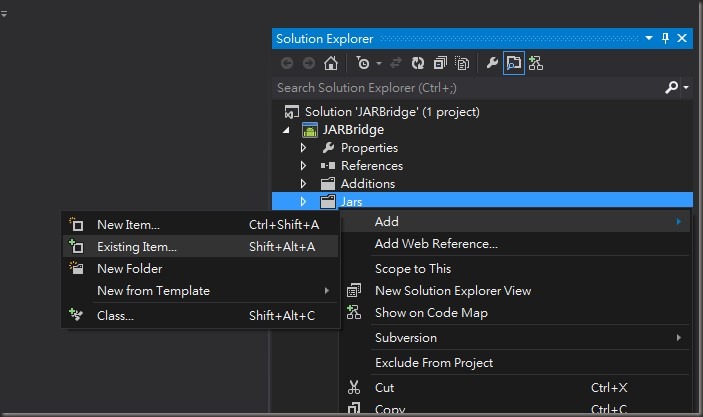
很重要一點請將該檔,在property 中 Build Action 設定成 Embeddedjar
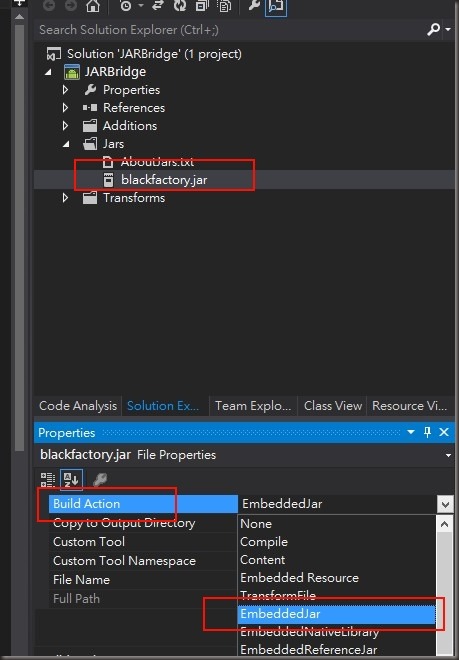
這時候我們建立一支 Util.cs 來做轉介呼叫
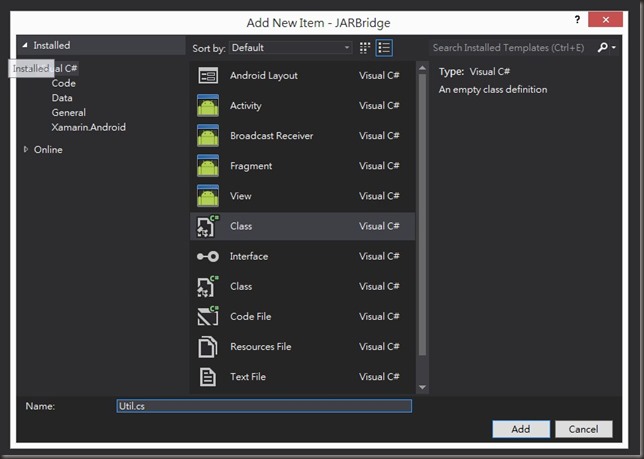
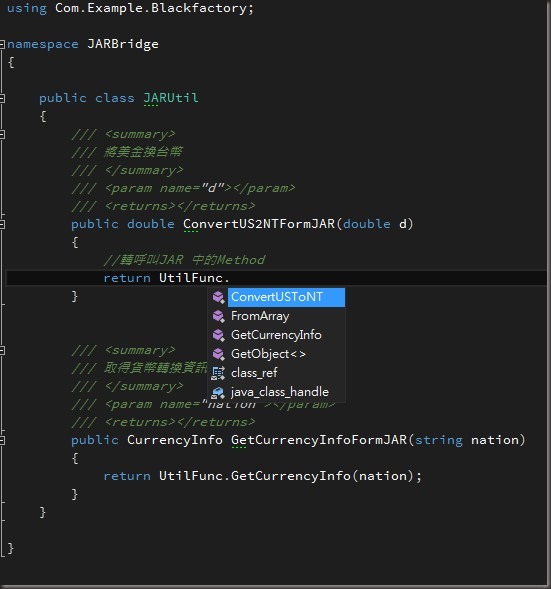
C# Code :
using Com.Example.Blackfactory;
namespace JARBridge
{
public class JARUtil
{
/// <summary>
/// 將美金換台幣
/// </summary>
/// <param name="d"></param>
/// <returns></returns>
public double ConvertUS2NTFormJAR(double d)
{
//轉呼叫JAR 中的Method
return UtilFunc.ConvertUSToNT(d);
}
/// <summary>
/// 取得貨幣轉換資訊
/// </summary>
/// <param name="nation"></param>
/// <returns></returns>
public CurrencyInfo GetCurrencyInfoFormJAR(string nation)
{
return UtilFunc.GetCurrencyInfo(nation);
}
}
}
記得要using Com.Example.Blackfactory 你放心這些東西Xamarin 很溫馨的都有 intelligence sense
接下來建立一個主要的專案,剛剛那專案只是負責拿來橋接得而已 請注意,新建立好主要的專案記得設成Default Project 不然你會發現怎麼都執行不起來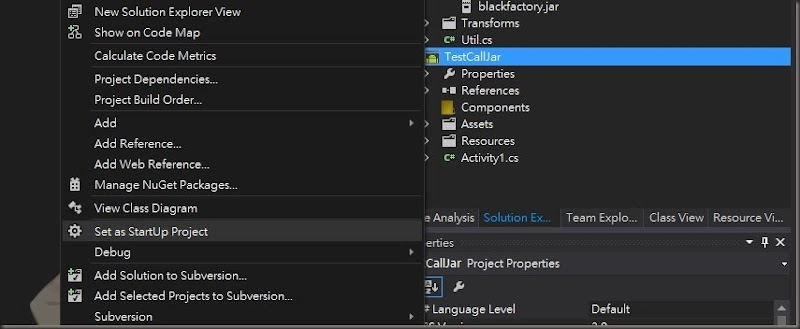
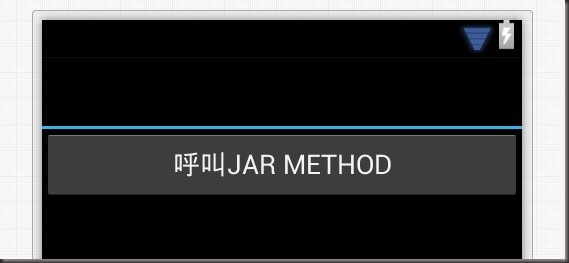
Layout Code :
<?xml version="1.0" encoding="utf-8"?>
<LinearLayout xmlns:android="http://schemas.android.com/apk/res/android"
android:orientation="vertical"
android:layout_width="fill_parent"
android:layout_height="fill_parent">
<Button
android:id="@+id/btnCallJar"
android:layout_width="fill_parent"
android:layout_height="wrap_content"
android:text="呼叫JAR METHOD" />
</LinearLayout>
Main Actiivity C# Code :
using Android.App;
using Android.Widget;
using Android.OS;
namespace TestCallJar
{
[Activity(Label = "TestCallJar", MainLauncher = true, Icon = "@drawable/icon")]
public class Activity1 : Activity
{
protected override void OnCreate(Bundle bundle)
{
base.OnCreate(bundle);
SetContentView(Resource.Layout.Main);
var btnCallJar = FindViewById<Button>(Resource.Id.btnCallJar);
btnCallJar.Click += delegate
{
var jarProvider = new JARBridge.JARUtil();
Toast.MakeText(this,
" 100美金轉臺幣為 " + jarProvider.ConvertUS2NTFormJAR(100) + "," +
jarProvider.GetCurrencyInfoFormJAR("en").NationName + "!!", ToastLength.Long).Show();
};
}
}
}
記得不要忘記去reference JARBridge 這專案
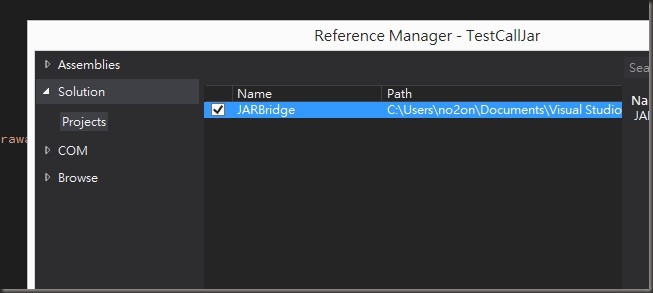
測試結果: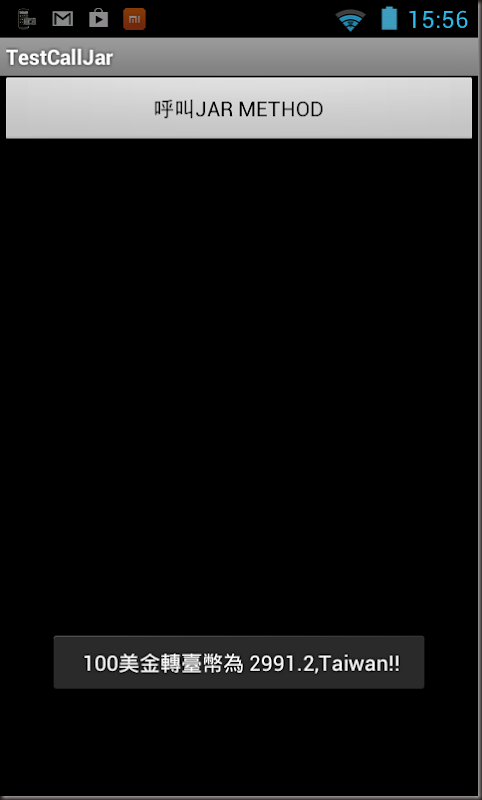
[Xamarin] 從Xamarin中呼叫 *.jar 的 library - 呼叫篇 (转帖)的更多相关文章
- [Xamarin] 從Xamarin中呼叫 *.jar 的 library -建立.jar篇 (转帖)
嗯,這篇我們來聊聊如何從Xamarin 中來呼叫,已經包好的.jar ,首先因為要讓測試順利,我們開一個Android Java 的專案 當然是Eclipse ,然後我們簡簡單單寫一個測試用的libr ...
- Xamarin.Android 调用原生的Jar包
我们有时候会从Android原生开发(Java)转移到Xamarin.Android开发时,需要将过去写好的Android Class Library直接嵌入到Xamarin.Android底下使用, ...
- Xamarin.Froms项目中包含的文件
Clearly, the program created by the Xamarin.Forms template is very simple, so this is an excellent o ...
- 在Xamarin.iOS项目中使用预设数据库
在Xamarin.iOS项目中使用预设数据库 当开发者准备好一个预设数据库文件后,就可以将这个数据库文件添加到创建的项目中了.本节将分别在Xamarin.iOS和Xamarin.Android项目中使 ...
- Xamarin iOS开发中的编辑、连接、运行
Xamarin iOS开发中的编辑.连接.运行 创建好工程后,就可以单击Xamarin Studio上方的运行按钮,如图1.37所示,对HelloWorld项目进行编辑.连接以及运行了.运行效果如图1 ...
- XamarinSQLite教程在Xamarin.Android项目中提取数据库文件
XamarinSQLite教程在Xamarin.Android项目中提取数据库文件 由于不能直接打开该文件,开发者需要先将数据库文件从Android系统中提取出来.操作步骤如下. (5)选择MyDoc ...
- XamarinSQLite教程在Xamarin.Android项目中定位数据库文件
XamarinSQLite教程在Xamarin.Android项目中定位数据库文件 实际开发中,经常需要验证数据库操作的正确性.这个时候,需要打开数据库文件,进行确认.下面是如何找到MyDocumen ...
- XamarinSQLite教程在Xamarin.Android项目中使用数据库
XamarinSQLite教程在Xamarin.Android项目中使用数据库 在Xamarin.Android项目中使用预设数据库的具体操作步骤如下: (1)创建一个Xamarin.Android项 ...
- XamarinSQLite教程Xamarin.iOS项目中打开数据库文件
XamarinSQLite教程Xamarin.iOS项目中打开数据库文件 以下是打开MyDocuments.db数据库的具体操作步骤: (1)将Mac电脑上的MyDocuments.db数据库移动到W ...
随机推荐
- DailyRollingFileAppender的使用
DailyRollingFileAppender是日志记录软件包Log4J中的一个Appender,它能够按一定的频度滚动日志记录文件. 如果您不熟悉Log4J,建议阅读一下 使用Log4j进行日志记 ...
- WPF 动态更换样式文件
ApplySkinFromMenuItem("Style/BigImgStyle.xaml", "Style/FileListStyle.xaml"); //换 ...
- REDIS源码中一些值得学习的技术细节01
redis.c/exitFromChild函数: void exitFromChild(int retcode) { #ifdef COVERAGE_TEST exit(retcode); #else ...
- 20151214study
An important quality of steel is its strength. (1)钢铁的最重要品质是其强度.She made a quick decision.她做了一个很快的决定. ...
- Entity Framework 6, database-first with Oracle
Entity Framework 6, database-first with Oracle 转载自http://csharp.today/entity-framework-6-database-fi ...
- iOS—如何申请苹果公司开发者账号流程详细图文介绍(包括邓白氏编码的申请方法详细介绍)
我们要申请开发者账号,首先就需要先注册一个苹果的apple id,然后再这个账号的基础上去继续,这个相信大家都知道 这是申请appleid的地址:https://appleid.apple.com/a ...
- jekyll安装的斗智斗勇
jekyll---将纯文本转化为静态网站和博客,GitHub Pages 可以运行 Jekyll,你很简单就可以完全免费的在 GitHub 上发布网站. 小白安装jekyll时的若干问题,有错误欢迎指 ...
- linux下svn常用命令
(如果是第一次提交文件,很可能会出现“svn:'.'不是工作副本”,即当前目录不是工作副本,这个时候需要用到import: eg:svn import . url) 1.将文件checkout到本地目 ...
- android studio 华为手机看不到具体的错误日志
手机的开发人员选项打开了么,其中的 USB 调试打开了么?搞定他们并重新运行,是否能找到我们的日志?否,转到 2. 日志中是否有这样 could not disable core file gener ...
- UVa 11292 Dragon of Loowater
简单贪心 龙头的直径和人的佣金排序,价值小的人和直径小的配 #include<iostream> #include<cstdio> #include<cmath> ...