
Vue + Element UI 实现权限管理系统(第三方图标库)
使用第三方图标库
用过Elment的同鞋都知道,Element UI提供的字体图符少之又少,实在是不够用啊,幸好现在有不少丰富的第三方图标库可用,引入也不会很麻烦。
Font Awesome
Font Awesome 提供了675个可缩放的矢量图标,可以使用CSS所提供的所有特性对它们进行更改,包括:大小、颜色、阴影或者其它任何支持的效果。
Font Awesome 5 跟之前的版本使用方式差别较大,功能是强大了,图标也更丰富了,但使用也变得更加复杂了。
本人还是比较喜欢之前的使用方式,安装容易,使用简单,毕竟我的需求也没那么复杂,只是简单的有图标可用就行了。
网上相关介绍很多,这里就不废话了,更多详情参见,官方网址:http://fontawesome.dashgame.com/
安装依赖
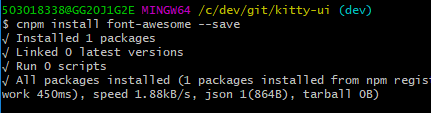
执行以下命令,安装 font-awesome 依赖。
npm install font-awesome --save
项目引入
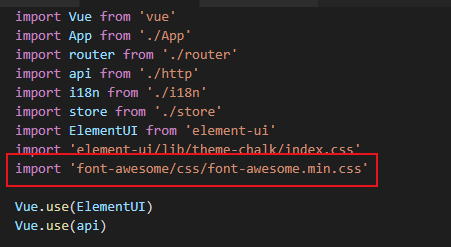
在项目 main.js 中引入css依赖。
import 'font-awesome/css/font-awesome.min.css'
页面使用
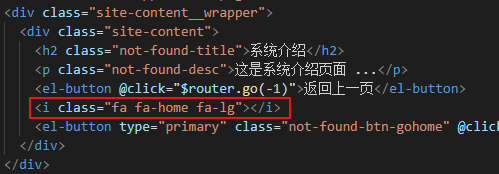
项目引入之后,直接在页面使用就可以了。
测试效果
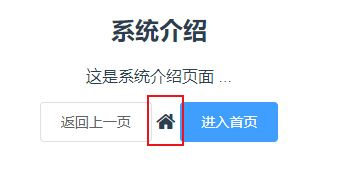
看到没,就是这么简单,就是这么好用,这也是本人最喜欢的使用方式。
另外还可以选择CDN方式,下载方式等等,这里就不说了,有兴趣自行查阅。
官方网址:http://fontawesome.dashgame.com/
Font Awesome 5 使用方式可以参考
官方教程:https://fontawesome.com/how-to-use
Noodlewar: https://segmentfault.com/a/1190000013173840
iconfont
iconfont 是阿里提供的一个图标库。
登录注册
先到官网注册一个账号登录。
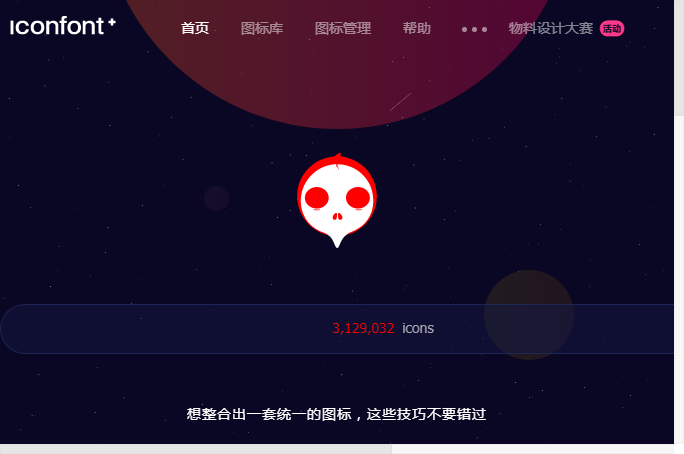
新建项目
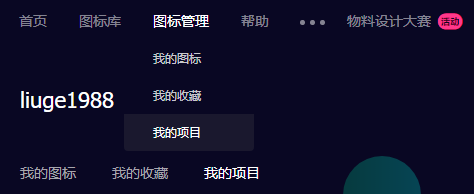
选址图标管理,我的项目。
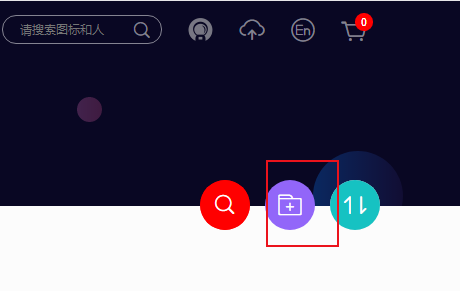
点击右侧新建项目按钮新建一个项目。
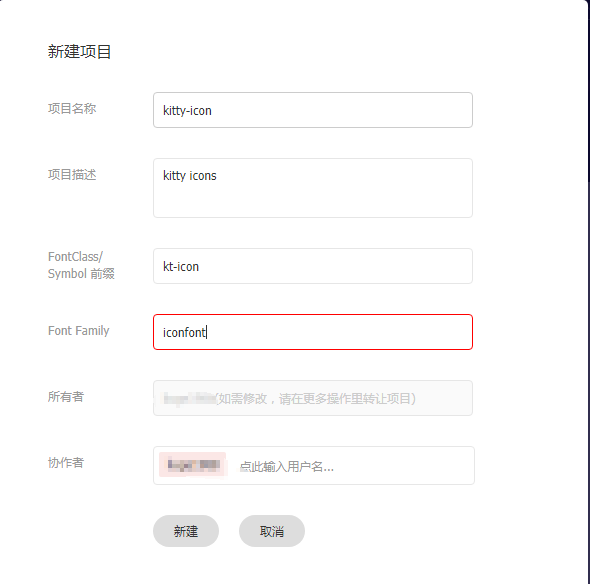
输入项目相关信息,注意前缀不要跟项目现有的冲突。
选取图标
进入图标库,选址自己喜欢的图标库。
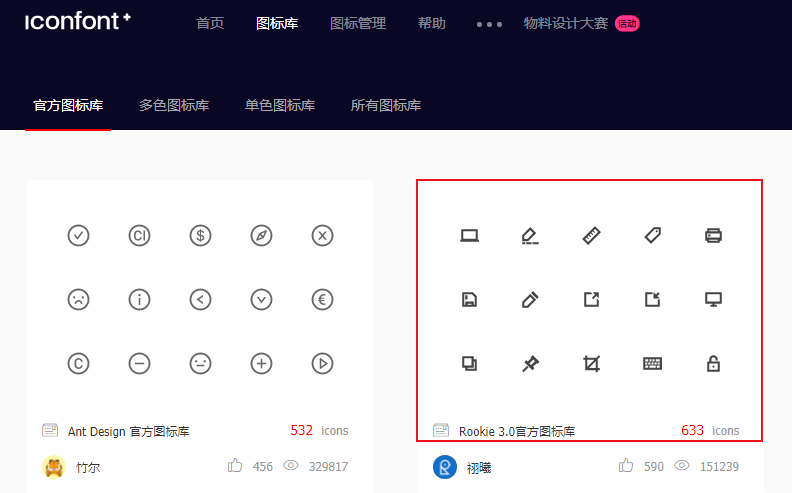
进入图标库选择自己喜欢的图标加入购物车,因为没有批量加入,一个个点简直要命,在控制台输入以下命令可以批量添加。
var icons = document.querySelectorAll('.icon-gouwuche1');

var auto_click = function(i) { if (i < icons.length) {
setTimeout(function() { icons.item(i).click(); auto_click(i + 1); }, 600); } };

auto_click(0);
执行以上命令后,命令会自动添加图标到购物车,接下来等它完成就好了。
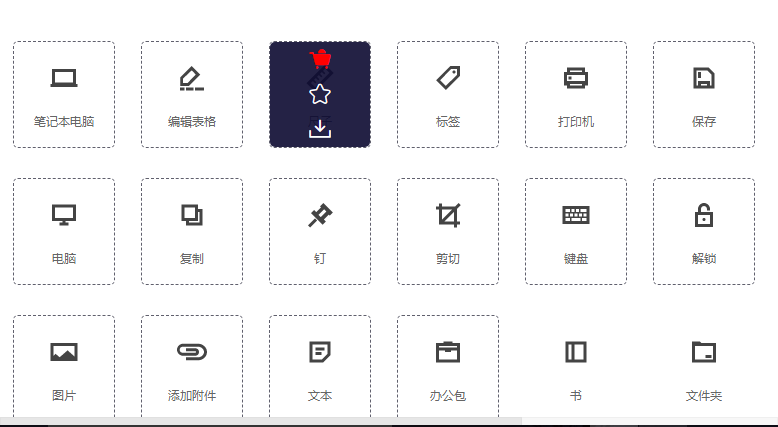
完成之后,点击购物车,选择添加到项目

下载素材
选择 font class 并下载到本地。

修改配置
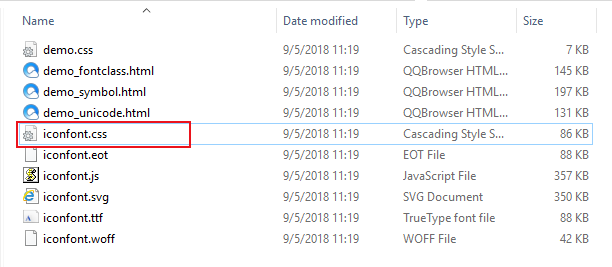
解压下载的文件,打开 iconfont.css。
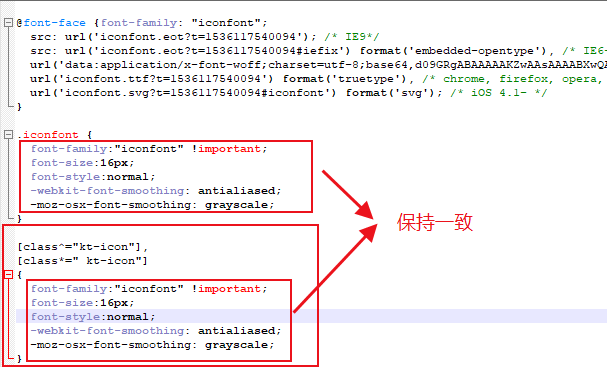
添加以下代码,注意:kt-icon 是之前设置的 icon 前缀,第二个 kt-icon 前边有空格的。

[class^="kt-icon"],

[class*=" kt-icon"]

{

  font-family:"iconfont" !important;

  font-size:16px;

  font-style:normal;

  -webkit-font-smoothing: antialiased;

  -moz-osx-font-smoothing: grayscale;

}
添加注意事项如下图所示。
项目引入
在项目 assets 下面新建一个图标目录。
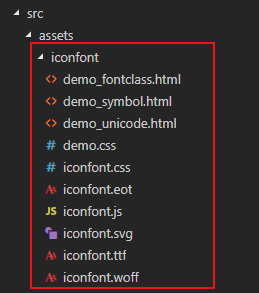
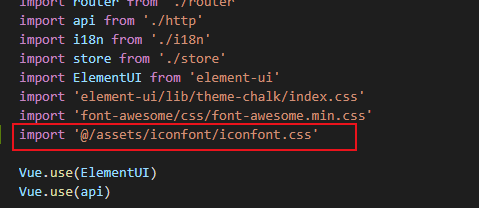
在 main.js 中引入 css 样式。
import '@assets/iconfont/iconfont.css'
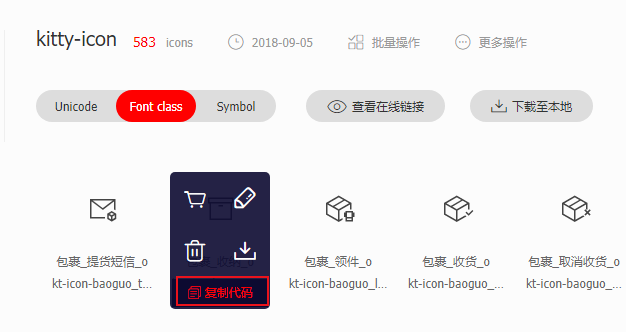
打开 iconfont 项目,选择图标,复制代码。
页面引入相关图标 class 代码。

测试效果
启动项目,显示效果如下。
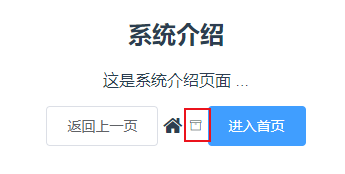
iconMoon
iconMoon是另外一个优秀的第三方图标库。
使用说明可以参考:
http://www.mamicode.com/info-detail-2144857.html
https://blog.csdn.net/qq_27709465/article/details/76177300
Vue + Element UI 实现权限管理系统(第三方图标库)的更多相关文章
- Vue + Element UI 实现权限管理系统
Vue + Element UI 实现权限管理系统 前端篇(一):搭建开发环境 https://www.cnblogs.com/xifengxiaoma/p/9533018.html
- Vue + Element UI 实现权限管理系统 前端篇(十一):第三方图标库
使用第三方图标库 用过Elment的同鞋都知道,Element UI提供的字体图符少之又少,实在是不够用啊,幸好现在有不少丰富的第三方图标库可用,引入也不会很麻烦. Font Awesome Font ...
- Vue + Element UI 实现权限管理系统 前端篇(十三):页面权限控制
权限控制方案 既然是后台权限管理系统,当然少不了权限控制啦,至于权限控制,前端方面当然就是对页面资源的访问和操作控制啦. 前端资源权限主要又分为两个部分,即导航菜单的查看权限和页面增删改操作按钮的操作 ...
- Vue + Element UI 实现权限管理系统(搭建开发环境)
技术基础 开发之前,请先熟悉下面的4个文档 vue.js2.0中文, 优秀的JS框架 vue-router, vue.js 配套路由 vuex,vue.js 应用状态管理库 Element,饿了么提供 ...
- Vue + Element UI 实现权限管理系统 前端篇(一):搭建开发环境
技术基础 开发之前,请先熟悉下面的4个文档 vue.js2.0中文, 优秀的JS框架 vue-router, vue.js 配套路由 vuex,vue.js 应用状态管理库 Element,饿了么提供 ...
- Vue + Element UI 实现权限管理系统 前端篇(十四):菜单功能实现
菜单功能实现 菜单接口封装 菜单管理是一个对菜单树结构的增删改查操作. 提供一个菜单查询接口,查询整颗菜单树形结构. http/modules/menu.js 添加 findMenuTree 接口. ...
- Vue + Element UI 实现权限管理系统 前端篇(十二):用户管理模块
用户管理模块 添加接口 在 http/moduls/user.js 中添加用户管理相关接口. import axios from '../axios' /* * 用户管理模块 */ // 保存 exp ...
- Vue + Element UI 实现权限管理系统 (管理应用状态)
使用 Vuex 管理应用状态 1. 引入背景 像先前我们是有导航菜单栏收缩和展开功能的,但是因为组件封装的原因,隐藏按钮在头部组件,而导航菜单在导航菜单组件,这样就涉及到了组件收缩状态的共享问题.收缩 ...
- Vue + Element UI 实现权限管理系统(优化登录流程)
完善登录流程 1. 丰富登录界面 1.1 从 Element 指南中选择组件模板丰富登录界面,放置一个登录界面表单,包含账号密码输入框和登录重置按钮. <template> <el- ...
随机推荐
- Cocos Creator 脚本模板
1.由于新建Cocos Creator脚本带有很多注释,并且有时候需要增加定制的默认注释,所以需要修改脚本生成模板. 2.在CocosCreator\resources\static\template ...
- python - argparse 模块学习
python - argparse 模块学习 设置一个解析器 使用argparse的第一步就是创建一个解析器对象,并告诉它将会有些什么参数.那么当你的程序运行时,该解析器就可以用于处理命令行参数. 解 ...
- Java原子操作类AtomicInteger应用场景
Java中有那么一些类,是以Atomic开头的.这一系列的类我们称之为原子操作类.以最简单的类AtomicInteger为例.它相当于一个int变量,我们执行Int的 i++ 的时候并不是一个原子操作 ...
- python中列表和元组的操作(结尾格式化输出小福利)
一. 列表 1. 查 names = "YanFeixu WuYifan" names_1 = ["YanFeixu"," WuYifan" ...
- HAL库详解
转自:https://blog.csdn.net/zcshoucsdn/article/details/55213616
- R语言中知识点总结(一)
source("http://bioconductor.org/biocLite.R") biocLite("GEOquery") library(Biobas ...
- c++-pimer-plus-6th-chapter02
<C++ primer plus 英文版 第六版>娓娓道来.这个是上下分册.而且,出版时间是最新的2015年,买回来发现网上的勘误基本都被纠正过来了,极个别错误没有影响到理解,好哎!而且发 ...
- android -------- ConstraintLayout 约束属性(二)
ConstraintLayout 介绍 (一) ConstraintLayout 最基本的属性控制有以下几个,即 layout_constraintXXX_toYYYOf 格式的属性,即将“View ...
- vue.js如何实现点击按钮动态添加li
<!DOCTYPE html> <html> <head> <meta charset="UTF-8"> <title> ...
- MySQL视图(view)
一.基本概念 视图是一个虚拟表,是sql的查询结果,其内容由查询定义.同真实的表一样,视图包含一系列带有名称的列和行数据,在使用视图时动态生成.视图的数据变化会影响到基表,基表的数据变化也会影响到视图 ...