
python测试开发django-48.xadmin上传图片django-stdimage
前言
django通过自带的ImageField可以实现图片上传,如果想在列表页面也显示图片缩略图的话,可以用django-stdimage插件来实现
django-stdimage
django-stdimage的github文档地址https://github.com/codingjoe/django-stdimage
实现以下功能的Django Field:
- Django-Storages兼容(S3)
- 将图像调整为不同大小
- 访问模型级别的缩略图,不需要模板标签
- 保留原始图像
- 异步渲染(Celery&Co)
- 多线程和处理以获得最佳性能
- 限制接受的图像尺寸
- 将文件重命名为标准化名称(使用可调用的upload_to)
环境准备,直接通过pip安装,最新版本Version: 4.0.1
pip install django-stdimage
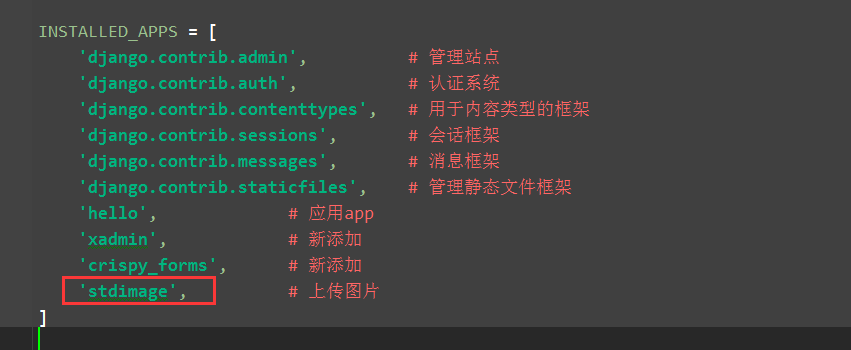
并加入'stdimage'到INSTALLED_APP在你的settings.py
在settings.py配置上传文件的目录地址,参考前面一篇https://www.cnblogs.com/yoyoketang/p/10653878.html
MEDIA_URL = '/media/'

MEDIA_ROOT = os.path.join(BASE_DIR, 'media')
官方案例
变量在字典中指定。键将是引用已调整大小的图像的属性。变量可以定义为元组或字典。
from django.db import models

from stdimage.models import StdImageField

class MyModel(models.Model):

    # works just like django's ImageField

    image = StdImageField(upload_to='path/to/img')

    # creates a thumbnail resized to maximum size to fit a 100x75 area

    image = StdImageField(upload_to='path/to/img',

                          variations={'thumbnail': {'width': 100, 'height': 75}})

    # is the same as dictionary-style call

    image = StdImageField(upload_to='path/to/img', variations={'thumbnail': (100, 75)})

    # creates a thumbnail resized to 100x100 croping if necessary

    image = StdImageField(upload_to='path/to/img', variations={

        'thumbnail': {"width": 100, "height": 100, "crop": True}

    })

    ## Full ammo here. Please note all the definitions below are equal

    image = StdImageField(upload_to='path/to/img', blank=True, variations={

        'large': (600, 400),

        'thumbnail': (100, 100, True),

        'medium': (300, 200),

    })
用于在模板中使用生成的变量myimagefield.variation_name。如
<a href="{{ object.myimage.url }}"><img alt="" src="{{ object.myimage.thumbnail.url }}"/></a>
实践案例
通过上面的案例介绍,接下来写个实际的案例练习下
# models.py

from django.db import models

from django.utils import timezone

from datetime import datetime

from stdimage.models import StdImageField

# Create your models here.

class UploadImage(models.Model):

    '''上传图片功能'''

    name = models.CharField(max_length=30, verbose_name="名称", default="")   # 标题

    image = StdImageField(max_length=100,

                          upload_to='path/to',

                          verbose_name=u"传图片",

                          variations={'thumbnail': {'width': 100, 'height': 75}})

    # 时间可编辑

    add_time = models.DateTimeField(default=datetime.now, verbose_name=u"添加时间")

    def url(self):

        if self.image:

            return self.image.url

        else:

            return "url为空"

    def image_img(self):

        if self.image:

            href = self.image.url    # 点击后显示的放大图片

            src = self.image.thumbnail.url    # 页面显示的缩略图

            # 插入html代码

            image_html = '<a href="%s" target="_blank" title="传图片"><img alt="" src="%s"/>'%(href, src)

            return image_html

        else:

            return '上传图片'

    image_img.short_description = '图片'

    image_img.allow_tags = True     # 列表页显示图片

    class Meta:

        verbose_name = "传图片"

        verbose_name_plural = verbose_name

    def __str__(self):

        return self.name
adminx.py注册表信息
# adminx.py

import xadmin

from xadmin import views

from .models import  UploadImage

class ControlImage(object):

    # 显示不要用image,而应该用image_img

    list_display = ['name', 'image_img', 'url', 'add_time']

xadmin.site.register(UploadImage, ControlImage)
urls.py配置图片的URL地址访问,要不然查询详情的时候缩略图无法正常显示
from . import settings

from django.views.static import serve

urlpatterns = [

    url(r'^media/(?P<path>.*)$', serve, {"document_root": settings.MEDIA_ROOT}),

]
配置好之后,执行 makemigrations 和migrate,同步数据
python manage.py makemigrations
python manage.py migrate
xadmin后台显示
列表显示缩略图,点击可以放大
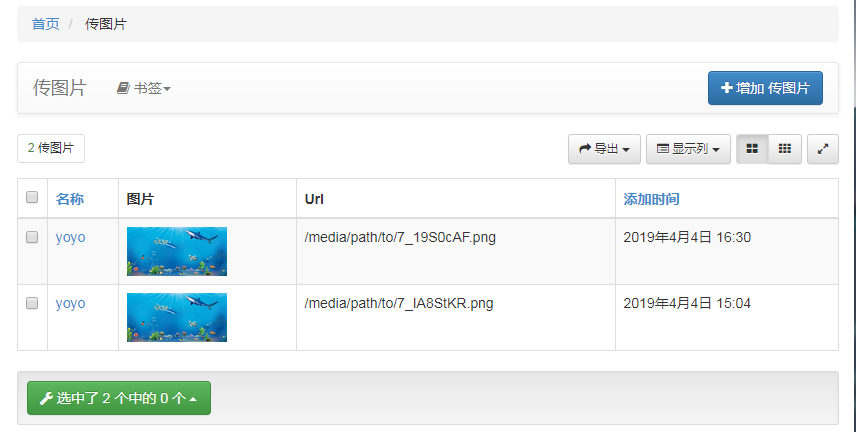
关于allow_tags的用法可以看下一篇https://www.cnblogs.com/yoyoketang/p/10659137.html
python测试开发django-48.xadmin上传图片django-stdimage的更多相关文章
- python测试开发django-47.xadmin上传图片和文件
前言 xadmin上传图片和上传文件功能 依赖环境 如果没安装Pillow的话,会有报错:practise.Upload.upload_image: (fields.E210) Cannot use ...
- python测试开发django-44.xadmin上传图片和文件
前言 xadmin上传图片和上传文件功能 依赖环境 如果没安装Pillow的话,会有报错:practise.Upload.upload_image: (fields.E210) Cannot use ...
- python测试开发django-36.一对一(OneToOneField)关系查询
前言 前面一篇在xadmin后台一个页面显示2个关联表(OneToOneField)的字段,使用inlines内联显示.本篇继续学习一对一(OneToOneField)关系的查询. 上一篇list_d ...
- python测试开发django-16.JsonResponse返回中文编码问题
前言 django查询到的结果,用JsonResponse返回在页面上显示类似于\u4e2d\u6587 ,注意这个不叫乱码,这个是unicode编码,python3默认返回的编码 遇到问题 接着前面 ...
- python测试开发django-15.查询结果转json(serializers)
前言 django查询数据库返回的是可迭代的queryset序列,如果不太习惯这种数据的话,可以用serializers方法转成json数据,更直观 返回json数据,需要用到JsonResponse ...
- 2019第一期《python测试开发》课程,10月13号开学
2019第一期<python测试开发>课程,10月13号开学! 主讲老师:上海-悠悠 上课方式:QQ群视频在线教学,方便交流 本期上课时间:10月13号-12月8号,每周六.周日晚上20: ...
- python测试开发django-rest-framework-63.基于函数的视图(@api_view())
前言 上一篇讲了基于类的视图,在REST framework中,你也可以使用常规的基于函数的视图.它提供了一组简单的装饰器,用来包装你的视图函数, 以确保视图函数会收到Request(而不是Djang ...
- 《Python测试开发技术栈—巴哥职场进化记》—前言
写在前面 今年从4月份开始写一本讲Python测试开发技术栈的书,主要有两个目的,第一是将自己掌握的一些内容分享给大家,第二是希望自己能系统的梳理和学习Python相关的技术栈.当时我本来打算以故事体 ...
- python测试开发django-197.django-celery-beat 定时任务
前言 django-celery-beat 可以支持定时任务,把定时任务写到数据库. 接着前面这篇写python测试开发django-196.python3.8+django2+celery5.2.7 ...
- python测试开发django-41.crispy-forms设计标签式导航菜单(TabHolder)
前言 xadmin的详情页面主要是用form_layout布局,学会了完全可以不用写html代码,也能做出很好看的页面. xadmin的html页面是用的Bootstrap3框架设计的,layout布 ...
随机推荐
- jquery幻灯片插件之owl.carousel.js
官网地址:http://owlcarousel2.github.io/OwlCarousel2/ 这个插件兼容各种浏览器,以及移动端 使用方法: 1.下载文件,解压以后,把dist里面的文件放到项目中 ...
- XHR简介
在XHR诞生前,网页要获取客户端和服务器的任何状态更新,都需要刷新一次,在XHR诞生后就可以完全通过JS代码异步实现这一过程.XHR的诞生也使最初的网页制作转换为开发交互应用,拉开了WEB2.0的序幕 ...
- js改变或添加className
js改变或添加className <style type="text/css"> .newDiv { font-weight: bold; } </style&g ...
- Redis 5.0 集群搭建
Redis 5.0 集群搭建 单机版的 Redis 搭建 https://www.jianshu.com/p/b68e68bbd725 /usr/local/目录 mkdir redis-cluste ...
- 去除HTML5 SUMMARY 标签前的三角形
在CSS添加如下代码(Chrome): details summary::-webkit-details-marker { display:none; }
- LINQ学习之旅(二)
一:查询表达式(LINQ)简介 LINQ是Language Integrated Query的简称,它是集成在.NET编程语言中的一种特性.已成为编程语言的一个组成部分,在编写程序时可以得到很好的编译 ...
- Maven多模块项目
1.项目结构-父项目 其中parent是父项目,这个父项目的父项目是springboot,我搭建这个多模块的项目的目的主要是为了研究学习springbatch 父项目的pom文件内容: <pro ...
- 【AtCoder】AGC017
在此处输入标题 标签(空格分隔): 未分类 A - Biscuits dp[i][0/1]表示当前和是偶数还是奇数,直接转移即可 #include <bits/stdc++.h> #def ...
- WP8 调用webservice 错误 The remote server returned an error: NotFound 解决
本人出错是由于本地的IIS不能被局域网其它机器访问导致的,如果你所用的本机IIS 也不可被其它机器访问,则可按照本文进行设置 具体操作时需要在防火墙设置中添加 入站规则 具体步骤如下: 1.控 ...
- 非常可乐 HDU1495
BFS题 一共有六种状态转移 一一枚举就好 设置一个标记数组. 用二重循环可以很清晰的解决代码长的问题 #include<cstdio> #include<cstring> # ...