
windows安装 centos
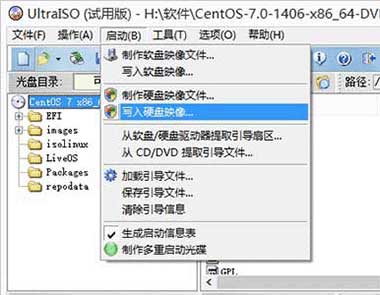
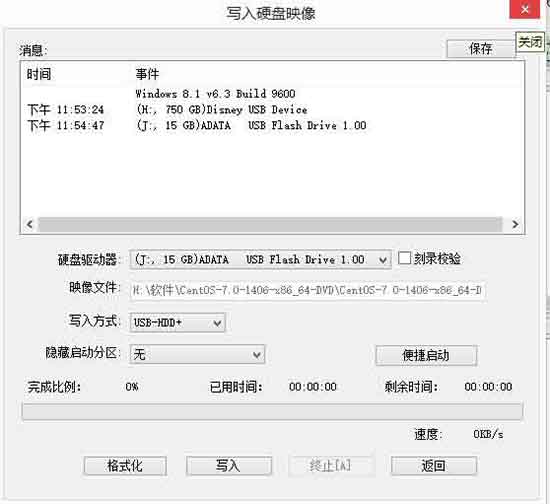
1. 使用最新版UltraISO将ISO镜像刻录到U盘
2. U盘启动电脑进入安装界面
正常情况下你应该会看到下面的这个界面:
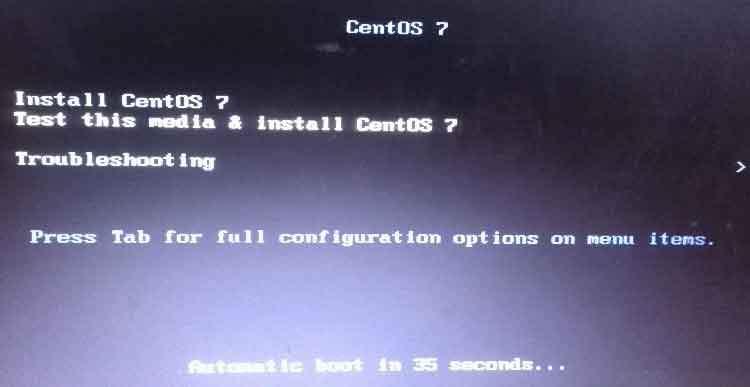
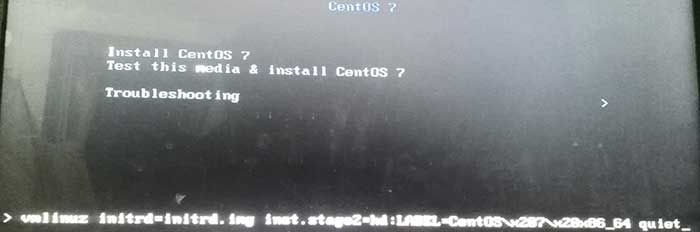
选择第一项,然后按TAB键(在评论区有朋友踫到没有按TAB键的提示,经derogg解答,原来是UEFI模式下提示的是按E,所以这一步大家根据自己的情况看好提示再操作),然后会看到下面这个:
3.修改第二步中按TAB键出来的命令
将命令修改为:>vmlinuz initrd=initrd.img linux dd quiet
(我是改成了inst.stage2=hd:/dev/sdc4 quiet ,成功了)
这里注意了:网上很多文章都说这一步改成“>vmlinuz initrd=initrd.img inst.stage2=hd:/dev/sdb
quiet”什么的,然后失败了再cd
/dev命令查看U盘盘符啥的,别这样了,我就是在这里浪费了好多时间,把dev目录下的所有设备都试了几遍也没成功,主要是笔记本硬盘就有两个,再加上U盘,搞得我实在是不认识哪个设备是哪个啊。。。
所以这里我们直接将按TAB键之后出来的文字修改为:>vmlinuz initrd=initrd.img linux dd quiet。改好之后回车,然后就会列出你的设备列表了,在这个列表里面,不懂Linux的我都能很清楚的辨认哪个是我的U盘,不信你看下面这张图:
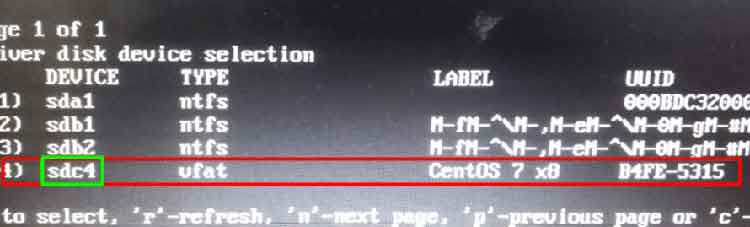
很明显,sdc4就是我的U盘了,当然你得看看你自己的到底是什么,然后记下来之后就可以直接关机了(因为我曾经试着在这里按提示输入序号,没想到之后是个死循环,不知道是哪里出错了还是怎么地,所以我后来直接关机)。
据网友king反馈,在这里输入C可以不用关机而直接进入系统安装界面,大家可以试一下。由于我之前的截图不完整,看不到关于按C的提示了。。。
4.再次通过U盘启动电脑,继续修改第2步中出现的命令
重复第2步,然后将底下的命令改成:>vmlinuz initrd=initrd.img inst.stage2=hd:/dev/sdc4 quiet
Sdc4得改成你自己的U盘所对应的名称,然后回车。如果你没有输错的话就应该会来到选择语言的界面了,再接着就是图形化设置界面了。
进入图形化配置界面之后没有出现报错的话那就可以算是大功告成了,剩下的就是根据提示进行配置系统了。
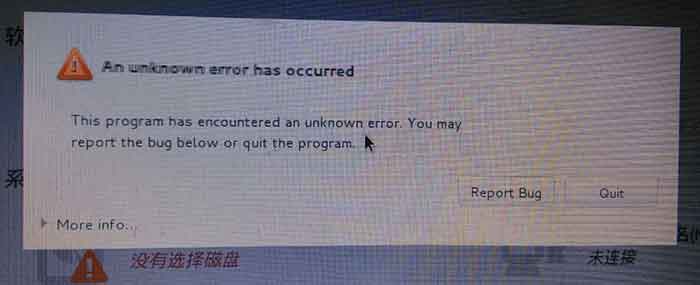
但凡事总有例外的时候,如果在载入完图形化界面之后出现下面的报错的话,那么重启之后从步骤3开始,仔细的再来一遍。
注意“软件”-“软件选择”,默认是最小安装,即不安装桌面环境,可以自己设置。
我选的是gnome桌面,(ubuntu默认的就是gnome)
(windows分区给linux用,windows删除某个分区,装centOS的磁盘删除,注意是删除!不是格式化。这样 linux可以识别到空闲的了)
参考:http://www.augsky.com/599.html
http://blog.csdn.net/huangxiang360729/article/details/52639673
U盘安装CentOS7.1教程
http://www.centoscn.com/image-text/setup/2015/0227/4754.html
安装后上不了网:
务器建议大家安装的时候选择最小安装,这样可以为以后自己配置服务器提供一个参考,避免distribution版本存在的各种提供商的软件带来的服务器故障。
本人所使用的环境:
主机操作系统:64位windows7旗舰版
虚拟机操作系统:centos7.0 命令行模式
1. 网络没有配置好的情况下ifconfig不能使用,不过可以用ip addr查看
2. 找到网络配置模块的配置文件:/etc/sysconfig/network-scripts/ifcfg-enp***
3. 使用vi或者vim编辑器打开该配置文件:
4. 将BOOTPROTO设置为动态的,即:BOOTPROTO=dhcp
将ONBOOT设置为yes即:ONBOOT=yes
5. 保存退出:shift+z 按两次
6. 重启网络命令:service network restart 或者重启linux系统
7. 查看网络 ip addr
windows安装 centos的更多相关文章
- docker之windows安装¢OS安装
按这个安装 没什么毛病 https://blog.csdn.net/vitaair/article/details/80894890 https://www.runoob.com/docker/ce ...
- windows 7 + virtualbox安装centos+mono+jexus
1. 下载安装virtualbox和virtualbox extension 2. 创建并安装centos虚拟机 3. 下载并安装libgdiplus,gdi+库 4. 下载并安装Mono 5. 下载 ...
- 安装centos 7后恢复windows 2008R2 (Windows7)启动项
安装CentOS 7,安装之后发现Win2008R2的启动项不见了(Windows7同理).一般安装Linux过程中会自动识别windows系统并添加引导项,centos的问题在于默认不支持ntfs分 ...
- Windows 7硬盘安装CentOS 6.4 双系统 (WIN7硬盘安装Linux(Fedora 16,CentOS 6.2,Ubuntu 12.04))
WIN7下硬盘安装Linux(Fedora 16,CentOS 6.2.Ubuntu 12.04) 近期在看<鸟哥私房菜:基础学习篇>.认为非常不错,想要用U盘装个windows 7 和 ...
- U盘安装CentOS 6.4 + Windows 7双系统 (Windows 7下安装 CentOS 6.4)
最近在看<鸟哥私房菜:基础学习篇>,觉得很不错,想要装个windows 7 和 CentOS 6.4 双系统,在网上找了很多教程,觉得乱七八糟的,弄得很复杂,而且很多都不是很完整,对于新手 ...
- docker在windows,centos中的安装
centos安装方式,采用阿里云的镜像和安装脚本 或者到https://store.docker.com/search?type=edition&offering=community下载相应系 ...
- windows和centos下安装ActiveMQ
版本:apache-activemq-5.10.2-bin.zip (版本5.11+需要jdk7+) 官网: http://activemq.apache.org/download.h ...
- Redis在CentOS和Windows安装过程
redis是一种key-value高效的内存数据库. key-value是什么?json懂吧?字典懂吧?这些都是key-value结构的数据,每个key对应1个value. 那这个数据库和我们网站在使 ...
- windows下VMware-workstation中安装CentOS
windows下VMware-workstation中安装CentOS,可以分两部分,安装虚拟机和安装CentOS虚拟机.具体步骤如下: 一.安装虚拟机 1.安装VMware-workstation, ...
随机推荐
- 入手Docker容器注意事项:命令结束容器退出
在没有 docker 容器的时候,在终端(terminal)中运行 shell 命令,我们知道当终端退出时(比如关闭终端窗口或退出 ssh 会话),终端中执行的命令也会结束.所以,当我们在终端中执行持 ...
- MySQL5.6启动报错The server quit without updating PID file
Mysql启动报错如下: [root@db01 opt]# service mysqld start Starting MySQL.... ERROR! The server quit without ...
- debian配置java环境变量
操作如下 首先从Oracle上下载支持linux的java jdk,然后安装到你系统中, 然后到/home/xxxx/.bashrc文件中加入 # java JAVA_HOME=/xxx/xxxxx ...
- mac休眠掉电快,更改休眠模式
打开终端输入: $ pmset -g 查看休眠模式 hibernatemode 发现值为3, 这是大多数的设置,如果为0 ,那么休眠时严重掉电, 我们可以改变这个模式: $ sudo pmset -a ...
- typeof(), __typeof(), __typeof__(), -isKindOfClass:的区别
关于 typeof()和 __typeof() 和 __typeof__() ,Stack Overflow 有一段解释,大概意思是, __typeof() .__typeof__() 是C语言的 ...
- PHP之后期静态绑定
PHP后期静态绑定的(late static bindings) 理解PHP延迟静态绑定 static::中的static其实是运行时所在类的别名,并不是定义类时所在的那个类名.这个东西可以实现在父类 ...
- springmvc整合spring+mybatis出现的404或者报找不到这个类的时候。
1.文件配置没有问题的时候看这个看看.输出目录改成这个.要有这里所有的目录才行
- innodb表锁情况
MySQL InnoDB默认行级锁.行级锁都是基于索引的 行级锁变为表级锁情况如下: 1.如果一条SQL语句用不到索引是不会使用行级锁的,会使用表级锁把整张表锁住. 2.表字段进行变更. 3.进行整表 ...
- ASM X86&&X64 Registers 对寄存器ESP和EBP的一些理解
ESP EIP EBP : frame pointer(base address of stack) Calling Convention: 调用约定 为什么fun调用之后 esp -ebp = 20 ...
- Linux中的轻量级进程
在Linux中,轻量级进程可以是进程,也可以是线程.我们所说的线程,在Linux中,其实是轻量级进程之间共享代码段,文件描述符,信号处理,全局变量时: 如果不共享,就是我们所说的进程. 进程是资源管理 ...