
记录一下Web开发环境搭建 Eclipse-Java EE 篇
转自https://www.cnblogs.com/yangyxd/articles/5615965.html
Web开发环境搭建 Eclipse-Java EE 篇
【原创内容,转载注名出处】
1. 下载和安装
1.1 下载JDK
在Java官方网站下载最新版本的 Java SE: http://www.oracle.com/technetwork/java/javase/downloads/index.html
如今电脑基本上都是64位,所以后续所有提到下载的资源,如果有64位的,建议都下载64位版本。

1.2 下载 Java EE 最新版本:
http://www.oracle.com/technetwork/java/javaee/downloads/index.html
1.3 安装JDK:
执行下载好的 JDK 安装包安装即可。安装完成后,可以在命令行输入以下命令来检查已经安装的JDK版本。
Java -version
如果安装正常,会显示如下结果:

注: 新版的 JDK 安装程序一般会自动设置环境变量,如果上面的CMD执行失败,请手动设置环境变量:
环境变量设置方法:
打开我的电脑--->属性面板, 选择高级系统设置。
选择环境变量,
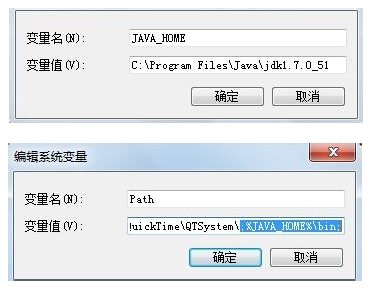
在系统变量这块进行设置:
新建系统变量:
变量名:【JAVA_HOME】
变量值:【C:\Program Files\Java\jdk1.7.0_51】
特别注意:我的jdk安装在了这个位置C:\Program Files\Java\jdk1.7.0_51所以就填这个,你自己的jdk安装在了什么位置,就填什么哦!
在系统变量里面找到Path选择编辑:
在最后添加【\;%JAVA_HOME%\bin;】
特别注意:在最后添加,千万不能把默认的删除哦!如果删除了,你的部分程序就无法运行了哦!
1.4 下载 Eclipse
打开 http://www.eclipse.org/downloads/eclipse-packages/, 下载 Eclipse IDE for Java EE Developers (现在一般全部都下载 64 位)
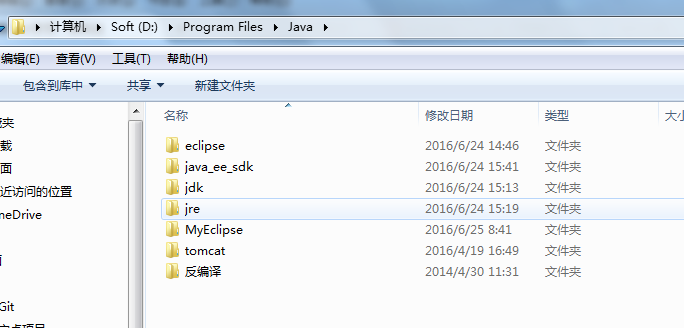
下载完成后,将 Eclipse EE 的压缩包解压到任意位置(建议将所有Java用到的东西,放到一个根目录下,比如我的是这样:)
实际上,你也可以不下载 Eclipse, 而使用Java官网上那个 NetBeans IDE, NetBeans 提供了简体中文版。 ^_^
1.5 安装Java EE
将下载好的 Java EE 解压缩,然后运行 \glassfish4\bin\pkg.bat ,在提示是否安装输入 <y/n> 时,输入y后回车,然后待等完成安装。
1.6 安装 Tomcat
进入官网(http://tomcat.apache.org/),直接下载最新版本的 Tomcat 9即可。

下载完成后,将压缩包解压到Java安装目录下 tomcat 中。
2. 配置和开始使用
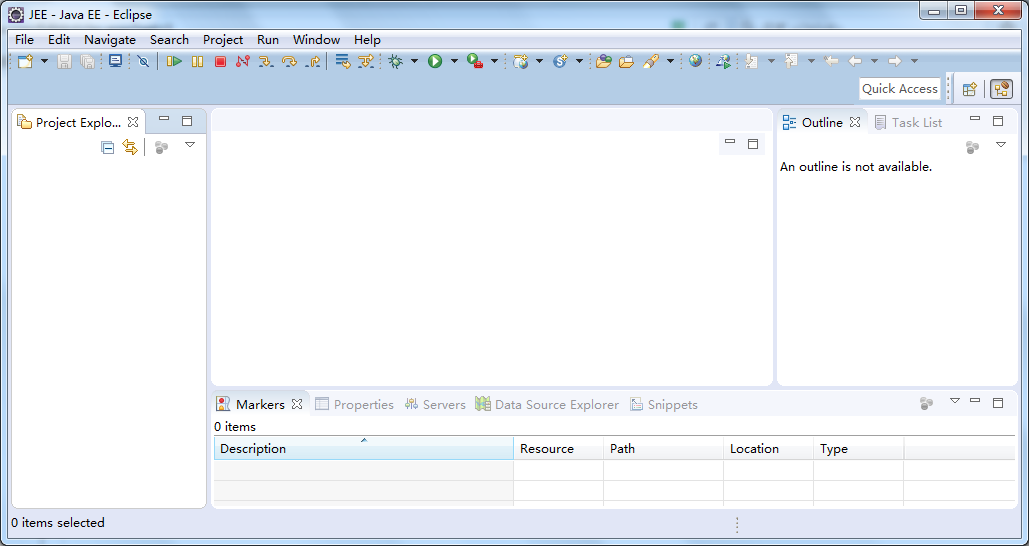
2.1 运行 Eclipse Java EE。
2.2 设置 Tomcat
在 Eclipse 中,点击菜单栏 Window->Preferences , 点击 Server / Runtime Environments :
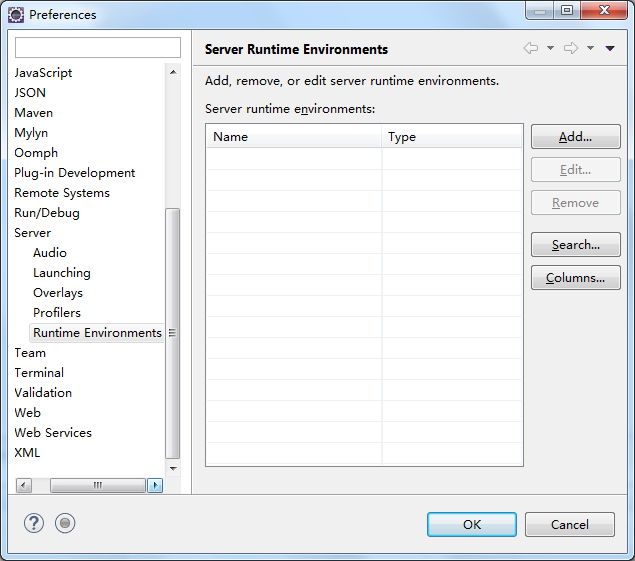
点击 “Add”按钮, 新建一个服务器。我们之前安装了 Tomcat 9.0, 所以这里也选择它。
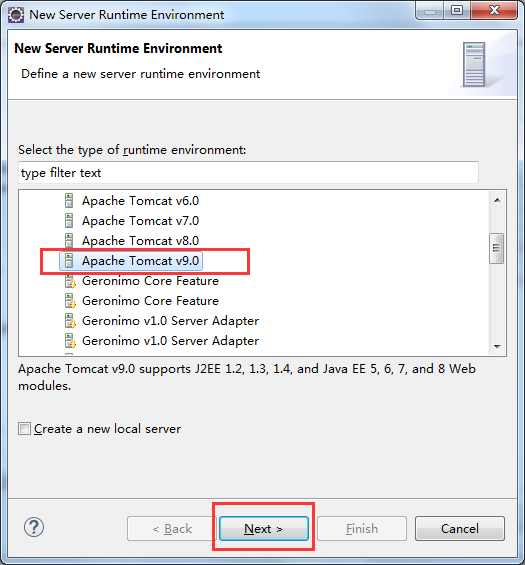
点击"Next"进入下一步。
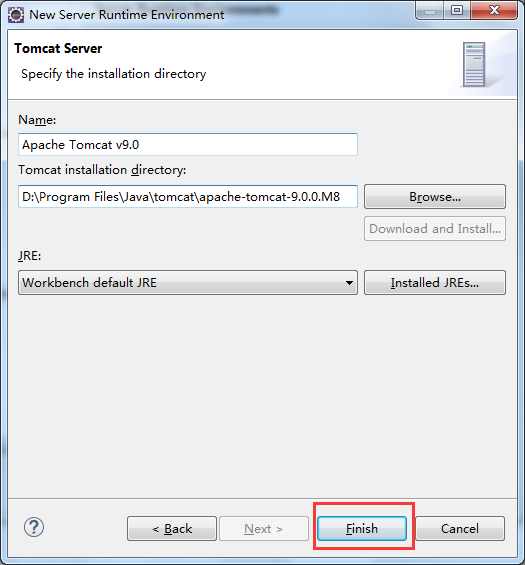
在Tomcat installation directory下面的文本框中输入tomcat的安装目录,点击"finish"完成配置。
2.3 设置默认的字符集
在eclipse中,会默认使用当前操作系统的字符集,一般会是GBK。然而我们开发web应用程序时,一般使用UTF-8。所以需要设置一下默认的字符集。
在 Eclipse 中,点击菜单栏 Window->Preferences , 点击 General / Workspace :

在 Text file encoding 区域选择 Other : UTF-8 。 这样子以后我们新建项目时,会默认使用 UTF-8 字符编码。
2.4 设置 Build Path
在开发Web应用程序时,需要用到 Tomcat ,我们要将 Tomcat / lib 加入编译路径中。否则你会在建立 jsp 时,出现如下错误:
The superclass "javax.servlet.http.HttpServlet" was not found on the Java Build Path

在 Eclipse 中,点击菜单栏 Window->Preferences , 点击 Java / Build Path / Classpath Variables :

点击“New"新建名为“Tomcat Server”的变量,将Path设置为tomcat的安装位置中的lib目录(如上图所示),点击“OK”按钮。
接下来,添加 User Libraries。点击 Java / Build Path / User Libraries :

点击“New...”按钮,新建名为 Tomcat Server 的User Libraries。然后点击“Add External JARs...”按钮,将我们安装并使用的tomcal / lib 下的所有 jar 选中(Ctrl + A)并确定。完成后如上图所示。
点击“OK”完成设置。
2.5 Hello World
每一次搭建完开发环境,写一个 "hello world" 并成功的显示出来, 心情会自然变得舒畅。
在 Eclipse Java EE 中, 在左边的 Project Explorer 的空白区域点击鼠标右键, 然后点击 “New->Dynamic Web Project" :

点击“Finish”完成。
然后在WebContent上右键,在右键菜单中点击“New->JSP File”,新建一个 Index.jsp 页面。

双击打开 Index.jsp ,提示出错了,这个正是前面我们说到的问题,还配置了 Build Path。那么现在我们就要把设置的 Build Path / User Libraries 用上就行了。
在工程管理器的HelloWorkd的工程根目录上右键,点击“Properties”。然后在弹出的工程属性对话框中,点击“Java Build Path”, 然后切换到 Libraries 选项卡。
点击 “Add Library...”按钮:
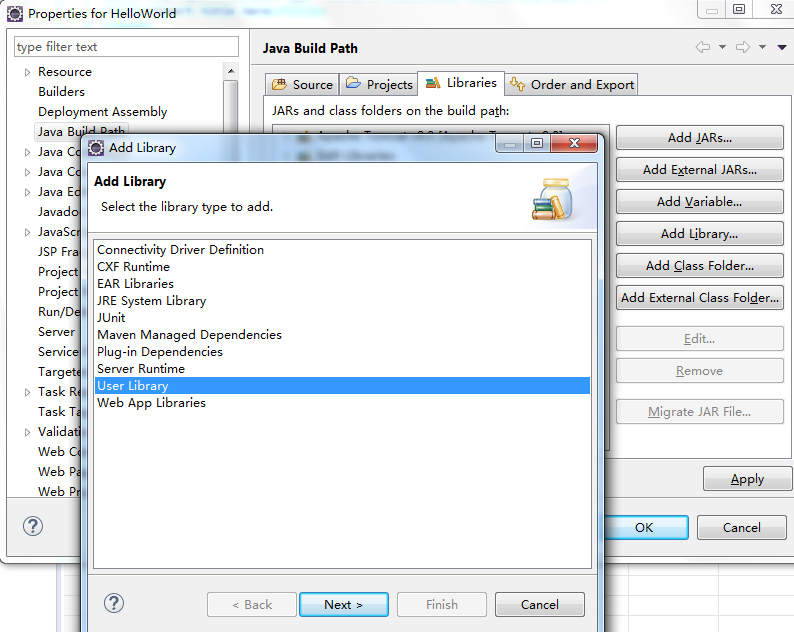
双击 “User Library”, 在弹出的 Add Library 对话框中, 选中 "Tomcat Server",点击“Finish”按钮。

然后切换到 Order and Export 选项卡, 选中 Tomcat Server 。完成设置。

可以看到,代码中的错误已经没有了。

记录一下Web开发环境搭建 Eclipse-Java EE 篇的更多相关文章
- Web开发环境搭建 Eclipse-Java EE 篇
Web开发环境搭建 Eclipse-Java EE 篇 [原创内容,转载注名出处] 1. 下载和安装 1.1 下载JDK 在Java官方网站下载最新版本的 Java SE: http://www.o ...
- 《Node.js入门》CentOS 6.5下Node.js Web开发环境搭建笔记
近期想尝试一下英特尔的基于WebRTC协同通信开发套件,所以须要在本地搭建Node.js Web的开发測试环境. 这里讲的是CentOS 下的搭建方法.使用Windows的小伙伴请參考: <No ...
- JAVA WEB开发环境搭建
JAVA WED开发环境搭建 JDK的安装和配置 到https://www.oracle.com/technetwork/java/javase/downloads/jdk8-downloads-21 ...
- Spring+Maven+Dubbo+MyBatis+Linner+Handlebars—Web开发环境搭建
本文主要分三部分,分别是:后台核心业务逻辑.桥梁辅助控制和前台显示页面. 本Web开发环境综合了多种工具,包括Maven包管理与编译工具.Dubbo分布式服务框架.MyBatis数据持久化工具.Lin ...
- OSGI的WEB开发环境搭建
第一步,搭建OSGI环境: 打开eclipse,点击run->run configration..,配置如下,点击run. 运行结果如下图所示:说明OSGI环境搭建完毕. 第二步:搭建基于OSG ...
- Spring.DM web开发环境搭建
作为一个初学者来说,搭建好Spring.DM 的web开发环境还是有些麻烦的.我就遇到了N多麻烦,走了很多弯路.本文介绍了2种比较简单的搭建Spring.DM OSGi web开发环境的搭建. 第 ...
- ubuntu的web开发环境搭建
为了保持mac的干净整洁,决定用PD搭建一条web开发环境,记下整个过程. ubuntu 首先是操作系统,本着习惯就好的原则,选用了Ubuntu server 12.04.4版.系统的安装很简单,ht ...
- 如何学习web开发环境搭建和脚手架
Web前端的学习路线 第一阶段: HTML+CSS: HTML进阶.CSS进阶.div+css布局.HTML+css整站开发. JavaScript基础: Js基础教程.js内置对象常用方法.常见DO ...
- Mac OS X上IntelliJ IDEA 13与Tomcat 8的Java Web开发环境搭建
这标题实在有点拗口,不知道怎么写好,但看了标题也就明白文本的内容.最近几天在折腾这些玩意儿,所以写写总结.除了环境搭建,本文还是一篇入门级的上手教程. 去下载一些东西 JDK安装 Tomcat安装 T ...
随机推荐
- Linux 操作系统常用命令
常用命令详解 ls 常用选项: -a:列出所有文件,包括以.为开头的隐藏文件. -d ; 列出目录本身,并不包含目录里的内容. -h:和-l一起使用,文件大小容易阅读.文件的实际大小 ls -d/ro ...
- JavaScript日期格式化处理
/** * 获取年月,如:2018-08 */ export function getMonth () { return formatDate(new Date(), 'yyyy-MM') } /** ...
- HDU 4417 【线段树+离线处理】
http://acm.hdu.edu.cn/showproblem.php?pid=4417 题意:找出给定区间内,有多少个数小于等于给定的数.用线段树维护的话会超时,要用到线段树的离线操作,对询问与 ...
- MySQL慢查询—开启慢查询
###一.简介 开启慢查询日志,可以让MySQL记录下查询超过指定时间的语句,通过定位分析性能的瓶颈,才能更好的优化数据库系统的性能. ###二.参数说明 slow_query_log 慢查询开启状态 ...
- Redis(1.11)Redis4.0.11 cluster 分布式集群搭建
概念与了解:Redis(1.7)Redis高可用架构(理论篇) [0]试验环境 结构图如下: (这里试验没有那么多机器,就用3台机器搭建试验) redis1是redis集群的一个节点A,上面运行了两个 ...
- linux上安装tcl、tk、expect
linux上安装tcl.tk.expect 1.tcl安装tcl8.5.9-src.tar.gz cd /tmp tar -zxvf tcl8.5.9-src.tar.gz cd tcl8.5.9 ...
- 安装oracle数据库11g及问题解决
安装步骤可借鉴https://www.cnblogs.com/qfb620/p/4577255.html 1.安装后发现用Navicat无法连接数据库显示报错ORA-28547:connection ...
- P1373 小a和uim之大逃离(DP)
(点击此处查看原题) 题意 中文题,题意看题面吧. 解题思路 注意到我们只能向右和下移动,由此想到开二维的dp数组dp[i][j],代表当前所在位置 我们需要让两人取数的差值为0,由于起点和走法的不同 ...
- 2019年十一月(CSP S游记及AFO)
DAY-4 晚自习和班里以及搞OI的两个dalao商量了下决定停课了,当时觉得停得好晚,有的dalao都停一个月了.(现在感觉是明智的选择,我OI辣么菜还不如专注文化课) 晚上回家洗了个澡. DAY- ...
- django进阶版2
目录 批量插入数据 自定义分页器 创建多表关系的3种方法 全自动 全手动 半自动 form组件 如何渲染页面 第一种方式 第二种方式 第三种方式 如何显示错误信息 forms组件钩子函数 局部钩子 全 ...