
『玩转Streamlit』--集成Plotly
之前介绍了如何在Streamlit App中使用Matplotlib库来绘图。
本篇介绍 Steamlit结合Poltly的方法,相比于Matplotlib,Poltly的交互性更强,
更适合在Web应用中做为可视化的工具。
1. st.plotly_chart函数
st.plotly_chart函数专门用于在Steamlit应用中显示 Plotly 绘制的图形。
这个函数能够直接将Plotly Figure对象或者Poltly支持的数据对象直接渲染到页面的指定位置上。
st.plotly_chart的参数不多,与st.pyplot比,多了一些交互用的参数:
| 名称 | 类型 | 说明 |
|---|---|---|
| figure_or_data | Figure或Data对象 | |
| theme | str | 指定图表的主题 |
| use_container_width | bool | 决定是否使用父容器的宽度覆盖图形的原始宽度 |
| key | str | 为元素提供标识 |
| on_select | str | 控制图表如何响应用户选择事件 |
| selection_mode | str | 图表的选择模式 |
因为Plotly绘制的图形可交互,通过key参数,在交互的过程中,我们可以精确地定位到交互的图表。
on_select参数有以下几种取值:
ignore:不对图表中的任何选择事件做出反应rerun:在图表中选择数据时,会重新运行应用程序可调用对象****:会重新运行应用程序,并在应用程序的其余部分之前执行该可调用对象作为回调函数
selection_mode参数定义图表的选择模式,包括:
points:允许基于单个数据点进行选择box:允许基于矩形区域进行选择lasso:允许基于自由绘制区域进行选择
on_select不同时,页面的效果如下:
1.1. on_select=ignore
ignore是on_select的默认值,此时Plotly图形上无法选择对象。
import streamlit as st

import plotly.express as px

df = px.data.iris()

fig = px.scatter(df, x="sepal_width", y="sepal_length")

st.plotly_chart(fig, key="iris")

# 或者

# st.plotly_chart(fig, key="iris", on_select="ignore")
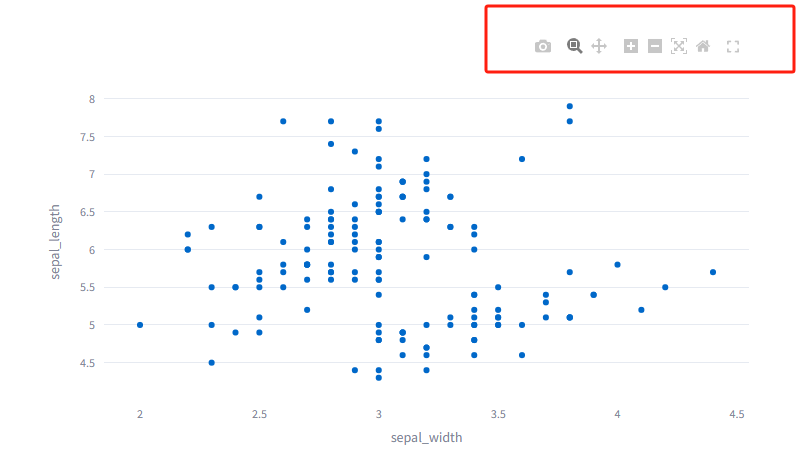
此时,工具栏上没有选择数据的小工具。
1.2. on_select=rerun
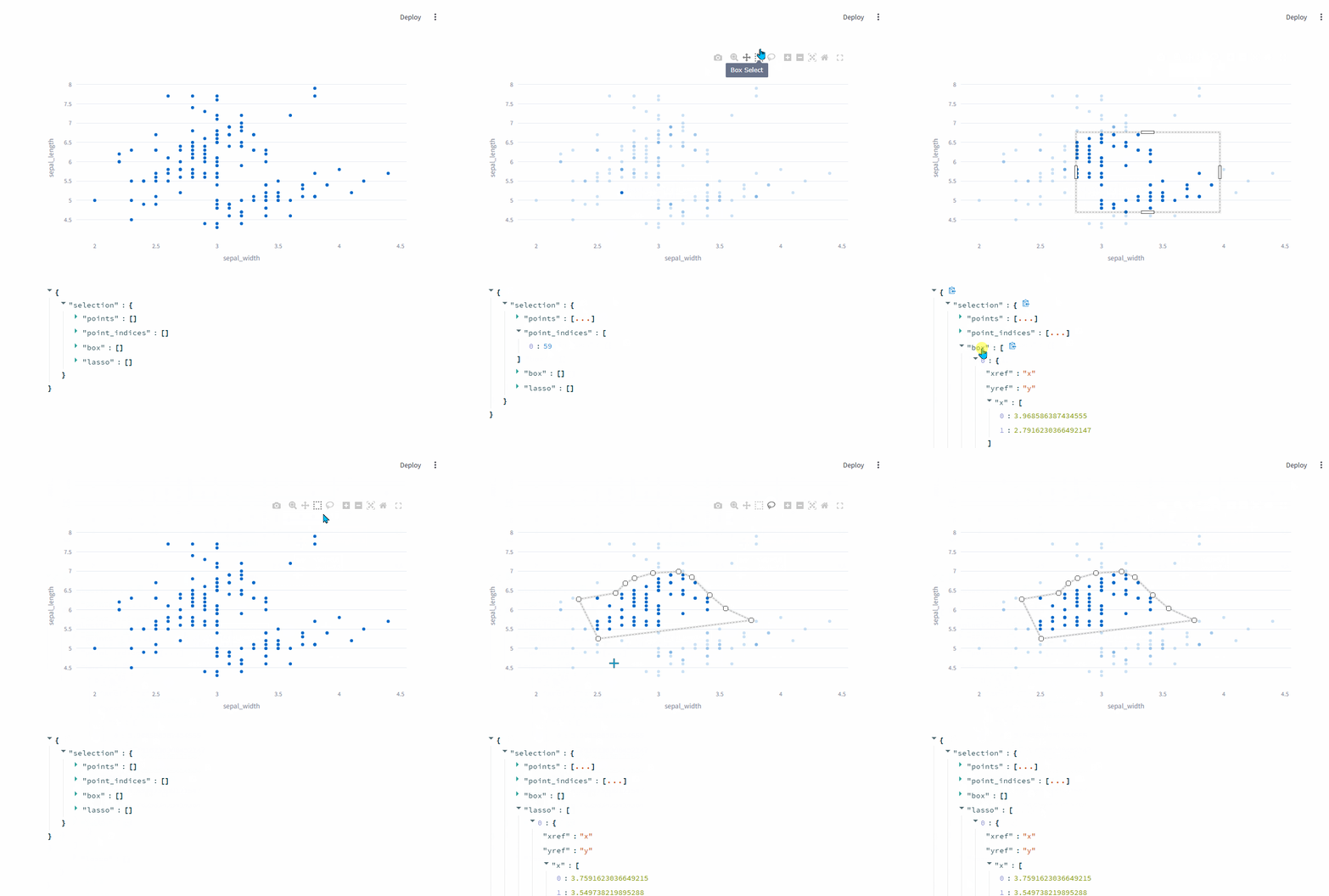
此时,st.plotly_chart会将选择的数据点返回。
选择数据点时,可以切换成矩形选择和自由区域选择。
event = st.plotly_chart(fig, key="iris", on_select="rerun")

event
1.3. on_select=callable
on_select=callable的效果on_select=rerun差不多,也能对数据点选择并得到选择的数据点。
不同之处在于,可以在选择数据点之后,调用callable函数进行额外的处理。
def handle_selection():

    from datetime import datetime

    st.write(f"Selected data at {datetime.now()}")

event = st.plotly_chart(fig, key="iris", on_select=handle_selection)

event
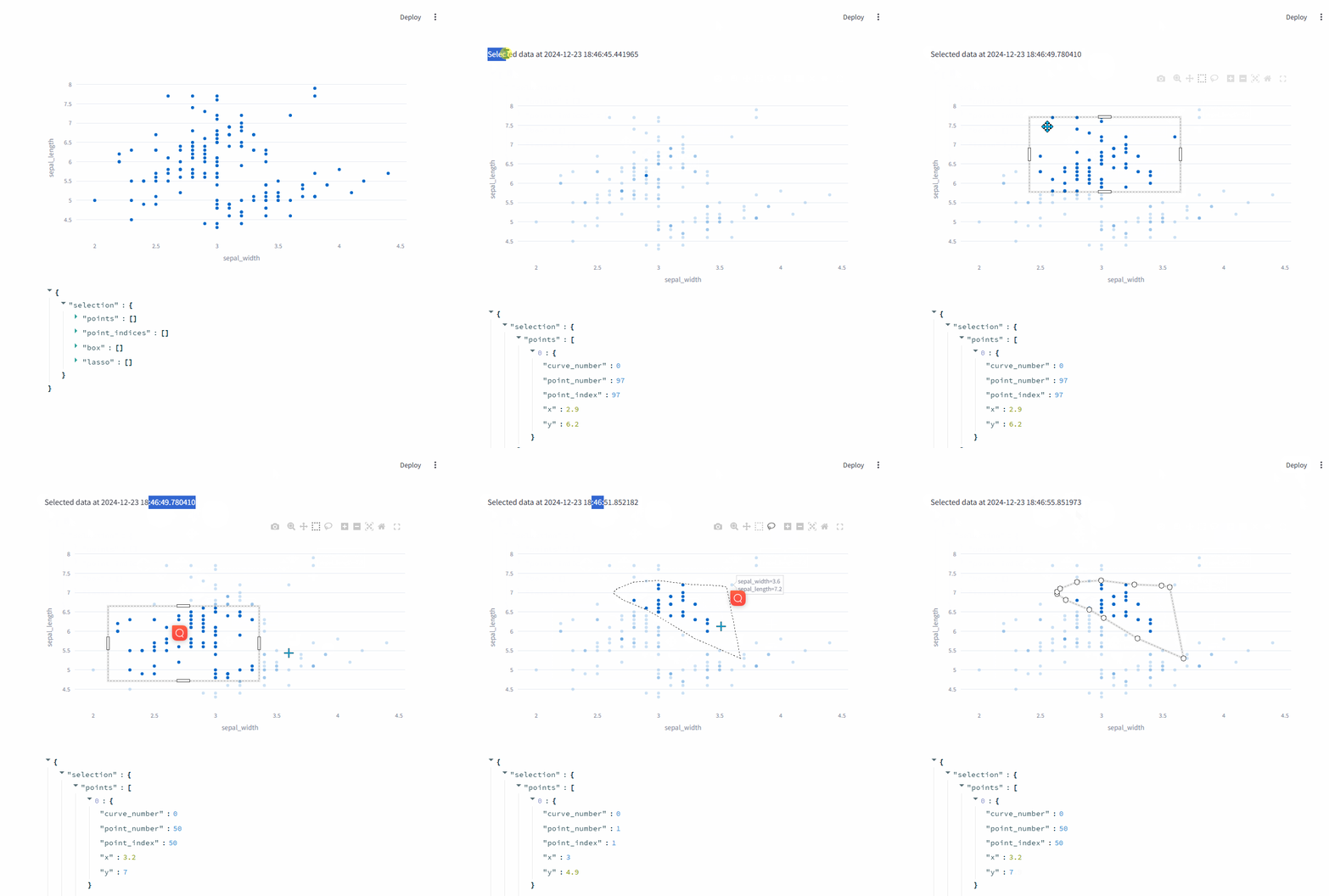
每次选择数据之后,上面的时间都会变化,说明handle_selection函数在每次选择数据之后都被回调。
2. 使用示例
下面通过示例演示实际场景中如何使用streamlit和Poltly图表。
2.1. 销售数据时间序列分析
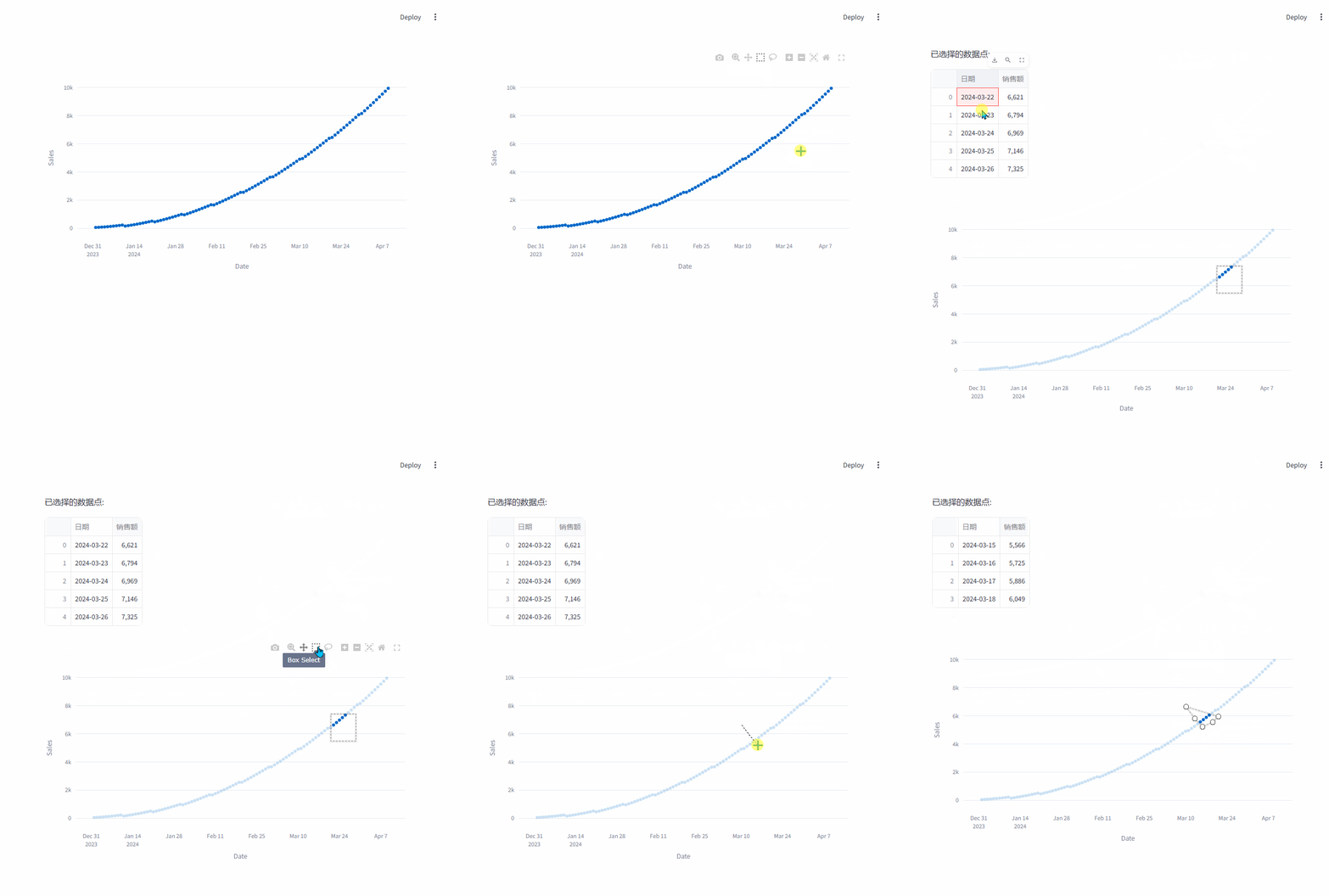
在这个示例中,首先创建了一个模拟的销售数据时间序列,然后通过st.plotly_chart展示图表,并设置on_select回调函数来处理用户在图表上的选择操作。
当用户选择图上的点时,会在 Streamlit 应用中显示所选数据点对应的日期和销售额信息。
import streamlit as st

import plotly.express as px

import pandas as pd

# 模拟销售数据

data = {

    "Date": pd.date_range(start="2024-01-01", periods=100),

    "Sales": [i**2 + 50 + 10 * (i % 10) for i in range(100)],

}

df = pd.DataFrame(data)

# 创建时间序列折线图

fig = px.scatter(df, x="Date", y="Sales")

# 显示图表并处理选择事件

def handle_selection():

    selected_points = st.session_state["sales_chart"].selection.points

    st.write("已选择的数据点:")

    df = pd.DataFrame(columns=["日期", "销售额"])

    for idx, p in enumerate(selected_points):

        df.loc[idx, "日期"] = p["x"]

        df.loc[idx, "销售额"] = p["y"]

    st.dataframe(df)

st.plotly_chart(fig, key="sales_chart", on_select=handle_selection)
2.2. 模拟股票分析
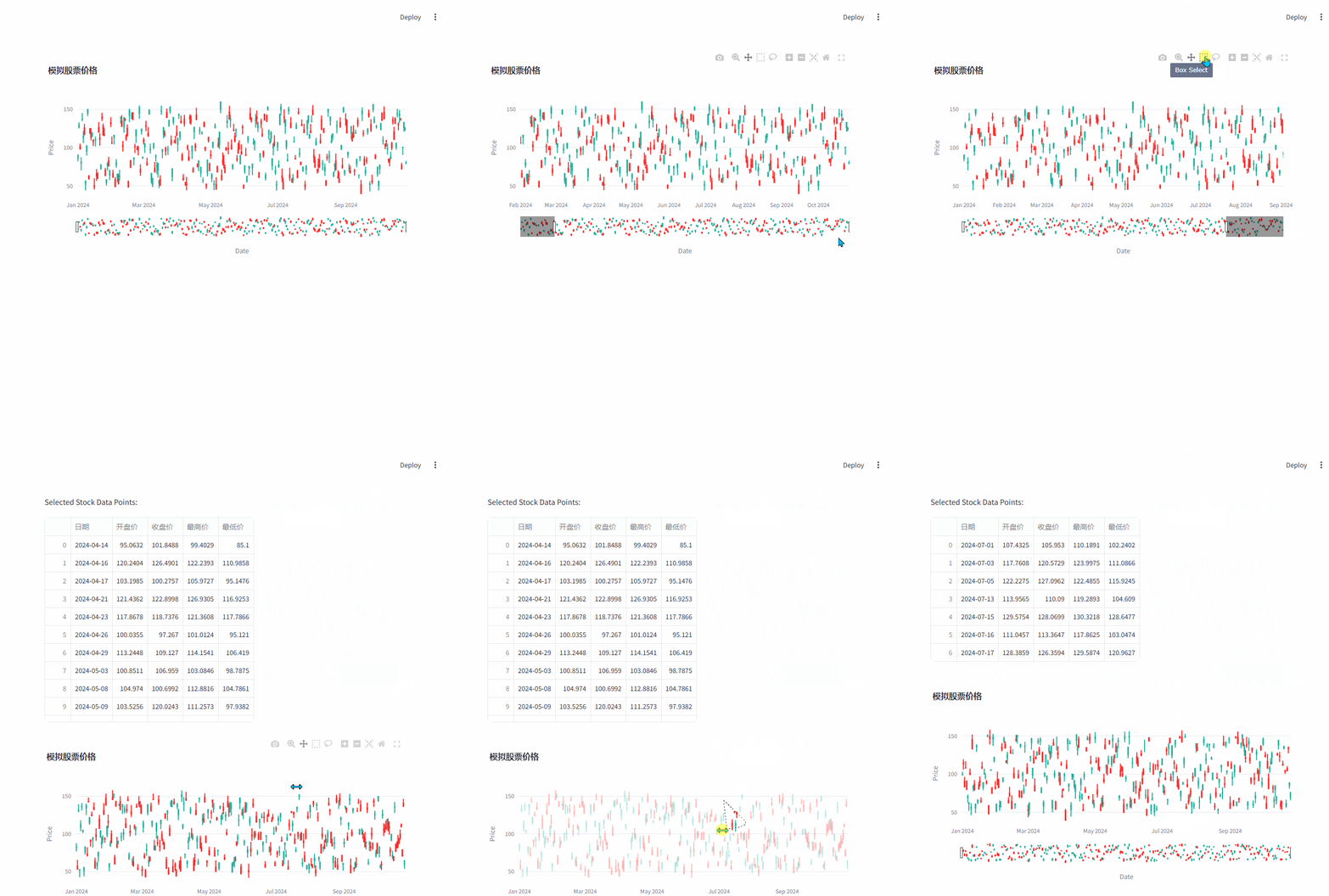
使用generate_stock_data函数生成模拟的股票数据,再使用plotly.graph_objects创建一个烛台图,将模拟数据绘制到图表中。
编写一个回调函数,当用户在图表上选择某个点时,它会获取所选点的详细信息并在 Streamlit 应用中展示出来。
import streamlit as st

import plotly.graph_objects as go

import pandas as pd

import numpy as np

# 生成随机模拟的股票数据

def generate_stock_data(days=300):

    dates = pd.date_range(start="2024-01-01", periods=days)

    open_prices = np.random.rand(days) * 100 + 50

    high_prices = open_prices + np.random.rand(days) * 10

    low_prices = open_prices - np.random.rand(days) * 10

    close_prices = open_prices + np.random.randn(days) * 5

    data = {

        "Date": dates,

        "Open": open_prices,

        "High": high_prices,

        "Low": low_prices,

        "Close": close_prices,

    }

    return pd.DataFrame(data)

# 生成模拟股票数据

df = generate_stock_data()

# 创建交互式图表

fig = go.Figure(

    data=[

        go.Candlestick(

            x=df["Date"],

            open=df["Open"],

            high=df["High"],

            low=df["Low"],

            close=df["Close"],

        )

    ]

)

fig.update_layout(title="模拟股票价格", xaxis_title="Date", yaxis_title="Price")

# onselect 回调函数

def handle_selection():

    selected_points = st.session_state.stock_chart.selection.points

    st.write("Selected Stock Data Points:")

    df = pd.DataFrame(columns=["日期", "开盘价", "收盘价", "最高价", "最低价"])

    for idx, p in enumerate(selected_points):

        print(idx, p)

        df.loc[idx, "日期"] = p["x"]

        df.loc[idx, "开盘价"] = p["open"]

        df.loc[idx, "收盘价"] = p["close"]

        df.loc[idx, "最高价"] = p["high"]

        df.loc[idx, "最低价"] = p["low"]

    st.dataframe(df)

# 显示图表

st.plotly_chart(fig, key="stock_chart", on_select=handle_selection)
3. 总结
Streamlit 可以简化 Web 应用构建流程,Plotly 提供丰富图表类型,二者结合能快速将数据转化为交互式可视化应用,节省开发时间。
此外,Plotly 图表交互性高,在 Streamlit 应用中可实现数据探索、筛选等操作,增强用户体验。
『玩转Streamlit』--集成Plotly的更多相关文章
- Github 恶搞教程(一起『玩坏』自己的 Github 吧)
最近在伯乐在线读到一篇趣文,<如何在 Github『正确』做贡献>,里面各种能人恶搞 Github 的『Public contributions』,下面截取几个小伙伴的战绩: 顺藤摸瓜,发 ...
- js实现『加载更多』功能实例
DEMO : 滚动加载示例 关于如何实现『加载更多』功能,网上有插件可用,例如比较著名的使用iscroll.js实现的上拉加载更多.下拉刷新功能. 但实际用起来却是很麻烦.由于是第三方插件,要按照对方 ...
- 2018-2019-2 20165316 『网络对抗技术』Exp3:免杀原理与实践
2018-2019-2 20165316 『网络对抗技术』Exp3:免杀原理与实践 一 免杀原理与实践说明 (一).实验说明 任务一:正确使用msf编码器,msfvenom生成如jar之类的其他文件, ...
- 2017-2018-2 20155303『网络对抗技术』Exp4:恶意代码分析
2017-2018-2 20155303『网络对抗技术』Exp4:恶意代码分析 --------CONTENTS-------- 一.原理与实践说明 1.实践目标 2.实践内容概述 3.基础问题回答 ...
- 『Asp.Net 组件』Asp.Net 服务器组件 内嵌JS:让自己的控件动起来
代码: using System; using System.Web; using System.Web.UI; using System.Web.UI.WebControls; namespace ...
- 2018-2019-2 20165221『网络对抗技术』Exp4:恶意代码分析
2018-2019-2 20165221『网络对抗技术』Exp4:恶意代码分析 实验要求: 是监控你自己系统的运行状态,看有没有可疑的程序在运行. 是分析一个恶意软件,就分析Exp2或Exp3中生成后 ...
- 『Asp.Net 组件』Asp.Net 服务器组件 内嵌图片:自己的图片控件
代码: using System; using System.Web; using System.Web.UI; using System.Web.UI.WebControls; namespace ...
- 『Asp.Net 组件』第一个 Asp.Net 服务器组件:自己的文本框控件
代码: using System.Web; using System.Web.UI; using System.Web.UI.WebControls; namespace DemoWebControl ...
- 『Asp.Net 组件』Asp.Net 服务器组件 的开发优势和劣势
在写<Asp.Net 服务器组件系列文档>之前,笔者不才,揣测微软战略用意: 微软利益诉求莫过于 微软产品和技术的市场份额: 因此,微软战略之一莫过于将 所有开发人员 团聚在 微软周围,以 ...
- 2017-2018-2 20155303『网络对抗技术』Exp6:信息收集与漏洞扫描
2017-2018-2 20155303『网络对抗技术』 Exp6:信息收集与漏洞扫描 --------CONTENTS-------- 一.原理与实践说明 1.实践内容 2.基础问题 二.实践过程记 ...
随机推荐
- 谈一谈 vuex 里边,actions,mutations ,state 之间的运转方式
首先,调用 actions 中的方法,一般我们在 actions 做登录和登出的请求 : 然后调用 mutations 的方法修改数据 ,因为 mutations 方法是修改state的数据的唯一方法 ...
- apisix~自定义文件上传代理插件~支持form-data文件和kv参数
参考文献 https://stackoverflow.com/questions/24535189/composing-multipart-form-data-with-a-different-con ...
- 云原生爱好者周刊:利用 DNS 计算圆周率
开源项目推荐 dns.toys dns.toys 是一个比较有创意的 DNS 服务器,它利用 DNS 协议提供了很多非常有趣的功能和服务.例如查询时间.天气.圆周率.单位换算等等. Submarine ...
- BottomNavigation
BottomNavigation 导航布局navigation.xml <?xml version="1.0" encoding="utf-8"?> ...
- hasOwnProperty()方法
hasOwnProperty()方法可以检测对象是否有某个属性 var man = { legs:2, hands:2, heads:1 } man.hasOwnProperty("head ...
- ROS入门21讲(6)
十.ROS中的坐标系管理系统 1.机器人中的坐标变换 某位姿在A.B两个坐标系下的坐标变换 参考:<机器人学导论> 机器人系统中繁杂的坐标系 2.TF功能包 TF功能包能干什么? ①五秒钟 ...
- 增强 vw/rem 移动端适配,适配宽屏、桌面端、三折屏
vw 和 rem 是两个神奇的 CSS 长度单位,认识它们之前,我一度认为招聘广告上的"像素级还原"是一种超能力,我想具备这种能力的人,一定专业过硬.有一双高分辨率的深邃大眼睛. ...
- MarkDown用法学习笔记
标题: 用 '#'标识,可以到从1到6级标题设置,有多少个'#'符号就对应多少级标题 粗体: 用''标识,如果两边只有一个''标识是斜体,如果两有2个这符号标题是加粗,如果有3个这符号标识是斜体和加粗 ...
- Httprunner生成Allure格式HTML报告
一.httprunner v2.x版本的报告 最近组内其他同学使用httprunner做接口自动化,之前没有接触过httprunner,发现httprunner相比pytest和unittest有自己 ...
- 企业级zabbix监控搭建及邮件报警
Zabbix简介 Zabbix 是由Alexei Vladishev创建,目前由Zabbix SIA在持续开发和支持.Zabbix 是一个企业级的分布式开源监控方案.Zabbix是一款能够监控各种 ...