
PC端自动化测试实战教程-1-pywinauto 环境搭建(详细教程)
1.简介
之前总有人在群里或者私信留言问:Windows系统安装的软件如何自动化测试呢?因为没有接触过或者遇到过,所以说实话宏哥当时也不清楚怎么实现,怎么测试。然而在一次偶然的机会接触到了Python的一个模块说是它可以实现Microsoft Windows GUI自动化测试,宏哥就想试一下是不是可以实现了,于是就边学习边记录供小伙伴或者童鞋们学习参考。
目前流行的自动化就是web,app,接口算是目前最主流的测试内容了,那么如果让做安装windows上的客户端自动化呢?是不是一脸懵?今天宏哥就给大家讲解和分享一下啊!!!
2.pywinauto
pywinauto 是一个用于 Windows GUI 自动化的 Python 库。它允许你编写脚本来自动化 Windows 应用程序的操作,如点击按钮、输入文本、选择菜单项等。pywinauto 基于 pywin32 和 comtypes,提供了更高级和更易用的接口。
官网地址:https://pywinauto.readthedocs.io/en/latest/index.html
中文文档地址:https://www.kancloud.cn/gnefnuy/pywinauto_doc/1193035
3.环境准备
3.1操作系统
1.宏哥的环境是Windows 11版本 64位系统(32位的同学自己想办法哦,当然了现在32位的一般很少见),如下图所示:

3.2Python版本
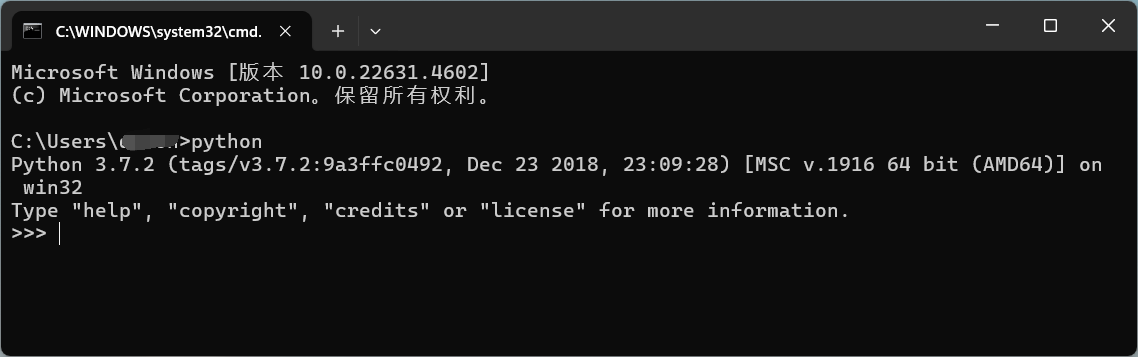
Python版本:python:3.7.2,如下图所示:
4.环境搭建
Pywinauto是一个强大的Python库,用于自动化Windows应用程序的界面操作。无论是进行GUI测试、数据采集还是自动化任务,Pywinauto都能提供便捷的解决方案。
4.1安装Python
首先我们要安装好Python,然后才能安装Pywinauto,原因就不用宏哥多说了吧!因为Pywinauto是Python的库,所有得现有父亲才有儿子。具体如何安装Python,宏哥在这里就不再赘述了,不会的小伙伴或者童鞋们可以看宏哥之前的文章:传送门 。
4.2安装Pywinauto
4.2.1方法一(推荐)
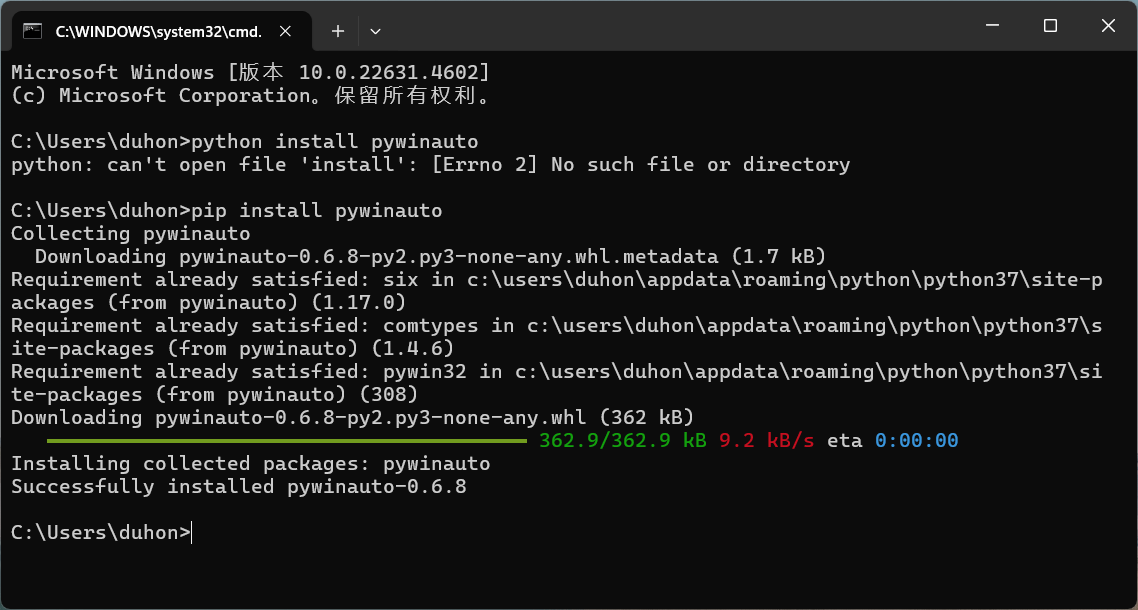
1.和安装其他依赖库一样,直接使用命令安装即可。可能要稍等一会....只需要一条命令,命令如下:
pip install pywinauto
4.2.2方法二(推荐)
1.确保你已经成功安装Python和Pycharm编辑器,点击"File" -> "Settings" -> "Project" -> "Python Interpreter"在"Project lnterpreter"下,点击"Add"并在搜索栏中输入要导入的模块名称搜索pywinauto,然后点击“install”即可,如下图所示:

4.2.3方法三(不推荐)
在网站:https://github.com/pywinauto/pywinauto/releases 中下载最新的pywinauto,解压后,进入对应的目录中,cmd,然后运行命令如下:
python setup.py install
4.3验证是否安装成功Pywinauto
4.3.1导入对应库
1.Docs命令窗口
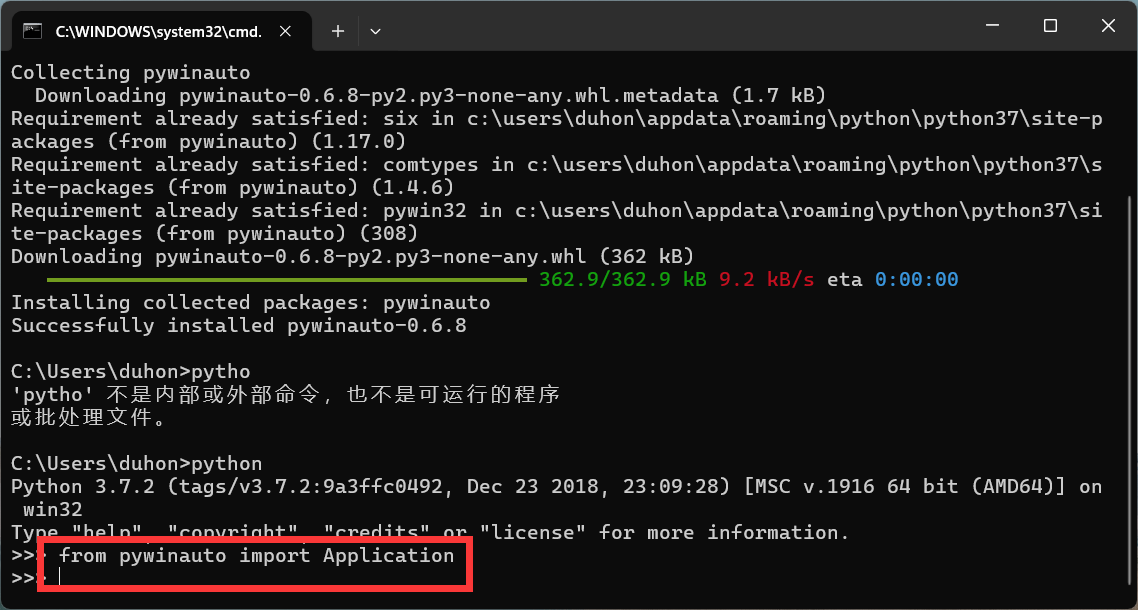
直接打开docs命令窗口输入python,进行导入对应的库,看是否报错,如下图所示:
2.Pycharm编辑器
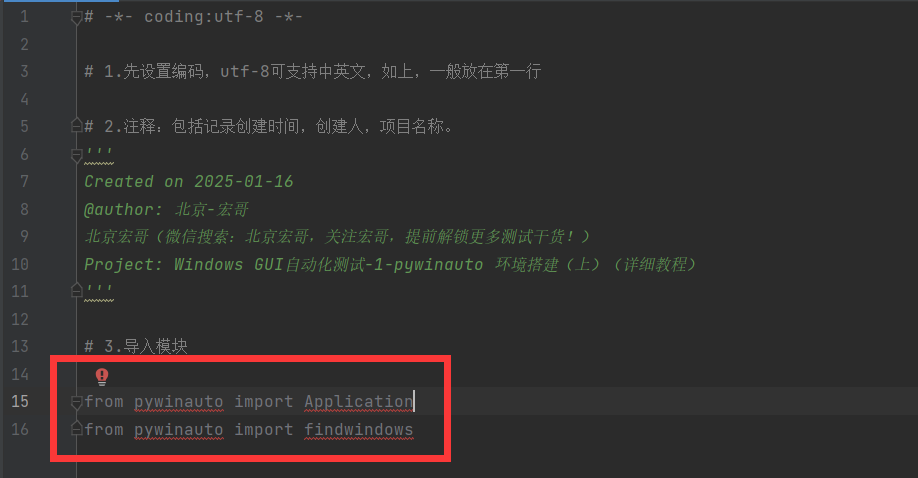
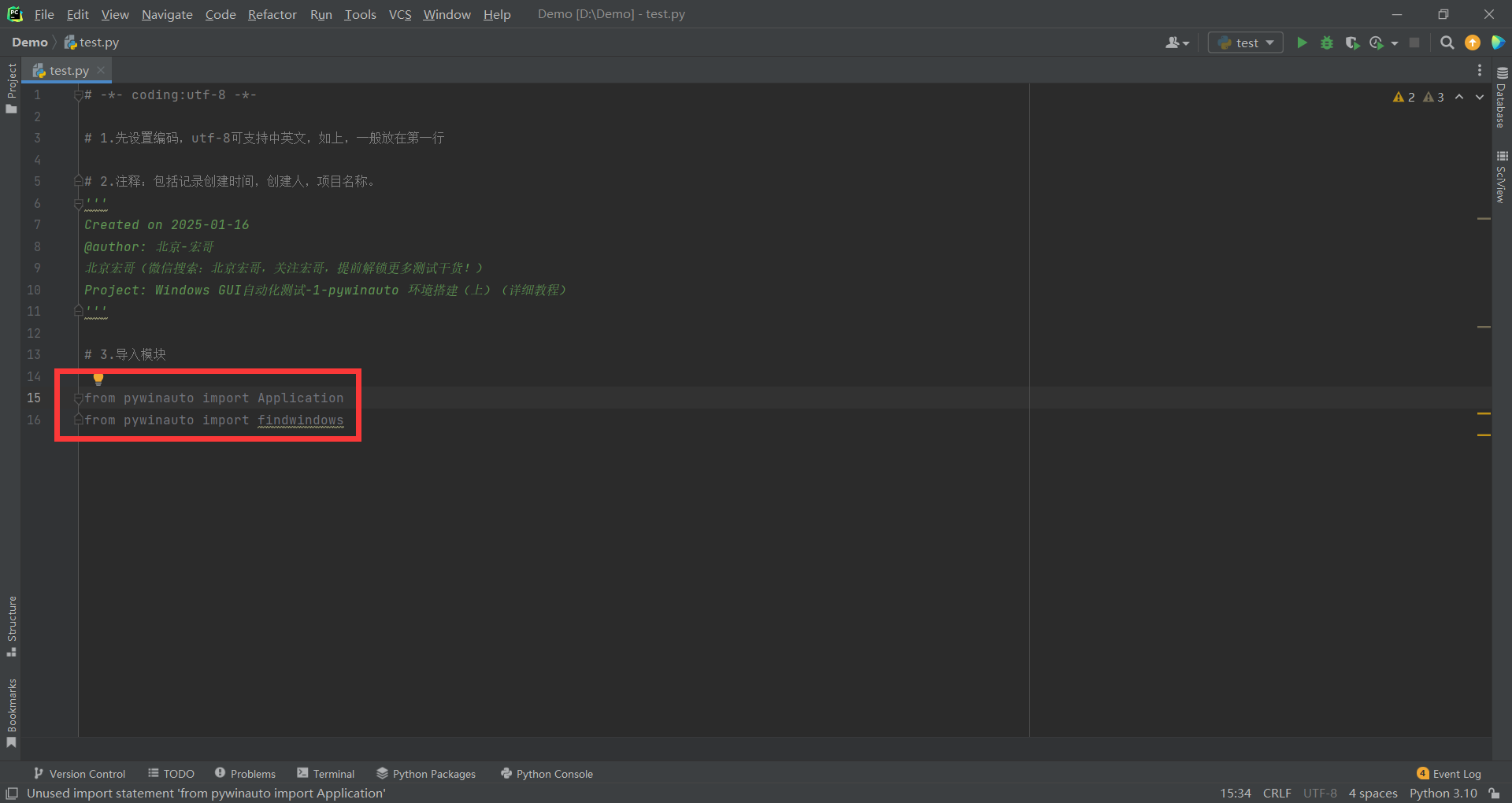
打开Pycharm编辑器,在Python脚本中导入Pywinauto的必要模块,通常包括Application和findwindows,看是否报错,如下图所示:
安装前(红色报错),如下图所示:
安装后(红色报错消失),如下图所示:
4.3.2通过pip查看
通过pip list命令查看,如下图所示:
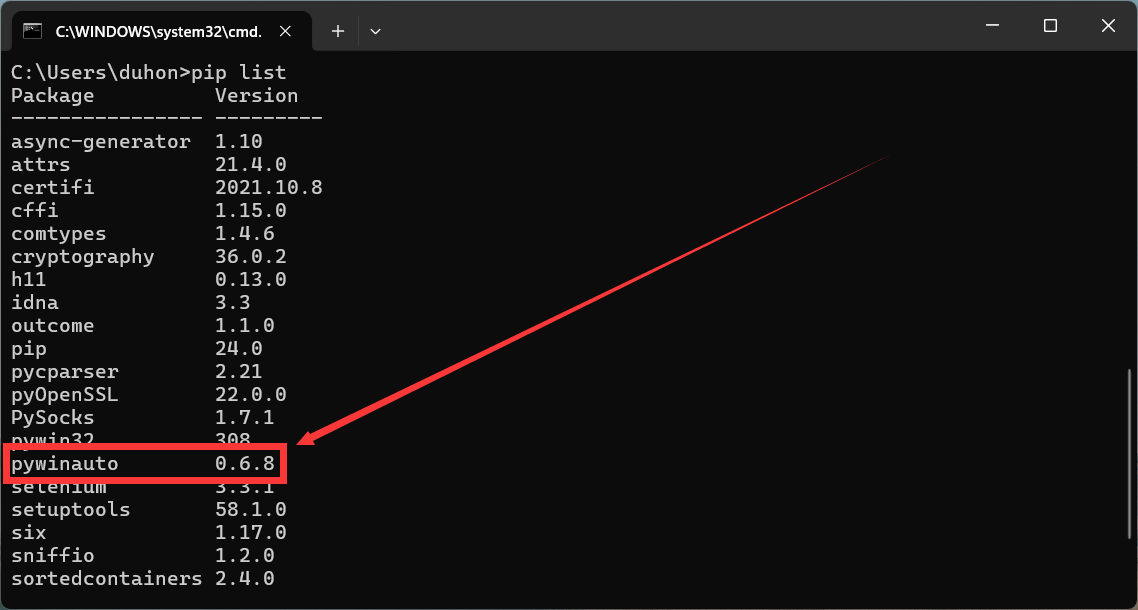
到此,环境就搭建好了,是不是很简单哈,是不是so easy。其实很简单的,就是一句命令就可以了,今天说的有点多,有点啰嗦哈!!!
5.使用说明
安装好了之后,关于使用说明大家可以参照官方文档上的说明。
5.1可访问性技术(backend)
就是说在我们安装好Pywinauto之后,在启动应用程序之前,首先要确定哪种可访问性技术(pywinauto的backend)可以用于我们的应用程序,在windows上受支持的辅助功能技术有两种:
- Win32 API (backend= “win32”) ,默认的backend, MFC、VB6、VCL、简单的 WinForms 控件和大多数旧的遗留应用程序
- MS UI Automation (backend=”uia”) , WinForms、WPF、商店应用程序、Qt5、浏览器
那么如何知道程序到底适用于那种backend? 可以借助于GUI对象检查工具来确定程序到底适用于那种backend。如果使用 inspect 的uia模式,可见的控件和属性更多的话,backend可选uia,反之,backend可选win32。
5.2inspect 元素定位工具
常用的一些元素定位工具: SPY++,用于WIN32 API。当SPY++可以显示所有的控件时,访问技术应该选择”win32”。 Inspect.exe:如果Inspect.exe的模式设置为UIA模式,可以比SPY++显示更多的控件,则访问技术应该选择”uia”。 py_inspect:支持win32和uia两种访问技术,是SWAPY的替代。 UISPY:支持uia访问技术。 SWAPY:只支持win32访问技术。
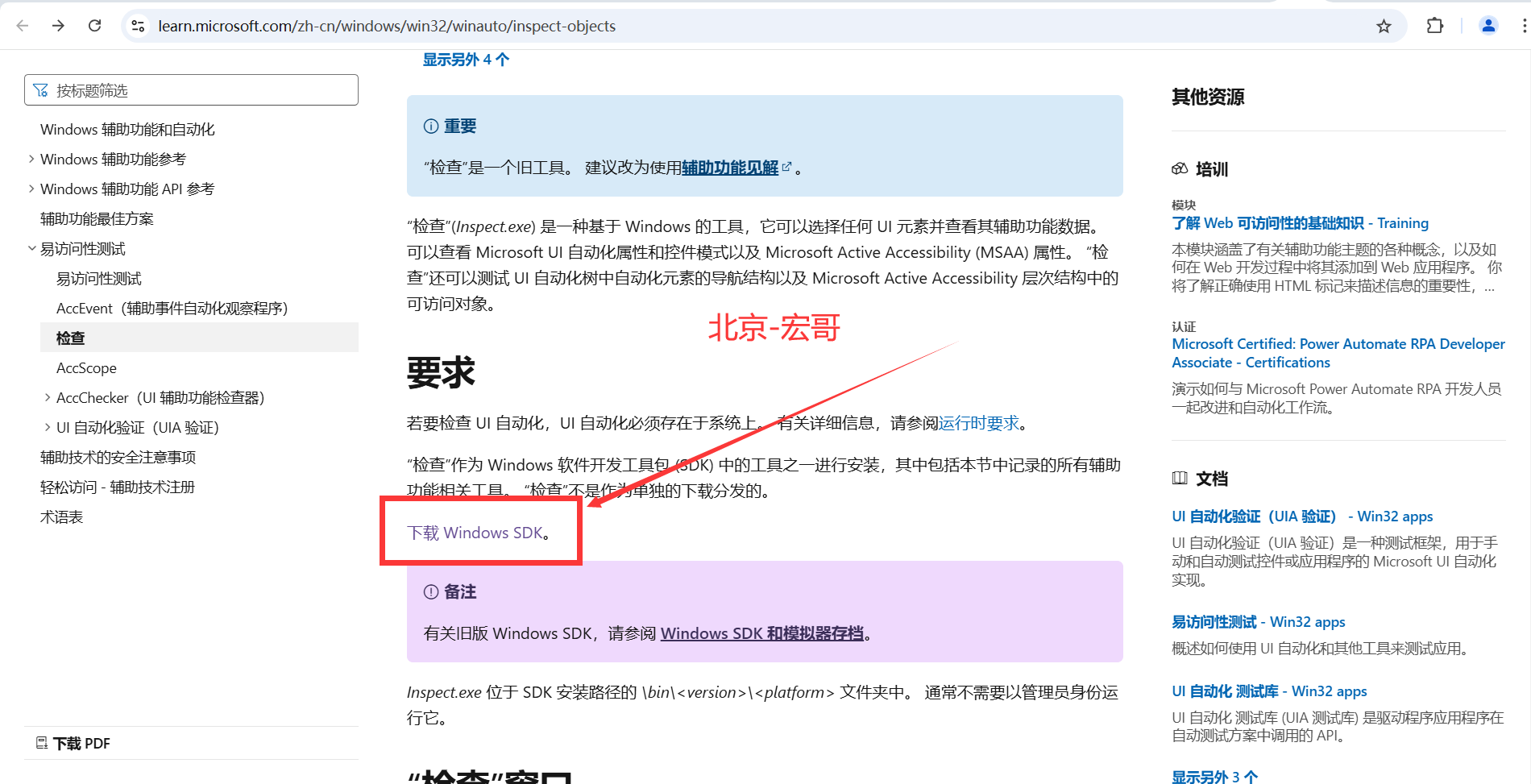
1.inspect 教程:https://learn.microsoft.com/zh-cn/windows/win32/winauto/inspect-objects,如下图所示:
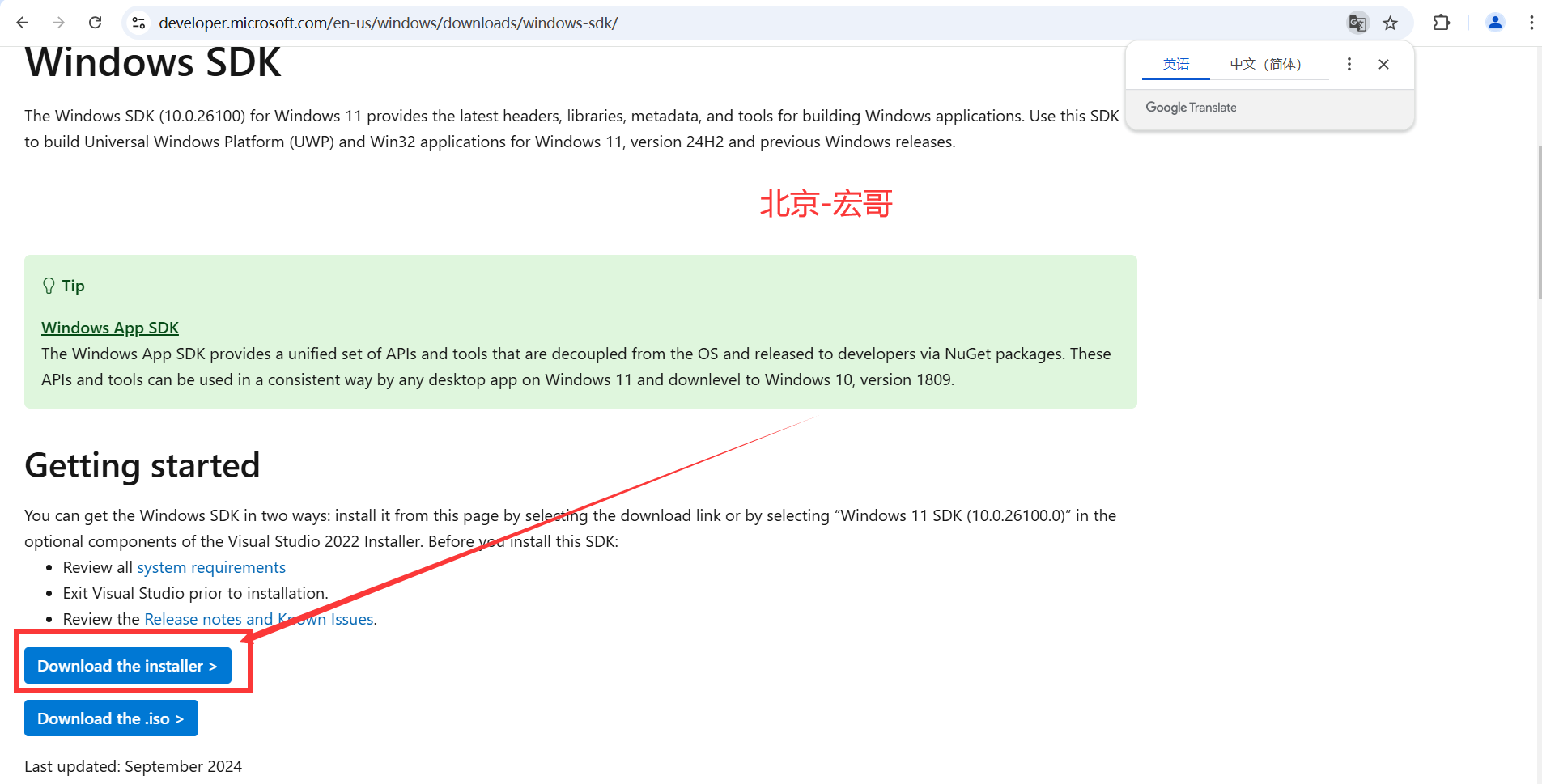
2.inspect.exe 是windows SDK 的一个内置工具,可以通过先安装Windows SDK,下载地址:https://developer.microsoft.com/en-us/windows/downloads/windows-sdk/ 如下图所示:
3.下载后在本机安装,Inspect.exe 位于 SDK 安装路径的 \bin\\文件夹中。通常不需要以管理员身份运行它。如下图所示:
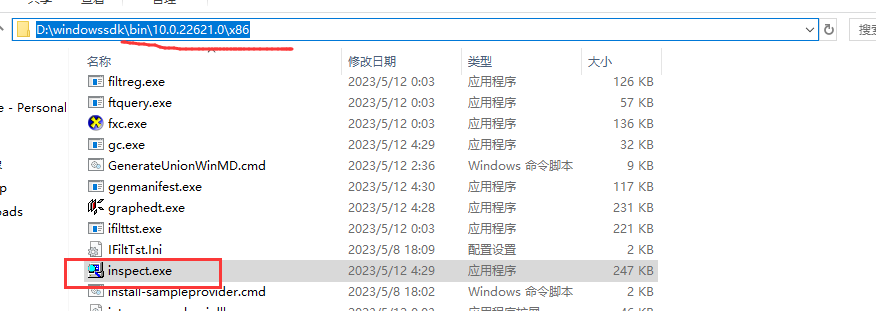
4.它可以单独复制出来,放在桌面使用。
5.2.1“检查”窗口
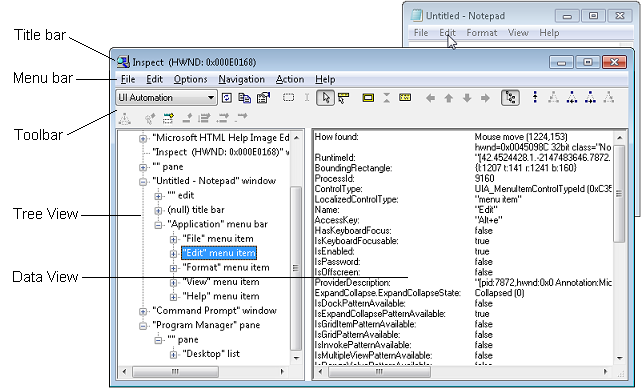
“检查”窗口有多个主要部分:
- 标题栏。 显示“检查”窗口句柄 (HWND)。
- 菜单栏。 提供对“检查”功能的访问。
- 工具栏。 提供对“检查”功能的访问。
- 树状视图。 将 UI 元素的分层结构呈现为树视图控件,可用于在元素之间导航。
- 数据视图。 显示所选 UI 元素的所有公开辅助功能属性。
1.菜单栏中提供的命令也可以在工具栏中使用。 下图显示了“检查”查询记事本中的“编辑”菜单元素的 UI 自动化属性。如下图所示:
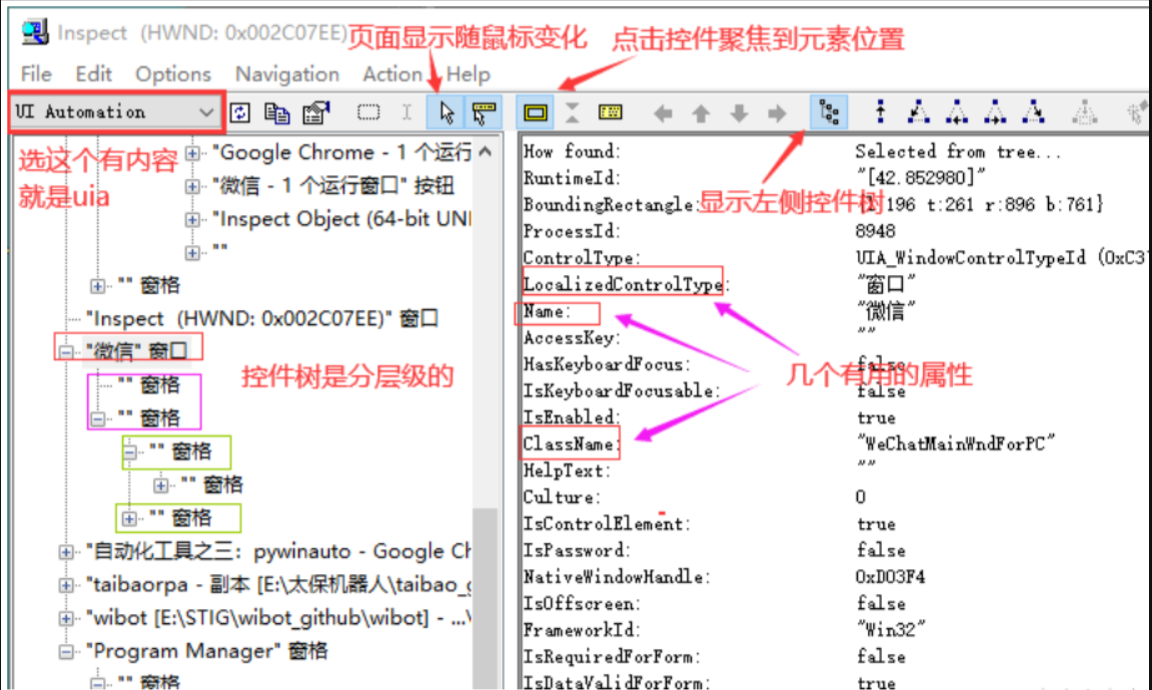
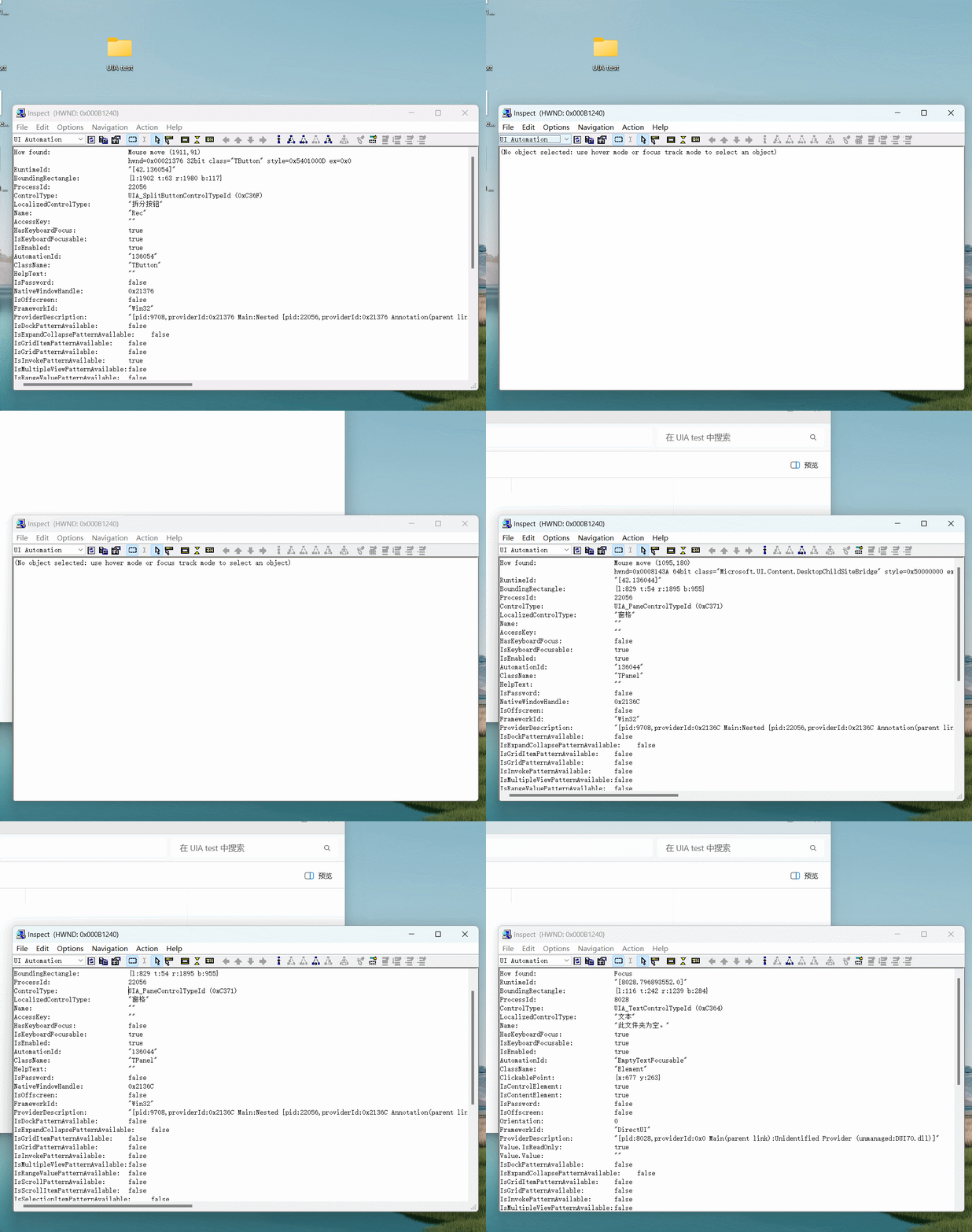
2.以下是宏哥操作微信时候,工具的一些展示和变化,如下图所示:
5.3一些类似的工具
5.3.1Python tools
- PyAutoGui - 一个流行的跨平台库(具有基于图像的搜索,没有基于文本的控件操作)。
- Lackey - Sikuli的纯Python替代品(基于图像模式匹配)。
- AXUI - MS UI Automation API的一个包装器。
- winGuiAuto - 另一个使用Win32 API的模块。
5.3.2其他脚本语言工具
- (Perl) Win32::GuiTest
- (Ruby) Win32-Autogui - Win32 API的包装器。
- (Ruby) RAutomation - 有3个适配器:Win32 API,UIA,AutoIt。
5.3.3其他免费工具
- (C#) Winium.Desktop - 一个年轻但很好的基于MS UI Automation的工具。
- (C#) TestStack.White - 另一个很好的基于MS UI Automation的库,历史悠久。
- AutoIt - 具有自己的类似Basic语言的免费工具(基于Win32 API,没有.NET计划)
- AutoHotKey - 具有自己的脚本语言的原生C ++工具(.ahk)
5.3.4商业工具
- WinRunner (http://www.mercury.com/us/products/quality-center/functional-testing/winrunner/)
- SilkTest (http://www.segue.com/products/functional-regressional-testing/silktest.asp)
- Many Others (http://www.testingfaqs.org/t-gui.html)
5.4gui inspect tool全家桶
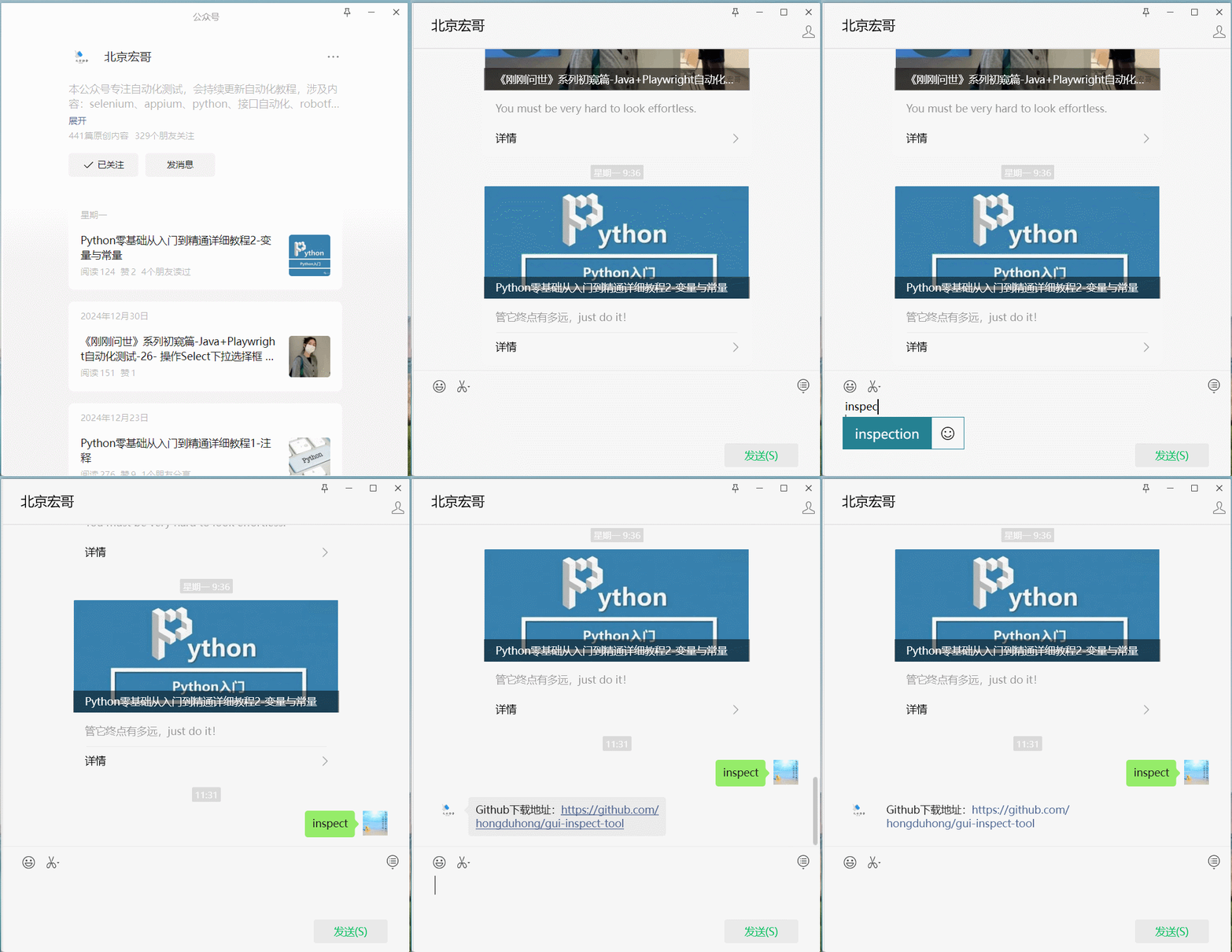
1.官方文档中推荐使用spy++和inspect来检查。宏哥专门整理了一下,放在github上了,关注宏哥的公众号发送:inspect,即可获取下载地址。有的人不知道公众号如何发送获取下载地址,经常是发私信。宏哥在这里也顺便演示一下,关注宏哥公众号后,点击“发消息”,然后输入内容发送关键字,即可获取。如下图所示:
2.下载解压后的各种工具,如下图所示:
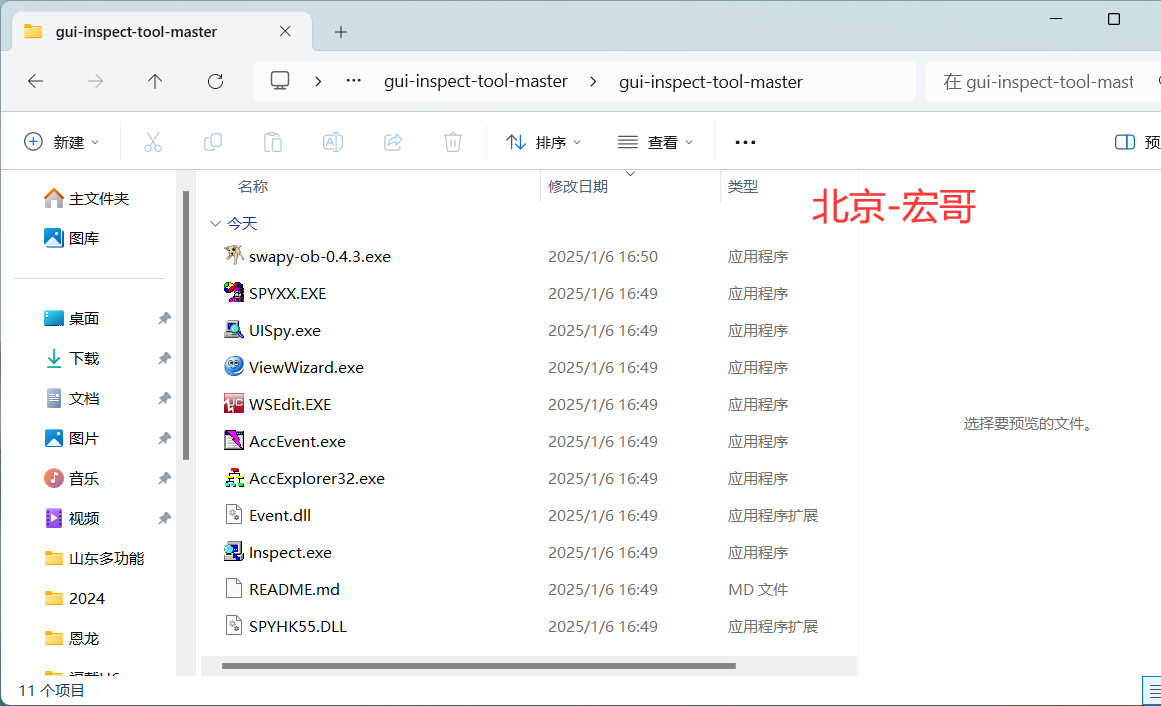
Spy++ (定位元素工具(win32))
Inspect(定位元素工具(uia))
UI Spy (定位元素工具)
Swapy(可简单生成pywinauto代码)
5.5如何判断程序的backend是’win32’还是’uia’呢?
目前大部分应用程序主窗口是“uia”,一般都是先用“uia',报错时再换成'win32'。这也是一种笨办法,二者选一,不是这个就是那个。
宏哥这里按官方推荐的介绍使用inspect来判断backend的类别,具体步骤如下:
1.下载上面github链接里的相关工具并打开,点击inspect左上角的下拉列表中切换到UI Automation,如下图所示:
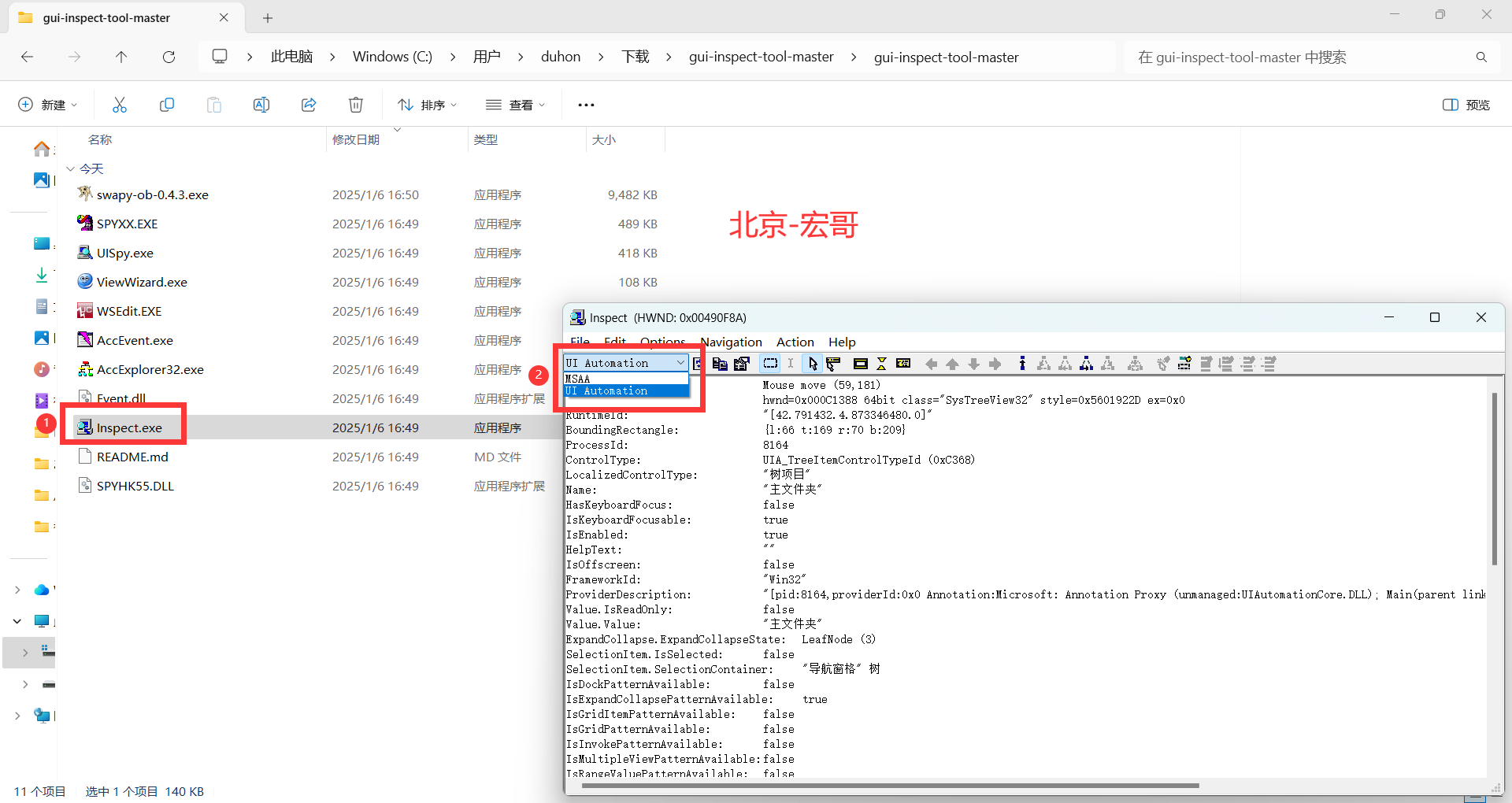
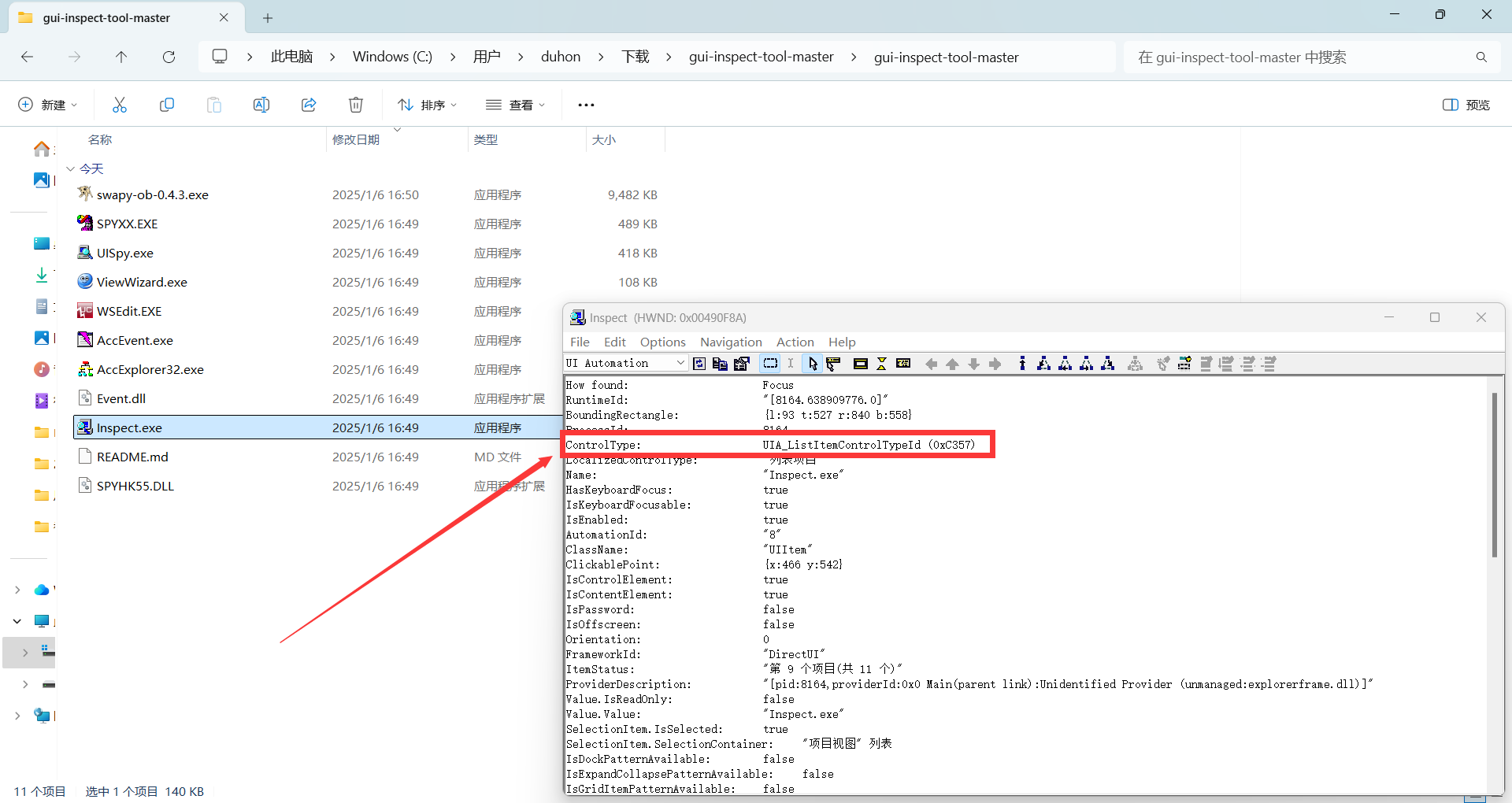
2.然后鼠标点一下你需要测试的程序窗体,inspect就会显示相关信息。 下图为点击window文件夹的结果,inspect中显示了相关的信息,如下图所示。说明backend为uia。如下图所示:
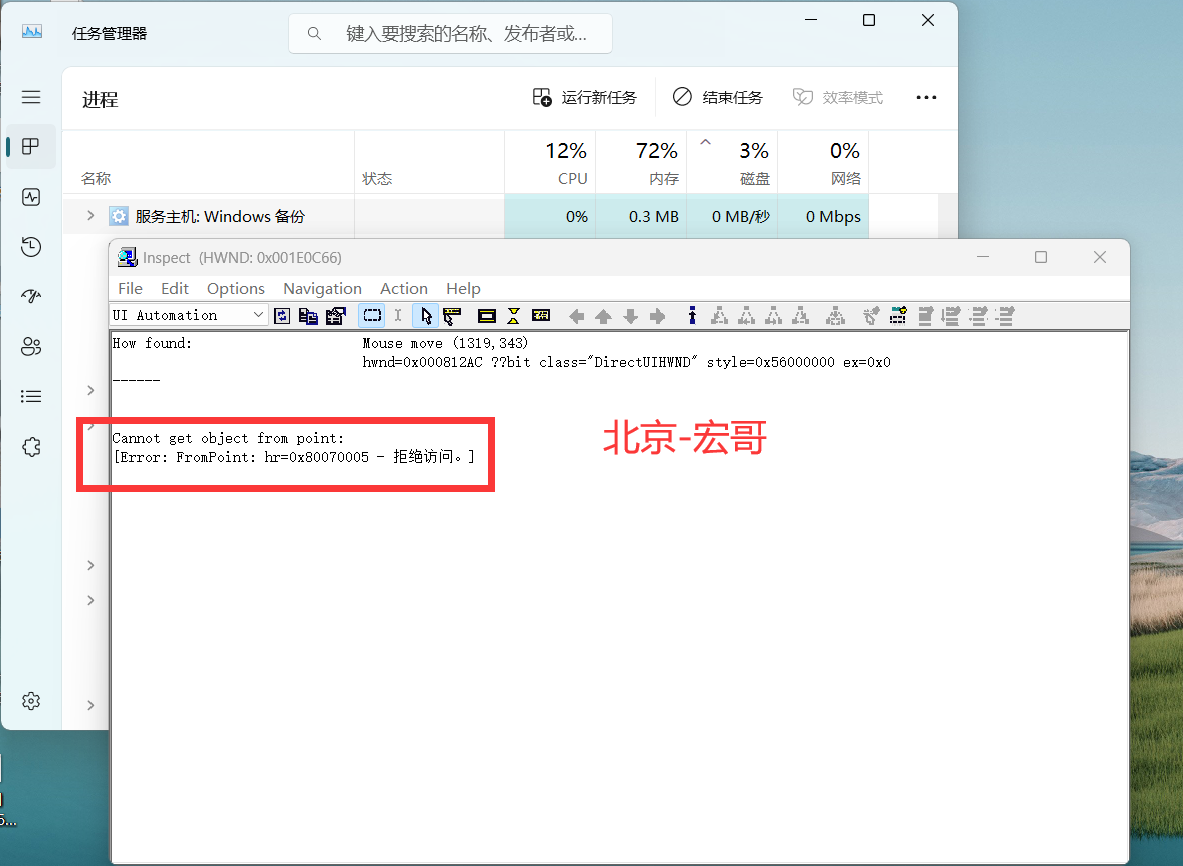
3.相反,没有切换,点击任务管理器,拒绝访问,则为win32,如下图所示:
6.快速入门
宏哥这里以启动Windows自带的计算器为例,给各位小伙伴或者童鞋们来演示一下。
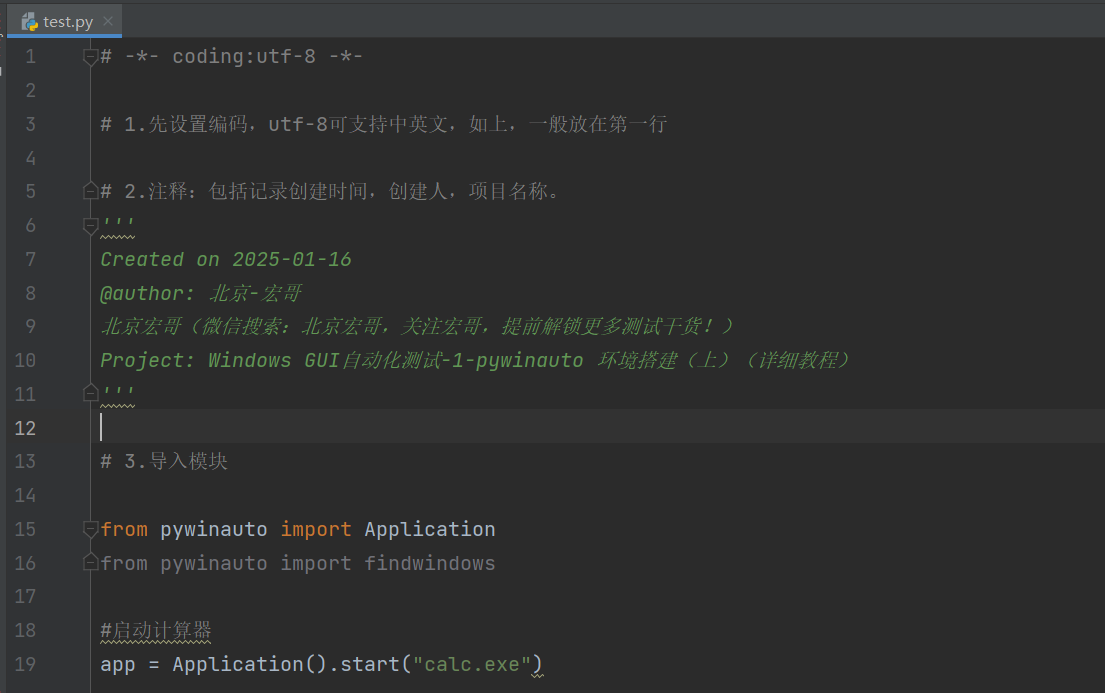
6.1代码设计
6.2参考代码
# -*- coding:utf-8 -*-

# 1.先设置编码,utf-8可支持中英文,如上,一般放在第一行

# 2.注释:包括记录创建时间,创建人,项目名称。

'''

Created on 2025-01-16

@author: 北京-宏哥

北京宏哥(微信搜索:北京宏哥,关注宏哥,提前解锁更多测试干货!)

Project: Windows GUI自动化测试-1-pywinauto 环境搭建(上)(详细教程)

'''

# 3.导入模块

from pywinauto import Application

from pywinauto import findwindows

#启动计算器

app = Application().start("calc.exe")
6.3运行代码
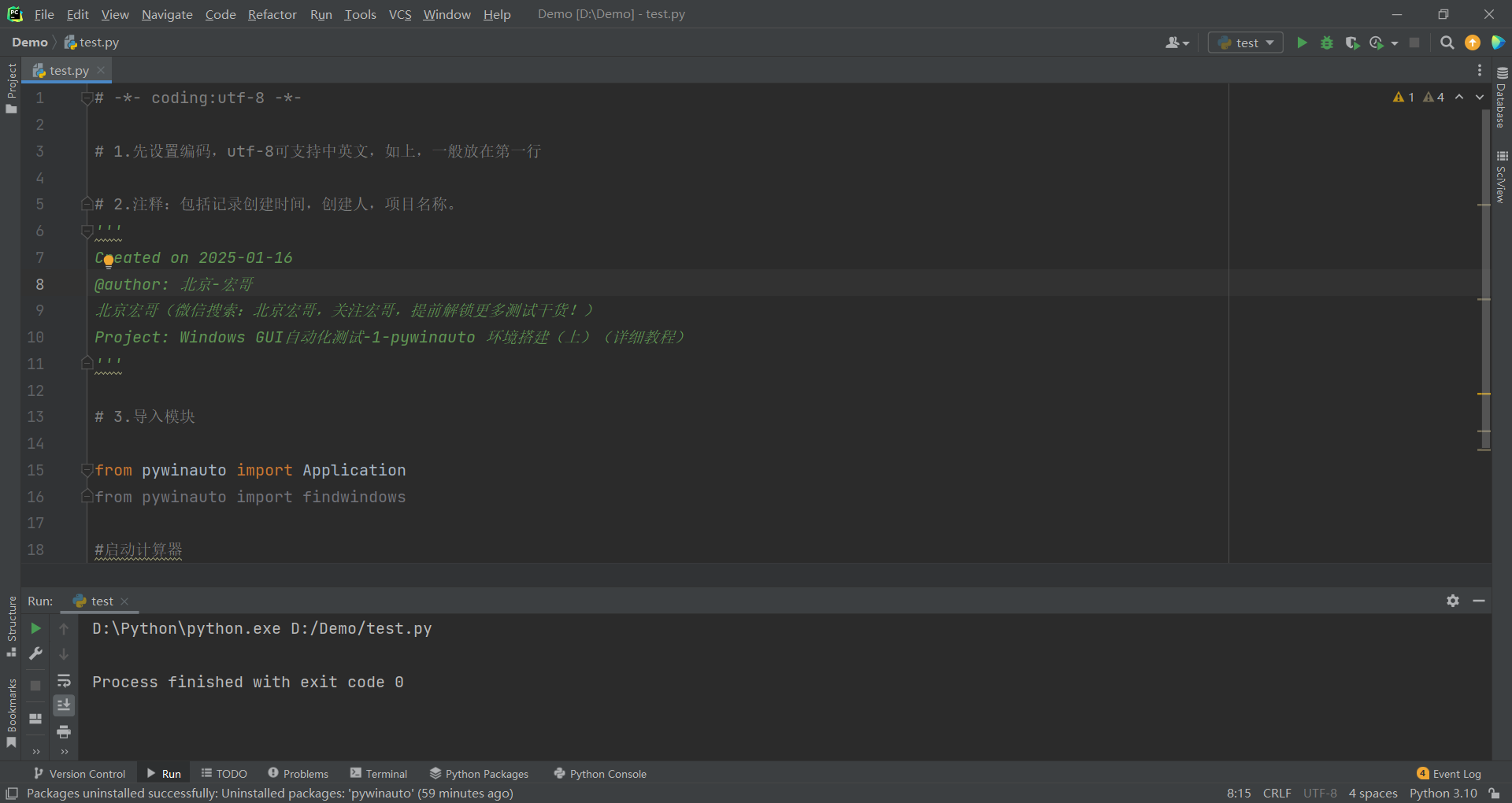
1.运行代码,右键Run'Test',就可以看到控制台输出,如下图所示:
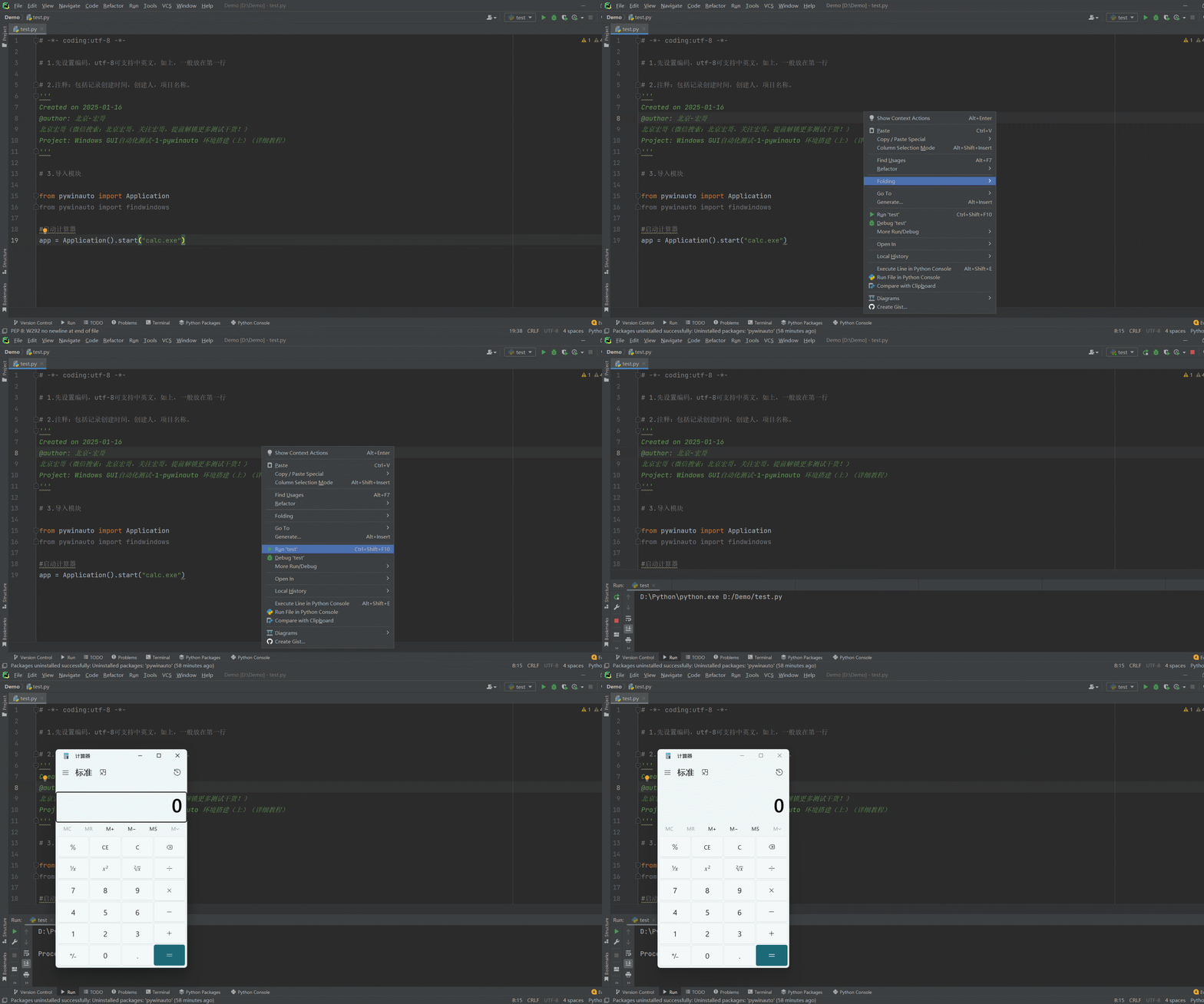
2.运行代码后电脑端的动作(启动计算器)。如下图所示:
7.小结
本文介绍了Pywinauto的基本使用方法,包括安装、导入模块、启动应用程序、如何判断程序的backend是’win32’还是’uia’。通过掌握这些基本概念和技巧,小伙伴或者童鞋们可以利用Pywinauto轻松实现自动化Windows界面操作,提高工作效率。希望本文对你入门Pywinauto有所帮助!
PC端自动化测试实战教程-1-pywinauto 环境搭建(详细教程)的更多相关文章
- Win10 Anaconda下TensorFlow-GPU环境搭建详细教程(包含CUDA+cuDNN安装过程)(转载)
win7(win10也适用)系统安装GPU/CPU版tensorflow Win10 Anaconda下TensorFlow-GPU环境搭建详细教程(包含CUDA+cuDNN安装过程) 目录 2.配置 ...
- 区块链学习——HyperLedger-Fabric v1.0环境搭建详细教程
相对与v0.6版本来说,1.0版本改变较大,此处不多说,只是将小白自己搭建1.0环境的过程分享给大家.希望对大家能有所帮助! 这一篇可能对前面的环境搭建会写的有些粗略,如有疑问,可阅读上一篇V0.6版 ...
- 移动端自动化测试(一)appium环境搭建
自动化测试有主要有两个分类,接口自动化和ui自动化,ui自动化呢又分移动端的和web端的,当然还有c/s架构的,这种桌面程序应用的自动化,使用QTP,只不过现在没人做了. web自动化呢,现在基本上都 ...
- react 开发 PC 端项目(一)项目环境搭建 及 处理 IE8 兼容问题
步骤一:项目环境搭建 首先,你不应该使用 React v15 或更高版本.使用仍然支持 IE8 的 React v0.14 即可. 技术选型: 1.react@0.14 2.bootstrap3 3. ...
- [新手教程]windows 2003 php环境搭建详细教程(转)
对于windows服务器的php环境配置一直是是新人朋友的难题,也难倒了很多高手.这里分享一个新手教程,给那些建站新人使用.本教程来自朋友吴文辉的博客,欢迎大家有时间可以访问他的博客:吴文辉博客htt ...
- 区块链学习——HyperLedger-Fabric v0.6环境搭建详细教程
v0.6 的架构相对简单,适合作为实验或学习来使用. 一.环境准备 一台云服务器(笔者使用的是阿里云的1核-2GB内存) Go语言环境 Docker安装 docker-compose安装 二.环境搭建 ...
- LNMP环境搭建详细教程
之前有一篇博客写的是LAMP的环境搭建,今天来详细介绍一下另外一个模式——LNMP=Linux+Nginx+MySQL+PHP. 一.在Linux系统下nginx的安装过程,先到http://ngin ...
- Appium自动化(一)-window环境搭建详细教程
一.软件环境所需要运用的工具 1.JAVA1.8.1以上环境 2.AndroidSDK 3.Appium Desktop(appium servers) 4.Appium Client 5.Appiu ...
- Win10 Anaconda下TensorFlow-GPU环境搭建详细教程(包含CUDA+cuDNN安装过程)
目录 前言 第一步:安装Anaconda 1.下载和安装 2.配置Anaconda环境变量 第二步:安装TensorFlow-GPU 1.创建conda环境 2.激活环境 3.安装tensorflow ...
- Android安卓开发环境搭建详细教程
安装目录:步骤1 安装JDK步骤2 安装 Android SDK ----http://www.androiddevtools.cn/ 步骤3 安装Tomcat步骤4 安装Ant步骤5 安装Eclip ...
随机推荐
- Python:pygame游戏编程之旅六(游戏中的声音处理)
一款人性化的游戏中缺少不了声音,比如角色挂时惨叫一声,或PK时武器交锋的声音,还有就是英雄出场时的背景音乐,无不涉及到声音,本节我们就来看一下pygame中如何控制声音,下面是一个例子,但博客上传不了 ...
- vue 路由的代码实现(转)
https://juejin.cn/post/6844904051679870984 需要的使用到的知识 地址变化事件监控 vue插件机制 构造地址和组件的映射关系 定义route-view 组件 当 ...
- uni-app 坑
1.fixed定位 在H5中,tabbar,顶部导航栏,系统状态栏(手机信号,电量显示等)包含在内容区,H5在定位时,需要算上这些高度(如果页面中存在这个元素的话) 解决办法:使用条件编译,针对不同的 ...
- 销讯通-CRM系统的功能远远不止于用来打卡
在信息化的过程中,CRM系统其实很多企业都在用,最开始的设想是很好的,大家用着之后发现它可能最终只会沦为一个上班打卡考核或者是最基础的一个签到工具了,没有发挥它应有的一个功能. 最基础的一个诉求 我们 ...
- mongo设置可选的唯一索引
对于一些可能为空但必须唯一的字段,mongo支持创建部分索引,使用 partialFilterExpression 字段. MongoDB version >= 3.2 下面以 unique_a ...
- python雪花算法
雪花算法(Snowflake Algorithm)是一种用于生成唯一的ID的算法,它由Twitter开发.其生成的ID在全局范围内是唯一的,适合高并发场景.雪花算法生成的ID通常是一个64位的整数,包 ...
- 为什么SQL正在击败NoSQL,这对未来的数据意味着什么(转载)
为什么SQL正在击败NoSQL,这对未来的数据意味着什么 : http://geek.csdn.net/news/detail/238939 译者注:经过多年的沉寂之后,今天的SQL正在复出.缘由如何 ...
- nginx如何配置代理转发
Nginx是个厉害的服务器,可以配置多个服务器,一个server就是一个服务器server { listen 80; server_name *.yourdomain ...
- Qt开源作品1-视频流播放ffmpeg内核
一.前言 好久以前就写过这个工具,后来因为Qt版本的不断升级以及ffmpeg也经历过好多次的迭代,可能从官网下载的ffmpeg搭配原来的代码不能正确编译,因为很多api已经变了,所以这次特意抽空全部整 ...
- @wraps 修饰器:让你的 Python 代码更加简短可爱 | 从简单实例来认识它
@wraps 修饰器:让你的 Python 代码更加简短可爱 | 从简单实例来认识它 我们在上一篇文章(Python实例来认识并发与并行)中用到了 @timer ,在函数定义时,加上一个小小的 @ti ...