
张高兴的 UWP 开发笔记:手机状态栏 StatusBar
UWP 有关应用标题栏 TitleBar 的文章比较多,但介绍 StatusBar 的却没几篇,在这里随便写写。状态栏 StatusBar 用法比较简单,花点心思稍微设计一下,对应用会是个很好的点缀。
说明一下,当应用运行在 PC 上时我们叫 TitleBar ,运行在 Mobile 上时我们叫 StatusBar ,这是两个不同的玩意儿。
在使用 StatusBar 之前,你需要在项目的引用里添加 Windows Mobile Extensions for the UWP ,并且引用 Windows.UI.ViewManagement 命名空间。

StatusBar 类中一共有三个方法。分别为一个静态方法 GetForCurrentView() ,用于取得当前 StatusBar 实例。两个异步方法 HideAsync() 和 ShowAsync() ,分别用来显示与隐藏 StatusBar 。
五个属性。两个可空的 Color 类型 BackgroundColor 与 ForegroundColor ,分别用来设置背景色与前景色。 double 类型的 BackgroundOpacity ,取值范围为 0-1 ,用来设置 StatusBar 透明度。两个只读属性,返回 Rect 矩形的 OccludedRect 和 StatusBarProgressIndicator 类型的 ProgressIndicator ,ProgressIndicator 属性不太了解。
两个事件。Hiding 和 Showing 。
下面给出一个简单的示例(GitHub : https://github.com/ZhangGaoxing/uwp-demo/tree/master/StatusBarDemo)
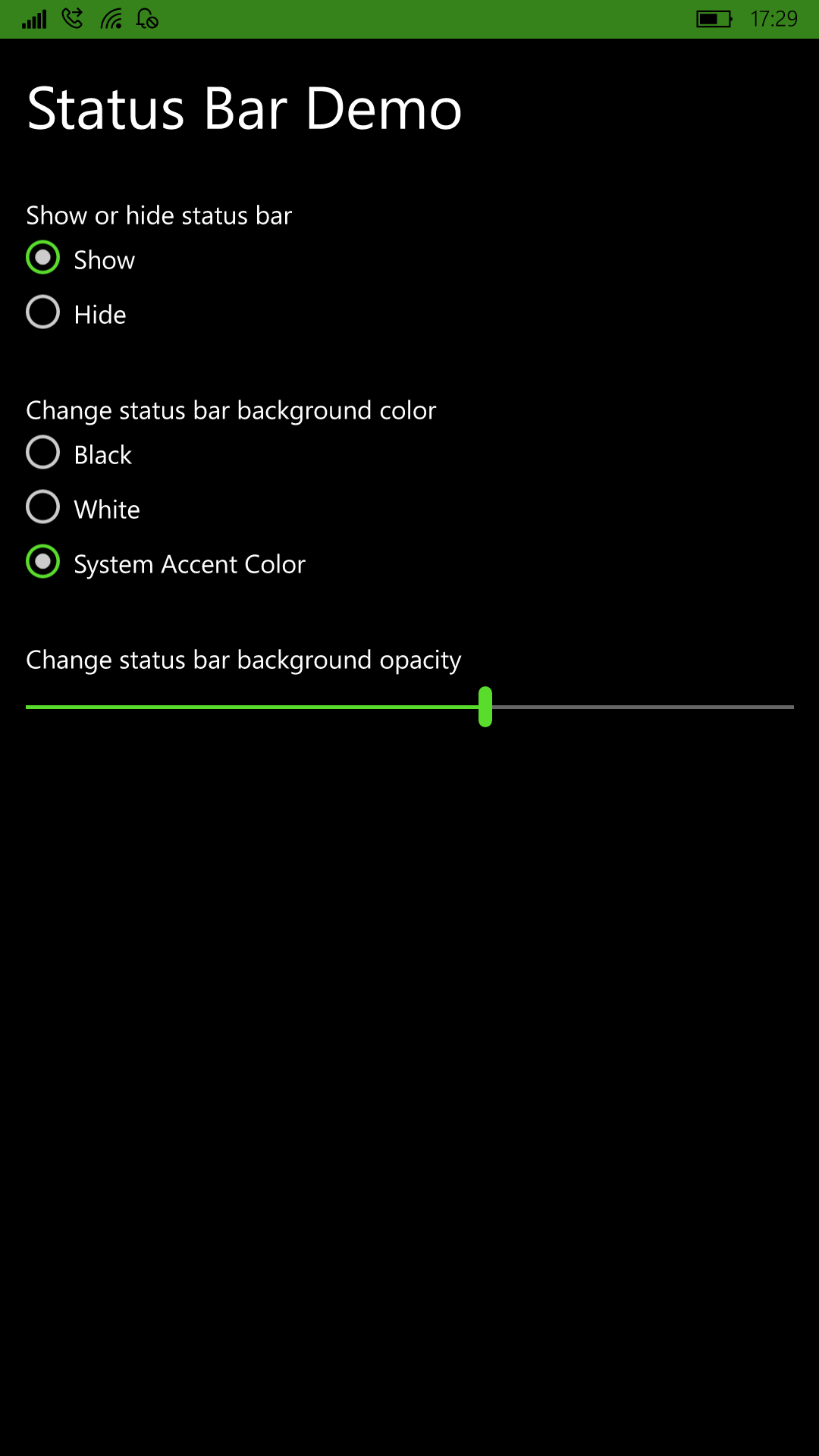
MainPage.xaml
<Page

    x:Class="StatusBarDemo.MainPage"

    xmlns="http://schemas.microsoft.com/winfx/2006/xaml/presentation"

    xmlns:x="http://schemas.microsoft.com/winfx/2006/xaml"

    xmlns:local="using:StatusBarDemo"

    xmlns:d="http://schemas.microsoft.com/expression/blend/2008"

    xmlns:mc="http://schemas.openxmlformats.org/markup-compatibility/2006"

    mc:Ignorable="d">

    <Grid Background="{ThemeResource ApplicationPageBackgroundThemeBrush}">

        <Grid.RowDefinitions>

            <RowDefinition Height="Auto" />

            <RowDefinition Height="Auto" />

            <RowDefinition Height="Auto" />

            <RowDefinition Height="*" />

        </Grid.RowDefinitions>

        <TextBlock Text="Status Bar Demo" FontSize="35" Margin="15" />

        <StackPanel Grid.Row="1" Margin="15">

            <TextBlock Text="Show or hide status bar" />

            <RadioButton Name="Show" GroupName="ShowOrHide" IsChecked="True" Checked="RadioButton_Checked">Show</RadioButton>

            <RadioButton Name="Hide" GroupName="ShowOrHide" Checked="RadioButton_Checked">Hide</RadioButton>

        </StackPanel>

        <StackPanel Grid.Row="2" Margin="15">

            <TextBlock Text="Change status bar background color" />

            <RadioButton Name="Black" GroupName="Color" IsChecked="True" Checked="Color_Checked">Black</RadioButton>

            <RadioButton Name="White" GroupName="Color" Checked="Color_Checked">White</RadioButton>

            <RadioButton Name="Accent" GroupName="Color" Checked="Color_Checked">System Accent Color</RadioButton>

        </StackPanel>

        <StackPanel Grid.Row="3" Margin="15">

            <TextBlock Text="Change status bar background opacity" />

            <Slider Name="Opacity" Minimum="0" Maximum="10" Value="10" ValueChanged="Opacity_ValueChanged" />

        </StackPanel>

    </Grid>

</Page>
MainPage.xaml.cs
using System;

using Windows.UI.Xaml;

using Windows.UI.Xaml.Controls;

using Windows.UI.ViewManagement;

using Windows.Foundation.Metadata;

using Windows.UI;

using Windows.UI.Xaml.Media;

namespace StatusBarDemo

{

    public sealed partial class MainPage : Page

    {

        StatusBar statusBar;

        // 获取系统当前颜色

        SolidColorBrush accentColor = (SolidColorBrush)Application.Current.Resources["SystemControlBackgroundAccentBrush"];

        public MainPage()

        {

            // 判断是否存在 StatusBar

            if (ApiInformation.IsTypePresent("Windows.UI.ViewManagement.StatusBar"))

            {

                statusBar = StatusBar.GetForCurrentView();

            }

            else

            {

                Application.Current.Exit();

            }

            this.InitializeComponent();

        }

        // 显示,隐藏

        private async void RadioButton_Checked(object sender, RoutedEventArgs e)

        {

            RadioButton r = sender as RadioButton;

            if (r.Name == "Show")

            {

                await statusBar.ShowAsync();

            }

            else

            {

                await statusBar.HideAsync();

            }

        }

        // 颜色

        private void Color_Checked(object sender, RoutedEventArgs e)

        {

            RadioButton r = sender as RadioButton;

            if (r.Name == "Black")

            {

                statusBar.BackgroundColor = Colors.Black;

                statusBar.ForegroundColor = Colors.White;

            }

            else if(r.Name == "White")

            {

                statusBar.BackgroundColor = Colors.White;

                statusBar.ForegroundColor = Colors.Black;

                statusBar.BackgroundOpacity = ;

            }

            else

            {

                statusBar.BackgroundColor = accentColor.Color;

                statusBar.ForegroundColor = Colors.Black;

                statusBar.BackgroundOpacity = ;

            }

        }

        // 透明度

        private void Opacity_ValueChanged(object sender, Windows.UI.Xaml.Controls.Primitives.RangeBaseValueChangedEventArgs e)

        {

            statusBar.BackgroundOpacity = Opacity.Value / ;

        }

    }

}
张高兴的 UWP 开发笔记:手机状态栏 StatusBar的更多相关文章
- 张高兴的 UWP 开发笔记:横向 ListView
ListView 默认的排列方向是纵向 ( Orientation="Vertical" ) ,但如果我们需要横向显示的 ListView 怎么办? Blend for Visua ...
- 张高兴的 UWP 开发笔记:用 Thumb 控件仿制一个可拖动 Button
在 WPF 上可用的控件拖动方法在 UWP 上大多没用,那干脆用 Thumb 仿制一个吧. 关于 Thumb 控件的教程也不多,毕竟在 WPF 控件拖动有很多种方法, Thumb 就显得很鸡肋了.下面 ...
- 张高兴的 UWP 开发笔记:应用内启动应用 (UWP Launch UWP)
需求:在 A 应用内启动 B 应用,如果 B 应用未安装则跳转应用商店搜索. 启动方式使用 Uri 启动,本文使用尽可能简单,并且能拿来直接用的代码.不涉及启动后的应用数据交互,如需深入了解,请戳 M ...
- 张高兴的 UWP 开发笔记:汉堡菜单进阶
不同于Windows 8应用,Windows 10引入了"汉堡菜单"这一导航模式.说具体点,就拿官方的天气应用来说,左上角三条横杠的图标外加一个SplitView控件组成的这一导航 ...
- 张高兴的 UWP 开发笔记:定制 ContentDialog 样式
我需要一个背景透明的 ContentDialog,像下图一样.如何定制?写了一个简单的示例(https://github.com/ZhangGaoxing/uwp-demo/tree/master/C ...
- UWP开发笔记——嵌套式页面的实现
绪论 UWP开发中,Page是最常用的Control之一,通常情况下,在开发的application中,每一个页面就是一个Page.有时候,为了开发整合度更高,UI表现更为一致的UI,开发者需要把UI ...
- [UWP开发]处理手机后退事件
众所周知,uwp程序是一套代码,可以run在不同的平台上.但是不同的设备肯定有其独特之处,所以针对这些独特之处,必须用“独特的代码”来处理. 所以微软提供了一系列的拓展类库来实现这种特殊处理. 如上图 ...
- UWP开发砸手机系列(一)—— Accessibility
因为今天讨论的内容不属于入门系列,所以我把标题都改了.这个啥Accessibility说实话属于及其蛋疼的内容,即如何让视力有障碍的人也能通过声音来使用触屏手机……也许你这辈子也不会接触,但如果有一天 ...
- UWP开发砸手机系列(二)—— “讲述人”识别自定义控件Command
上一篇我们提到如何让“讲述人”读出自定义的CanReadGrid,但“讲述人”仍然无法识别CanReadGrid上绑定的Command.XAML代码如下: <StackPanel> < ...
随机推荐
- 201521123091 《Java程序设计》第3周学习总结
Java 第三周总结 第三周的作业. Java 第三周总结 1.本章学习总结 2.Java Q&A 1.代码阅读 2.构造函数有什么用?其编写格式是什么?如果一个类不写构造函数,它有构造函数吗 ...
- 201521123011 《Java程序设计》 第二周学习总结
1. 本周学习总结 记录本周学习中的重点 原则:少而精,自己写.即使不超过5行也可,但请一定不要简单的复制粘贴. 知道了c语言中string的定义与java不同的地方. 学习了枚举,数组等方法 Tnt ...
- Java 课程设计 "Give it up"小游戏设计(个人) 201521123077
1.团队课程设计博客链接 http://www.cnblogs.com/agts/p/7067948.html 2.个人负责模块或任务说明 个人任务:实现游戏画面的制作,游戏逻辑的编写,以及一些模块与 ...
- 代码的鲁棒性:链表中倒数第k个结点
输入一个链表,输出该链表中倒数第k个结点. 代码思路如下:两个指针,先让第一个指针和第二个指针都指向头结点,然后再让第一个指正走(k-1)步,到达第k个节点.然后两个指针同时往后移动,当第一个结点到达 ...
- [python学习笔记] py2exe 打包
遇坑 之前经过折腾,pyinstaller打包文件可以在别的windows7上运行.但是,mfk, 客户说是xp系统.崩溃 使用pyinstaller各种折腾,打包出来的依然是不是有效的win32程序 ...
- JQuery中关于浏览器兼容性的问题
前 言 LIUWE JQuery是一个特别强大的javascript代码库,,它的操作DOM的能力是相当强大的,JQuery可以说是支持各大主流浏览器,但是随着时代的不断发展,浏览器是在不断的更 ...
- angular学习笔记04 理论加实践
scope: 布尔型或对象(默认为false) ,为true时继承父作用域并创建一个新的作用域隔离作用域具有隔离作用域的指令最主要的使用场景是创建可复用的组件, 组件可以在未知上下文中使用,并且可以避 ...
- Mybatis逆向生成Mapper文件
本文参考博客 http://blog.csdn.net/for_my_life/article/details/51228098 1. 在resources根目录下添加generator.proper ...
- linux/Windows系统如何安装PHP-openssl扩展
今天倒腾了半天公司的OA办公系统,原来现在很多的smtp服务器是需要ssl方式加密的,而支持ssl需要php加载openssl扩展.所以本文我们将和大家一起分享如何在linux/Windows系统下安 ...
- 多线程简单实例(1)真的需要synchronized么?
说道多线程的安全问题,很多人想到就就是加锁.用到synchronized关键字. 那就要先说说synchronized问什么能够保证线程安全了. 首先要了解线程的工作方式:线程工作分为工作内存和主内存 ...