
MongoDB--在windows下的安装过程及基本配置
这几天在做一个简单的后台博客系统,数据库用到了 MongoDB ,虽说官方的文档比较全,但是对于我一个英语一般的人来说,或多或少在配置的时候出现了一些问题,总结了一下在安装及创建服务的过程
MongoDB 下载
首先当然是下载 MongoDB 了,这里是官网下载地址:
https://www.mongodb.com/download-center?jmp=nav#community
点击进入后会看到下载页面

我是个人用户,所以我就选择下载社区服务版了,下载的版本里有3个版本,我电脑是win10的,就下载第一个
MongoDB 安装
下载完成后就是安装了,官方的安装文档提供了2种安装方式:
官方文档传送门: https://docs.mongodb.com/manual/tutorial/install-mongodb-on-windows/
一种是通过直接点击下载的安装文件进行安装,另一种是通过命令提示符来安装,我是直接通过第一种方式安装的,打开软件
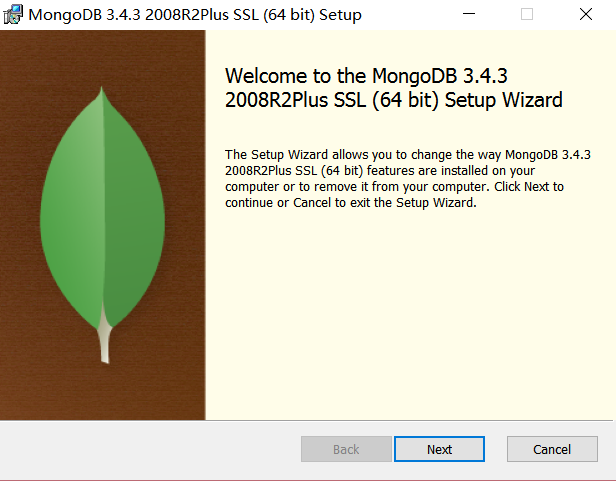
安装很简单,直接下一步就可以了,安装过程中,你可以通过点击 "Custom(自定义)" 按钮来设置你的安装目录。
创建数据目录
MongoDB 将数据目录存储在 db 目录下。但是这个数据目录不会主动创建,我们在安装完成后需要创建它。请注意,数据目录应该放在根目录下((如: C:\ 或者 D:\ 等 )。
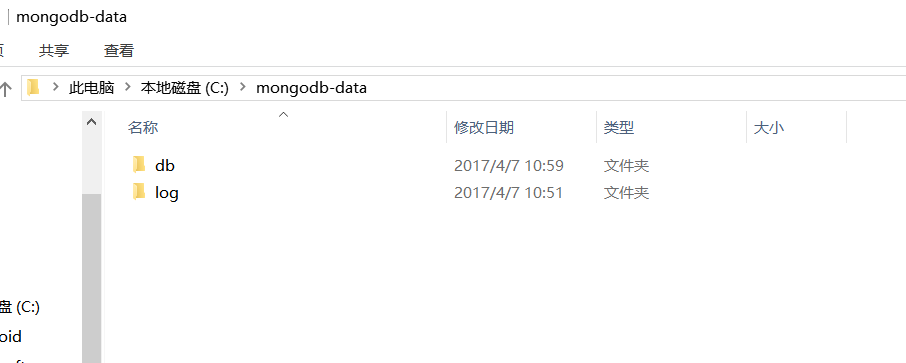
我默认在C:盘 安装了 mongodb,现在让我们创建一个 mongodb-data 的目录然后在 mongodb-data 目录里创建 db(数据库) 目录和 log(日志) 目录。
注:以下所有命令都请使用管理员身份打开命令窗口执行
cd c:\    //进入c盘根目录

mkdir mongodb-data    //新建 mongodb-data 文件夹

cd mongodb-data    //进入 mongodb-data 文件夹

mkdir db,log    //分别创建 db(数据库) 文件夹,log(日志) 文件夹
当然也可以通过 windows 的资源管理器中创建这些目录,而不一定通过命令行。
创建后的目录结构
使用命令来启动 MongoDB 服务器
我的 MongoDB 路径 C:\Program Files\MongoDB\ ,服务启动需 bin 目录下的 mongod.exe
'C:\Program Files\MongoDB\Server\3.4\bin\mongod.exe' --dbpath C:\mongodb-data\db\
注: bin 目录下的文件对应不同的功能
mongod.exe -- MongoDB 的服务,通常用作启动服务用
mongo.exe -- MongoDB 的客户端,使用命令工具查询操作数据库
若执行成功,将输出如下信息
--07T11::25.512+ I CONTROL  [initandlisten] MongoDB starting : pid= port= dbpath=C:\mongodb-

--07T11::25.513+ I CONTROL  [initandlisten] targetMinOS: Windows /Windows Server  R2

--07T11::25.514+ I CONTROL  [initandlisten] db version v3.4.3

--07T11::25.514+ I CONTROL  [initandlisten] git version: f07437fb5a6cca07c10bafa78365456eb1d6d5e1

--07T11::25.514+ I CONTROL  [initandlisten] OpenSSL version: OpenSSL 1.0.1u-fips   Sep

--07T11::25.514+ I CONTROL  [initandlisten] allocator: tcmalloc

--07T11::25.515+ I CONTROL  [initandlisten] modules: none

--07T11::25.515+ I CONTROL  [initandlisten] build environment:

--07T11::25.515+ I CONTROL  [initandlisten]     distmod: 2008plus-ssl

--07T11::25.515+ I CONTROL  [initandlisten]     distarch: x86_64

--07T11::25.517+ I CONTROL  [initandlisten]     target_arch: x86_64

--07T11::25.518+ I CONTROL  [initandlisten] options: { storage: { dbPath: "C:\mongodb-data\db\" } }
MongoDB服务启动成功后,运行 bin 目录下的 mongo.exe ,会看到如下信息
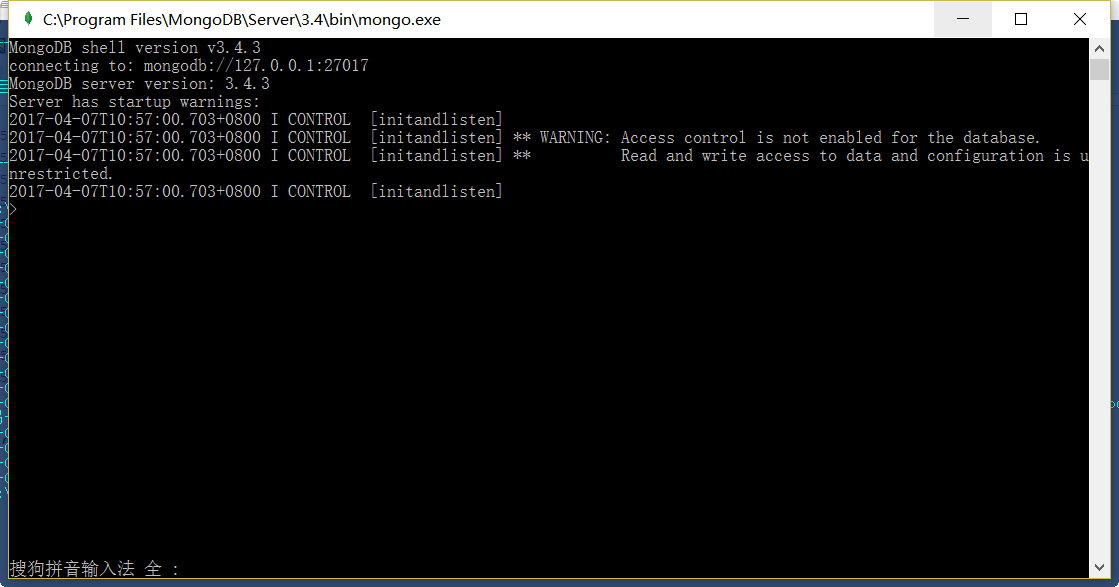
此时 MongoDB 启动成功
创建 MongoDB 的 windows 服务
通过上面的方法启动了 MongoDB 服务后,会有一个问题,每次启动服务都得使用
'C:\Program Files\MongoDB\Server\3.4\bin\mongod.exe' --dbpath C:\mongodb-data\db\
真的很不方便,于是我创建一个名为 mongodb 的 windows 服务,创建之前需要创建一个数据库的日志文件 mongodb.log ,使用命令窗口
cd C:\mongodb-data\log\    //进入日志目录

touch mongodb.log    //创建日志文件
创建完日志文件后,可以使用如下命令创建服务:
'C:\Program Files\MongoDB\Server\3.4\bin\mongod.exe' --bind_ip yourIPadress --logpath "C:\mongodb-data\log\mongodb.log" --logappend --dbpath "C:\mongodb-data\db" --port yourPortNumber --serviceName "YourServiceName" --serviceDisplayName "YourServiceName" --install
参数说明:
--bind_ip: 绑定服务IP,若绑定127.0.0.1,则只能本机访问,不指定默认本地所有IP
--logpath: 定MongoDB日志文件,注意是指定文件不是目录
--logappend: 使用追加的方式写日志
--dbpath: 指定数据库路径
--port: 指定服务端口号,默认端口27017
--serviceName: 指定服务名称
--serviceDisplayName: 指定服务名称,有多个mongodb服务时执行。
--install: 指定作为一个Windows服务安装。
我使用下面的命令创建服务,我的服务名为 mongodb (注意是小写,方便每次启动服务的时候输入服务名)
'C:\Program Files\MongoDB\Server\3.4\bin\mongod.exe' --logpath C:\mongodb-data\log\mongodb.log --logappend --dbpath C:\mongodb-data\db\ --serviceName "mongodb" --install
创建成功后,启动 MongoDB 服务,服务启动后,命令窗口可以关闭
net start mongodb    //启动 MongoDB 服务

net stop mongodb    //停止 MongoDB 服务
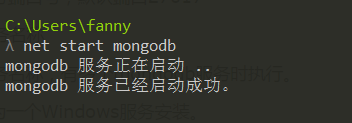
如需停止服务,可以使用 stop 命令来停止
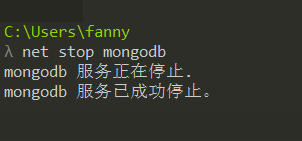
由于我们已经制定了日志文件路径,所以在启动 MongoDB 服务的时候,不会在命令窗口中显示记录,如需查看 MongoDB 的日志,访问 C:\mongodb-data\log\mongodb.log 即可查看
至此, MongoDB 的安装基本完成
MongoDB 环境变量的设置
如果有时候我们需要在命令窗口中或是直接在 windows 的运行中执行 mongodb ,我们可以配置环境变量
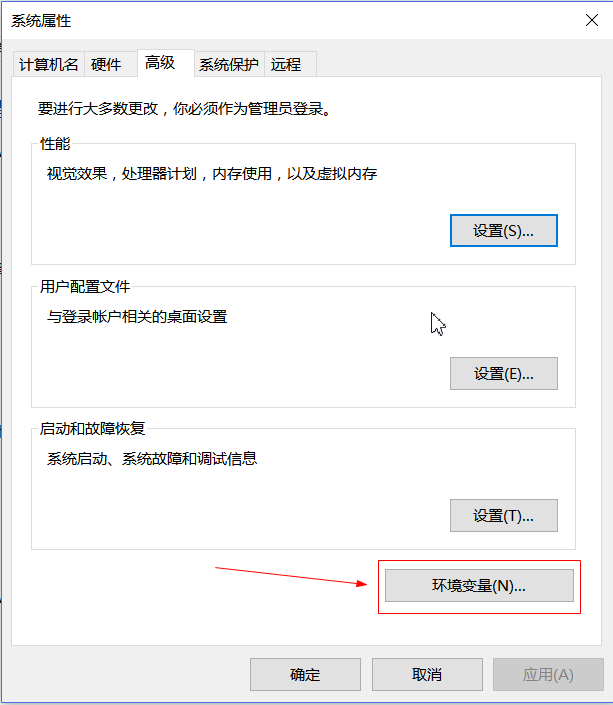
在桌面 "我的电脑" 单击鼠标右键,打开属性,在系统界面选择 "高级系统设置"

进入"环境变量"
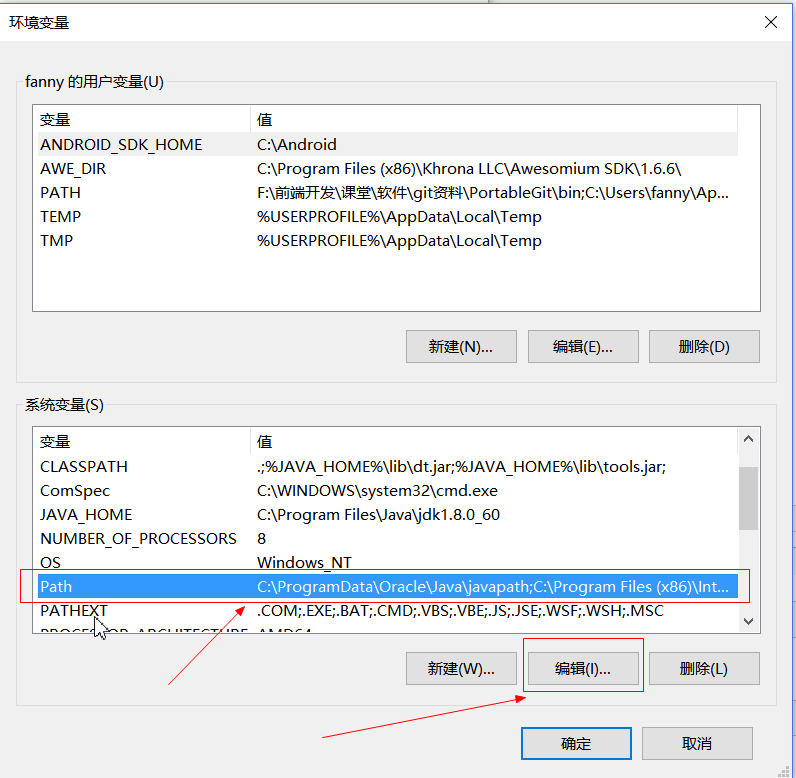
在 "系统变量" 中,选择 "Path",然后点击下方的 "编辑"
在 "编辑环境变量" 窗口中,点击新建,在最下面填入本地 MongoDB 的包含 bin 路径,点击确定
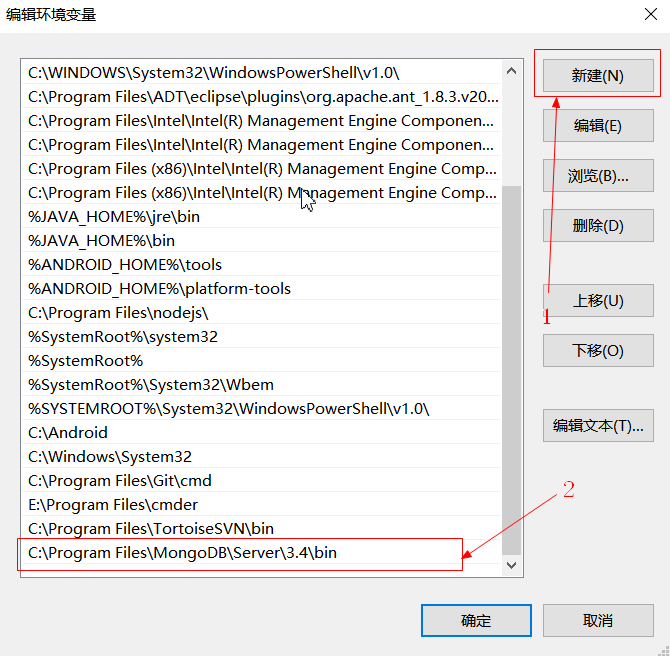
配置好环境变量后,可以直接在运行窗口执行 MongoDB 客户端,也可以在命令窗口中执行 mongo

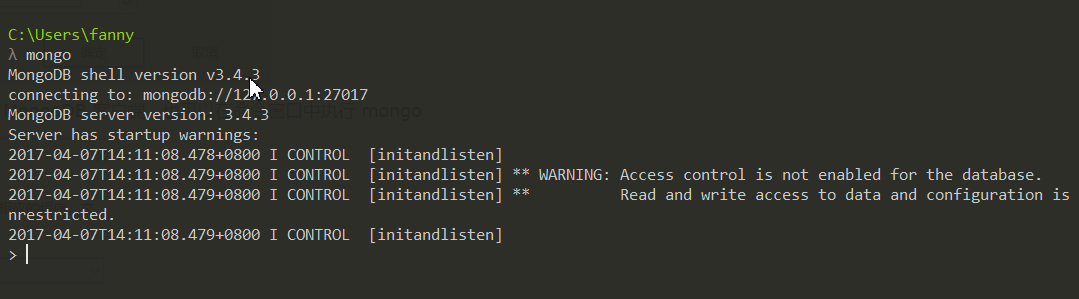
执行成功
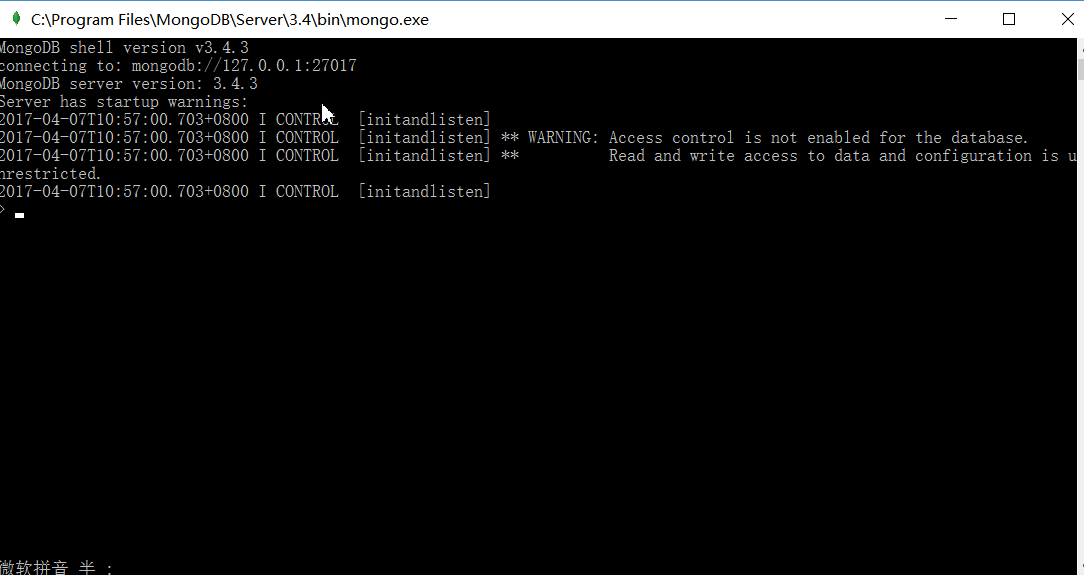
到这里,基本上 windows 下的 MongoDB 安装完成,至于常用的命令,后续我也会陆续更新
MongoDB--在windows下的安装过程及基本配置的更多相关文章
- MongoDb在windows下的安装与以auth方式启用服务
一.下载安装 1.去官网上下载适合自己电脑的MongoDB版本 下载MongoDB 2.安装MongoDB 安装还是比较简单,按照步骤一步一步往下走就可以了. 3.启动MongodDB 安装完成之后 ...
- Mongodb在windows下的安装和启动
在windows下安装的参考官方地址:https://docs.mongodb.com/manual/tutorial/install-mongodb-on-windows/ Mongodb的安装与启 ...
- MongoDB 在 windows 下的安装与服务配置
本文转载地址: https://blog.csdn.net/Dorma_Bin/article/details/80851230 本地安装及网页测试 在官网下载最新的安装文件 下载地址 : https ...
- mongodb在windows下的安装
Windows下安装MongoDB 1.下载MongoDB数据库http://fastdl.mongodb.org/win32/mongodb-win32-i386-1.6.5.zip: 2.将安装文 ...
- i.Windows下APR安装过程
1.下载安装native Windows下的APR安装和配置比较简单,可以直接下载Tomcat-native的二进制的版本包: 下载之后的目录结构为: tcnative-1.dll这个库已经包含了AP ...
- Windows下RabbitMQ安装,部署,配置
安装部署 1.当前环境以及参考资料出处 部署环境:windows server 2008 r2 enterprise 官方安装部署文档:http://www.rabbitmq.com/install- ...
- Windows下Redis安装过程
1.去github下载Redis-x64-2.8.2402.zip压缩包 2.将压缩包解压到你要安装的目录下 3.将redis设置为开机自启动服务 redis-server --service-ins ...
- Zookeeper 在Windows下的安装过程及测试
安装jdk 安装Zookeeper. 在官网http://zookeeper.apache.org/下载zookeeper.我下载的是zookeeper-3.4.6版本. 解压zookeeper-3. ...
- windows下jenkins安装过程中的那些坑
在jenkins官网https://jenkins.io/download/下载2.89.4版本的war包,使用jar -jar jenkins.war命令安装,报端口被占的错误,使用jar -jar ...
随机推荐
- 【转】Netty系列之Netty是什么
Netty是什么 大概用Netty的,无论新手还是老手,都知道它是一个“网络通讯框架”.所谓框架,基本上都是一个作用:基于底层API,提供更便捷的编程模型.那么”通讯框架”到底做了什么事情呢?回答这个 ...
- Java代理(静态/动态 JDK,cglib)
Java的代理模式是应用非常广泛的设计模式之一,也叫作委托模式,其目的就是为其他的对象提供一个代理以控制对某个对象的访问和使用,代理类负责为委托类预处理消息,过滤消息并转发消息,以及对消息执行后续处理 ...
- Canada Cup 2016 C. Hidden Word
C. Hidden Word time limit per test 2 seconds memory limit per test 256 megabytes input standard inpu ...
- 如何配置多台mysql 服务器?
当我们数据量增大时,数据库需要进行扩张时,或者做高可用,那么我们就需要用到同时多台mysql服务器.通过配置:可以实现,一台主mysql,负责记录数据的变化,多台从mysql,查询结果.修改文件:/w ...
- js原生Ajax 的封装和原理
原理及概念 AJAX即“Asynchronous Javascript And XML”(异步JavaScript和XML),是一种用于创建快速动态网页的技术. 动态网页:是指可以通过服务器语言结合数 ...
- 3223: Tyvj 1729 文艺平衡树
3223: Tyvj 1729 文艺平衡树 Time Limit: 10 Sec Memory Limit: 128 MBSubmit: 1347 Solved: 724[Submit][Stat ...
- Java数据结构之Set学习总结
前言: 前面介绍了Java的数据结构List.Map,今天抽空学习总结一下另一种数据结构Set. Set介绍 Set相对于List.Map是最简单的一种集合.集合中的对象不按特定的方式排序,并且没有重 ...
- mp4文件格式解析
目前MP4的概念被炒得很火,也很乱.最开始MP4指的是音频(MP3的升级版),即MPEG-2 AAC标准.随后MP4概念被转移到视频上,对应的是MPEG-4标准.而现在我们流行的叫法,多半是指能播放M ...
- 【常见踩坑】USB调试安装失败(Installation failed with message INSTALL_CANCELED_BY_USER)
一.写在前面 最近一直在忙活着项目重构,忙活了一个多月(那是天天加班,不分昼夜呀,ps:这不是我司要求的哈),终于把沉积了三四年的老项目给重构了,目前在测试阶段,也总算有了点闲时来跟大家分享分享一些问 ...
- poolingHttpclientConnectionmanager 使用
在阅读 netflix zuul 的simpleHostRoutingFilter 中,发现了一些问题. 主要是关于poolingHttpclientConnectionmanager. 在寻找其中的 ...