
CentOS 7.x上gitlab搭建教程(https可用,邮件可用)
目录
- 知识要求
- 搭建感想
- 搭建过程
- 参考
知识要求:
nginx基础知识
搭建感想
注:以下是我搭建
gitlab时的思考,需要nginx的基础知识,Docker的基础知识才容易理解,与下面的搭建过程是独立的,不感兴趣可直接略过。
其实gitlab已经搭建并用了一年多了,现在所有的项目管理都通过gitlab完成。但是一直以来都有2个问题:
80端口被系统的nginx占用了,所以只能监听非80端口;443端口也被系统的nginx占用,所以也一直没增加对https的支持;
最近正在尝试对所有已有的服务Docker化,一方面想让gitlab的搭建更简单些,另一方面也把这两个问题都处理掉。
于是就做了两个Docker容器: nginx和gitlab,相当于nginx和gitlab运行在局域网的不同主机,所以端口上没冲突。nginx是对外的服务器,它做一层反向代理到gitlab就能让gitlab提供对外的服务。
然而。。。这个做法却带来了一个新问题:gitlab需要的是22,80,443端口,80与443通过反向代理解决了,22却没办法解决。因为正常来讲,宿主机的SSH肯定也在使用,所以gitlab的SSH监听端口映射到宿主机会有冲突。
当然了,解决办法还是有的,不过非常繁琐。我们做Docker的目的不就是为了降低布署难度吗?如果使用Docker的配置比在宿主机上还繁琐,那使用起来就没太大意义了。
于是gitlab就没有放在Docker中,而是直接搭在宿主机上。
搭建过程
安装
gitlab的安装是很简单的,先下载安装包:
wget https://mirrors.tuna.tsinghua.edu.cn/gitlab-ce/yum/el7/gitlab-ce-10.2.5-ce.0.el7.x86_64.rpm
安装:
rpm -Uvh gitlab-ce-10.2.5-ce.0.el7.x86_64.rpm
配置
gitlab内置了nginx的服务,所以默认会占用80和443端口。一般来说,我们做WEB开发,服务器上早就安装了nginx或者apache,把80和443端口给占了,所以需要做些修改防止冲突。
简单的修改端口是不可行的,比如80改成85,当查看gitlab项目时,下图中的项目地址会变成http://git.papamk.com:85/papamk/groupbill这样,看着就不舒服。启用https则在使用过程中则会出现其他的问题。这里不一一论述,直接说明正确的配置方法。

具体步骤:
1.首先确保你的服务器已经有运行nginx,并且该nginx监听宿主机的80和443端口。(如果你原来使用的apache,请通过nginx反向代理到apache,这样apache原来的服务仍然可用)。
2.编辑/etc/gitlab/gitlab.rb:
# 编辑对外的域名(gitlab.papamk.com请添加A记录指向本服务器的公网IP):

external_url 'http://gitlab.papamk.com/'

# 禁用`gitlab`内置的`nginx`:

nginx['enable'] = false

# 修改成与nginx运行时的用户一致

web_server['external_users'] = ['www']
修改监听方式和监听地址(如果nginx与gitlab都在宿主机上,不用改也行;如果nginx在docker中,则需要修改)
gitlab_workhorse['listen_network'] = "tcp"

# 下面的172.18.147.173为本机IP,根据实际情况修改,不能为localhost或者127.0.0.1,否则docker访问不到

gitlab_workhorse['listen_addr'] = "172.18.147.173:8181"
最后执行下面命令让配置生效:
$gitlab-ctl reconfigure
3.配置nginx
增加gitlab.conf的配置(所有需要注意的地方都加了中文注释):
upstream gitlab-workhorse {

  server 172.18.147.173:8181; #根据实际情况修改

}

## Normal HTTP host

server {

  listen 80;

  listen [::]:80 default_server;

  server_name gitlab.papamk.com; ## 修改成自己的域名;

  server_tokens off; ## Don't show the nginx version number, a security best practice

  root /opt/gitlab/embedded/service/gitlab-rails/public;

  ## See app/controllers/application_controller.rb for headers set

  ## Individual nginx logs for this GitLab vhost

  access_log  /home/wwwlogs/gitlab_access.log; # 根据实际情况修改

  error_log   /home/wwwlogs/gitlab_error.log; # 根据实际情况修改

  location / {

    client_max_body_size 0;

    gzip off;

    ## https://github.com/gitlabhq/gitlabhq/issues/694

    ## Some requests take more than 30 seconds.

    proxy_read_timeout      300;

    proxy_connect_timeout   300;

    proxy_redirect          off;

    proxy_http_version 1.1;

    proxy_set_header    Host                $http_host;

    proxy_set_header    X-Real-IP           $remote_addr;

    proxy_set_header    X-Forwarded-For     $proxy_add_x_forwarded_for;

    proxy_set_header    X-Forwarded-Proto   $scheme;

    proxy_pass http://gitlab-workhorse;

  }

}
该配置根据官网提供的配置修改而来: https://gitlab.com/gitlab-org/gitlab-recipes/blob/master/web-server/nginx/gitlab-omnibus-nginx.conf。
重启nginx:
$sudo service nginx restart
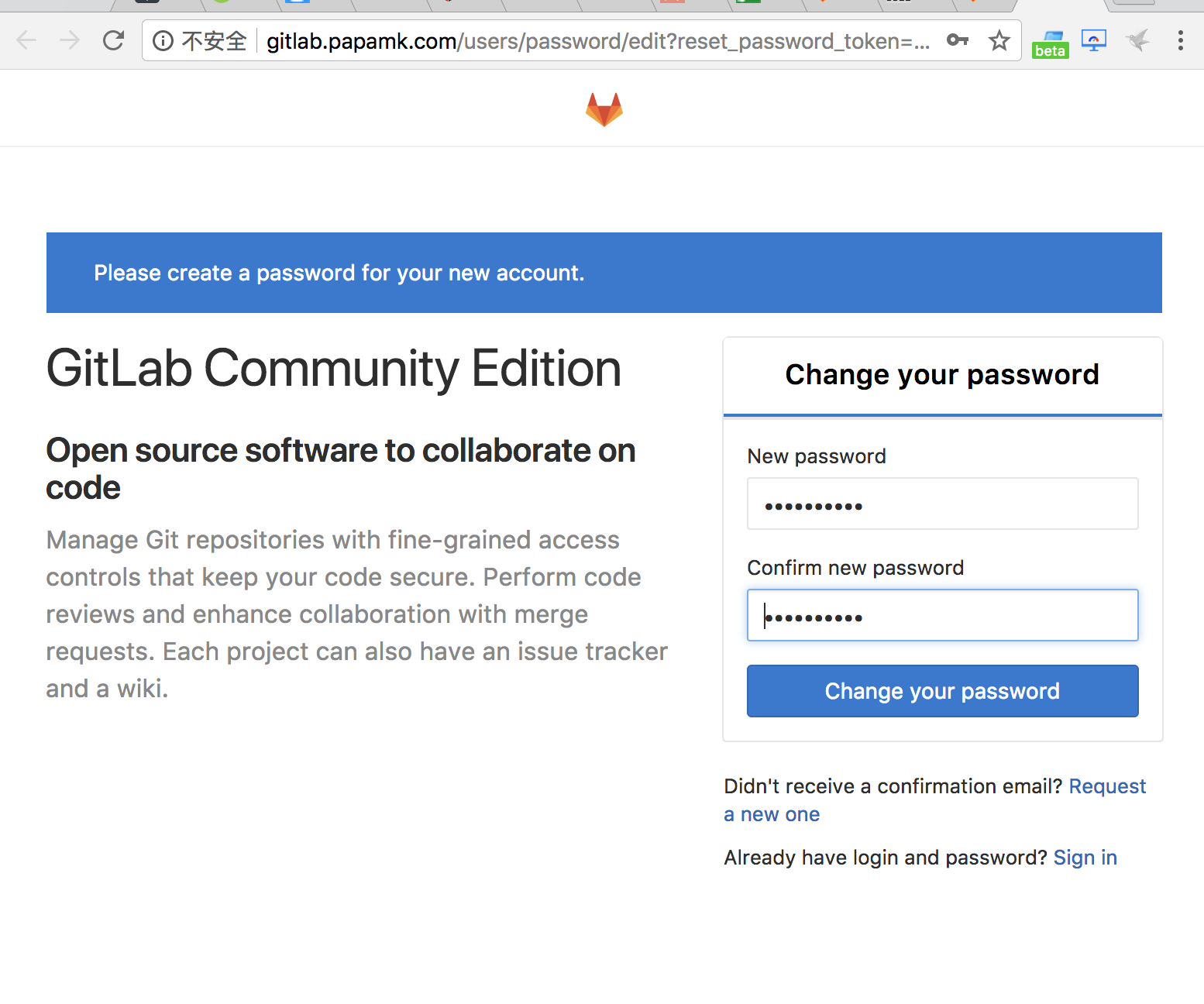
4.登陆浏览器,这时可以看到安装成功了,如下图所示:
首次登陆会要求重置管理员密码,管理员的默认用户名为root。
https的支持
1.使用Let's encrypt申请免费的SSL证书,该项目提供了一个叫certbot/certbot-auto的工具获取证书,执行下面命令获取工具:
$wget https://dl.eff.org/certbot-auto

$chmod +x certbot-auto
执行下面命令生成生成gitlab.papamk.com的证书,其中--agree-tos表示同意协议,--email 95496875@qq.com为自己的email。
$./certbot-auto --agree-tos --email 95496875@qq.com certonly --webroot -w /opt/gitlab/embedded/service/gitlab-rails/public/ -d gitlab.papamk.com
执行成功后,可通过以下命令查看下证书位置,nginx需要引用这些文件。(一般位于/etc/letsencrypt/live/gitlab.papamk.com/目录)
$./certbot-auto certificates
2.修改/etc/gitlab/gitlab.rb,对外的URL改为https:
external_url 'https://gitlab.papamk.com'
执行重新配置命令以便让新配置生效:
$gitlab-ctl reconfigure
3.修改前面的nginx的gitlab.conf的配置,全部替换成下面的内容(所有需要注意的地方都加了中文注释):
upstream gitlab-workhorse {

  server 172.18.147.173:8181; #根据实际情况修改

}

## Redirects all HTTP traffic to the HTTPS host

server {

  ## Either remove "default_server" from the listen line below,

  ## or delete the /etc/nginx/sites-enabled/default file. This will cause gitlab

  ## to be served if you visit any address that your server responds to, eg.

  ## the ip address of the server (http://x.x.x.x/)

  listen 0.0.0.0:80;

  listen [::]:80 ipv6only=on default_server;

  server_name gitlab.papamk.com; ## 改成自己的域名

  server_tokens off; ## Don't show the nginx version number, a security best practice

  return 301 https://$http_host$request_uri;

  access_log  /home/wwwlogs/gitlab_access.log; # 根据实际情况修改

  error_log   /home/wwwlogs/gitlab_error.log; # 根据实际情况修改

}

## HTTPS host

server {

  listen 0.0.0.0:443 ssl;

  listen [::]:443 ipv6only=on ssl default_server;

  server_name gitlab.papamk.com; ## 改成自己的域名

  server_tokens off; ## Don't show the nginx version number, a security best practice

  root /opt/gitlab/embedded/service/gitlab-rails/public;

  ## Strong SSL Security

  ## https://raymii.org/s/tutorials/Strong_SSL_Security_On_nginx.html & https://cipherli.st/

  ssl on;

  ssl_certificate /etc/letsencrypt/live/gitlab.papamk.com/fullchain.pem;

  ssl_certificate_key /etc/letsencrypt/live/gitlab.papamk.com/privkey.pem;

  # GitLab needs backwards compatible ciphers to retain compatibility with Java IDEs

  ssl_ciphers "ECDHE-RSA-AES256-GCM-SHA384:ECDHE-RSA-AES128-GCM-SHA256:ECDHE-RSA-AES256-SHA384:ECDHE-RSA-AES128-SHA256:ECDHE-RSA-AES256-SHA:ECDHE-RSA-AES128-SHA:ECDHE-RSA-DES-CBC3-SHA:AES256-GCM-SHA384:AES128-GCM-SHA256:AES256-SHA256:AES128-SHA256:AES256-SHA:AES128-SHA:DES-CBC3-SHA:!aNULL:!eNULL:!EXPORT:!DES:!MD5:!PSK:!RC4";

  ssl_protocols TLSv1 TLSv1.1 TLSv1.2;

  ssl_prefer_server_ciphers on;

  ssl_session_cache shared:SSL:10m;

  ssl_session_timeout 5m;

  ##   sudo openssl dhparam -out /etc/ssl/certs/dhparam.pem 4096

  # ssl_dhparam /etc/ssl/certs/dhparam.pem;

  access_log  /home/wwwlogs/gitlab_access.log; # 根据实际情况修改

  error_log   /home/wwwlogs/gitlab_error.log; # 根据实际情况修改

  location / {

    client_max_body_size 0;

    gzip off;

    ## https://github.com/gitlabhq/gitlabhq/issues/694

    ## Some requests take more than 30 seconds.

    proxy_read_timeout      300;

    proxy_connect_timeout   300;

    proxy_redirect          off;

    proxy_http_version 1.1;

    proxy_set_header    Host                $http_host;

    proxy_set_header    X-Real-IP           $remote_addr;

    proxy_set_header    X-Forwarded-Ssl     on;

    proxy_set_header    X-Forwarded-For     $proxy_add_x_forwarded_for;

    proxy_set_header    X-Forwarded-Proto   $scheme;

    proxy_pass http://gitlab-workhorse;

  }

}
重启nginx:
$sudo service nginx restart
4.定期更新ssl证书
Let's encrypt提供的证书,有效期为90天,到期后执行如下命令即可继续使用:
$./certbot-auto renew
将该命令加入到crontab,每小时刷新一次,就不用担心过期了。先将该命令移到系统目录下:
$sudo mv certbot-auto /usr/bin/certbot-auto
然后执行crontab -e,添加一行:
0 */1 * * * /usr/bin/certbot-auto renew
发送邮件的支持
官网已经给出详细的配置说明和各大邮件服务提供商的示例,不再对配置做说明: https://docs.gitlab.com/omnibus/settings/smtp.html。
我自己使用163邮箱做测试,而官网示例没有,这里给出参考配置:
gitlab_rails['gitlab_email_from'] = 'xxxx@163.com' # 替换成实际的email

gitlab_rails['smtp_enable'] = true

gitlab_rails['smtp_address'] = "smtp.163.com"

gitlab_rails['smtp_port'] = 465

gitlab_rails['smtp_user_name'] = "xxxx@163.com" # 替换成实际的email

gitlab_rails['smtp_password'] = "xxx"  # 替换成实际的密码

#gitlab_rails['smtp_domain'] = "163.com"

gitlab_rails['smtp_authentication'] = "login"

gitlab_rails['smtp_enable_starttls_auto'] = true

gitlab_rails['smtp_tls'] = true
一般来说,服务提供商的SMTP邮箱都会限制每日发送次数(250封左右),所以推荐有兴趣的同学用Postfix自建邮箱服务器,或者使用mailgun这种专业的邮件服务提供商。
如果是阿里云上的服务器,作为客户端使用第三方的SMTP配置,会发现被禁止连接
SMTP的25端口,需要使用465或者587。
安全相关
root的密码建议设置得复杂些;- 管理员登陆后,推荐开启注册邮箱验证, 防恶意注册,见:https://docs.gitlab.com/ce/security/user_email_confirmation.html。
参考
CentOS 7.x上gitlab搭建教程(https可用,邮件可用)的更多相关文章
- Openssl的编译安装以及Vs2012上环境搭建教程
Openssl的编译安装以及Vs2012上环境搭建教程 一.Openssl的编译安装 一.准备工作 1.Openssl下载地址:https://www.openssl.org/source/ 2.Ac ...
- centos7安装gitlab 支持带认证https,开启邮件功能 超级简单.
官方安装说明:https://about.gitlab.com/install/#centos-7 自定义yum源 自行搞定 下载gitlab 官方安装: curl -s https://packag ...
- CentOS 7 系统下 GitLab 搭建
参考地址:https://blog.csdn.net/t748588330/article/details/79915003 1. 安装:使用 GitLab 提供仓库在线安装 curl -sS htt ...
- CentOS 6.0下phpvod搭建教程(LAMP+phpvod)
之所以安装CentOS是因为之前试过RedHat,但是发现RedHat在安装时,无法获取安装源,原因是RedHat系统没有在RHN注册. 网上的很多教程都说可以直接换用CentOS的源,可我小搞里一会 ...
- Redis在CentOS for LInux上安装详细教程
1.首先上传安装包,这里我以 redis-5.0.8.tar.gz 为例子. Linux下载redis地址:wget http://download.redis.io/releases/redis-5 ...
- WordPress搭建教程---购买域名+购买VPS主机+域名DNS解析+网站环境+上传网站程序
WordPress搭建教程 购买域名---NameSilo 购买VPS主机---Vultr 域名DNS解析 网站环境 上传网站程序 参考文章: 1. WordPress搭建教程 https://zhu ...
- gitlab 搭建
一.ubuntu搭建gitlab 1. 如果以前有安装过gitlab请根据以下步骤来删除 https://www.cnblogs.com/shansongxian/p/6678110.htm ...
- centos 7.4 安装gitlab
centos 7.4 安装gitlab #curl -s https://packages.gitlab.com/install/repositories/gitlab/gitlab-ce/scrip ...
- gitlab服务器搭建教程
gitlab服务器搭建教程 ----2016年终总结 三 参考https://bbs.gitlab.cc/topic/35/gitlab-ce-8-7-%E6%BA%90%E7%A0%81%E5%AE ...
随机推荐
- codeforces 897A Scarborough Fair 暴力签到
codeforces 897A Scarborough Fair 题目链接: http://codeforces.com/problemset/problem/897/A 思路: 暴力大法好 代码: ...
- Python3学习笔记2:简易Web爬虫
开发环境 基础语法那章的内容我是在Docker容器中玩的,但是真正做项目的时候,没有IDE的强大辅助功能来协助的话是很累人的一件事.因此从本文中,我选择使用Jetbrain的Pycharm这个IDE来 ...
- Codeforces 869C The Intriguing Obsession
题意:有三种颜色的岛屿各a,b,c座,你可以在上面建桥.联通的点必须满足以下条件:1.颜色不同.2.颜色相同且联通的两个点之间的最短路径为3 其实之用考虑两种颜色的即可,状态转移方程也不难推出:F[i ...
- LDA数学八卦笔记(一)Gamma函数
Technorati Tags: LDA主题模型
- linux mysql定时备份
项目需要定时备份数据库,以下是自己的操作笔记 1.检查磁盘空间 # df -h Filesystem Size Used Avail Use% Mounted on /dev/vda1 40G 3.6 ...
- Ali RocketMQ与Kafka对照
淘宝内部的交易系统使用了淘宝自主研发的Notify消息中间件,使用Mysql作为消息存储媒介.可全然水平扩容,为了进一步减少成本.我们觉得存储部分能够进一步优化,2011年初,Linkin开源了Kaf ...
- python内置函数(四)
python内部提供了非常多内建函数. 以下让我们从a-z開始学习python的内建函数 1.1 id(object) 返回对象的id(身份),返回的这个是一个整数(integer)是唯一的,在这个对 ...
- DDD理论学习系列——案例及目录
目录 DDD理论学习系列(1)-- 通用语言 DDD理论学习系列(2)-- 领域 DDD理论学习系列(3)-- 限界上下文 DDD理论学习系列(4)-- 领域模型 DDD理论学习系列(5)-- 统一建 ...
- java语言实现树
首先用Node类定义一个节点,用来存储每个节点的内容: public class Node { // 关键字 private int keyData; // 其他数据 private int othe ...
- Spring Boot整合 JdbcTemplate
(1) 在pom.xml加入jdbcTemplate的依赖: (2) 编写DemoDao类,声明为:@Repository,引入JdbcTemplate (3) 编写DemoService类,引入De ...