
七、.net core(.NET 6)使用Serilog进行配置和实现日志记录
使用Serilog来实现日志记录
先安装Serilog六件套神装包:
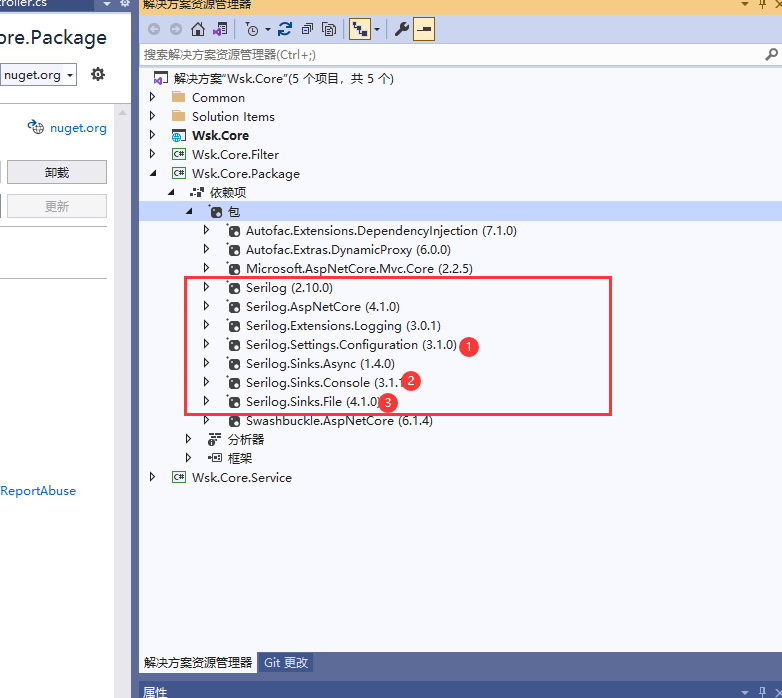
也可以对个别相应的包进行删除等,都是可以的。例如,标注的1是读取配置文件的,如果不需要通过配置文件进行操作,就可以使用这个包。2是打印到控制台的,如果不需要打印到控制台,也可以不引用。3是写入到文件的,如果不需要写入到文件,也是可以不提供的。我在此处全部引入,方便可以使用多种日志记录方法。Async是异步写入日志,一般需要引入。
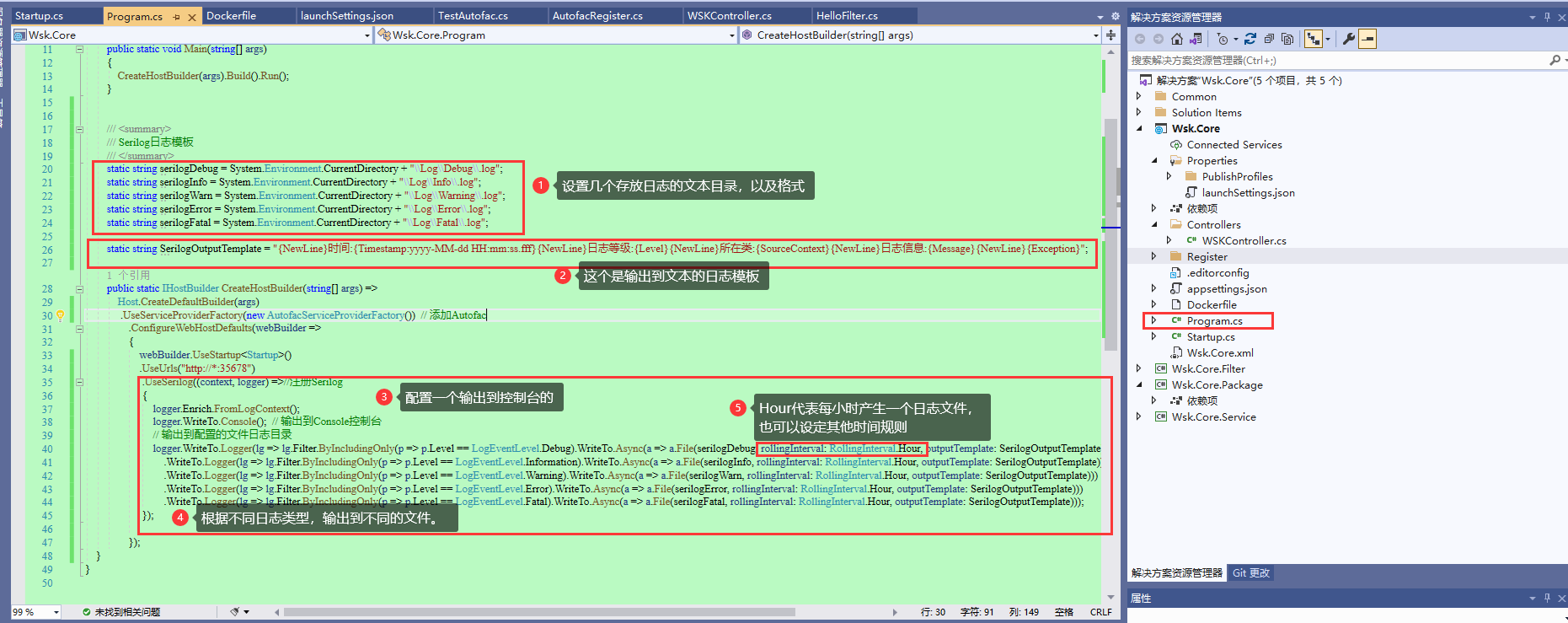
我们先在启动项目的Program类里面,新增一些对Serilog的支持操作:
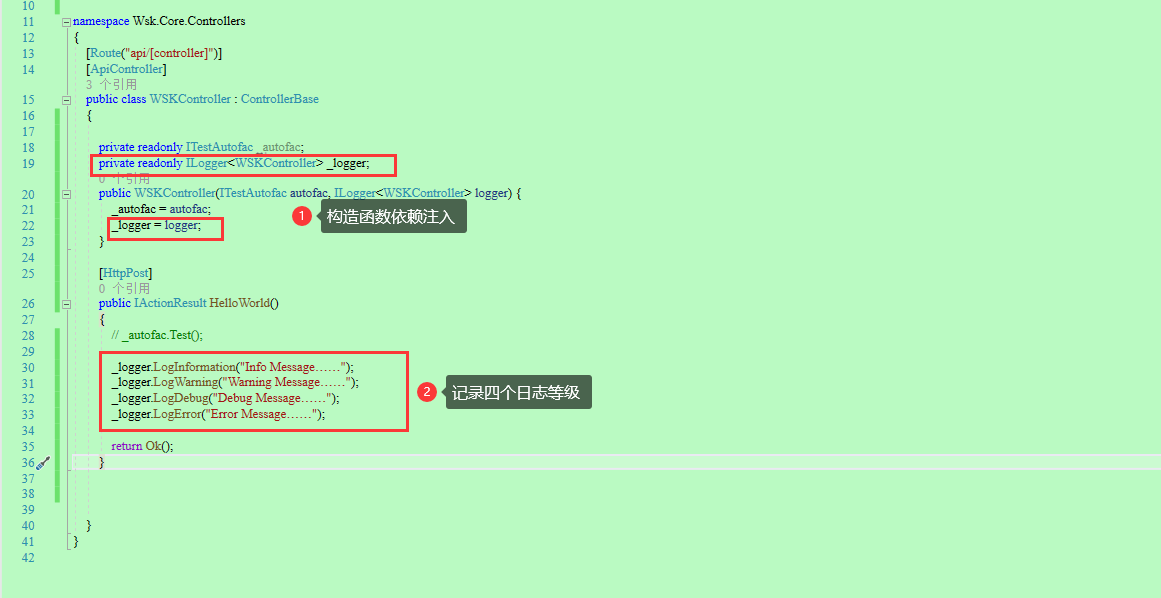
然后,在控制器里面添加对Logger<T>的依赖注入,并写一些不同日志等级的日志记录功能:
然后启动项目,并执行一下该api方法,查看到日志打印的结果:
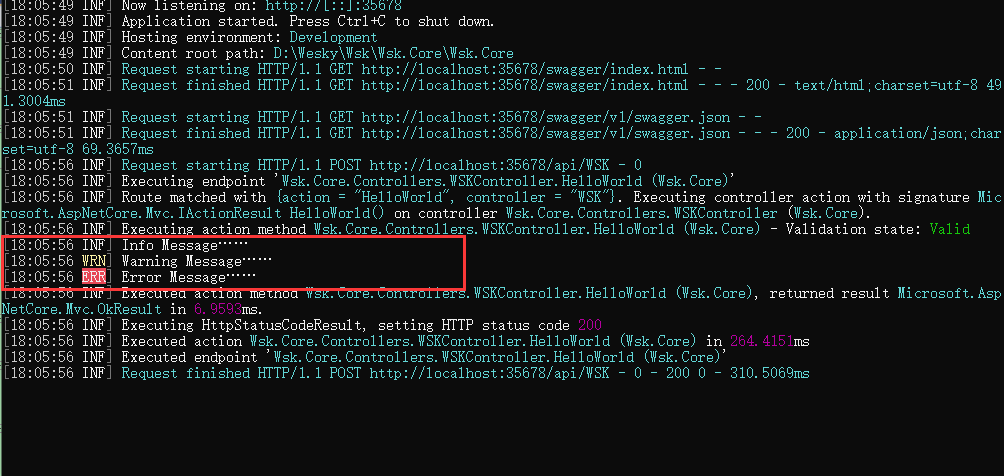
由于默认消息记录级别是Warn,所以debug消息类型就看不见了。
以及写入文本的日志,由于设定输出到本目录,所以可以在解决方案里面直接看见:
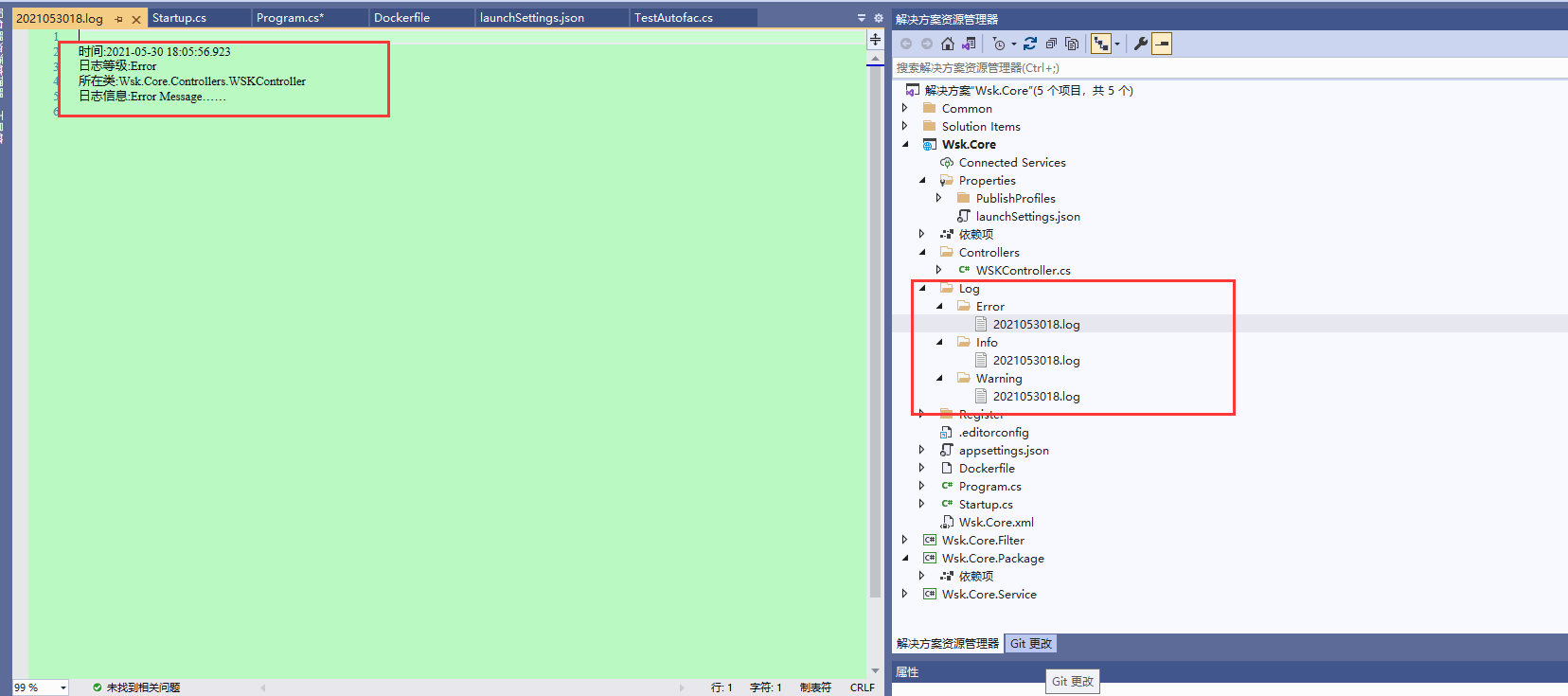
接下来使用配置文件的方式进行日志操作:
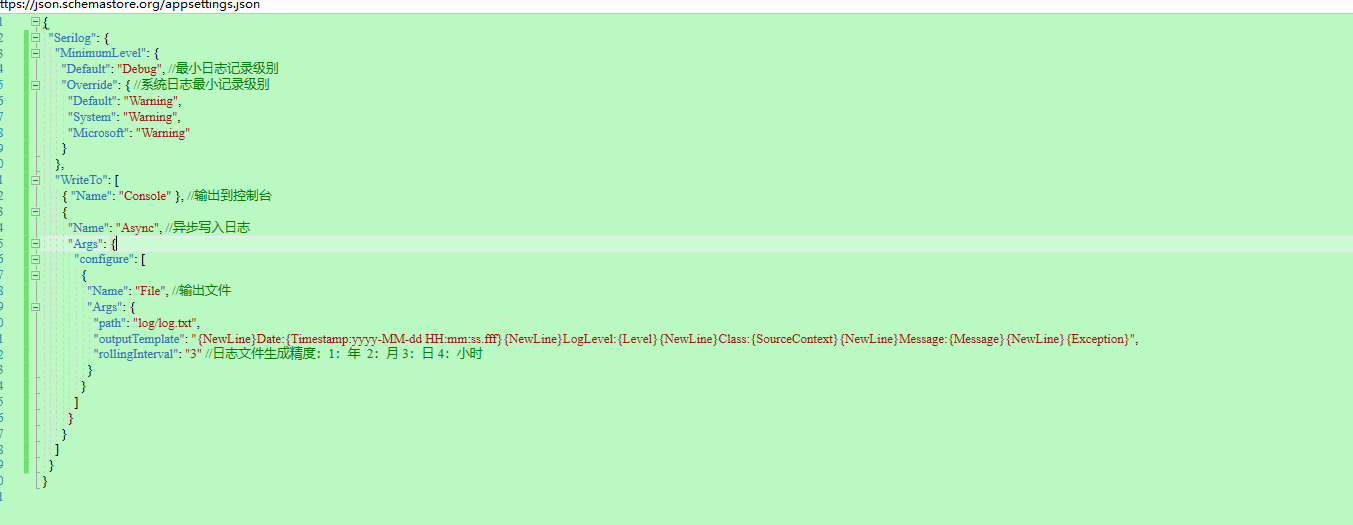
本部分serilog配置文件代码:


"Serilog": {

    "MinimumLevel": {

      "Default": "Debug", //最小日志记录级别

      "Override": { //系统日志最小记录级别

        "Default": "Warning",

        "System": "Warning",

        "Microsoft": "Warning"

      }

    },

    "WriteTo": [

      { "Name": "Console" }, //输出到控制台

      {

        "Name": "Async", //异步写入日志

        "Args": {

          "configure": [

            {

              "Name": "File", //输出文件

              "Args": {

                "path": "log/log.txt",

                "outputTemplate": "{NewLine}Date:{Timestamp:yyyy-MM-dd HH:mm:ss.fff}{NewLine}LogLevel:{Level}{NewLine}Class:{SourceContext}{NewLine}Message:{Message}{NewLine}{Exception}",

                "rollingInterval": "3" //日志文件生成精度:1:年  2:月 3:日 4:小时

              }

            }

          ]

        }

      }

    ]

  }
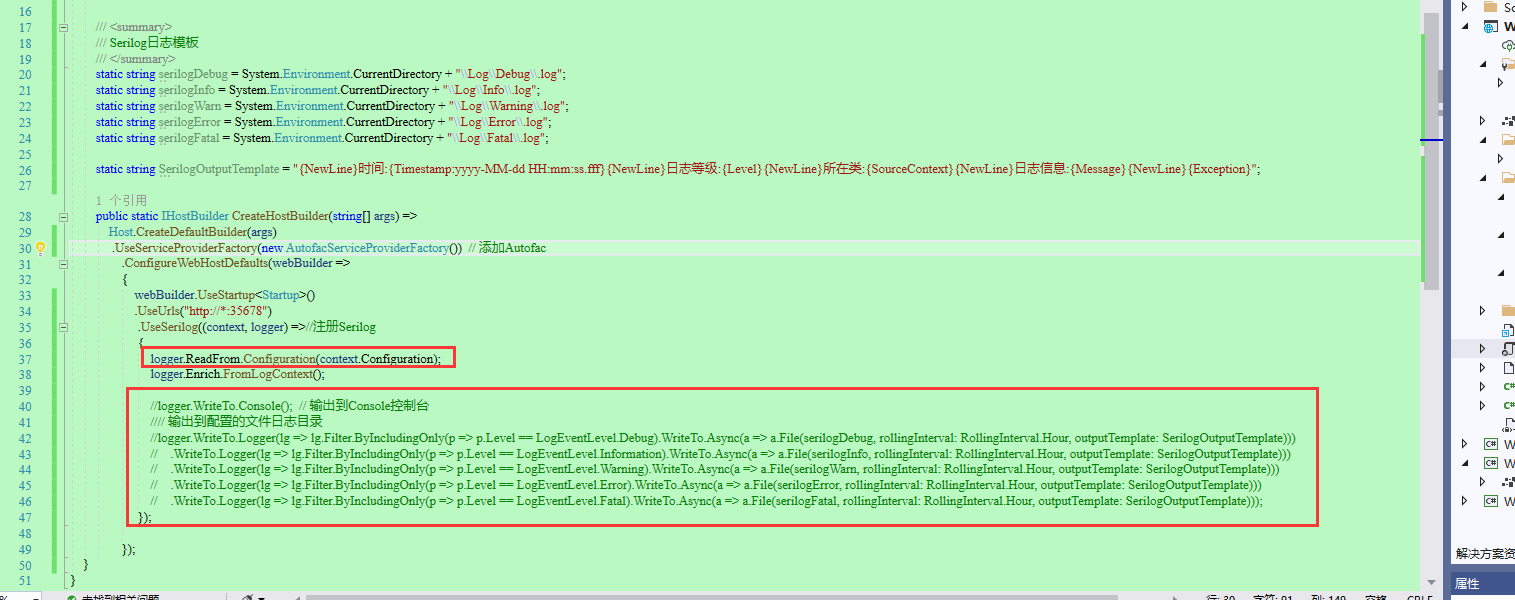
在Program里面,注释掉原先的代码,然后新增一条通过配置文件进行读取的语句:
因为配置文件里面设置的最小默认等级是Debug,所以现在可以全部打印出来:
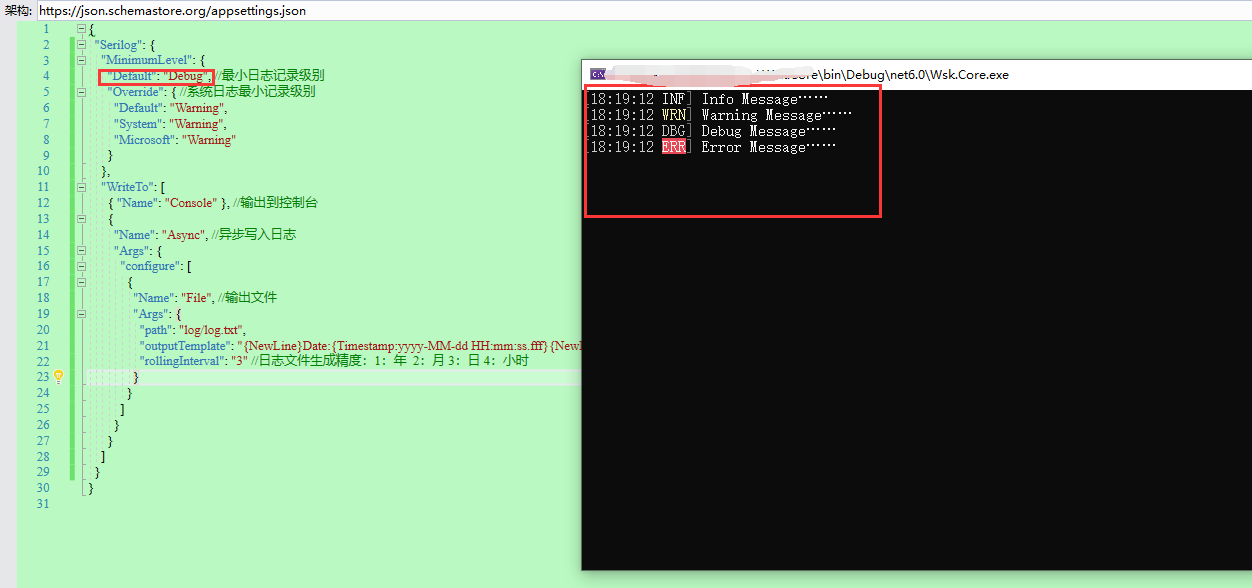
配置文件里面配置的rollingInterval值为3,代表每天生成;path代表根目录,设置log/log.txt代表根目录下的log文件夹,按照每天(日期)生成的log开头的txt日志文件。所以我们可以看见在根目录下产生了一个日志文件log20210530.txt:
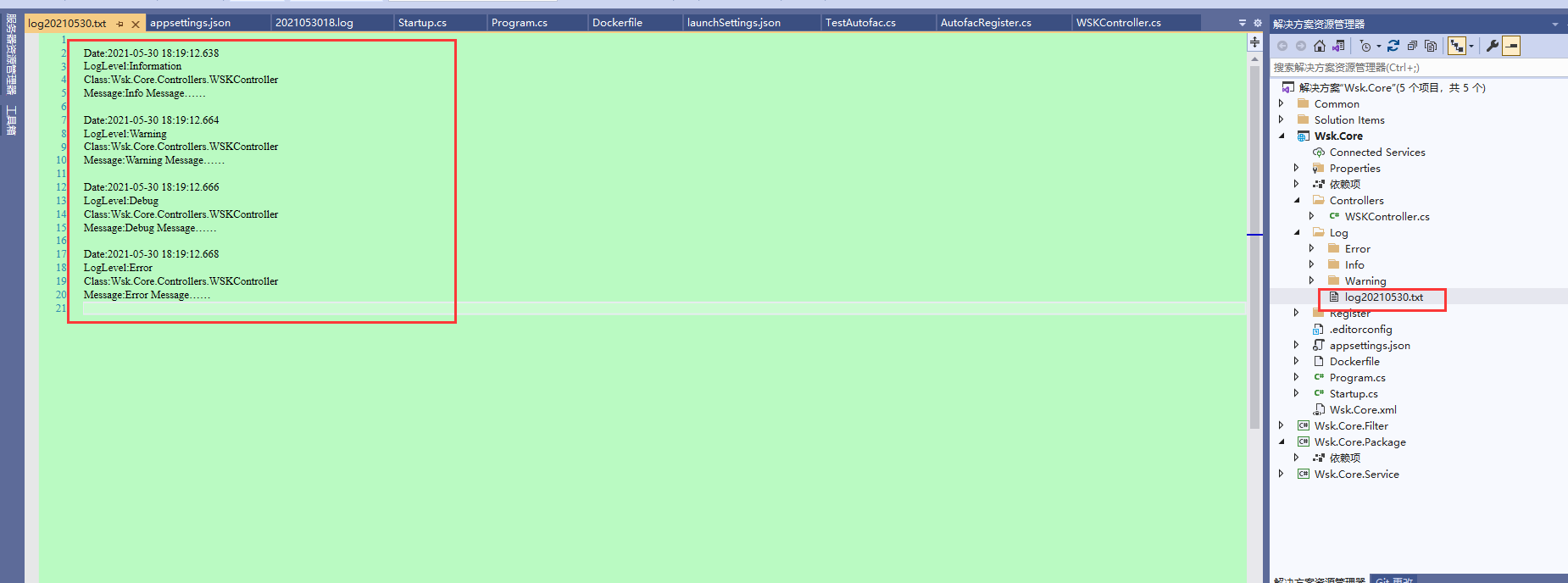
以上,代表Serilog通过配置文件成功。其中,还可以通过配置文件+启动项配置两个打配合进行配置出更适合自己的日志记录风格,此处不再赘述,欢迎自己尝试。
另外,Serilog还可以实现seq可视化功能,不过seq是收费的,所以这边不做演示。也可以通过ElasticSearch+Kibana进行开发,实现日志可视化和日志搜索引擎功能,该部分功能敬请期待,将来会有这部分教程放出,现在还没到时候。
本篇有关源码:
Program:
 public class Program

    {

        public static void Main(string[] args)

        {

            CreateHostBuilder(args).Build().Run();

        }

        /// <summary>

        /// Serilog日志模板

        /// </summary>

        static string serilogDebug = System.Environment.CurrentDirectory + "\\Log\\Debug\\.log";

        static string serilogInfo = System.Environment.CurrentDirectory + "\\Log\\Info\\.log";

        static string serilogWarn = System.Environment.CurrentDirectory + "\\Log\\Warning\\.log";

        static string serilogError = System.Environment.CurrentDirectory + "\\Log\\Error\\.log";

        static string serilogFatal = System.Environment.CurrentDirectory + "\\Log\\Fatal\\.log";

        static string SerilogOutputTemplate = "{NewLine}时间:{Timestamp:yyyy-MM-dd HH:mm:ss.fff}{NewLine}日志等级:{Level}{NewLine}所在类:{SourceContext}{NewLine}日志信息:{Message}{NewLine}{Exception}";

        public static IHostBuilder CreateHostBuilder(string[] args) =>

            Host.CreateDefaultBuilder(args)

             .UseServiceProviderFactory(new AutofacServiceProviderFactory())  // 添加Autofac

                .ConfigureWebHostDefaults(webBuilder =>

                {

                    webBuilder.UseStartup<Startup>()

                    .UseUrls("http://*:35678")

                     .UseSerilog((context, logger) =>//注册Serilog

                     {

                         logger.ReadFrom.Configuration(context.Configuration);

                         logger.Enrich.FromLogContext();

                         //logger.WriteTo.Console();  // 输出到Console控制台

                         //// 输出到配置的文件日志目录

                         //logger.WriteTo.Logger(lg => lg.Filter.ByIncludingOnly(p => p.Level == LogEventLevel.Debug).WriteTo.Async(a => a.File(serilogDebug, rollingInterval: RollingInterval.Hour, outputTemplate: SerilogOutputTemplate)))

                         //    .WriteTo.Logger(lg => lg.Filter.ByIncludingOnly(p => p.Level == LogEventLevel.Information).WriteTo.Async(a => a.File(serilogInfo, rollingInterval: RollingInterval.Hour, outputTemplate: SerilogOutputTemplate)))

                         //    .WriteTo.Logger(lg => lg.Filter.ByIncludingOnly(p => p.Level == LogEventLevel.Warning).WriteTo.Async(a => a.File(serilogWarn, rollingInterval: RollingInterval.Hour, outputTemplate: SerilogOutputTemplate)))

                         //    .WriteTo.Logger(lg => lg.Filter.ByIncludingOnly(p => p.Level == LogEventLevel.Error).WriteTo.Async(a => a.File(serilogError, rollingInterval: RollingInterval.Hour, outputTemplate: SerilogOutputTemplate)))

                         //    .WriteTo.Logger(lg => lg.Filter.ByIncludingOnly(p => p.Level == LogEventLevel.Fatal).WriteTo.Async(a => a.File(serilogFatal, rollingInterval: RollingInterval.Hour, outputTemplate: SerilogOutputTemplate)));

                     });

                });

    }
WSKController:
 [Route("api/[controller]")]

    [ApiController]

    public class WSKController : ControllerBase

    {

        private readonly ITestAutofac _autofac;

        private readonly ILogger<WSKController> _logger;

        public WSKController(ITestAutofac autofac, ILogger<WSKController> logger) {

            _autofac = autofac;

            _logger = logger;

        }

        [HttpPost]

        public IActionResult HelloWorld()

        {

            // _autofac.Test();

            _logger.LogInformation("Info Message……");

            _logger.LogWarning("Warning Message……");

            _logger.LogDebug("Debug Message……");

            _logger.LogError("Error Message……");

            return Ok();

        }

    }
最后,如果本文章对君有用,欢迎点赞、评论和打赏~~
版权所有,转载请注明出处:https://www.cnblogs.com/weskynet/p/14829299.html
七、.net core(.NET 6)使用Serilog进行配置和实现日志记录的更多相关文章
- ASP.NET Core 异常处理与日志记录
1. ASP.NET Core 异常处理与日志记录 1.1. 异常处理 1.1.1. 异常产生的原因及处理 1.1.2. ASP.NET Core中启动开发人员异常页面 1.2. 日志记录 1.2.1 ...
- Net Core平台灵活简单的日志记录框架NLog+Mysql组合初体验
Net Core平台灵活简单的日志记录框架NLog初体验 前几天分享的"[Net Core集成Exceptionless分布式日志功能以及全局异常过滤][https://www.cnblog ...
- ASP.NET Core 集成测试中通过 Serilog 向控制台输出日志
日志是程序员的雷达,不仅在生产环境中需要,在集成测试环境中也需要,可以在持续集成失败后帮助定位问题.与生产环境不同,在集成测试环境中使用控制台输出日志更方便,这样可以通过持续集成 runner 执行 ...
- Serilog 是 ASP.NET Core 的一个插件,可以简化日志记录
[翻译] ASP.NET Core 利用 Docker.ElasticSearch.Kibana 来记录日志 原文: Logging with ElasticSearch, Kibana, ASP.N ...
- .Net Core 3.0 使用 Serilog 把日志记录到 SqlServer
Serilog简介 Serilog是.net中的诊断日志库,可以在所有的.net平台上面运行.Serilog支持结构化日志记录,对复杂.分布式.异步应用程序的支持非常出色.Serilog可以通过插件的 ...
- 在 ASP.NET Core 中使用 Serilog 进行日志记录
目录 从 NuGet 安装 Serilog 在 Main函数 中配置 Serilog 在项目中使用 Serilog 进行日志输出 从 NuGet 安装 Serilog 核心的包是 Serilog 和 ...
- .Net Core项目中整合Serilog
前言:Serilog是.NET应用程序的诊断日志记录库.它易于设置,具有简洁的API,并且可以在所有最新的.NET平台上运行.尽管即使在最简单的应用程序中它也很有用,但当对复杂的,分布式的和异步的应用 ...
- ASP.NET Core 2.2 基础知识(六) 配置(内含MySql+EF)
先上一段代码,了解一下 .NET Core 配置数据的结构. 新建一个 控制台项目,添加一个文件 json.json ,文件内容如下: { "country": "cn& ...
- (14)ASP.NET Core 中的日志记录
1.前言 ASP.NET Core支持适用于各种内置和第三方日志记录提供应用程序的日志记录API.本文介绍了如何将日志记录API与内置提供应用程序一起使用. 2.添加日志提供程序 日志记录提供应用程序 ...
随机推荐
- Molar mass UVA - 1586
An organic compound is any member of a large class of chemical compounds whose molecules contain c ...
- JavaScript设计模式(二):工厂模式
工厂模式模式的定义与特点 工厂模式(Factory Pattern)是编程中最常用的设计模式之一.这种类型的设计模式属于创建型模式,它提供了一种创建对象的最佳方式.在工厂模式中,我们在创建对象时不会对 ...
- Java 基础 一文搞懂泛型
本文将从以下四个方面来系统的讲解一下泛型,基本上涵盖了泛型的主体内容. 什么是泛型? 为什么要使用泛型? 如何使用泛型? 泛型的特性 1. 什么是泛型? 泛型的英文是Generics,是指在定义方法. ...
- Maven精简笔记
Maven基本命令 1.mvn complile:编译命令,将src/main目录下的代码以及资源文件进行编译,在项目目录中生成target目录用来存放编译好的 class 文件等等 2.mvn cl ...
- Powershell免杀
Powershell免杀 0x01 前言 前几天搞一个站的时候,进入内网,想让内网一台机子powershell上线.然后被杀软拦截了,极其的不讲武德,想着找我极强的朋友们白嫖个免杀的方法. 后面还是没 ...
- Python 并行计算那点事 -- 译文 [原创]
Python 并行计算的那点事1(The Python Concurrency Story) 英文原文:https://powerfulpython.com/blog/python-concurren ...
- POJ2195费用流+BFS建图
题意: 给你一个n*m的地图,上面有w个人,和w个房子,每个人都要进房子,每个房子只能进一个人,问所有人都进房子的路径总和最少是多少? 思路: 比较简单的最大流,直接建立两排, ...
- Docker配置阿里云镜像加速器及开启远程连接
适用于CentOS-7版本 mkdir /etc/docker vim /etc/docker/deamon.json 添加以下内容配置镜像 { "registry-mirrors" ...
- upload
File saveDir=new File("D:/Test/UPLOAD"); if(!saveDir.isDirectory()){ saveDir.mkdirs(); } F ...
- 解决Failed to execute goal se.eris:notnull-instrumenter-maven-plugin:0.6.8
https://blog.csdn.net/fanrenxiang/article/details/80864908 github拉起来的项目,jdk是11,而我电脑上的jdk是1.8.原因是jdk版 ...