
【软件工具】Git 使用总结
本地库就是由 对象 和 引用 构成的,或者叫 Repositories;下面是我整理的常用 Git 命令清单。几个专用名词的译名如下。
- Workspace:工作区
- Index / Stage:暂存区
- Repository:仓库区(或本地仓库)
- Remote:远程仓库
- git help 命令查看命令用法。


一、新建代码库
# 在当前目录新建一个Git代码库

$ git init

# 新建一个目录,将其初始化为Git代码库

$ git init [project-name]

# 下载一个项目和它的整个代码历史

$ git clone [url]
二、配置
Git的设置文件为.gitconfig,它可以在用户主目录下(全局配置),也可以在项目目录下(项目配置)。
# 显示当前的Git配置

$ git config --list

# 编辑Git配置文件

$ git config -e [--global]

# 设置提交代码时的用户信息

$ git config [--global] user.name "[name]"

$ git config [--global] user.email "[email address]"

$ git config user.name "Mona Lisa"  #设置当前 repository user名词

$ git config --global user.name "Your Name"

$ git config --global user.email "[email@example.com]"
三、增加/删除文件
# 添加指定文件到暂存区

$ git add [file1] [file2] ...

# 添加指定目录到暂存区,包括子目录

$ git add [dir]

# 添加当前目录的所有文件到暂存区

$ git add .

# 添加每个变化前,都会要求确认

# 对于同一个文件的多处变化,可以实现分次提交

$ git add -p

# 删除工作区文件,并且将这次删除放入暂存区

$ git rm [file1] [file2] ...

# 停止追踪指定文件,但该文件会保留在工作区

$ git rm --cached [file]

# 改名文件,并且将这个改名放入暂存区

$ git mv [file-original] [file-renamed]
四、代码提交
- git版本管理与HEAD理解
使用git的每次提交,Git都会自动把它们串成一条时间线,这条时间线就是一个分支。如果没有新建分支,那么只有一条时间线,即只有一个分支,在Git里,这个分支叫主分支,即master分支。有一个HEAD指针指向当前分支(只有一个分支的情况下会指向master,而master是指向最新提交)。每个版本都会有自己的版本信息,如特有的版本号、版本名等。如下图,假设只有一个分支:

git reset的作用是修改HEAD的位置,即将HEAD指向的位置改变为之前存在的某个版本;如果想恢复到之前某个提交的版本,且那个版本之后提交的版本我们都不要了,就可以用这种方法。
git revert是用于“反做”某一个版本,以达到撤销该版本的修改的目的。比如,我们commit了三个版本(版本一、版本二、 版本三),突然发现版本二不行(如:有bug),想要撤销版本二,但又不想影响撤销版本三的提交,就可以用 git revert 命令来反做版本二,生成新的版本四,这个版本四里会保留版本三的东西,但撤销了版本二的东西。适用场景: 如果我们想撤销之前的某一版本,但是又想保留该目标版本后面的版本,记录下这整个版本变动流程,就可以用这种方法。
- git 多人提交时,存在本地和远程代码库不一致,解决办法如下:
git pull拉回操作中的合并:非快进式推送的非强制性的另一种解决办法,那就是先拉回在提交,这里的拉回其实包含了两个操作:获取远程仓库的数据,将本地数据进行合并。可以这样写:
git pull = git fetch + git merge;默认情况下,合并后的结果会自动提交,我们可以通过设置选项来指定手动提交,通过命令:
git merge --no-commit <commit>...模式可以指定合并先将结果放入暂存区,让用户手动对合并结果进行检查、更改,然后手动提交。
- 自动合并不会报错的几种情况
- 修改不同的文件
如果两个(或者多个,这里只介绍两个)用户user1/user2各自的本地提交中修改的是不同的文件,那么第二次进行合并推送的提交将能正确合并并提交,不会遇到任何麻烦- 修改相同文件的不同区域
首先需要说明的是,文件的修改是分区域的,可以具体到修改哪一行,通过命令cat > fileName.suffix进行逐行修改
当user1用户修改了index.txt文件的第一行第二行并进行提交与上游推送,然后user2用户同样修改了index.txt文件,不过修改的是第三行和第四行,然后在进行git pull命令,同样能正常合并,不会遇到任何麻烦- 同时更改文件名和文件内容
如果user1用户将index.txt文件移动到了index2.txt文件并删除index.txt(重命名的操作),并且进行了提交与上游推送,此时user2用户使用命令git pull获取并合并信息之后,会发现它同样也能正常合并,然后我们进行推送:git push origin master然后成功推送,接着我们查看一下远程仓库的内容,会发现git对这种情况的处理方式是:user2用户最终修改的是user1用户对应重命名后的文件
当两个用户同时修改同一个文件的相同区域的内容时,就会发生冲突事件了
git ls-files -s,该命令输出的第二列的值如果为0表示对应的文件没有冲突,合并成功,如果不为0,则表示产生了合并的冲突,其中具体的值对应的意义是:1表示两个用户之前一个共同版本的对应文件内容;2表示当前用户对应的文件版本;3表示合并后的文件对应的远程版本git show :n:filename查看对应文件的对应版本的内容;git mergetool打开工具,默认git提供的是kdiff3,其中上方的三个界面从左到右依次为:两个版本的前一个共同版本的文件版本、当前本地版本的文件版本、合并后的文件版本- 如果只想要某一个版本,可以使用
git push -f进行强行执行;
# 提交暂存区到仓库区

$ git commit -m [message]

# 提交暂存区的指定文件到仓库区

$ git commit [file1] [file2] ... -m [message]

# 提交工作区自上次commit之后的变化,直接到仓库区

$ git commit -a

# 提交时显示所有diff信息

$ git commit -v

# 使用一次新的commit,替代上一次提交

# 如果代码没有任何新变化,则用来改写上一次commit的提交信息

$ git commit --amend -m [message]

# 重做上一次commit,并包括指定文件的新变化

$ git commit --amend [file1] [file2] ...

git remote add origin https://github.com/liudongdong1/IBMWebSphereJavaEEdemo.git

git push -u origin master    把本地库的内容推送到远程.

用git push命令,实际上是把当前分支master推送到远程。由于远程库是空的,我们第一次推送master分支时,**加上了-u参数,Git不但会把本地的master分支内容推送的远程新的master分支,还会把本地的master分支和远程的master分支关联起来,在以后的推送或者拉取时就可以简化命令。从现在起,只要本地作了提交,就可以通过命令:$ git push origin master把本地master分支的最新修改推送至GitHub,现在,你就拥有了真正的分布式版本库!
同步更新已经存在的或folk之后的项目: 首先clone下来;
五、分支
# 列出所有本地分支

$ git branch

# 列出所有远程分支

$ git branch -r

# 列出所有本地分支和远程分支

$ git branch -a

# 新建一个分支,但依然停留在当前分支

$ git branch [branch-name]

# 新建一个分支,并切换到该分支

$ git checkout -b [branch]

# 新建一个分支,指向指定commit

$ git branch [branch] [commit]

# 新建一个分支,与指定的远程分支建立追踪关系

$ git branch --track [branch] [remote-branch]

# 切换到指定分支,并更新工作区

$ git checkout [branch-name]

# 切换到上一个分支

$ git checkout -

# 建立追踪关系,在现有分支与指定的远程分支之间

$ git branch --set-upstream [branch] [remote-branch]

# 合并指定分支到当前分支

$ git merge [branch]

# 选择一个commit,合并进当前分支

$ git cherry-pick [commit]

# 删除分支

$ git branch -d [branch-name]

# 删除远程分支

$ git push origin --delete [branch-name]

$ git branch -dr [remote/branch]
六、标签
# 列出所有tag

$ git tag

# 新建一个tag在当前commit

$ git tag [tag]

# 新建一个tag在指定commit

$ git tag [tag] [commit]

# 删除本地tag

$ git tag -d [tag]

# 删除远程tag

$ git push origin :refs/tags/[tagName]

# 查看tag信息

$ git show [tag]

# 提交指定tag

$ git push [remote] [tag]

# 提交所有tag

$ git push [remote] --tags

# 新建一个分支,指向某个tag

$ git checkout -b [branch] [tag]
七、查看信息
git 命令代替gitk查看节点树
git log --oneline --graph --decorate --all
# 显示有变更的文件

$ git status

# 显示当前分支的版本历史

$ git log

# 显示commit历史,以及每次commit发生变更的文件

$ git log --stat

# 搜索提交历史,根据关键词

$ git log -S [keyword]

# 显示某个commit之后的所有变动,每个commit占据一行

$ git log [tag] HEAD --pretty=format:%s

# 显示某个commit之后的所有变动,其"提交说明"必须符合搜索条件

$ git log [tag] HEAD --grep feature

# 显示某个文件的版本历史,包括文件改名

$ git log --follow [file]

$ git whatchanged [file]

# 显示指定文件相关的每一次diff

$ git log -p [file]

# 显示过去5次提交

$ git log -5 --pretty --oneline

# 显示所有提交过的用户,按提交次数排序

$ git shortlog -sn

# 显示指定文件是什么人在什么时间修改过

$ git blame [file]

# 显示暂存区和工作区的差异

$ git diff

# 显示暂存区和上一个commit的差异

$ git diff --cached [file]

# 显示工作区与当前分支最新commit之间的差异

$ git diff HEAD

# 显示两次提交之间的差异

$ git diff [first-branch]...[second-branch]

# 显示今天你写了多少行代码

$ git diff --shortstat "@{0 day ago}"

# 显示某次提交的元数据和内容变化

$ git show [commit]

# 显示某次提交发生变化的文件

$ git show --name-only [commit]

# 显示某次提交时,某个文件的内容

$ git show [commit]:[filename]

# 显示当前分支的最近几次提交

$ git reflog
八、远程同步
# 下载远程仓库的所有变动

$ git fetch [remote]

# 显示所有远程仓库

$ git remote -v

# 显示某个远程仓库的信息

$ git remote show [remote]

# 增加一个新的远程仓库,并命名

$ git remote add [shortname] [url]

# 取回远程仓库的变化,并与本地分支合并

$ git pull [remote] [branch]

# 上传本地指定分支到远程仓库

$ git push [remote] [branch]

# 强行推送当前分支到远程仓库,即使有冲突

$ git push [remote] --force

# 推送所有分支到远程仓库

$ git push [remote] --all

$ git reset   [命令参数介绍] Head~1-9

--mixed

意思是:不删除工作空间改动代码,撤销commit,并且撤销git add . 操作

这个为默认参数,git reset --mixed HEAD^ 和 git reset HEAD^ 效果是一样的。

--soft

不删除工作空间改动代码,撤销commit,不撤销git add .

--hard

删除工作空间改动代码,撤销commit,撤销git add .

注意完成这个操作后,就恢复到了上一次的commit状态

git remote add origin  <REMOTE_URL>

This associates the name origin with the REMOTE_URL.

$You can use the command git remote set-url to change a remote's URL.
$ git remote -v# View current remotes> origin https://github.com/OWNER/REPOSITORY.git (fetch)> origin https://github.com/OWNER/REPOSITORY.git (push)> destination https://github.com/FORKER/REPOSITORY.git (fetch)> destination https://github.com/FORKER/REPOSITORY.git (push)$ git remote rm destination# Remove remote$ git remote -v# Verify it's gone> origin https://github.com/OWNER/REPOSITORY.git (fetch)> origin https://github.com/OWNER/REPOSITORY.git (push)
九、撤销
git commit --amend #用来修改commit 信息# 恢复暂存区的指定文件到工作区$ git checkout [file]# 恢复某个commit的指定文件到暂存区和工作区$ git checkout [commit] [file]# 恢复暂存区的所有文件到工作区$ git checkout .# 重置暂存区的指定文件,与上一次commit保持一致,但工作区不变$ git reset [file]#不删除工作空间改动代码,撤销commit,并且撤销git add . 操作$ git reset --mixed HEAD^# 撤销commit,不撤销git add . , 不删除工作空间改动代码$ git reset --soft # 撤销commit,撤销git add . , 删除工作空间改动代码$ git reset --hard# 重置当前分支的指针为指定commit,同时重置暂存区,但工作区不变$ git reset [commit]# 重置当前分支的HEAD为指定commit,同时重置暂存区和工作区,与指定commit一致$ git reset --hard [commit]# 重置当前HEAD为指定commit,但保持暂存区和工作区不变$ git reset --keep [commit]# 新建一个commit,用来撤销指定commit# 后者的所有变化都将被前者抵消,并且应用到当前分支$ git revert [commit]$git revert HEAD 还原最近一次提交的修改:$git revert commit-id 还原指定版本的修改# 暂时将未提交的变化移除,稍后再移入$ git stash$ git stash pop#untracking files$ git clean
十、相关文件介绍
# 生成一个可供发布的压缩包$ git archive#使用 Git 的垃圾回收来进一步优化你的仓库。$ git gc --prune=now --aggressive
.1. 使用.gitignore文件track过滤
使用 .gitignore 文件[2] 就是这些最好的惯例之一。通过使用这个文件你可以告诉 Git 不要保存一些不需要记录的文件,如二进制文件、临时文件等等。
- Files with sensitive information
- Compiled code, such as
.dllor.class- System files like
.DS_StoreorThumbs.db- Files with temporary information such as logs, caches, etc.
- Generated files such as
distfolders
- 语法
# 表示此为注释,将被Git忽略*.a 表示忽略所有 .a 结尾的文件!lib.a 表示但lib.a除外/TODO 表示仅仅忽略项目根目录下的 TODO 文件,不包括 subdir/TODObuild/ 表示忽略 build/目录下的所有文件,过滤整个build文件夹;doc/*.txt 表示会忽略doc/notes.txt但不包括 doc/server/arch.txt bin/: 表示忽略当前路径下的bin文件夹,该文件夹下的所有内容都会被忽略,不忽略 bin 文件/bin: 表示忽略根目录下的bin文件/*.c: 表示忽略cat.c,不忽略 build/cat.cdebug/*.obj: 表示忽略debug/io.obj,不忽略 debug/common/io.obj和tools/debug/io.obj**/foo: 表示忽略/foo,a/foo,a/b/foo等a/**/b: 表示忽略a/b, a/x/b,a/x/y/b等!/bin/run.sh 表示不忽略bin目录下的run.sh文件*.log: 表示忽略所有 .log 文件config.php: 表示忽略当前路径的 config.php 文件 /mtk/ 表示过滤整个文件夹*.zip 表示过滤所有.zip文件/mtk/do.c 表示过滤某个具体文件 被过滤掉的文件就不会出现在git仓库中(gitlab或github)了,当然本地库中还有,只是push的时候不会上传。 需要注意的是,gitignore还可以指定要将哪些文件添加到版本管理中,如下:!*.zip!/mtk/one.txt 唯一的区别就是规则开头多了一个感叹号,Git会将满足这类规则的文件添加到版本管理中。为什么要有两种规则呢?想象一个场景:假如我们只需要管理/mtk/目录中的one.txt文件,这个目录中的其他文件都不需要管理,那么.gitignore规则应写为::/mtk/*!/mtk/one.txt 1048576000假设我们只有过滤规则,而没有添加规则,那么我们就需要把/mtk/目录下除了one.txt以外的所有文件都写出来!注意上面的/mtk/*不能写为/mtk/,否则父目录被前面的规则排除掉了,one.txt文件虽然加了!过滤规则,也不会生效!----------------------------------------------------------------------------------还有一些规则如下:fd1/*说明:忽略目录 fd1 下的全部内容;注意,不管是根目录下的 /fd1/ 目录,还是某个子目录 /child/fd1/ 目录,都会被忽略; /fd1/*说明:忽略根目录下的 /fd1/ 目录的全部内容; /*!.gitignore!/fw/ /fw/*!/fw/bin/!/fw/sf/说明:忽略全部内容,但是不忽略 .gitignore 文件、根目录下的 /fw/bin/ 和 /fw/sf/ 目录;注意要先对bin/的父目录使用!规则,使其不被排除。
#WindowsThumbs.dbehthumbs.dbDesktop.ini #过滤具体文件#C/C++*.d*.obj*.tlog*.lastbuildstate*.idb*.pdb*.swp#Python*.py[cod]*.so*.egg*.egg-infodistbuild#Java*.class*.jar#generated filesbin/ #过滤掉整个bin文件夹gen/#Eclipse Project Files.classpath.project.settings/#IntelliJ IDEA Files*.iml*.ipr*.iws*.ideaREADME.html
.2. config文件进行相应的配置
[core] repositoryformatversion = 0 filemode = false bare = false logallrefupdates = true symlinks = false ignorecase = true[remote "origin"] url = https://hub.fastgit.org/liudongdong1/blogbackup.git fetch = +refs/heads/*:refs/remotes/origin/*[branch "master"] remote = origin merge = refs/heads/master[branch "HEAD"] remote = origin merge = refs/heads/master

- git config --list --show-origin : 显示config文件中信息;
- 错误方式排查:刷新DNS缓存,ipconfig /flushdns;
文件冲突; remote-url 不可用; 上传文件过大,缓存不够; - git config http.postBuffer 1048576000 ;10241024500 : 500M
- 设置git ssh 提交方式: git remote set-url origin git@gitee.com:github-25970295/photograph.git
十一、登录方式
.1. ssh
- 打开git bash 输入 $ssh-keygen -t rsa -C "你的邮箱地址 (例:jianshu@jianshu.com)",若不设置密码就一路回车
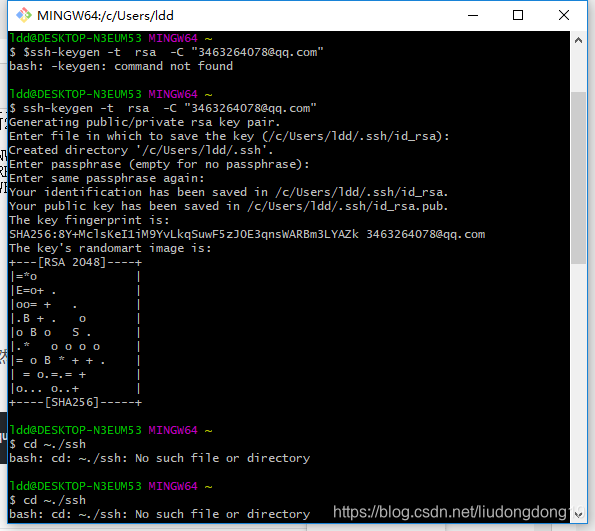

- 用记事本打开id_rsa.pub,得到ssh key公钥。

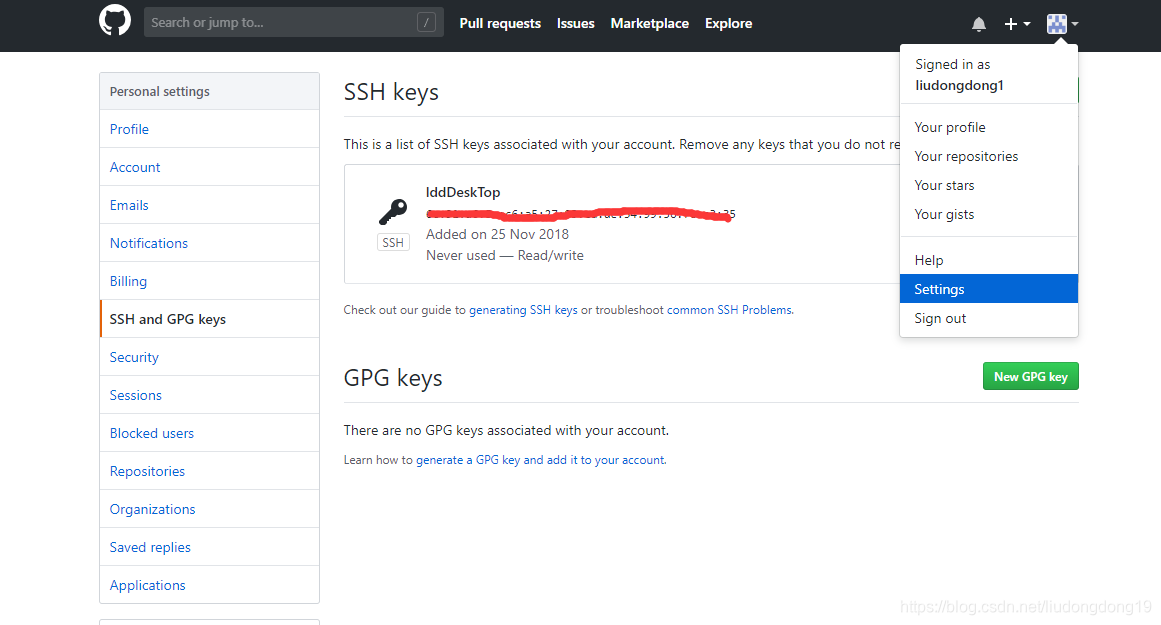
- 为github账号配置ssh key
切换到github,展开个人头像的小三角,点击settings,然后打开SSH keys菜单, 点击Add SSH key新增密钥,填上标题(最好跟本地仓库保持一致)。

.2. 针对个人经常使用记录
- git diff : 不加参数即默认比较工作区与暂存区; 查看修改的文件
git diff不加参数即默认比较工作区与暂存区

git diff --cached [<path>...]比较暂存区与最新本地版本库(本地库中最近一次commit的内容)

git diff HEAD [<path>...]比较工作区与最新本地版本库。如果HEAD指向的是master分支,那么HEAD还可以换成master

git diff commit-id [<path>...]比较工作区与指定commit-id的差异

git diff --cached [<commit-id>] [<path>...]比较暂存区与指定commit-id的差异

git diff [<commit-id>] [<commit-id>]比较两个commit-id之间的差异
【Android studio】git工具使用
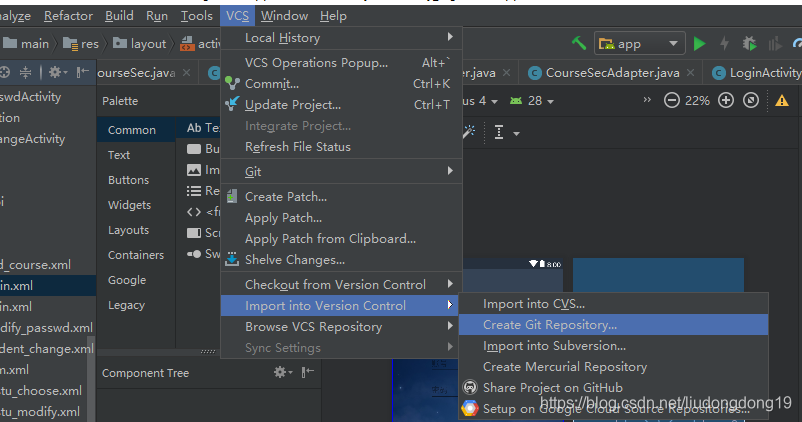
选在工程目录,执行git init.
执行 git add .
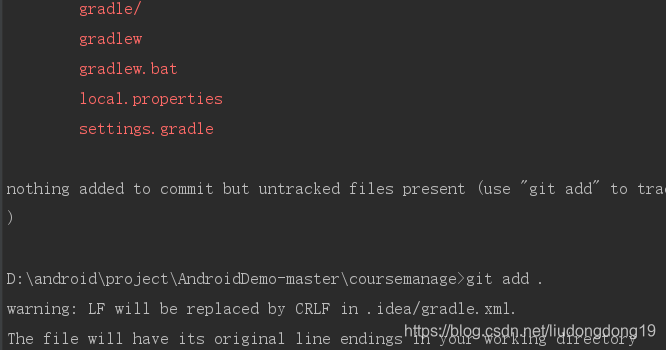
通过 git commit -m "origin commit" 或commit 按键提交,所有文件此时有红变绿
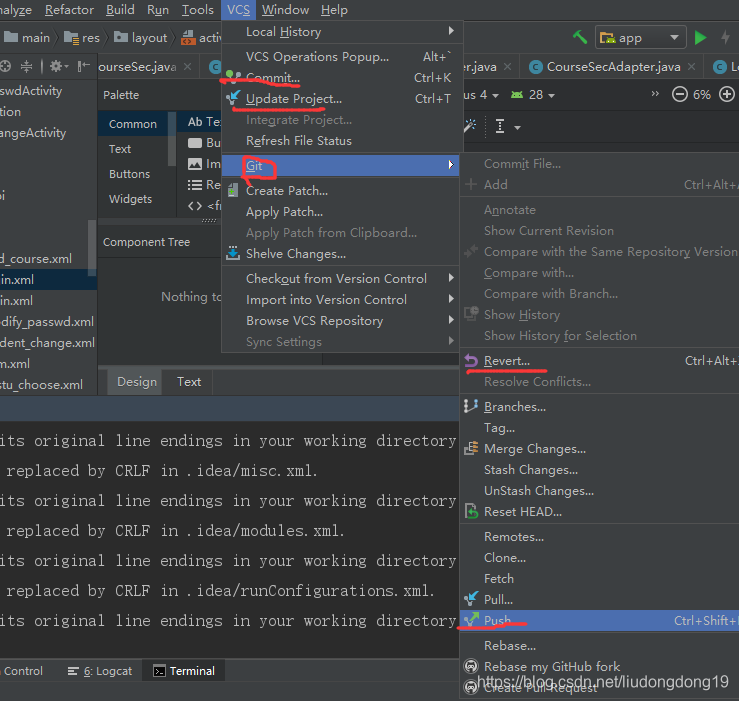
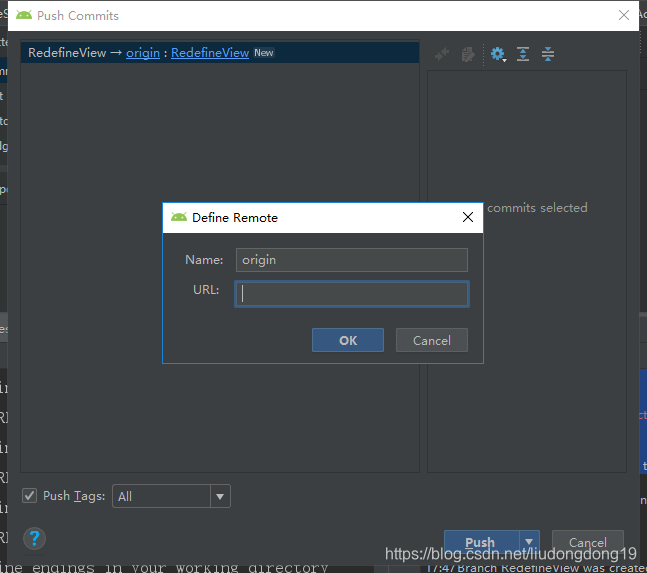
通过push define remote URL为你在GitHub上创建repository 的url 地址,pull 到GitHub上
创建新的分支:
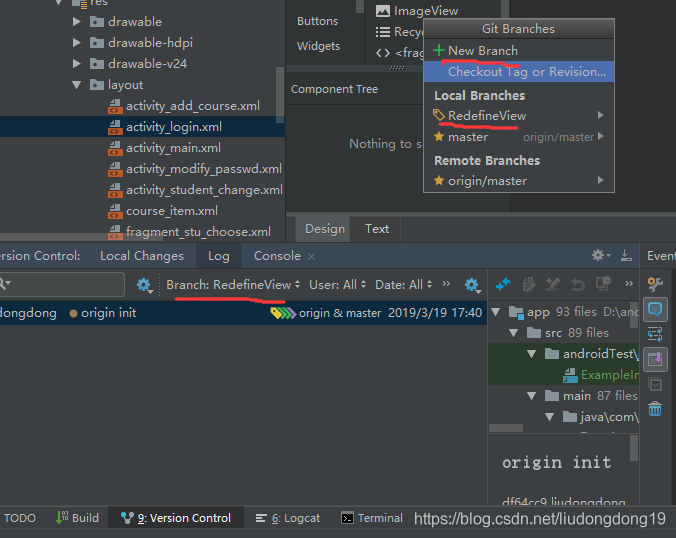
通过merge 合并修改操作;
参考:https://code.tutsplus.com/tutorials/working-with-git-in-android-studio--cms-30514
https://github.com/521xueweihan/git-tips/blob/master/assets/git.png

【软件工具】Git 使用总结的更多相关文章
- git的简单使用
Git-csm.com 安装git http://www.git-scm.com/download [liujianzuo@mylab ~]$ yum install git 已加载插件:faste ...
- git学习利器:《Git Pro》中文版
Git书籍有<版本控制之道git>,但是很一般.强烈推荐<Git Pro>中文版! 很多开源软件的教程也是免费开源的在线阅读的. <Git Pro>中文版在线阅读h ...
- IDEA使用Git传放项目
使用Git下载项目到IDEA工具上开发 1. 下载Git 软件工具 https://git-scm.com/ 2. 下载安装 3.打开IDEA 配置Git 4. 搜索Git 在登入 5.选择自己Git ...
- git和gulp使用
git push origin master/chunxiong git remote -v git merge chunxiong working tree:就是你所工作在的目录,每当你在代码中进行 ...
- 不看好 git ,也看不懂为什么那么多人去使用 git
上来就亮明观点,符合我的性格.呵呵呵. 为什么不看好 git 呢? 首先,我们来看看 git 产生的背景. git 是 Linus 开发的,最初的目的,是为了管理 Linux 系统的源代码.这是一个分 ...
- Git 子模块 - submodule
有种情况我们经常会遇到:某个工作中的项目需要包含并使用另一个项目. 也许是第三方库,或者你 独立开发的,用于多个父项目的库. 现在问题来了:你想要把它们当做两个独立的项目,同时又想在 一个项目中使用另 ...
- Git 在团队中的最佳实践--如何正确使用Git Flow
我们已经从SVN 切换到Git很多年了,现在几乎所有的项目都在使用Github管理, 本篇文章讲一下为什么使用Git, 以及如何在团队中正确使用. Git的优点 Git的优点很多,但是这里只列出我认为 ...
- Git与Repo入门
版本控制 版本控制是什么已不用在说了,就是记录我们对文件.目录或工程等的修改历史,方便查看更改历史,备份以便恢复以前的版本,多人协作... 一.原始版本控制 最原始的版本控制是纯手工的版本控制:修改文 ...
- Git Bash的一些命令和配置
查看git版本号: git --version 如果是第一次使用Git,你需要设置署名和邮箱: $ git config --global user.name "用户名" $ gi ...
随机推荐
- 矩阵按对角线打印---python
将一个矩阵(二维数组)按对角线向右进行打印.(搜了一下发现好像是美团某次面试要求半小时手撕的题)Example:Input:[[1,2,3,4],[5,1,2,3],[9,5,1,2]]Output: ...
- Adaptive AUTOSAR 学习笔记 2 - 官方文档下载及阅读建议
目前互联网上没有太多的 Adaptive AUTOSAR 的学习资料,官方文档是一个很不错的途径.看过官方文档才发现,目前很多关于 Adaptive AUTOSAR 的文章都是官方文档的简化翻译,不如 ...
- Pycharm上python运行和unittest运行两种执行方式解析
前言 经常有人在群里反馈,明明代码一样的啊,为什么别人的能出报告,我的出不了报告,为什么别人运行结果跟我的不一样啊... 这种问题先检查代码,确定是一样的,那就是运行姿势不对了,一旦导入unittes ...
- asp.net c# 保存图片到sql2008
//图像数据表:tx//字段id (nvarchar(50) ,image(image)//tgav为图片ID,实质为上传前的主名 (省略了.jpg)private void kkkkk(byte[] ...
- 高校表白App-团队冲刺第四天
今天要做什么 就如昨天所说,今天继续进行引导页制作的学习.并开始通过ViewPager做简单的布局与Activity. 遇到的问题 本来以为只是使用一个ViewPager控件就可以搞定,原来还是需要配 ...
- 【剑指offer】58 - II. 左旋转字符串
剑指 Offer 58 - II. 左旋转字符串 知识点:字符串: 题目描述 字符串的左旋转操作是把字符串前面的若干个字符转移到字符串的尾部.请定义一个函数实现字符串左旋转操作的功能.比如,输入字符串 ...
- 看懂UML类图笔记
在学习设计模式的时候,经常会遇到UML类图,所以就找了一些资料,做一些笔记. 从一个示例开始 下面这个类图,类之间的关系是我们需要关注的: 车的类图结构为<<abstract>> ...
- odoo里的rpc用法
import odoorpcdb_name = 'test-12'user_name = 'admin'password = 'admin'# Prepare the connection to th ...
- 使用turtle库画一朵玫瑰花带文字
参考链接:https://jingyan.baidu.com/article/d169e18689f309026611d8c8.html https://blog.csdn.net/weixin_41 ...
- glassfish Client not authorized for this invocation.解决办法
javax.ejb.EJBAccessException at com.sun.ejb.containers.BaseContainer.mapLocal3xException(BaseContain ...