
基础篇——Pycharm的安装与使用 初学者此篇够用
简介
Pycharm是python编程过程中最为推荐的编辑调试软件之一,其使用简单,界面友好,也成了学习Python路上必须学会的软件之一,本篇教程简单介绍一下windows用户从安装到日常使用的基本功能,其他系统也可简单参考。
软件安装
- Python安装
Pycharm作为Python编辑调试工具,所以首先要确保Python能正常安装和使用,不过Python安装不在本教程讨论范围内,这里提供一个 官网直达电梯
版本3.10官网下载电梯
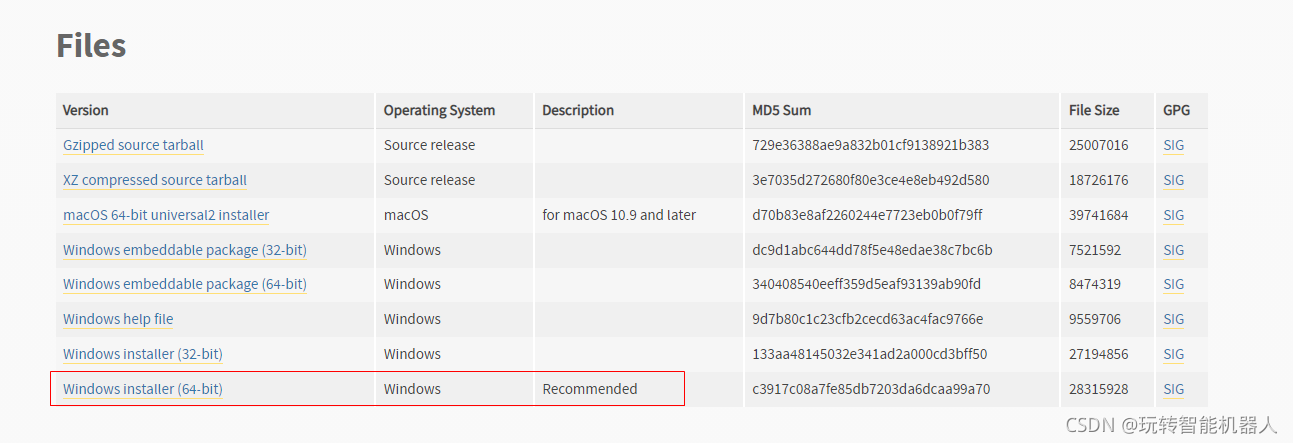
可根据自己电脑配置,下载安装适合版本,一般情况使用推荐版本即可
本教程使用python 3.9作为演示
- Pycharm软件获取,推荐直接官网下载,官网下载链接电梯在此
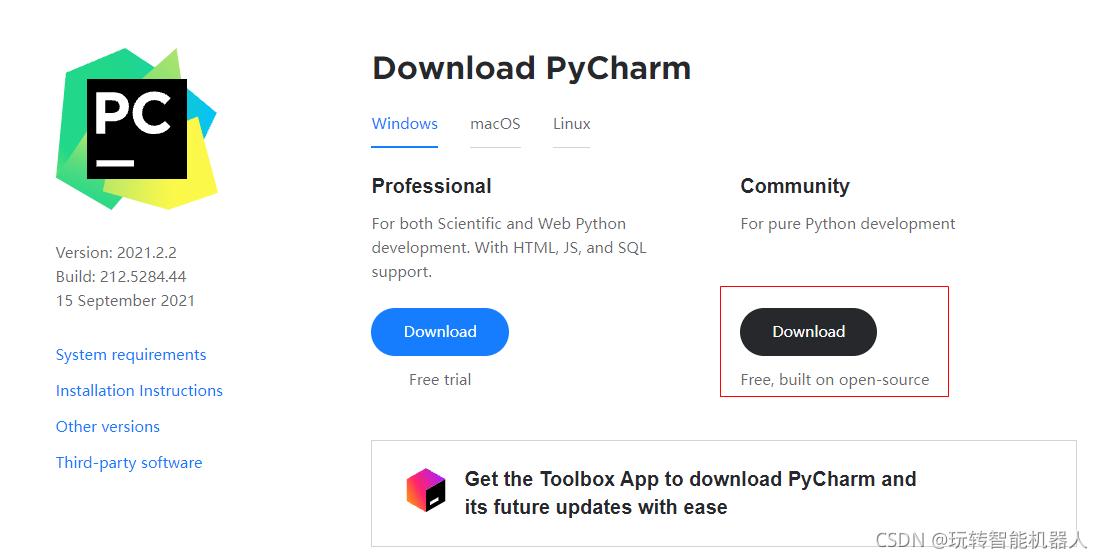
普通用户下载社区版(community)即可,当然也非常推荐使用专业版(Professional),不过需要付费或者使用其他方式(你懂得)才能使用,专业版带有远程调试等高级功能,放在其他教程中讲解,本篇主要讲解社区版的基础功能。
- Pycharm安装
安照第2步下载好安装包以后,双击文件,按照提示一直选择下一步即可完成安装。部分选项如下:
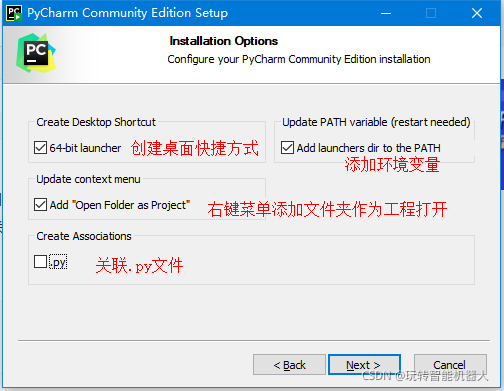
这一步可以参考解释,都勾选上
Pycharm 运行配置
4.1 启动 PyCharm,你将看到导入设置弹窗。PyCharm 会自动检测出这是首次安装,并为你选择「Do not import settings」选项。点击 OK
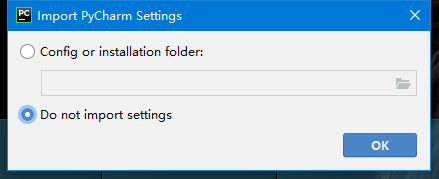
4.2 之后 PyCharm 会让你选择键盘映射(keymap scheme)。保留默认设置,点击右下角的「Next: *** 」
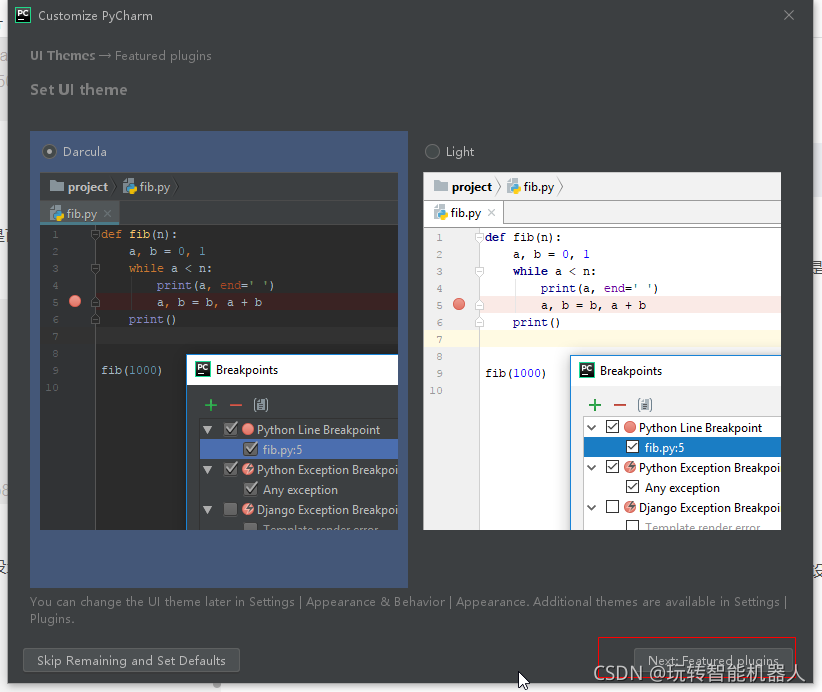
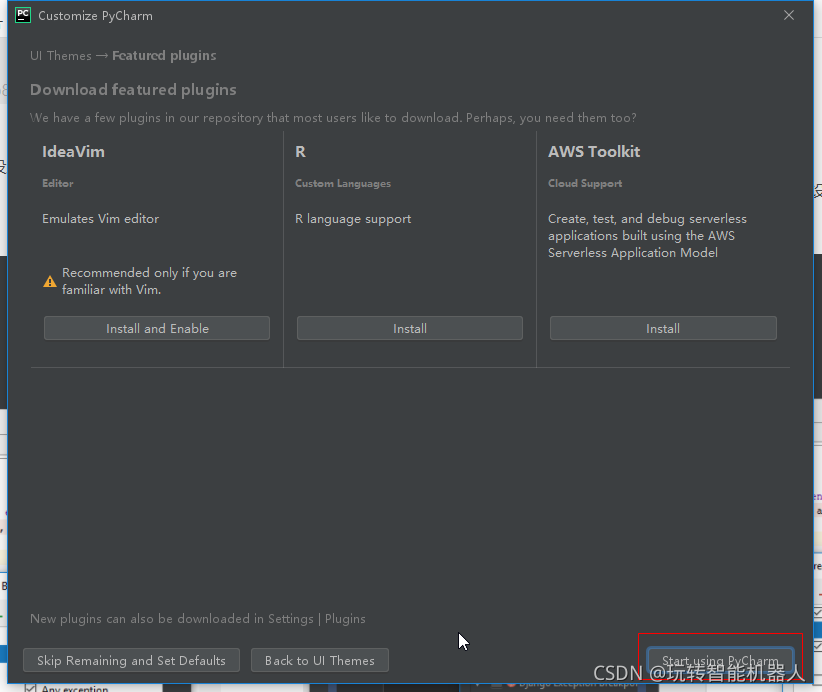
4.3 直接点【start using pycharm】就可以开始编写程序啦
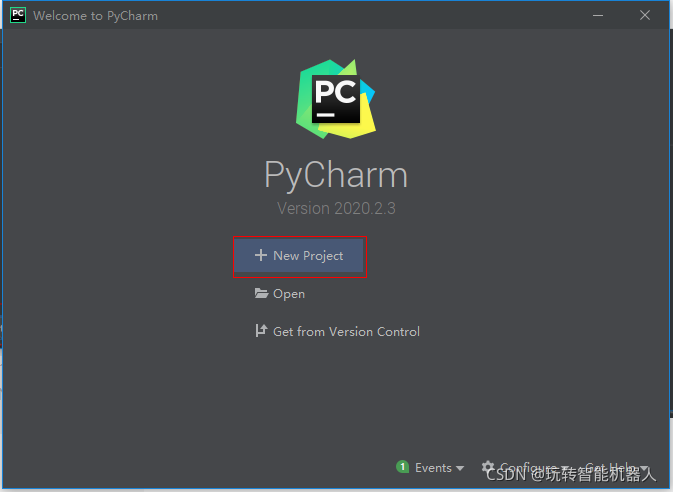
创建第一个工程
5.1 点击 [ New Project]
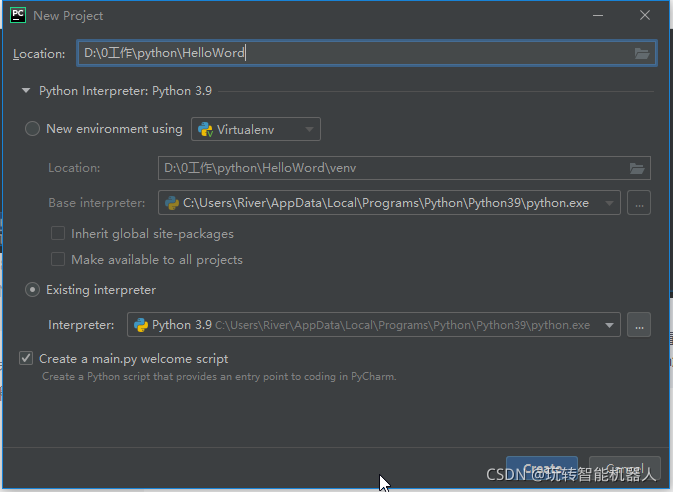
5.2 配置工程目录,选择解释器
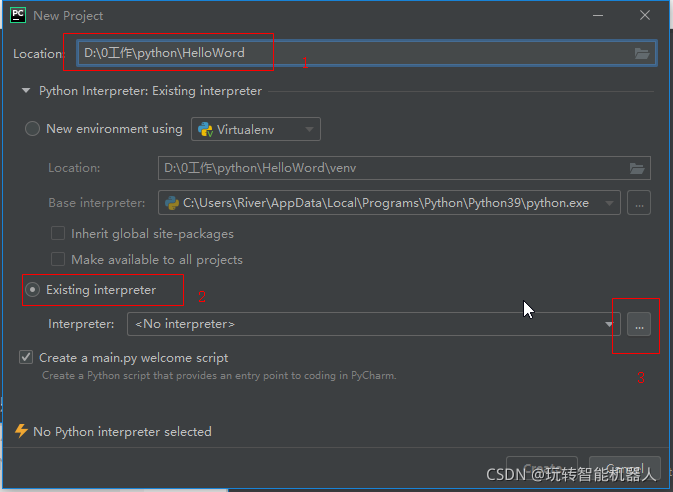
这一步默认是选择New environment 虚拟环境,但这样会把python环境复制一份作为虚拟环境,好处是可以为不同工程配置不同的解释器和python包,坏处也比较明显,会占用更多空间,而且对于新手来说python环境一多,反而很乱,还不如通用一个python解释器和库文件包,所以我推荐先用已存在的解释器。
5.3 选择系统解释器
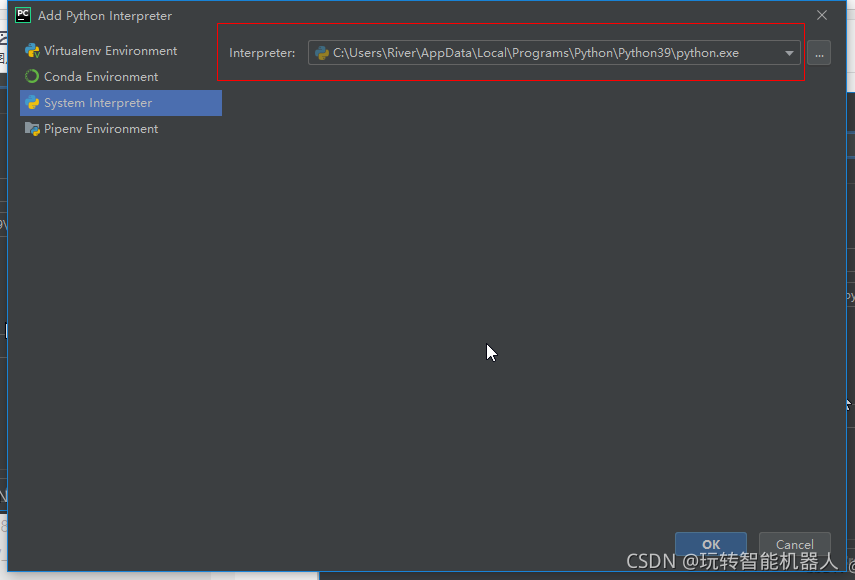
这一步很依赖步骤1中的python安装,如果安装好python并且配置好环境变量,这一步会自动识别到系统python解释器的路径,否则检查python环境变量配置并重试,或者手动选择python解释器路径。
5.4 选择OK,新界面如下,选择 [create] 即可
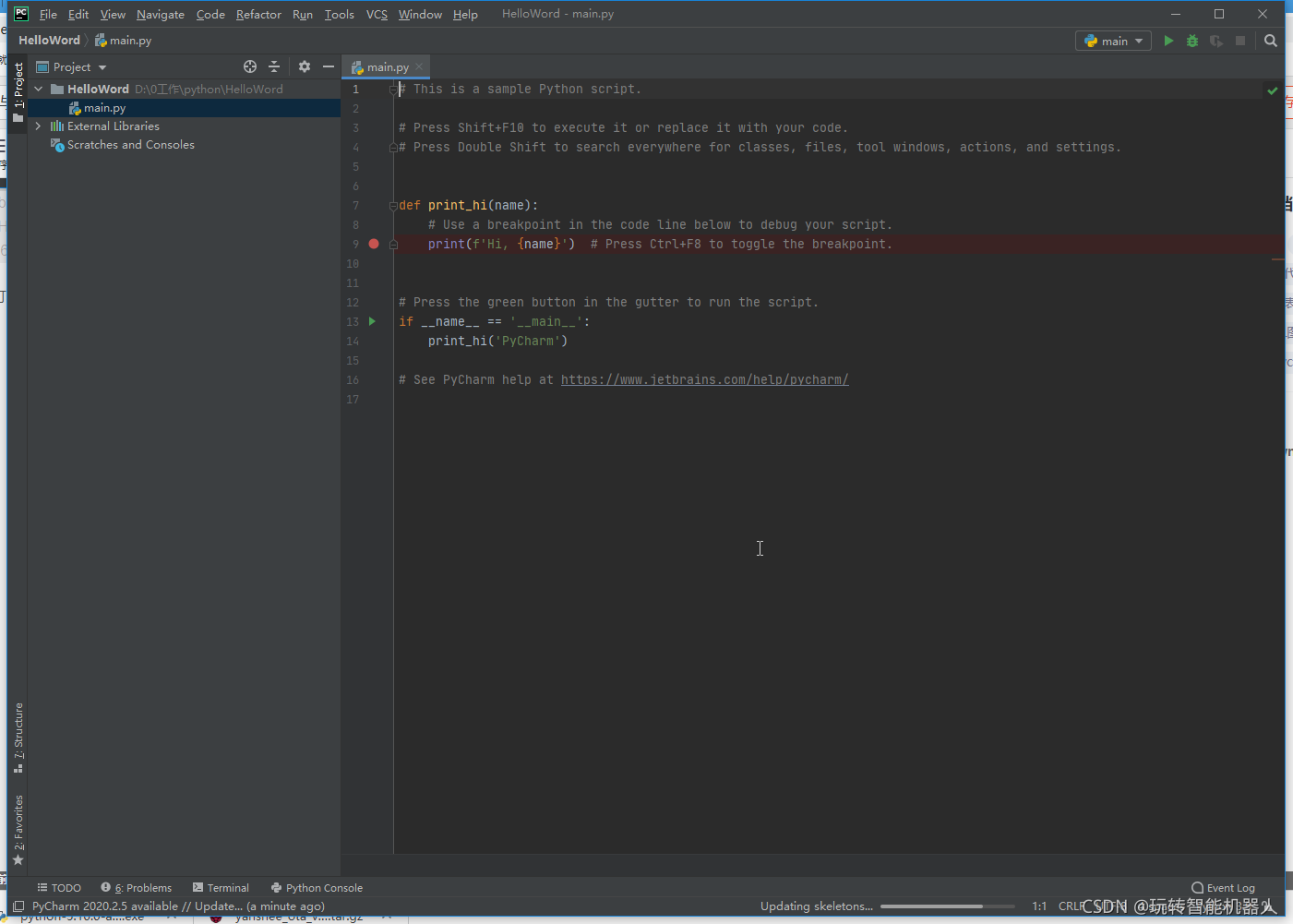
5.5 弹出界面如下,至此,第一个可运行的工程就已经创建好了,默认创建了一个main.py,是一个输出“pycharm”的例程。
运行和调试
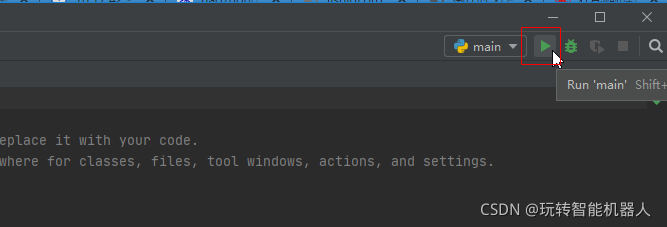
1 我们直接点击右上角的运行按钮
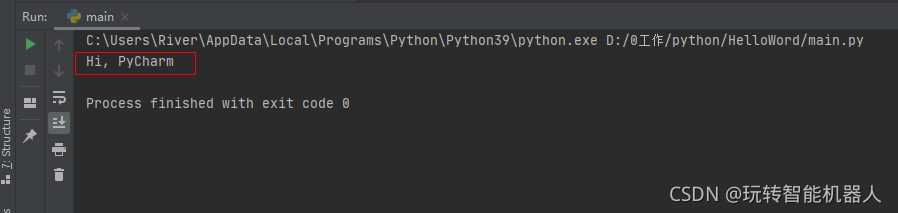
可以看到此处直接输出了 Hi, PyCharm ,这里第一行就是python解释器的路径和执行文件的路径,第二行就是输出的内容
2 我们再在这个基础上,添加一句输出“hello, word”进行测试
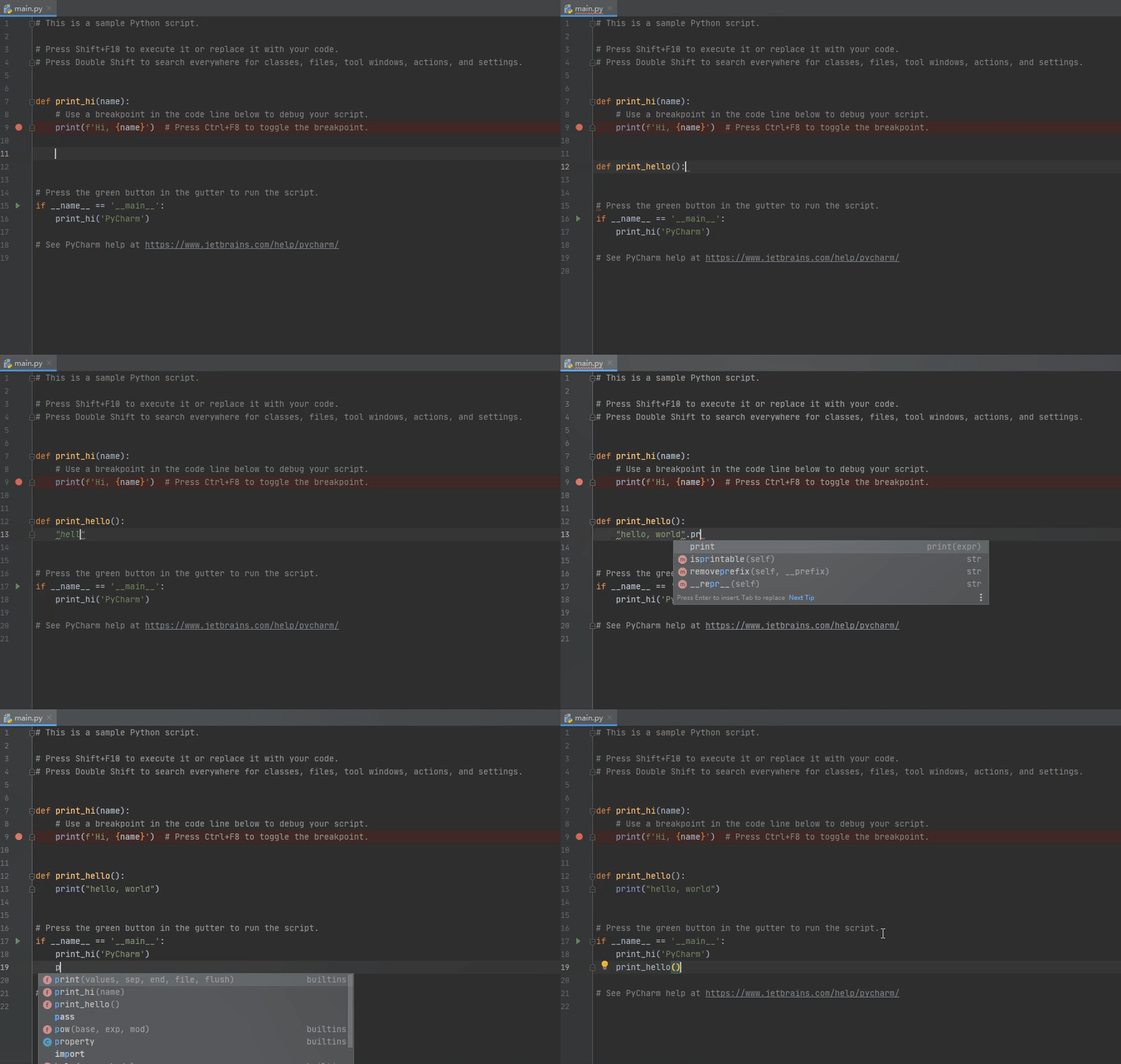
可以看到这一步,我们键入字符会有自动补全等功能提示,这是因为PyCharm 提供 Intelligent Coding Assistance 功能,可以执行代码补全、代码检查、错误高亮显示和快速修复建议。比如键入 main 并点击 tab 键,PyCharm 会自动补全整个 main 从句。
此外,如果你在条件句前忘记键入 if,在该句子最后增添.if 并点击 Tab 键,PyCharm 将修复该 if 条件句。如果你在需要print的内容后面键入 .print ,同样也会自动将print移动到句首并将要输出的内容用括号括起来,该用法同样适用于 True.while。这即是 PyCharm 的 Postfix Completion 功能,它可以帮助用户减少退格键使用次数。
3 点击右上角的运行,可以看到输出了我们刚刚新增的内容

4 调试并单步执行
在程序编写过程中,常常需要单步执行程序,我们这里演示一下
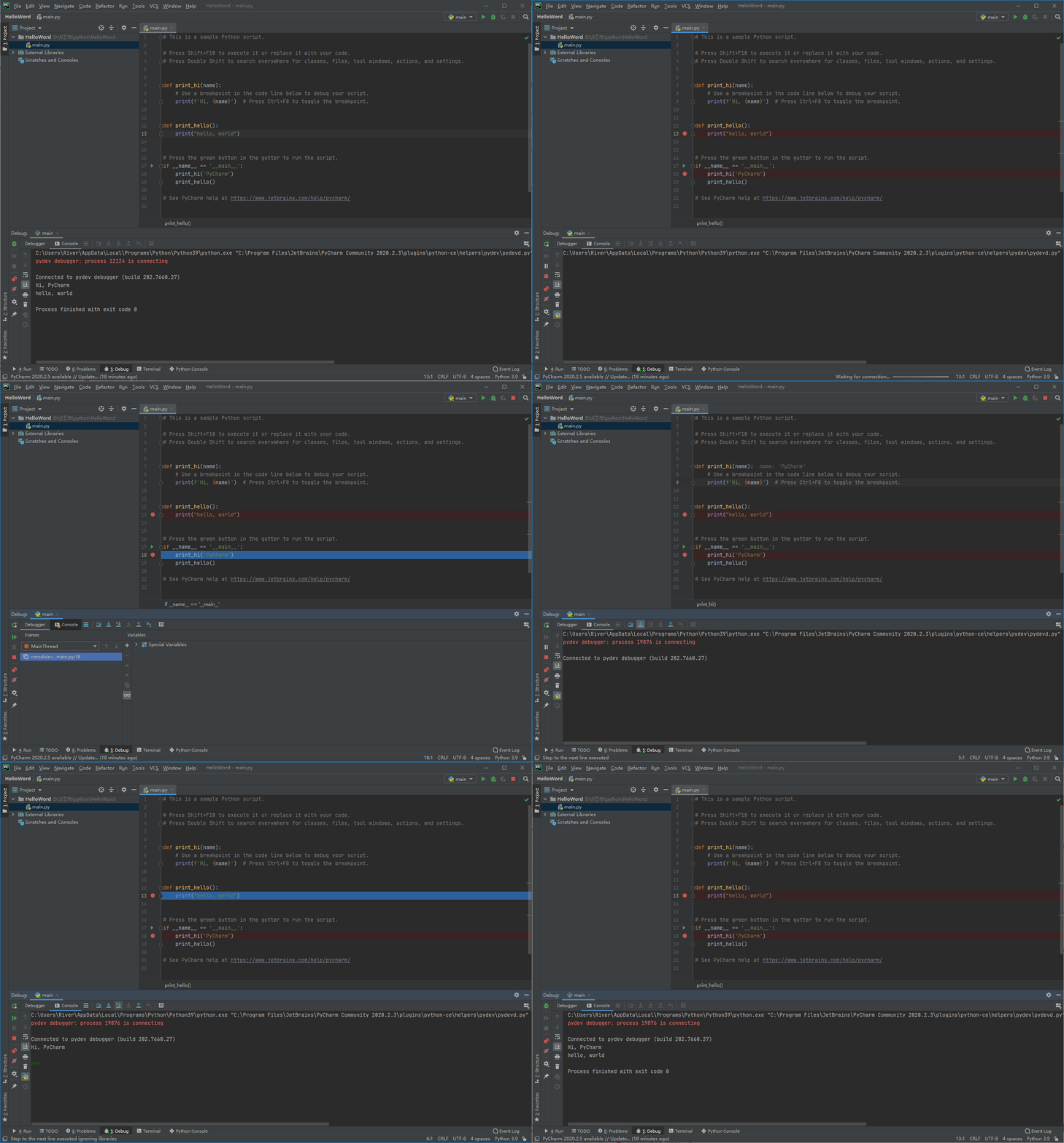
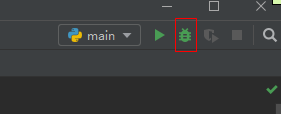
这里,我们首先用鼠标点击行号旁边的空白处,增加断点,然后点击右上角的debug图标
然后 如果需要看变量就选择下方默认的Debugger窗口,如果需要看输出,就选择Console窗口,此处我们选择了Console,接下来选择step into 单步执行到子程序里面,或者step over 执行完该步等一系列选项,安需选择即可。
5 子程序查看
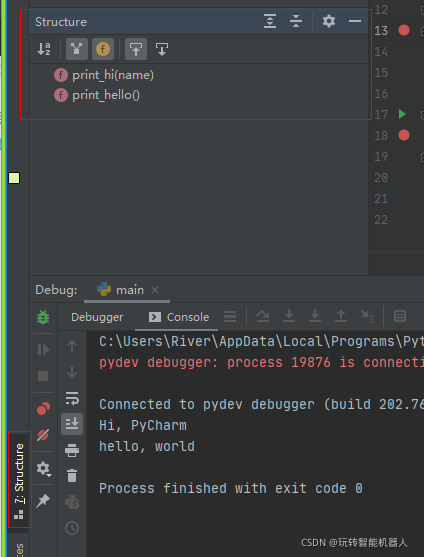
点击structure按钮,会弹出该窗口,用于显示当前文件的结构,对与查看API手册等大型文件非常方便和高效
6 程序跳转:按住ctrl 键 + 鼠标左键单击变量或函数名,即可跳转到定义处,不过该功能前提是通过pip 工具安装好包,或者将文件与当前程序放置到同一目录,如果不能正常跳转,需要检查安装包的方式是否正确,如果是第三方库文件,没有安装文件,也可以直接将.py文件放到当前编程目录内,就可以识别并跳转、补全。
7 工程配置
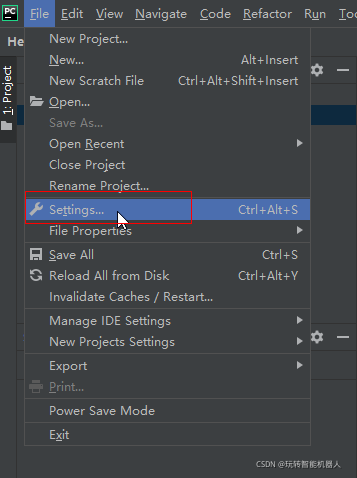
几乎所有配置都会用到如下菜单进行设置,非常重要,进入该页面后,工程相关绝大多数的配置都可以在这里找到,由于功能繁多,这里就不详细讲解,一般常用的就是修改解释器路径,修改主题,字体,软件背景等功能,大家可以自行去摸索哦
结语
至此为止,pycharm的入门功能就介绍完了,恭喜你又学习到一个新的工具。
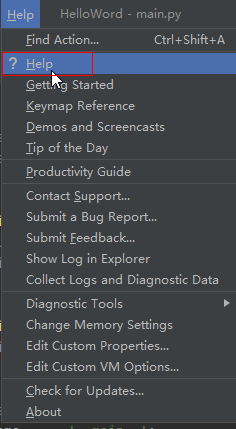
当然pycharm的功能非常丰富,常用的还有版本管理,远程调试等高级功能,可以多多查看官网帮助文档,进行深入学习
.
.
.
.
欢迎各位老铁一键三连,本号后续会不断更新树莓派、人工智能、STM32、ROS小车相关文章和知识。
大家对感兴趣的知识点可以在文章下面留言,我可以优先帮大家讲解哦
原创不易,转载请说明出处。
基础篇——Pycharm的安装与使用 初学者此篇够用的更多相关文章
- pycharm 的安装及selenium环境的搭建
6.呵呵哒,前面写了一篇pycharm的安装,,结果自己都看不懂了,copy了别人的,,,自己现在再写一遍,这篇文章主要写pycharm 的安装及selenium 环境的搭建,selenium的搭建不 ...
- python入门第3篇 pycharm安装及使用
内容: 1. python开发工具的介绍及安装 2.pycharm的设置及技巧 一.python开发工具的介绍及安装 python下载后就自带了一个官方的IDE,官方的IDE我个人觉得不是很好用,所以 ...
- 转摘python3.4 + pycharm 环境安装 + pycharm使用
遇到很多初学者的盆友,来问python环境安装的问题..因此,这篇文章就诞生了.. 因个人是windows的环境,所以本文只讲windows环境下的python安装. 作为初用python的盆友,强烈 ...
- python3.4 + pycharm 环境安装 + pycharm使用
因个人是windows的环境,所以本文只讲windows环境下的python安装. 作为初用python的盆友,强烈建议只在电脑上装一个python版本就好了,不然就进了各种坑里了. 第一步:下载和安 ...
- pycharm的安装配置及思维导图
1.1 计算机基础知识 主板:人的骨架,用于扩展设备的 cpu:人的大脑,用于计算和逻辑处理的 硬盘:存储数据(永久存储) 电源:人的心脏 内存:存储数据(临时存储) 断电即消失 操作系统 xp wi ...
- python与pycharm的安装与“试用”
python与pycharm的安装与"试用" 一.python解释器安装与启动 python解释器的安装 1.打开文件安装包运行页面 #python3.8 2.选择Customiz ...
- python3.4学习笔记(二十四) Python pycharm window安装redis MySQL-python相关方法
python3.4学习笔记(二十四) Python pycharm window安装redis MySQL-python相关方法window安装redis,下载Redis的压缩包https://git ...
- [转]Python爬虫html解析工具beautifulSoup在pycharm中安装及失败的解决办法
原文地址:https://www.cnblogs.com/yysbolg/p/9040649.html 刚开始学习一门技术最麻烦的问题就是搞定IDE环境,直接在PyCharm里安装BeautifulS ...
- Pycharm新手教程,只需要看这篇就够了
pycharm是一款高效的python IDE工具,它非常强大,且可以跨平台,是新手首选工具!下面我给第一次使用这款软件的朋友做一个简单的使用教程,希望能给你带来帮助! 目前pycharm一共有两个版 ...
随机推荐
- python十行代码实现文件去重,去除重复文件的脚本
导入依赖 '''导入依赖''' from pathlib import Path import filecmp 函数说明 ''' filecmp.cmp(path1, path2, shallow=T ...
- Consul 入门-初识
背景 现状:单体架构逐渐被微服务架构所替代,原本两个功能模被拆分成了两个服务.原本两个模块块间的通信只需要函数调用就能够实现,现在却做不到了,因为它们不在同一个进程中,甚至两个服务都可能部署到不同的机 ...
- @ModelAttribute 与@InitBinder
3.4.6 @ModelAttribute 注解 Mod lAttribut 通常作用在 Controller 的某个方法上,此方法会首先被调用, 井将方法 结果作为 Model 的属性 然后再调用对 ...
- Linux命令集锦之·正则表达式
时间:2018-11-15 记录:byzqy 正则表达式与通配符: 正则表达式,用来在文件中匹配符合条件的字符串,正则是包含匹配. grep.awk.sed 等命令可以支持正则表达式. 通配符,用来匹 ...
- 【XSS】XSS修炼之独孤九剑
题目地址 xcao.vip/test 题目作者给出的解题思路 http://xcao.vip/test/xss/XSS修炼之独孤九剑.pdf 独孤九剑-第一式 题目 过滤了等号 =.小括号 (),要求 ...
- 洛谷P2115 Sabotage G 题解
题目 [USACO14MAR]Sabotage G 题解 本蒟蒻又来了,这道题可以用二分答案来解决.我们可以设答案最小平均产奶量为 \(x \ (x \in[1,10000])\) .然后二分搜索 \ ...
- Django的form组件基本使用——简单校验
from django.contrib import admin from django.urls import path from app01 import views urlpatterns = ...
- Docker数据映射
1.映射目录 docker run -v 2.映射文件 docker run -v
- abp element 显示分页
App.vue添加组件 <template> <div id="app"> <dataTable></dataTable> < ...
- [第十一篇]——Docker 仓库管理之Spring Cloud直播商城 b2b2c电子商务技术总结
Docker 仓库管理 仓库(Repository)是集中存放镜像的地方.以下介绍一下 Docker Hub.当然不止 docker hub,只是远程的服务商不一样,操作都是一样的. Docker H ...