
在不受支持的 Mac 上安装 macOS Monterey 12
请注意,当前为 Beta 版,后续会及时更新。
请访问原文链接:https://sysin.org/blog/install-macos-12-on-unsupported-mac/,查看最新版。原创作品,转载请保留出处。
作者:gc(at)sysin.org,主页:www.sysin.org
随着 macOS Big Sur 11.5 的发布,macOS Big Sur 可靠性和性能已经大幅提升,Big Sur 更新的使命已经基本完成。是时候体验和准备迎接 macOS Monterey 了!
1. macOS Monterey 简介
2021 年 6 月 8 日,在今天凌晨举行的 Apple WWDC 2021 大会上,苹果公司正式发布了 macOS Monterey。新版操作系统新功能及特性如下:
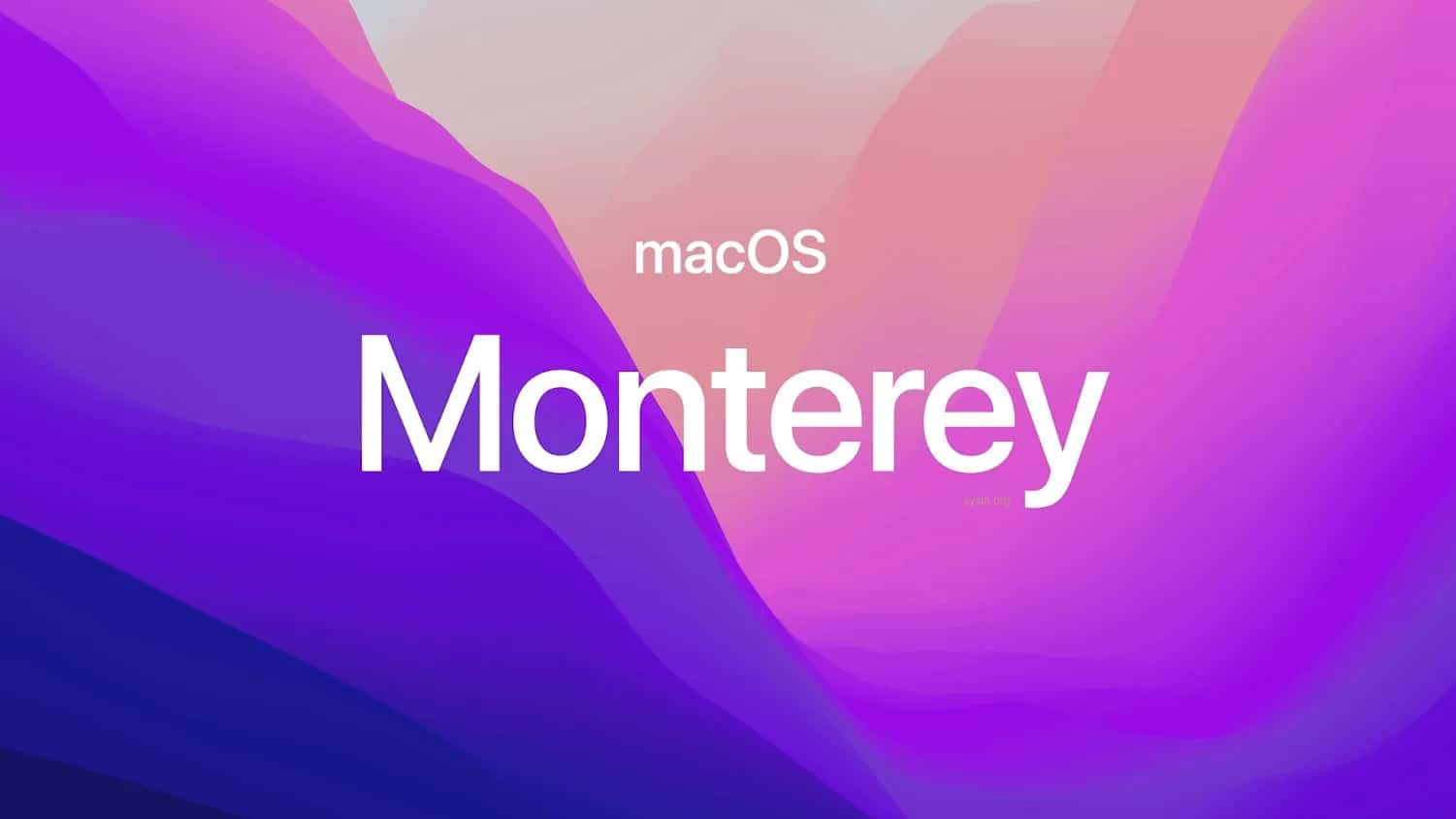
照片、消息和更多升级共享 iOS 和 iPadOS 15 的功能
通用控制:可以让你用一种惊人的方式从 Mac 控制其他苹果设备
从 iOS 设备 AirPlay 到 Mac
作为 “自动操作” 的替代品引入的快捷方式应用程序
Safari 在所有设备上都重新设计了新的 UI、选项卡组和 web 扩展

按照惯例,macOS Monterey 正式版将在今年秋季正式推送。
2. macOS Monterey 硬件要求
- MacBook 2016 年初及后续机型 进一步了解>
- MacBook Air 2015 年初及后续机型 进一步了解>
- MacBook Pro 2015 年初及后续机型 进一步了解>
- Mac mini 2014 年末及后续机型 进一步了解>
- iMac 2015 年末及后续机型 进一步了解>
- iMac Pro 2017 年及后续机型
- Mac Pro 2013 年末及后续机型 进一步了解>
对比 macOS Big Sur 的硬件要求,减少的机型,即本文的目标机型。
3. 本文支持的 Mac 机型
Mid 2013 to 2015:支持,运行良好
请注意这个区间的机型,部分是官方支持,不需要补丁。以下是补丁后可以支持 macOS Monterey 的具体机型列表,相对可以完美运行。本文主要针对这些机型。
| 机型 | Big Sur 兼容 | Monterey 兼容 | 本文目标机型 |
|---|---|---|---|
| MacBook | 2015 年和后续机型 进一步了解> | 2016 年初及后续机型 进一步了解 > | MacBook(视网膜显示屏,12 英寸,2015 年初) |
| MacBook Air | 2013 年和后续机型 进一步了解> | 2015 年初及后续机型 进一步了解 > | MacBook Air(13 英寸,2014 年初),MacBook Air(11 英寸,2014 年初),MacBook Air(13 英寸,2013 年中),MacBook Air(11 英寸,2013 年中) |
| MacBook Pro | 2013 年末和后续机型 进一步了解> | 2015 年初及后续机型 进一步了解 > | MacBook Pro(视网膜显示屏,15 英寸,2014 年中),MacBook Pro(视网膜显示屏,13 英寸,2014 年中),MacBook Pro(视网膜显示屏,15 英寸,2013 年末),MacBook Pro(视网膜显示屏,13 英寸,2013 年末) |
| Mac mini | 2014 年和后续机型 进一步了解> | 2014 年末及后续机型 进一步了解 > | N/A |
| iMac | 2014 年和后续机型 进一步了解> | 2015 年末及后续机型 进一步了解 > | iMac(视网膜 5K 显示屏,27 英寸,2014 年末),iMac(21.5 英寸,2014 年中) |
| iMac Pro | 2017 年和后续机型 (所有机型) | 2017 年及后续机型 | N/A |
| Mac Pro | 2013 年和后续机型 进一步了解> | 2013 年末及后续机型 进一步了解 > | N/A |
Early 2012 to Early 2013:可以运行,功能缺失,不建议使用
这些 Mac 需要修补 kexts(使用 PatchSystem.sh 很简单)才能获得 WiFi、图形加速和睡眠/唤醒。 但是,即使您修补 kexts,蓝牙也不起作用(因此 “连续互通” 将不起作用)。这是一个相当大的妥协,因此请确保在升级到 Monterey 之前了解这一点。以后可能会改变,暂时就是这样。
蓝牙不工作,Apple Continuity 即 连续互通 将不可用,安装 Monterey 没有意义,建议继续 Big Sur,如果是不受支持的机型,参看文章:在不受支持的 Mac 上安装 macOS Big Sur 11。
Late 2011 and Below:不用考虑
这些 Mac 目前不受支持,因为它们需要使用 OpenGL 而不是 Metal 的 Legacy Graphics Acceleration,这需要一段时间。没有它,它们会像文字蜗牛一样运行(想象一下等待 14 秒只为 Safari 关闭)。
4. 安装准备
- 下载最新的 Mini Monterey Patcher
备用:百度网盘链接:https://pan.baidu.com/s/1DDKFQDlGMoECRh6DI6yCAg 提取码:rud6
下载的文件解压备用。 - 下载 macOS Monterey 镜像
下载后打开镜像,将 “安装 macOS Monterey” App 拖拽到 Applications(应用程序)下。 - USB 存储设备 16G 及以上
可以是 U 盘,甚至是 SD 卡,当然最好是 SSD 的移动硬盘,容量 16G 及以上。
5. 操作步骤
(1)创建启动介质
准备一个 16G 或者以上的 U 盘(或者其他 USB 存储设备,以下简称 U 盘),打开 “实用工具 > 磁盘工具”,选择 U 盘,点击 “抹掉”,格式如下:
- Mac OS X 扩展(日志式);
- GUID 分区图;
- 分区名称:sysin(默认为 Untitled,可以自定义,注意下面终端命令中的 sysin 也要改成你自定义的同样的名称)
打开 “终端”,执行如下命令:
sudo /Applications/Install\ macOS\ Monterey\ Beta.app/Contents/Resources/createinstallmedia --volume /Volumes/sysin
根据提示输入当前用户密码(sudo 密码),按 Y 确认,等待几分钟即可完成。
注意:创建完毕后,分区名称将自动修改为:
Install\ macOS\ Monterey\ Beta
(2)运行 PatchUSB.sh
打开 “终端”,将 Mini-Monterey-Patcher 中的 PatchUSB.sh 拖拽到上面,按回车,根据提示输入当前用户密码(sudo 密码)。
过程如下,完成后,该 U 盘可以用来启动安装了。
$ /Volumes/SN550/Mini-Monterey-Patcher-0.1.0/PatchUSB.sh

Password:

Welcome to Mini Monterey's PatchUSB.sh!

This script is in alpha stages right now, but more will come in the future.

Detecting Installer USB at /Volumes/Install macOS [12/Monterey] [Beta]...

[INFO] Using Install macOS Monterey Beta source.

Installer USB Detected!

Mostly unpatching if needed...

Detecting patches at script directory...

/Volumes/Install macOS Monterey Beta found on device /dev/disk2s2

Patching Boot PLIST...

Patched Boot PLIST

Add Patches.

Added Patches.

Adding Installer Override...

Added BarryKN Hax.

Adding PatchSystem.sh...

Setting up trampoline app...

Setup trampoline app.

Confirming script permissions...

Confirmed permissions...

Theming the installer icon...

Themed (or at least tried to) the installer icon

Finishing drive processes...

Finished Patching USB!

Now installing SetVars tool...

Checking read access to necessary directories...

Access check succeeded.

Volume EFI on /dev/disk2s1 mounted

Detected Mac model is: MacBookPro16,1

Early 2013 or Earily Mac detected, so disabling SIP/ARV.

Installing setvars EFI utility.

Adding icons...

Unmounting EFI volume if we can...

umount(/Volumes/EFI): Resource busy -- try 'diskutil unmount'

Volume EFI on disk2s1 unmounted

Mini Monterey PatchUSB.sh has finished. Refer to the README for instruction on how to continue.
(3)自动执行补丁
重启系统,按住 Option 键不放直到出现启动分区选择画面,此时会额外出现两个图标 "Install macOS Monterey Beta" 和 "EFI Boot",选择 "EFI Boot",此时将从 "EFI Boot" 分区启动,等待数秒将自动关机(可能瞬间关机),该过程将执行 disable SIP, disable authenticated root 等操作。

(4)开始安装 macOS Monterey
重新开机,按住 Option 键不放直到出现启动分区选择画面,选择 Install macOS Monterey Beta,启动后,选择 “磁盘工具”,抹掉系统分区(默认名称为 “Macintosh HD”,格式选择 APFS),开始正常安装过程,具体不在赘述。
直接选择原有系统分区可以升级安装(不推荐,可以用于以后新版 Monterey 的升级)。
如果您的 Mac 是属于 Mid 2013 to 2015 机型,此时已经可以正常体验 Monterey 了。以下步骤可以忽略。
如果您的 Mac 是属于 Early 2012 to Early 2013 机型,需要执行以下额外步骤让 Wi-Fi 和图形加速等功能工作正常。
(5)解决网卡驱动等问题
再次使用 U 盘启动到 "Install macOS Monterey Beta" 分区,启动后,选择 “Utilities (实用工具) -> Terminal(终端)”,执行如下命令(三种格式都可以支持,任选一个,“Macintosh HD” 是默认名称,根据实际名称修改):
/Volumes/Image\ Volume/PatchSystem.sh /Volumes/Macintosh\ HD

'/Volumes/Image Volume/PatchSystem.sh' '/Volumes/Macintosh HD'

"/Volumes/Image Volume/PatchSystem.sh" "/Volumes/Macintosh HD"
(6)重启
重启后正常登录 macOS Monterey,此时 Wi-Fi 修复成功,macOS Monterey 已经基本可以正常运行。但是蓝牙是无法工作的,这将导致 连续互通 功能无法工作。
后续补丁有可能更新来解决此问题,请关注相关项目和本文更新。
6. 常见问题解答
是否支持 SIP(系统完整性保护) 和 FileVault(文件保险箱)?
这两项功能都需要关闭,SIP 将在执行脚本过程中自动关闭,FileVault 默认是关闭的,请不要开启。
无法检测到软件更新,这是正常的,硬件仍然不符合要求,如果需要更新参看下一章节描述。
Recovery Mode(恢复模式)将不可用,这是正常的,可以使用启动 U 盘替代恢复模式,后续版本可能会修复这个问题。
是否可以重置 NVRAM/PRAM?答案是可以。
蓝牙和 “连续互通” 功能无法使用,如前所述,请确认已经了解这种情况(后续版本可能会解决)。
7. 如何升级
在 “系统偏好设置” - “软件更新” 中并检测不到最新的系统版本,因为该 Mac 仍然不符合新的系统要求。
如果需要更新,我们需要重复上述步骤,使用新版的 macOS Monterey 镜像重新安装,只是在操作步骤(4)中,不要抹掉分区,直接选择原来的分区进行安装,将自动进行系统升级。
未尽事宜请访问项目主页:Mini Monterey Patcher
在不受支持的 Mac 上安装 macOS Monterey 12的更多相关文章
- 在不受支持的 Mac 上安装 macOS Monterey 12(OpenCore Patcher)
一.介绍 本文通用于 macOS Big Sur 和 macOS Monterey,也可以视作笔者 早期文章 的升级版. 这一章节将介绍 macOS Monterey 的系统要求和不受支持的 Mac ...
- 在不受支持的 Mac 上安装 macOS Ventura、Monterey、Big Sur (OpenCore Legacy Patcher)
请访问原文链接:https://sysin.org/blog/install-macos-13-on-unsupported-mac/,查看最新版.原创作品,转载请保留出处. 作者主页:www.sys ...
- mac上安装lua
一.背景 最近在操作redis的时候,有些时候是需要原子操作的,而redis中支持lua脚本,因此为了以后学习lua,此处记录一下 lua的安装. 二.mac上安装lua 其余的系统上安装lua步骤大 ...
- 在Mac上安装IntelliJ IDEA
这篇文章旨在介绍如何在Mac系统上安装IntelliJ IDEA,至于IntelliJ IDEA的介绍和使用方法,大家另行查阅,本篇的文章不再详细阐述. 简短解说,IntelliJ IDEA是可以用来 ...
- Mac上安装brew
用过ubuntu系统的都知道,上面有一个命令apt-get 很方便可以快速的安装很多软件 特别lamp环境 都是一键安装. 在mac上也有类似的命令 brew brew用法可以访问官网地址 http ...
- mac 上安装服务,查看服务,重启和关闭
首先了解下的Mac的 homebrew ,官网:https://brew.sh/index_zh-cn.html 简单的说: Homebrew 能干什么? 答:使用 Homebrew 安装 Apple ...
- Mac上安装brew 包管理工具
Mac 上的包管理工具对于开发者来说是一件非常方便的工具,能够有效的对包进行管理. 所以这篇博客就来简单的讲一下brew 的安装和一些基础命令. brew 全称叫做Homebrew . 1. 首先来说 ...
- Mac上安装Charles进行抓包全流程设置
安装 -- 官网下载最新版的Charles版本,按照提示安装即可 破解 -- https://blog.csdn.net/qq_25821067/article/details/79848589. M ...
- 【mac上安装&配置&使用git】
转自:https://www.jianshu.com/p/7edb6b838a2e 目录 安装git 创建ssh key.配置git 提交本地项目到GitHub 一.安装Git MAC 上安装Git主 ...
随机推荐
- 理想的GVS智能照明体验,就在汕头迎宾花园酒店
汕头,依海而生,海在城中央是汕头特色. 汕头湾将汕头分为南北两岸,造就绝美市区海岸线,一碧万顷的海湾,焕然一新的海港,在市区就能直接看海. 在北山湾,动可结伴冲浪,静可观海吹风,动静都是一种快乐. 当 ...
- Java面试必知必会:基础
面试考察的知识点多而杂,要完全掌握需要花费大量的时间和精力.但是面试中经常被问到的知识点却没有多少,你完全可以用 20% 的时间去掌握 80% 常问的知识点. 一.基础 包括: 杂七杂八 面向对象 数 ...
- 尚硅谷Java——宋红康笔记【day25-day29】
day25 Map接口 一.Map的实现类的结构: |----Map:双列数据,存储key-value对的数据 ---类似于高中的函数:y = f(x) |----HashMap:作为Map的主要实现 ...
- 【NX二次开发】Block UI 指定坐标系
属性说明 属性 类型 描述 常规 BlockID String 控件ID Enable Logical 是否可操作 Group ...
- v-for和v-if不能同时使用
如果使用v-for遍历数据时,想筛选出URL不为空的项并进行渲染 <ul> <li v-for="(item,index) in list" v-if=" ...
- 08-ADMM算法
08-ADMM算法 目录 一.ADMM 算法动机 二.对偶问题 三.对偶上升法 四.对偶分割 五.乘子法(增广拉格朗日函数) 5.1 步长为 $\rho$ 的好处 六.ADMM算法 6.1 ADMM ...
- Go语言中底层数组和切片的关系以及数组扩容规则
Go语言中底层数组和切片的关系以及数组扩容规则 demo package main import ( "fmt" ) func main() { // 声明一个底层数组,长度为10 ...
- Ubuntu配置apt安装源为清华源[含自动配置脚本]
Ubuntu配置apt安装源为清华源[含自动配置脚本] 一.备份原配置文件 Ubuntu 的软件源配置文件是/etc/apt/sources.list.将系统自带的该文件做个备份,以防万一. sudo ...
- ES6学习笔记之函数(一)
1.函数的默认参数 在ES6 之前,我们不能直接为函数的参数指定默认值,只能采用其他方法.如: function show (num, callback){ num = num || 6; callb ...
- Java 读取Word表格中的文本和图片
本文通过Java程序来展示如何读取Word表格,包括读取表格中的文本和图片.下面是具体实现的步骤和方法. 1. 程序环境准备 代码编译工具:IntelliJ IDEA Jdk版本:1.8.0 测试文档 ...