
【HarmonyOS】【JS】鸿蒙Js camera怎么拍照并使用image显示出来
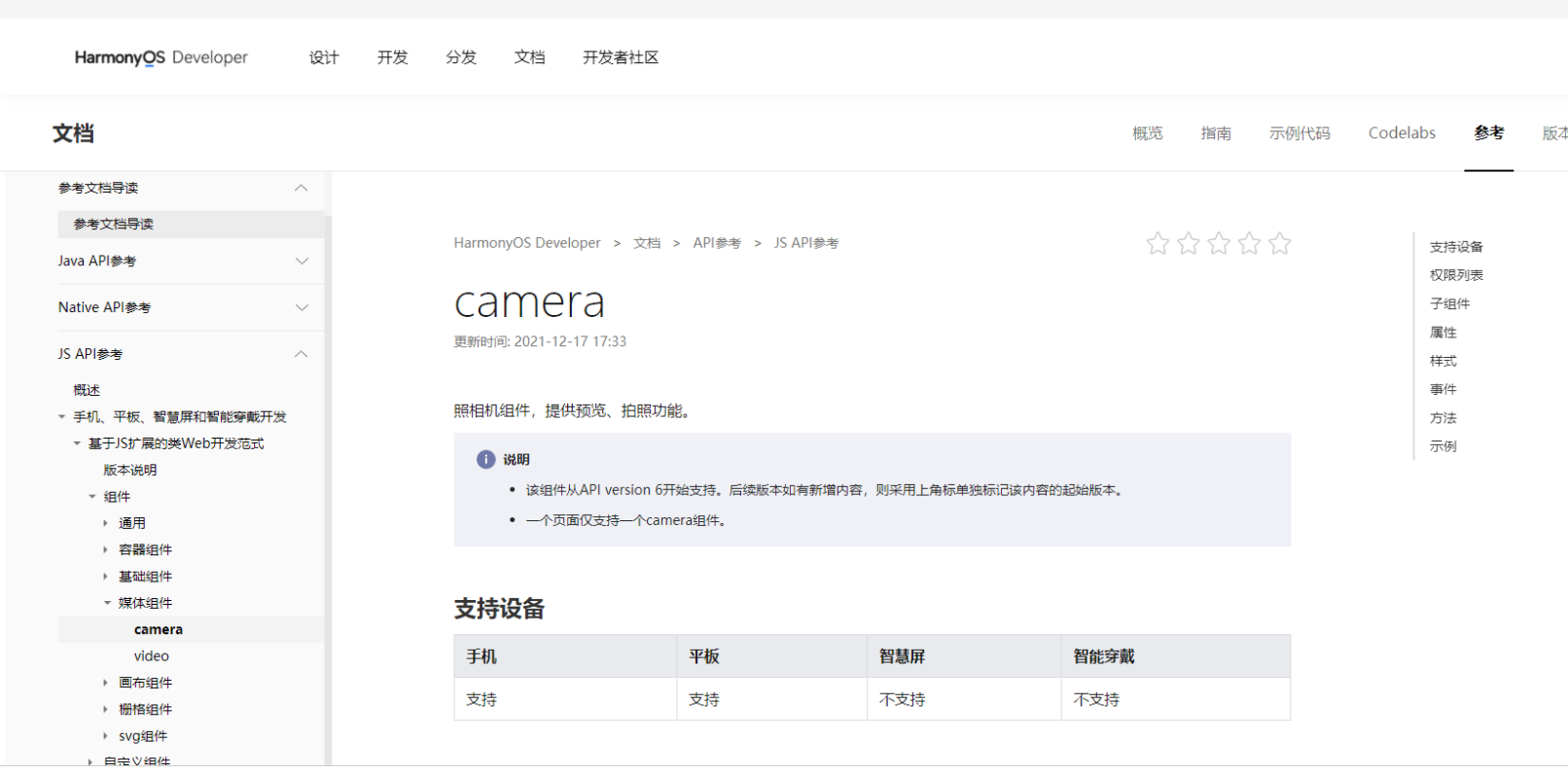
官网中有描述camera组件功能界面属性介绍,但是官网没有具体的demo让我们感受拍照的功能,今天写一篇demo来完善一下拍照的功能
demo 功能如下
第一步首先进行拍照功能
第二步 进行js页面跳转功能
第三步 使用image 显示拍照的照片
第一步首先进行拍照功能
参考链接如下
1.1 html 代码
<div class="container">

    <camera   id='camera-id' flash="on"   deviceposition="back" @error="cameraError">

    </camera>

    <text class="textTakePhoto" on:click="takePhoto" > 拍照</text>

</div>
1.2 css 代码
···
.container {
display: flex;

justify-content: center;

flex-direction: column;

align-items: center;
}
camera {
width: 100%;

height: 80%;
}
.textTakePhoto{
padding: 10px;

border-width: 2vp;

border-color: black;

border-bottom-style: solid;

border-radius: 90vp;

margin-top: 40px;

text-color: black;

font-family: sans-serif;

font-size: 25px;
}
1.3      js 代码

···

export default {

    data: {

        title: 'World',

        src:""

    },

    cameraError(){

    },

    takePhoto(){

        var _this=this;

        console.log('------------------------------>takePhoto')

        var camera = this.$element('camera-id')

        camera.takePhoto({

            quality:'high',

            success(result){

            _this. src=result.uri

            console.log("拍照成功路径==>>"+_this.src);

//

            },

            fail(result){

                console.info('-------------fail------'+result)

            },

            complete(result){

//                console.info('-------------complete------'+result)

            }

        })

    },

}
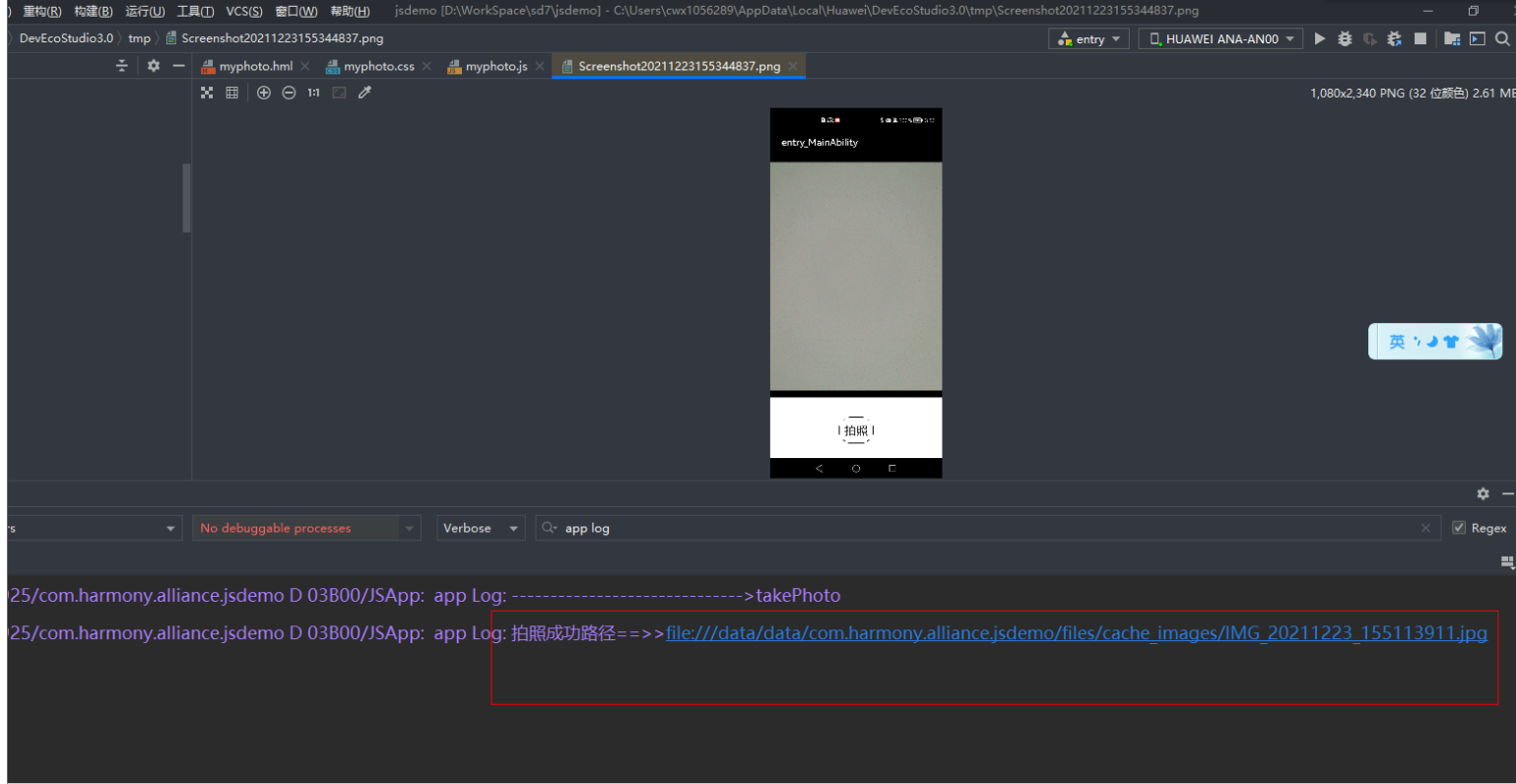
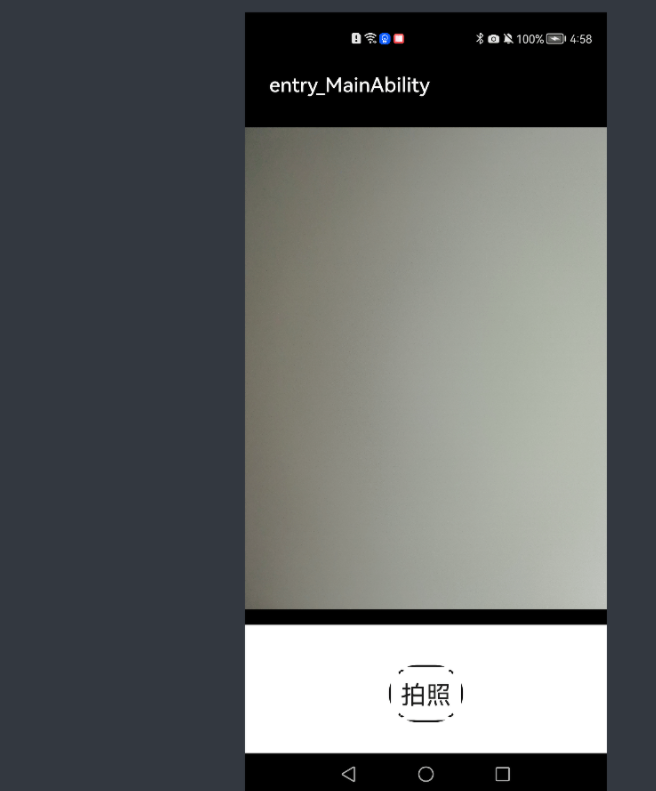
1.4 运行效果
第二步 进行js页面跳转功能
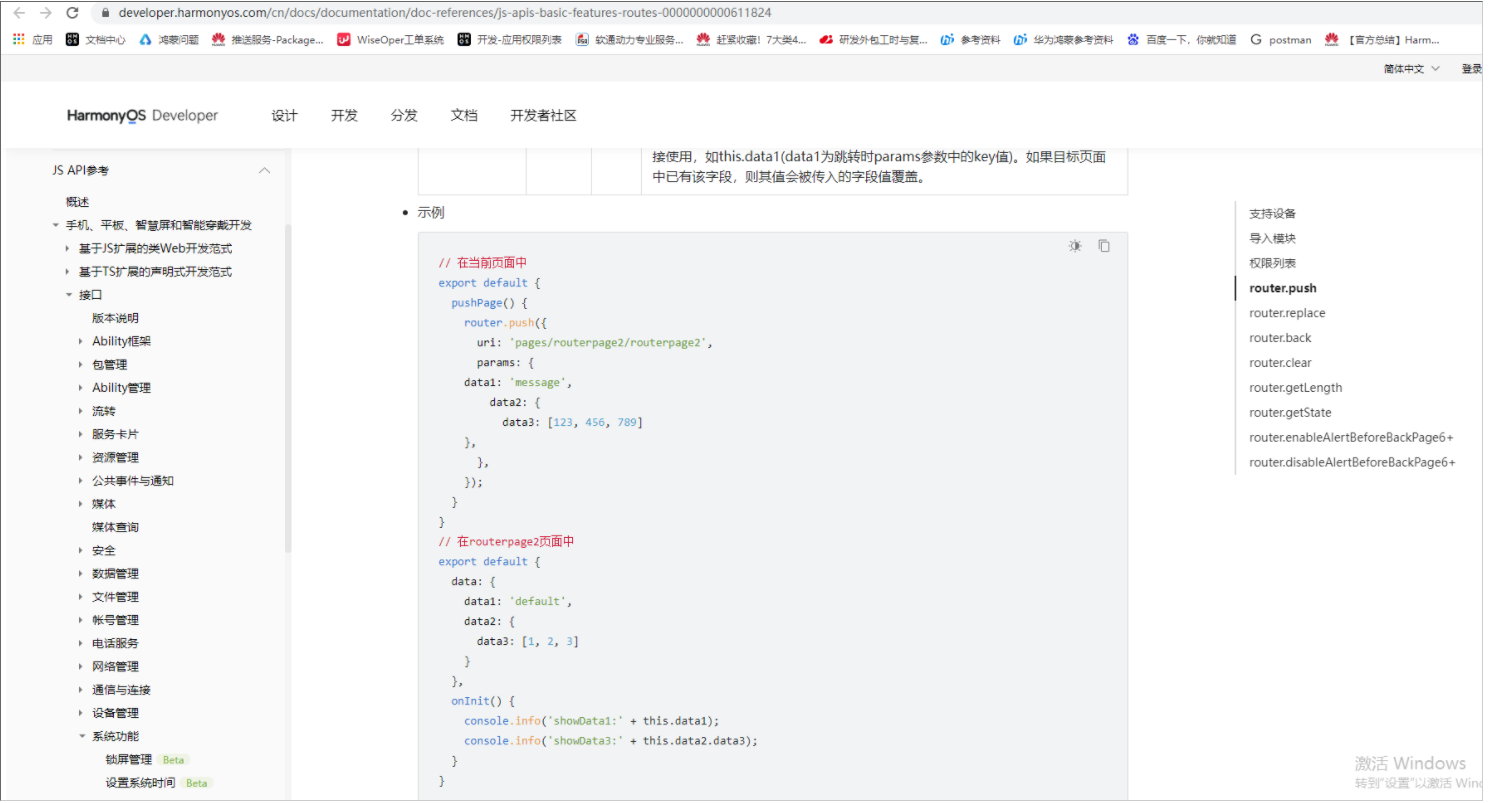
我们可以在拍照中完成(complete)的时候进行跳转另外一个界面,然后对图片路径做出相应的处理
参考资料如下
2.1代码如下
    complete(result){

                console.info('-------------complete------'+result)

                var appsrc="file:///data/data/com.harmony.alliance.jsdemo/files/"

                var path="internal://app/"+_this.src.substring(appsrc.length,_this.src.length)

                console.info('-------------success------'+path )

                router.push({

                    uri:              "pages/myImage/myImage",

                    params: {

                        src: path

                    },

                })

            }
第三步 使用image 显示拍照的照片
3.1 参考资料如下
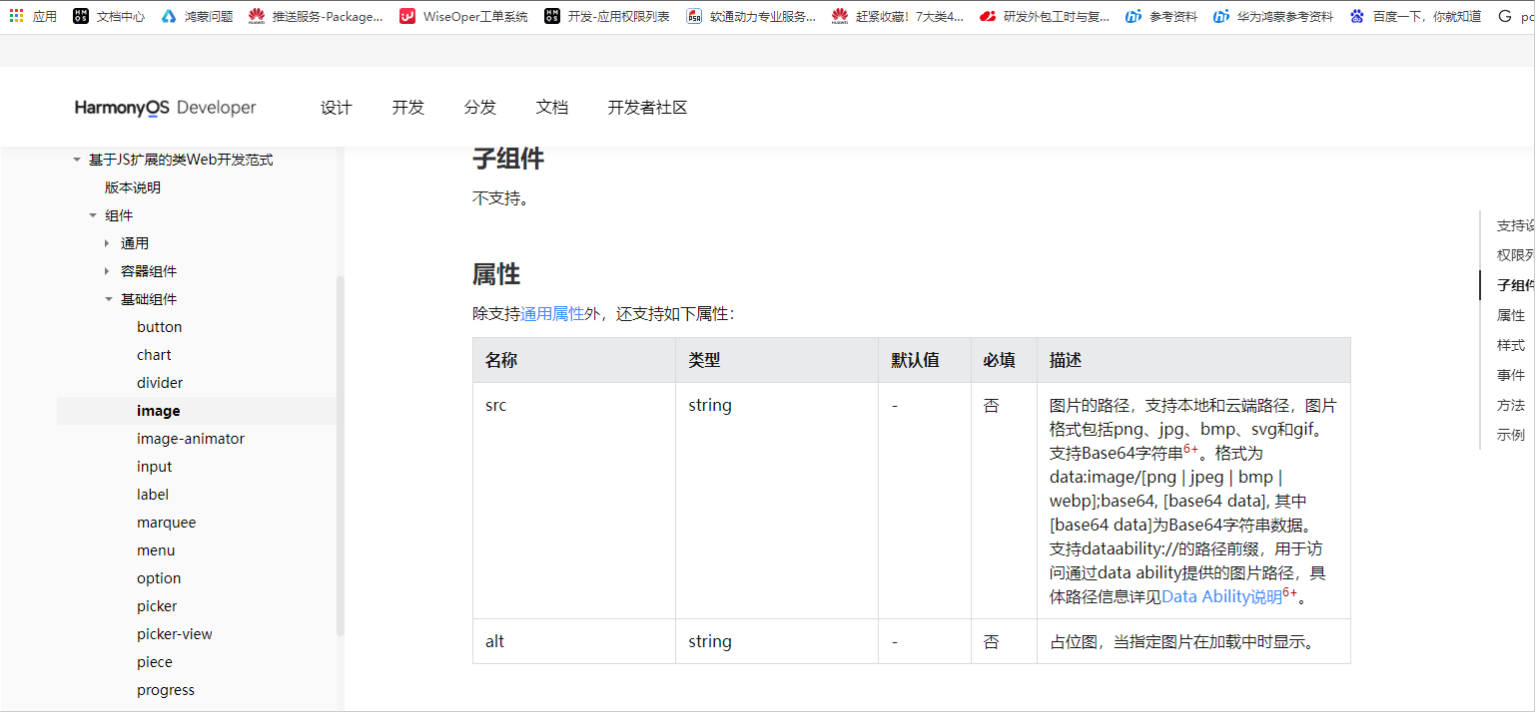
3.2怎么显示本地图片
Image组件存在一个src假设为internal://app/1.png
其真实路径是file:///data/data/包名 /files/1.png
3.3 hml代码
<div class="container">

    <text>{{src}}</text>

    <image src="{{src}}" style="width: 300px; height: 300px;">

    </image>

</div>
CSS代码
.container {

    display: flex;

    justify-content: center;

    align-items: center;

    flex-direction: column;

    left: 0px;

    top: 0px;

    width: 454px;

    height: 454px;

}

.title {

    font-size: 30px;

    text-align: center;

    width: 200px;

    height: 100px;

}
Js 代码
export default {

   data: {

       title: 'World',

       src:""

   }

}
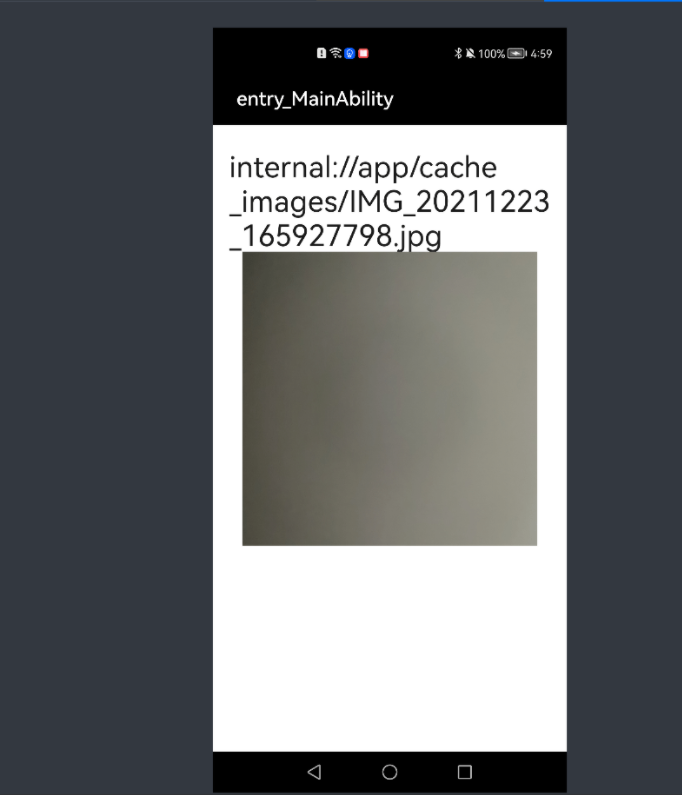
3.4 运行效果
==
更多精彩内容,请见华为开发者官方论坛→https://developer.huawei.com/consumer/cn/forum/home?ha_source=sanfang
【HarmonyOS】【JS】鸿蒙Js camera怎么拍照并使用image显示出来的更多相关文章
- 从微信小程序到鸿蒙js开发【04】——list组件
目录: 1.可滚动区域 2.list + list-item 3.list + list-item-group + list-item 1.可滚动区域 在许多场景中,页面会有一块区域是可滚动的,比如这 ...
- 从微信小程序到鸿蒙js开发【06】——swiper&animator&marquee
目录: 1.swiper轮播图 2.image-animator幻灯片 3.marquee跑马灯 4.nginx动静分离 1.swiper轮播图 微信小程序的swiper组件中只能放置swiper-i ...
- 从微信小程序到鸿蒙js开发【08】——表单组件&注册登录模块
目录: 1.登录模块 2.注册模块 3.系列文章导读 牛年将至,祝大家行行无bug,页页so easy- 在微信小程序中,提供了form组件,可以将input.picker.slider.button ...
- 从微信小程序到鸿蒙js开发【11】——页面路由
目录: 1.router.push()&wx.navigateTo() 2.router.replace()&wx.redirectTo() 3.router.back()&w ...
- 从微信小程序到鸿蒙js开发【12】——storage缓存&自动登录
鸿蒙入门指南,小白速来!从萌新到高手,怎样快速掌握鸿蒙开发?[课程入口] 正文: 在应用开发时,我们常需要将一些数据缓存到本地,以提升用户体验.比如在一个电商的app中,如果希望用户登录成功后,下次打 ...
- 从微信小程序到鸿蒙js开发【13】——list加载更多&回到顶部
鸿蒙入门指南,小白速来!从萌新到高手,怎样快速掌握鸿蒙开发?[课程入口] 目录: 1.list加载更多 2.list回到顶部 3.<从微信小程序到鸿蒙js开发>系列文章合集 1.list加 ...
- 鸿蒙js开发7 鸿蒙分组列表和弹出menu菜单
鸿蒙入门指南,小白速来!从萌新到高手,怎样快速掌握鸿蒙开发?[课程入口]目录:1.鸿蒙视图效果2.js业务数据和事件3.页面视图代码4.跳转页面后的视图层5.js业务逻辑部分6.<鸿蒙js开发& ...
- 从微信小程序到鸿蒙js开发【15】——JS调用Java
鸿蒙入门指南,小白速来!0基础学习路线分享,高效学习方法,重点答疑解惑--->[课程入口] 目录:1.新建一个Service Ability2.完善代码逻辑3.JS端远程调用4.<从微信小 ...
- 鸿蒙JS 开发整理
目录 一.前言: 二.鸿蒙 JS UI框架 2.1 JS UI特性 2.2 架构 2.3 新的UI框架结构 三.API 四.最后 一.前言: 5月25日,华为对外宣布计划在6月2日正式举办鸿蒙手机发布 ...
随机推荐
- 为什么需要两次eval才转化为需要的JSON数据,好奇怪
为什么需要两次eval才转化为需要的JSON数据,好奇怪
- 分布式系统一致性算法(Raft)
过去, Paxos一直是分布式协议的标准,但是Paxos难于理解,更难以实现,Google的分布式锁系统Chubby作为Paxos实现曾经遭遇到很多坑. 来自Stanford的新的分布式协议研究称为R ...
- JAVA将Byte数组(byte[])转换成文件
/** * 将Byte数组转换成文件 * @param bytes byte数组 * @param filePath 文件路径 如 D://test/ 最后"/"结尾 * @par ...
- Flutter学习(9)——Flutter插件实现(Flutter调用Android原生
原文地址: Flutter学习(9)--Flutter插件实现(Flutter调用Android原生) | Stars-One的杂货小窝 最近需要给一个Flutter项目加个apk完整性检测,需要去拿 ...
- 【LeetCode】1400. 构造 K 个回文字符串 Construct K Palindrome Strings
作者: 负雪明烛 id: fuxuemingzhu 个人博客:http://fuxuemingzhu.cn/ 目录 题目描述 题目大意 解题方法 统计奇数字符出现次数 日期 题目地址:https:// ...
- Grids
Grids Time Limit: 10000/5000 MS (Java/Others) Memory Limit: 65535/65535 K (Java/Others)Total Subm ...
- Co-prime(hdu4135)
Co-prime Time Limit: 2000/1000 MS (Java/Others) Memory Limit: 32768/32768 K (Java/Others)Total Su ...
- Docker 与 K8S学习笔记(四)—— Dockerfile的编写
在上一篇中我们简单介绍了Docker镜像的获取与使用,其中在镜像制作中提到在实际使用中一定要用Dockerfile方式去创建镜像而不要用docker commit方式,那么我们该如何编写Dockerf ...
- 新手入门typeScript
强类型与弱类型(类型安全) 强类型不允许随意的隐士类型转换,而弱类型是允许的 变量类型允许随时改变的特点,不是强弱类型的差异 静态类型与动态类型(类型检查) 静态类型:一个变量声明时它的类型就是明确的 ...
- Java练习小题_猴子吃桃问题分别用for循环和while循环实现程序。
要求说明: 猴子吃桃问题:猴子第一天摘下若干个桃子,当即吃了一半,还不瘾,又多吃了一个第二天早上又将剩下的桃子吃掉一半,又多吃了一个.以后每天早上都吃了前一天剩下的一半零一个.到第10天早上想再吃时, ...