
Cesium入门8 - Configuring the Scene - 配置视窗
Cesium入门8 - Configuring the Scene - 配置视窗
Cesium中文网:http://cesiumcn.org/ | 国内快速访问:http://cesium.coinidea.com/
接下来将添加一些更多的正确的时间和空间设置到Viewer中。涉及到与viewer.scene进行交互,该类控制了viewer中的所有图形元素。
- 首先,我们配置一下我们的scene,用以下代码激活基于太阳位置的光照:
// Enable lighting based on sun/moon positions

viewer.scene.globe.enableLighting = true;
按照以上配置,我们scene(场景)中的光照将会随着每天时间的变化而变化。如果你zoom out,你就会看到一部分数字地球位于黑暗之中,因为模拟真实的地球,太阳只能照射到地球的一部分。
- 在我们开始初始化启动view之前,我们先简略的过一下一些基础的Cesium类型:
- Cartesian3 : 一个三维笛卡尔坐标——当它被用作相对于地球中心的位置时,使用地球固定框架(ECEF)。
- Cartographic : 由经度、纬度(弧度)和WGS84椭球面高度确定的位置。
- HeadingPitchRoll : 在东北向上的框架中关于局部轴的旋转(弧度)。航向是围绕负Z轴的旋转。俯仰是围绕负Y轴的旋转。滚动是关于正X轴的旋转。
- Quaternion :以4D坐标表示的3D旋转。
这些是在场景中定位和定位Cesium objects所必需的基本类型,并且有许多有用的转换方法。请参阅每种类型的文档以了解更多信息。
现在让我们把相机定位在我们数据所在的NYC(纽约)的场景中。
Camera Control
相机是viewer.scene中的属性,用来控制当前可见的域。我们可以通过直接设置它的位置和方向来控制相机,或者通过使用Cesium提供的API来控制相机,它被设计成指定相机的位置和方向随时间的变化。
一些最常用的方法如下:
- Camera.setView(options): 在特定位置和方向立即设置相机。
- Camera.zoomIn(amount): 沿着视角矢量移动摄像机。
- Camera.zoomOut(amount): 沿视角矢量向后移动摄像机。
- Camera.flyTo(options): 创建从当前相机位置到新位置的动画相机飞行。
- Camera.lookAt(target, offset) : 定位并定位摄像机以给定偏移量瞄准目标点。
- Camera.move(direction, amount) : 朝任何方向移动摄像机。
- Camera.rotate(axis, angle) : 绕任意轴旋转相机。
进一步获得API功能,看看这些相机演示:
让我们尝试一种方法将相机跳转到纽约。使用camera.setView()初始化view,使用Cartesian3和HeadingpitchRoll指定相机的位置和方向:
// Create an initial camera view

var initialPosition = new Cesium.Cartesian3.fromDegrees(-73.998114468289017509, 40.674512895646692812, 2631.082799425431);

var initialOrientation = new Cesium.HeadingPitchRoll.fromDegrees(7.1077496389876024807, -31.987223091598949054, 0.025883251314954971306);

var homeCameraView = {

    destination : initialPosition,

    orientation : {

        heading : initialOrientation.heading,

        pitch : initialOrientation.pitch,

        roll : initialOrientation.roll

    }

};

// Set the initial view

viewer.scene.camera.setView(homeCameraView);
相机现在被定位和定向以俯瞰曼哈顿,并且我们的视图参数被保存在一个对象中,我们可以将其传递给其他相机方法。
实际上,我们可以使用这个相同的视角来更新按下home按钮的效果。我们不必让它从远处返回地球的默认视角,我们可以重写按钮,使我们看到曼哈顿的初始视角。我们可以通过添加几个选项来调整动画,然后添加一个取消默认航班的事件侦听器,并调用FlyTo()我们的Home视角:
// Add some camera flight animation options

homeCameraView.duration = 2.0;

homeCameraView.maximumHeight = 2000;

homeCameraView.pitchAdjustHeight = 2000;

homeCameraView.endTransform = Cesium.Matrix4.IDENTITY;

// Override the default home button

viewer.homeButton.viewModel.command.beforeExecute.addEventListener(function (e) {

    e.cancel = true;

    viewer.scene.camera.flyTo(homeCameraView);

});
更多关于基本相机控制,请访问我们的Camera Tutorial。
Clock Control
接下来,我们配置viewer的Clock和Timline来控制scene的时间进度。
这里是clock的相关API
当使用特定时间时,Cesium使用JulandDATE类型,它存储了1月1日中午以来的天数-4712(公元前4713年)。为了提高精度,该类将日期和秒的全部部分存储在单独的组件中。为了计算安全和代表跳跃秒,日期总是存储在国际原子时间标准中。
下面是我们如何设置场景时间选项的例子:
// Set up clock and timeline.

viewer.clock.shouldAnimate = true; // make the animation play when the viewer starts

viewer.clock.startTime = Cesium.JulianDate.fromIso8601("2017-07-11T16:00:00Z");

viewer.clock.stopTime = Cesium.JulianDate.fromIso8601("2017-07-11T16:20:00Z");

viewer.clock.currentTime = Cesium.JulianDate.fromIso8601("2017-07-11T16:00:00Z");

viewer.clock.multiplier = 2; // sets a speedup

viewer.clock.clockStep = Cesium.ClockStep.SYSTEM_CLOCK_MULTIPLIER; // tick computation mode

viewer.clock.clockRange = Cesium.ClockRange.LOOP_STOP; // loop at the end

viewer.timeline.zoomTo(viewer.clock.startTime, viewer.clock.stopTime); // set visible range
这设置场景动画的速率、开始和停止时间,并告诉时钟在到达停止时间时循环回到开始。它还将时间线控件设置为适当的时间范围。看看这个时钟示例代码来测试时钟设置。
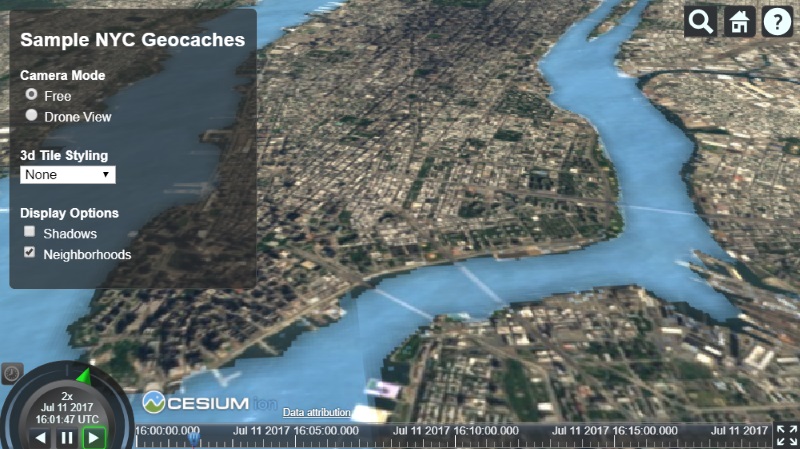
这是我们的初始场景配置!现在,当你运行你的应用程序时,你应该看到以下内容:
Cesium中文网交流QQ群:807482793
Cesium中文网:http://cesiumcn.org/ | 国内快速访问:http://cesium.coinidea.com/
Cesium入门8 - Configuring the Scene - 配置视窗的更多相关文章
- Cesium入门4 - 创建Cesium Viewer
Cesium入门4 - 创建Cesium Viewer Cesium中文网:http://cesiumcn.org/ | 国内快速访问:http://cesium.coinidea.com/ 任何Ce ...
- Cesium入门9 - Loading and Styling Entities - 加载和样式化实体
Cesium入门9 - Loading and Styling Entities - 加载和样式化实体 Cesium中文网:http://cesiumcn.org/ | 国内快速访问:http://c ...
- Cesium入门7 - Adding Terrain - 添加地形
Cesium入门7 - Adding Terrain - 添加地形 Cesium中文网:http://cesiumcn.org/ | 国内快速访问:http://cesium.coinidea.com ...
- cesium 入门开发系列地图鹰眼功能(附源码下载)
前言 cesium 入门开发系列环境知识点了解:cesium api文档介绍,详细介绍 cesium 每个类的函数以及属性等等cesium 在线例子 内容概览 cesium 结合 leaflet 实现 ...
- cesium 入门开发系列矢量瓦片加载展示(附源码下载)
前言 cesium 入门开发系列环境知识点了解:cesium api文档介绍,详细介绍 cesium 每个类的函数以及属性等等cesium 在线例子 内容概览 cesium 实现矢量瓦片加载效果 源代 ...
- cesium入门示例-测量工具
作为cesium入门示例级别的最后一篇,参考cesium-长度测量和面积测量实现测量工具封装,修改了其中的距离测量函数,计算贴地距离,并对事件内部处理做了调整.包括贴地距离测量.面积测量.结果清除. ...
- cesium入门示例-矢量化单体分类
实现楼层的分层选择和属性信息展示,该功能基于大雁塔倾斜数据实现单体化分类显示. 数据准备: 1.大雁塔倾斜数据,已转换为3dTiles,参考cesium入门示例-3dTiles加载的第2节osgb数据 ...
- Cesium入门12 - Camera Modes - 相机模式
Cesium入门12 - Camera Modes - 相机模式 Cesium中文网:http://cesiumcn.org/ | 国内快速访问:http://cesium.coinidea.com/ ...
- Cesium入门11 - Interactivity - 交互性
Cesium入门11 - Interactivity - 交互性 Cesium中文网:http://cesiumcn.org/ | 国内快速访问:http://cesium.coinidea.com/ ...
随机推荐
- tcp十种状态;关于tcp中time_wait状态(2MSL问题)
tcp十种状态 注意: 当一端收到一个FIN,内核让read返回0来通知应用层另一端已经终止了向本端的数据传送 发送FIN通常是应用层对socket进行关闭的结果 关于tcp中time_wait状态的 ...
- 跨域:The 'Access-Control-Allow-Origin' header contains multiple values '*, *', but only one is allowed
https://blog.csdn.net/q646926099/article/details/79082204 使用Ajax跨域请求资源,Nginx作为代理,出现:The 'Access-Cont ...
- word文档打钩记录快捷键
先按住键盘上的 Alt 键不放,然后在小键盘区(数字键区)输入 9745 ,最后松开 Alt键.
- HttpServletResponse工具类和HttpServletRequest工具类,前台参数接收方式和后台返回(JSON)数据格式
RequestUtils.java 操作类 package cn.utils; import org.apache.commons.lang3.StringUtils; import org.slf4 ...
- Linux宝塔面板部署运行jar包
登录面板 安装插件 把jar包上传上去 设置jar包 填写项目启动的端口 然后点击确定 会自动启动 然后浏览器打开 ip:端口 即可
- cmake之生成动态库
演示源码下载地址: https://github.com/mohistH/demo_cmake_dylib 把文仅为参考. 以实际情况为准 1.目录结构 │ CMakeLists.txt │ inde ...
- 【Android开发】问答机器人,聊天类App的开发制作过程记录
缘起 很久没写项目了,所以单纯的想练练手,正好看到有问答机器人的接口,想到之前也做过聊天项目,为什么不实验一下呢.当然也是简单调用接口的项目,并没有真正的完成问答的算法等等.业余项目,功能不齐全,只实 ...
- 【九度OJ】题目1193:矩阵转置 解题报告
[九度OJ]题目1193:矩阵转置 解题报告 标签(空格分隔): 九度OJ http://ac.jobdu.com/problem.php?pid=1193 题目描述: 输入一个N*N的矩阵,将其转置 ...
- 【九度OJ】题目1191:矩阵最大值 解题报告
[九度OJ]题目1191:矩阵最大值 解题报告 标签(空格分隔): 九度OJ http://ac.jobdu.com/problem.php?pid=1191 题目描述: 编写一个程序输入一个mXn的 ...
- 【LeetCode】783. Minimum Distance Between BST Nodes 解题报告(Python)
作者: 负雪明烛 id: fuxuemingzhu 个人博客: http://fuxuemingzhu.cn/ 目录 题目描述 题目大意 解题方法 中序遍历 日期 题目地址:https://leetc ...