
cesium入门示例-测量工具
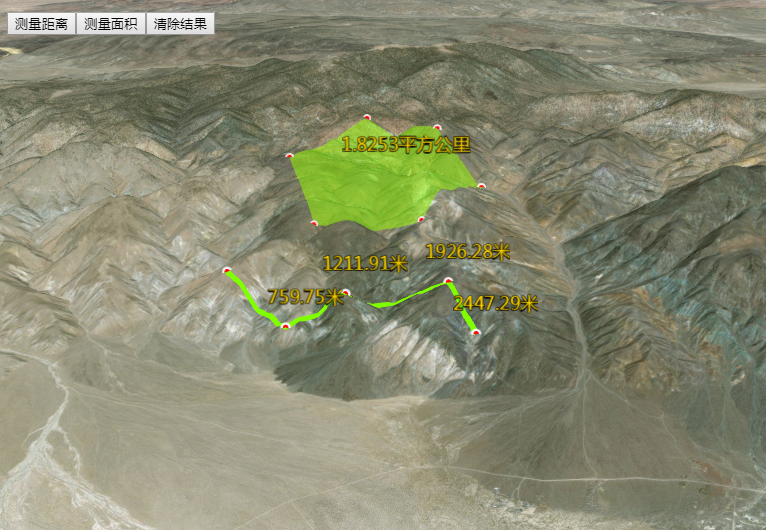
作为cesium入门示例级别的最后一篇,参考cesium-长度测量和面积测量实现测量工具封装,修改了其中的距离测量函数,计算贴地距离,并对事件内部处理做了调整。包括贴地距离测量、面积测量、结果清除。
实现思路(以距离测量为例):
1、点击按钮开始测量,侦听鼠标LEFT_CLICK事件,记录坐标,绘制节点和折线;
2、侦听鼠标移动事件,鼠标点击后即复制一个浮动点,在MOUSE_MOVE事件中不断更新最后一个浮动点,动态更新折线绘制;
3、侦听鼠标右击事件,RIGHT_CLICK触发时销毁测量相关事件句柄(ScreenSpaceEventHandler),删除多余的浮动点;
4、折线的动态绘制通过CallbackProperty属性绑定positions属性实现。
封装代码如下:
 /*

  * params:

  *     viewer:required,三维视图

  *     target:required,测量工具放置的div的id

  * */

 var MeasureTool = (function() {

     function _(option) {

         this.viewer = option.viewer;

         this.dom = document.getElementById(option.target);

         this.options = option;

         var me = this;

         var btnDistance = document.createElement('button');

         btnDistance.innerHTML = '测量距离';

         btnDistance.onclick = function() {

             if(me.bMeasuring)

                 return;

             me.bMeasuring = true;

             me._measureLineSpace();

         };

         this.dom.appendChild(btnDistance);

         var btnArea = document.createElement('button');

         btnArea.innerHTML = '测量面积';

         btnArea.onclick = function() {

             if(me.bMeasuring)

                 return;

             me.bMeasuring = true;

             me._measureAreaSpace();

         };

         this.dom.appendChild(btnArea);

         var btnClear = document.createElement('button');

         btnClear.innerHTML = '清除结果';

         btnClear.onclick = function() {

             //删除事先记录的id

             for(var jj = 0; jj < me.measureIds.length; jj++) {

                 me.viewer.entities.removeById(me.measureIds[jj]);

             }

             me.measureIds.length = 0;

         };

         this.dom.appendChild(btnClear);

         this.bMeasuring = false;

         this.measureIds = [];

     }

     _.prototype._finishMeasure = function() {

         this.bMeasuring = false;

     }

     //内部测量距离函数

     _.prototype._measureLineSpace = function() {}

     //内部测量面积函数

     _.prototype._measureAreaSpace = function() {}

     return _;

 })();
调用方法:
 <div style="position:absolute;width: 350px;height: 30px; top: 25px; left: 10px;">

     <div id="measure"> </div>

 </div>

 //创建测量工具

 new MeasureTool({

     viewer: viewer,

     target: 'measure'

 })
计算贴地距离时,对折线按距离或按比例切分成小线段,通过SampleTerrain函数统一获取各点的高度,分段计算空间距离叠加即为贴地距离,因该过程稍费时异步计算后再显示计算结果,测量折线贴地距离的代码如下:
     //内部测量距离函数

     _.prototype._measureLineSpace = function() {

         var me = this;

         var viewer = this.viewer;

         // 取消双击事件-追踪该位置

         viewer.cesiumWidget.screenSpaceEventHandler.removeInputAction(Cesium.ScreenSpaceEventType.LEFT_DOUBLE_CLICK);

         var handler = new Cesium.ScreenSpaceEventHandler(viewer.scene._imageryLayerCollection);

         var positions = [];

         var poly = null;

         var distance = 0;

         var cartesian = null;

         var floatingPoint;

         var labelPt;

         handler.setInputAction(function(movement) {

             let ray = viewer.camera.getPickRay(movement.endPosition);

             cartesian = viewer.scene.globe.pick(ray, viewer.scene);

             if(!Cesium.defined(cartesian)) //跳出地球时异常

                 return;

             if(positions.length >= 2) {

                 if(!Cesium.defined(poly)) {

                     poly = new PolyLinePrimitive(positions);

                 } else {

                     positions.pop();

                     positions.push(cartesian);

                 }

             }

         }, Cesium.ScreenSpaceEventType.MOUSE_MOVE);

         handler.setInputAction(function(movement) {

             let ray = viewer.camera.getPickRay(movement.position);

             cartesian = viewer.scene.globe.pick(ray, viewer.scene);

             if(!Cesium.defined(cartesian)) //跳出地球时异常

                 return;

             if(positions.length == 0) {

                 positions.push(cartesian.clone());

             }

             positions.push(cartesian);

             //记录鼠标单击时的节点位置,异步计算贴地距离

             labelPt = positions[positions.length - 1];

             if(positions.length > 2) {

                 getSpaceDistance(positions);

             } else if(positions.length == 2) {

                 //在三维场景中添加Label

                 floatingPoint = viewer.entities.add({

                     name: '空间距离',

                     position: labelPt,

                     point: {

                         pixelSize: 5,

                         color: Cesium.Color.RED,

                         outlineColor: Cesium.Color.WHITE,

                         outlineWidth: 2,

                     }

                 });

                 me.measureIds.push(floatingPoint.id);

             }

         }, Cesium.ScreenSpaceEventType.LEFT_CLICK);

         handler.setInputAction(function(movement) {

             handler.destroy(); //关闭事件句柄

             handler = undefined;

             positions.pop(); //最后一个点无效

             if(positions.length == 1)

                 viewer.entities.remove(floatingPoint);

             //记录测量工具状态

             me._finishMeasure();

         }, Cesium.ScreenSpaceEventType.RIGHT_CLICK);

         var PolyLinePrimitive = (function() {

             function _(positions) {

                 this.options = {

                     name: '直线',

                     polyline: {

                         show: true,

                         positions: [],

                         material: Cesium.Color.CHARTREUSE,

                         width: 5,

                         clampToGround: true

                     }

                 };

                 this.positions = positions;

                 this._init();

             }

             _.prototype._init = function() {

                 var _self = this;

                 var _update = function() {

                     return _self.positions;

                 };

                 //实时更新polyline.positions

                 this.options.polyline.positions = new Cesium.CallbackProperty(_update, false);

                 var addedEntity = viewer.entities.add(this.options);

                 me.measureIds.push(addedEntity.id);

             };

             return _;

         })();

         //空间两点距离计算函数

         function getSpaceDistance(positions) {

             //只计算最后一截,与前面累加

             //因move和鼠标左击事件,最后两个点坐标重复

             var i = positions.length - 3;

             var point1cartographic = Cesium.Cartographic.fromCartesian(positions[i]);

             var point2cartographic = Cesium.Cartographic.fromCartesian(positions[i + 1]);

             getTerrainDistance(point1cartographic, point2cartographic);

         }

         function getTerrainDistance(point1cartographic, point2cartographic) {

             var geodesic = new Cesium.EllipsoidGeodesic();

             geodesic.setEndPoints(point1cartographic, point2cartographic);

             var s = geodesic.surfaceDistance;

             var cartoPts = [point1cartographic];

             for(var jj = 1000; jj < s; jj += 1000) {  //分段采样计算距离

                 var cartoPt = geodesic.interpolateUsingSurfaceDistance(jj);

                 //                console.log(cartoPt);

                 cartoPts.push(cartoPt);

             }

             cartoPts.push(point2cartographic);

             //返回两点之间的距离

             var promise = Cesium.sampleTerrain(viewer.terrainProvider, 8, cartoPts);

             Cesium.when(promise, function(updatedPositions) {

                 // positions height have been updated.

                 // updatedPositions is just a reference to positions.

                 for(var jj = 0; jj < updatedPositions.length - 1; jj++) {

                     var geoD = new Cesium.EllipsoidGeodesic();

                     geoD.setEndPoints(updatedPositions[jj], updatedPositions[jj + 1]);

                     var innerS = geoD.surfaceDistance;

                     innerS = Math.sqrt(Math.pow(innerS, 2) + Math.pow(updatedPositions[jj + 1].height - updatedPositions[jj].height, 2));

                     distance += innerS;

                 }

                 //在三维场景中添加Label

                 var textDisance = distance.toFixed(2) + "米";

                 if(distance > 10000)

                     textDisance = (distance / 1000.0).toFixed(2) + "千米";

                 floatingPoint = viewer.entities.add({

                     name: '贴地距离',

                     position: labelPt,

                     point: {

                         pixelSize: 5,

                         color: Cesium.Color.RED,

                         outlineColor: Cesium.Color.WHITE,

                         outlineWidth: 2,

                     },

                     label: {

                         text: textDisance,

                         font: '18px sans-serif',

                         fillColor: Cesium.Color.GOLD,

                         style: Cesium.LabelStyle.FILL_AND_OUTLINE,

                         outlineWidth: 2,

                         verticalOrigin: Cesium.VerticalOrigin.BOTTOM,

                         pixelOffset: new Cesium.Cartesian2(20, -20),

                     }

                 });

                 me.measureIds.push(floatingPoint.id);

             });

         }

     }
测量面积实现方式与折线类似,可参考cesium-长度测量和面积测量自行实现,无需计算贴地距离。细节处还可优化。
最后实现的效果如下:
cesium入门示例-测量工具的更多相关文章
- cesium入门示例-矢量化单体分类
实现楼层的分层选择和属性信息展示,该功能基于大雁塔倾斜数据实现单体化分类显示. 数据准备: 1.大雁塔倾斜数据,已转换为3dTiles,参考cesium入门示例-3dTiles加载的第2节osgb数据 ...
- cesium入门示例-HelloWorld
示例准备: 在Cesium ion官网(https://cesium.com/)上注册用户,获取AccessToken,在js代码入口设置Cesium.Ion.defaultAccessToken,即 ...
- cesium入门示例-探测效果
动画实现方式通过多个canvas实现,参考的https://www.yueyanshaosun.cn/ysCesium/views/5_geometricObj2_entityCanvas.html ...
- cesium入门示例-3dTiles加载
数据转换工具采用cesiumlab1.5.17版本,转换后的3dTiles加载显示比较简单,通过Cesium.Cesium3DTileset接口指定url即可,3dTiles文件可与js前端代码放置一 ...
- cesium入门示例-geoserver服务访问
1.wms服务访问 //wms服务 viewer.imageryLayers.addImageryProvider(new Cesium.WebMapServiceImageryProvider({ ...
- Cesium入门2 - Cesium环境搭建及第一个示例程序
Cesium入门2 - Cesium环境搭建及第一个示例程序 Cesium中文网:http://cesiumcn.org/ | 国内快速访问:http://cesium.coinidea.com/ 验 ...
- Cesium入门13 - Extras - 附加内容
Cesium入门13 - Extras - 附加内容 Cesium中文网:http://cesiumcn.org/ | 国内快速访问:http://cesium.coinidea.com/ 剩下的代码 ...
- Cesium入门9 - Loading and Styling Entities - 加载和样式化实体
Cesium入门9 - Loading and Styling Entities - 加载和样式化实体 Cesium中文网:http://cesiumcn.org/ | 国内快速访问:http://c ...
- Cesium入门8 - Configuring the Scene - 配置视窗
Cesium入门8 - Configuring the Scene - 配置视窗 Cesium中文网:http://cesiumcn.org/ | 国内快速访问:http://cesium.coini ...
随机推荐
- 《Docekr入门学习篇》——Docker简介
Docker简介 什么是docker Docker是Docker.inc公司开源的一个基于LXC技术之上构建的Container容器引擎,源代码托管在GitHub上,基于Go语言并遵从Apache2. ...
- 计蒜客 一维坐标的移动(BFS)
在一个长度为 n 的坐标轴上,蒜头君想从 A 点 移动到 B 点.他的移动规则如下: 向前一步,坐标增加 1. 向后一步,坐标减少 1. 跳跃一步,使得坐标乘 2. 蒜头君不能移动到坐标小于 0 或大 ...
- Sort - Merge Sort
归并排序思想 归并排序时间复杂度分析 归并排序特点 归并排序实现 递归 #include <iostream> using namespace std; void merge(int *a ...
- cin cout
编写一个程序,要求用户输入一串整数和任意数目的空格,这些整数必须位于同一行中,但允许出现在该行的任何位置.当用户按下enter键,数据输入停止.程序自动对所有的整数进行求和并打印出结果. 需要解决两个 ...
- Python基础学习四
Python基础学习四 1.内置函数 help()函数:用于查看内置函数的用途. help(abs) isinstance()函数:用于判断变量类型. isinstance(x,(int,float) ...
- zabbix3.4--监控TCP十一种状态
1.客户端自定义key[root@web01 /etc/zabbix/zabbix_agentd.d]#vim iotps.conf UserParameter=TCP_STATUS_ESTABLIS ...
- Utf8BomRemover
// // Source code recreated from a .class file by IntelliJ IDEA // (powered by Fernflower decompiler ...
- UML-各阶段如何编写用例
1.前文回顾 用例的根本价值:发现谁是关键参与者,他要实现什么目标? 需求分类,见<进化式需求>:制品,见<初始不是需求阶段>中的表4-1 2.各阶段编写何种用例,均针对下图展 ...
- Kubernetes系列二: 使用kubeadm安装k8s环境
环境 三台主机,一台master,两台node 作为master 作为node节点 作为node节点 每台主机Centos版本使用 CentOS Linux release 7.6.1810 (Cor ...
- android viewgrop(实现了事件监听/手动滑动)
package com.example.myviewgroup; import android.content.Context;import android.os.Handler;import and ...