
在Eclipse中搭建Python开发环境
在Eclipse中搭建Python开发环境
来自: http://hi.baidu.com/hqwfreefly/blog/item/2543181d0afd9604314e150e.html
前言
笔者最近迷上了Python,但是一直没有找到满意的IDE。虽然使用Vim编辑器+命令行的方式比较酷,然而一个优秀的IDE确实能让开发速度提升不少。于是笔者想到Eclipse——一个神一样的利器。经过一番曲折,终究修成正果。整理成文,希望对热爱的Python的童鞋有所帮助。
正文
首先我们需要明白一点——Eclipse作为一个灰常优秀的开发工具,它可被用作N多语言的IDE,然而前提是我们需要安装对应的编译器或者解释器。比如常见的Java开发,就必须JDK。因此要用Eclipse进行Python开发也必须Python的“JDK”,即Python解释器。笔者已安装Python2.7版本的解释器,在本文便Python2.7为示例分步骤说明搭建过程。
基本需求:
·1 Eclipse(版本不要太陈旧)
·2 Python解释器(www.python.org)
步骤1:
下载用于在Eclipse中开发Python的插件PyDev。
文件名:org.python.pydev.feature-1.6.1.2010080312.zip。
下载地址:http://sourceforge.net/projects/pydev/files/
步骤2:
解压org.python.pydev.feature-1.6.1.2010080312.zip。将解压后的features和plugins文件夹中的内容拷贝到Eclipse安装目录下相同的文件夹中即安装PyDev插件成功。
步骤3:
打开Eclipse(如果已经打开,则重启Eclipse)。选择window——》Presences,设置如图:

展开PyDev,选择Interpreter - Python,单击New...按钮,在弹出的Select interpreter窗 口中单击Browse...按钮,找到已经安装的Python解释器。单击Select interpreter窗口中 单击OK按钮,在弹出的Selection Needed窗口中单击Select All按钮,然后单击OK按 钮完成设置。然后在Preferences窗口中选择Apply——》OK完成设置。如图:


以下几步Python 3.x必选,Python 2随意。我比较习惯Unicode,所以一次性在这儿设定了。
2、General->Editors->Text Editors->Spelling,Encoding改成Other:UTF-8
3、General->Workspace,Text file encoding改成Other:UTF-8
4、找到安装目录下的\plugins\org.python.pydev.debug_x.x.x.yyyymmddhh\pysrc\pydevd.py,
920行的 encoding = Non 改成 encoding = "UTF-8",保存
至此,PyDev的配置就完成了。
步骤4:
选择File——》New——》Other。在弹出的New窗口中,按下图操作:

步骤5:
在弹出的窗口中,依次填写Project name(工程名)——》为工程选择Directory(目录)——》选择Project type(工程类型)——》选择版本号(如果没有自己正在使用的版本号,则选择比自己版本号老一些的版本号)——》选择Interpreter(解释器)——单击Finish按钮完成设置。如图:

步骤6:
现在可以在已创建的工程中新建模块了,如图:

我们在src包中建立一个空的HelloWorld模块,如图:

步骤7:
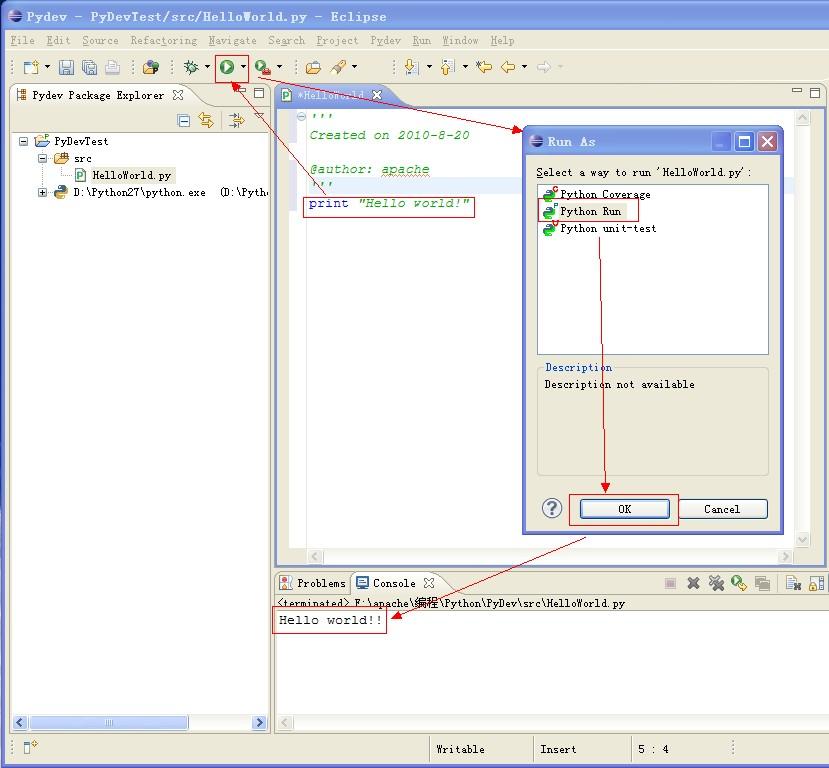
按下图所示,编写一个简单的HelloWorld脚本并运行之。
在Eclipse中搭建Python开发环境的更多相关文章
- [转]在Eclipse中搭建Python开发环境
在Eclipse中搭建Python开发环境 来自: http://hi.baidu.com/hqwfreefly/blog/item/2543181d0afd9604314e150e.html 前言 ...
- Eclipse中搭建Python开发环境
转载:http://www.cnblogs.com/realh/archive/2010/10/04/1841907.html Eclipse+PyDev环境搭建 1.准备工作 JDK6 Java 开 ...
- 方案:在Eclipse IDE 中搭建Python开发环境
Eclipse是一款功能强大的IDE,Python是一种功能强大的计算机语言,但是Python的IDE环境确实很缺乏,如果在强大的Eclipse中添加Python开发环境,那样就很完美了. 在这里,我 ...
- 如何在Eclipse中配置python开发环境
考虑到网上关于Eclipse中配置Python开发环境的文章千篇一律,故写此文以总结. 本文主要内容是:三种Pydev配置方法和一种PyDev卸载方法. 本文的前提是你已经安装了Eclipse和pyt ...
- eclipse中添加python开发环境
由于自己一直使用的是eclipse这个IDE,在写spark,java等都是用它,主要是用它比较顺手,也并不是觉得它有什么特别好的之处.下面主要介绍一下,在window系统下,eclipse中搭建py ...
- eclipse中集成python开发环境
转载:https://www.cnblogs.com/mywood/p/7272487.html Eclipse简介 Eclipse是java开发最常用的IDE,功能强大,可以在MAC和Windos上 ...
- Eclipse中搭建Android开发环境
一.搭建Android开发环境 准备工作:下载Eclipse.JDK.Android SDK.ADT插件 下载地址:Eclipse:http://www.eclipse.org/downloads/ ...
- 在Eclipse中搭建Android开发环境
忙活了两天多的时间,终于在Eclipse中成功搭建了Android开发环境,着实不易啊!! 原本我用的编译器是MyEclipse的,但是从网上找不到如何在MyEclipse中搭建环境,于是乎就换了Ec ...
- Eclipse+PyDev搭建Python开发环境(Windows篇)
1.Python安装,并设置环境变量 2.python for eclipse插件安装 下载pydev 下载地址:http://www.pydev.org/download.html
随机推荐
- Golang 中的指针 - Pointer
http://www.cnblogs.com/jasonxuli/p/6802289.html Go 的原生数据类型可以分为基本类型和高级类型,基本类型主要包含 string, bool, int ...
- Java Quartz用法
code: 这里的MyJob必须是public,这里Job实例化的时候要用到反射,必须是public的,不能与调度操作放同一个.java文件中. package com.qhong; import o ...
- HDU 6156 Palindrome Function(数位DP)题解
思路: 数位dp的操作是dfs+记忆化,我们dp开四维:位置,长度,进制,是否回文.然后每次暴搜记录下每个位置的数字是什么,搜到对称轴另一边需要检查是否符合回文. 终于把友谊赛的题目都补完了...没做 ...
- java中static关键字的使用
知识点:java中,static关键字修饰类的变量.方法.代码块.内部类 场景:我们在创建类的方法和变量时,如果这个类在创建多个对象时,共用同一个属性或者方法,就可以使用static关键字修饰,因为s ...
- LightOJ 1038 Race to 1 Again(概率dp+期望)
https://vjudge.net/problem/LightOJ-1038 题意:给出一个数n,每次选择n的一个约数m,n=n/m,直到n=1,求次数的期望. 思路:d[i]表示将i这个数变成1的 ...
- eclipse中导入maven项目:org.apache.maven.archiver.MavenArchiver.getManifest(org.apache.maven.project.Maven
org.codehaus.plexus.archiver.jar.Manifest.write(java.io.PrintWriter) 解决方法为:更新eclipse中的maven插件 1.help ...
- 2016"百度之星" - 资格赛(Astar Round1) A 逆元
Problem A Time Limit: 2000/1000 MS (Java/Others) Memory Limit: 65536/65536 K (Java/Others) Problem ...
- Oracle10g客户端链接服务端配置
Oracle10g客户端工具plsql链接服务端配置 Oracle10g客户端工具比如plsql,在网络中链接服务端问题比较多中国菜刀,经常出现很多莫名其妙的问题.实际上不是plsql的配置,问题还是 ...
- Confluence 6 使用一个页面为站点的默认页面
如果你希望有更多的控制,你可以选择一个 Confluence 的原始页面为你的站点载入页面来替换掉将用户发到主面板中.请查 Configuring the Site Home Page 页面来查看更多 ...
- js将json格式的list转换为按某个字段分组的map数组
这几天做的微信公众号项目中,出现了需要将list分组显示的需求,解决方法如下 var data = [{ "id": "32b80b76-a81e-4545-8065-1 ...