
GitHub项目徽标
前言
GitHub徽标,GitHub Badge,你也可以叫它徽章。就是在项目README中经常看到的那些表明构建状态或者版本等信息的小图标。就像这样:

这些好看的小图标不仅简洁美观,而且包含了清晰易读的信息,在README中使用小徽标能够为自己的项目说明增色不少!如何给自己的项目加上小徽标呢?
一、关于徽标
- 徽标图片分左右两部分,左边是标题,右边是内容,就像是键值对。
- GitHub徽标官网是 https://shields.io/
- 图标规范
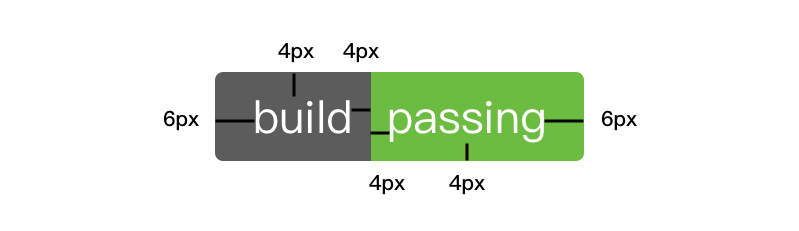
二、如何添加动态徽标
动态徽标是指如果项目状态发生变化,会自动更新状态的徽标,它能保证用户看到的信息就是项目当前的真实状态。
常用的动态徽标有:
- 持续集成状态
- 项目版本信息
- 代码测试覆盖率
- 项目下载量
- 贡献者统计等等
这里以Travis CI的持续集成状态为例。没有接触过Travis CI的可以看我的上一篇文章 利用Travis CI+GitHub实现持续集成和自动部署
登录
Travis CI,进入配置过构建的项目,在项目名称的右边有个build passing或者build failing徽标。点击它,在弹出框中,就可以看到
Travis CI为你提供的各种格式的徽章地址了。你可以根据需要选择格式,imageUrl格式大概是这个样子:
https://www.travis-ci.org/{your-name}/{your-repo-name}.svg?branch=master
markdown格式大概是这个样子:
[](https://www.travis-ci.org/{your-name}/{your-repo-name})
简单起见,我选择
markdown格式。将内容复制后,打开项目的README文档,在顶部位置粘贴。经过前4步,小徽章就搞定了。将README文档push到远程,刷新GitHub页面,过一会,就会看到README上面已经有了持续集成状态图标了:

之所以要过一会才加载出来,是因为它要动态从Travis CI平台获取状态。
三、如何自定义徽标
shields.io 提供了自定义徽标的功能。
徽标图标格式
https://img.shields.io/badge/{徽标标题}-{徽标内容}-{徽标颜色}.svg
带链接的徽标
[]({linkUrl})
变量说明
- 徽标标题:徽标左边的文字
- 徽标内容:徽标右边的文字
- 徽标颜色:徽标右边的背景颜色,可以是颜色的16进制值,也可以是颜色英文。支持的颜色英文如下:

变量之间用-连接。将这3个变量替换为你需要的内容即可生成一个自定义的徽标。
举个栗子
例如下面这个是我的博客的徽标:
[](https://champyin.com)
效果:

点击该徽标会打开对应的linkUrl地址,即直接跳到我的博客。
进阶
除了上面所说的3个参数,shields.io 还提供了一些 query string 来控制徽标样式。使用方式跟URL的query string一致:徽标图标地址?{参数名}={参数值},多个参数用 & 连接:
https://img.shields.io/badge/{徽标标题}-{徽标内容}-{徽标颜色}.svg?{参数名1}={参数值1}&{参数名2}={参数值2}
常用的 query string 参数有:
- style:控制徽标主题样式,style的值可以是:
plastic|flat|flat-square|social。 - label:用来强制覆盖原有徽标的标题文字。
- colorA:控制左半部分背景颜色,只能用16进制颜色值作为参数,不能使用颜色英文。
- colorB:控制右半部分背景颜色。
以style参数为例
- plastic 立体效果:


- flat: 扁平化效果,也是默认效果:


- flat-square: 扁平 + 去圆角效果:


- social: 社交样式效果:


还有很多参数,用法类似。更多信息可以到shields.io查阅。
总结
徽标简洁又不失内容,使用简单又不失灵活。如果你的项目还没有使用过徽标,那么不妨试试给你的项目中添加一个,你会爱上它。
--
欢迎转载,转载请注明出处:https://champyin.com/2019/10/05/github项目徽标/
本文同步发表于:
GitHub项目徽标 | 掘金
GitHub项目徽标的更多相关文章
- 利用Travis CI 让你的github项目持续构建
Travis CI 是目前新兴的开源持续集成构建项目,它与jenkins,GO的很明显的特别在于采用yaml格式,简洁清新独树一帜.目前大多数的github项目都已经移入到Travis CI的构建队列 ...
- 优秀大数据GitHub项目一览
http://blog.csdn.net/yaoxtao/article/details/50540485 优秀大数据GitHub项目一览 VMware CEO Pat Gelsinger曾说: 数据 ...
- 用tortoiseGit管理GitHub项目代码(完整教程)
一.为什么要写这篇博客呢,因为在一开始用tortoiseGit来管理项目的时候,在百度上找了很多教程,但是感觉说的都不是很全,有些东西以及操作没写清楚,所以想写一片比较完整用tortoiseGit管理 ...
- Github项目推荐-图神经网络(GNN)相关资源大列表
文章发布于公号[数智物语] (ID:decision_engine),关注公号不错过每一篇干货. 转自 | AI研习社 作者|Zonghan Wu 这是一个与图神经网络相关的资源集合.相关资源浏览下方 ...
- Eclipse安装git插件以及关联导入GitHub项目
一.Eclipse配置git 1.查看自己eclipse的版本 打开eclipse 导航: help->AboutEclipse 如图: 2.检查Eclipse中是否已安装Git插件 菜单栏He ...
- Keras RetinaNet github项目
https://github.com/fizyr/keras-retinanet 根据此网站的方法,利用Pascal VOC 2007数据集开始训练,出现error: D:\JupyterWorkSp ...
- Keras RetinaNet github项目安装
在存储库目录/keras-retinanet/中,执行pip install . --user 后,出现错误: D:\>cd D:\JupyterWorkSpace\keras-retinane ...
- github项目
一.github项目地址: https://github.com/fairy1231/gitLearning/tree/master 二.github的重要性: Git 是一个快速.可扩展的分布式版本 ...
- 【全网最全的博客美化系列教程】01.添加Github项目链接
全网最全的博客美化系列教程相关文章目录 [全网最全的博客美化系列教程]01.添加Github项目链接 [全网最全的博客美化系列教程]02.添加QQ交谈链接 [全网最全的博客美化系列教程]03.给博客添 ...
随机推荐
- CAS及其ABA问题
CAS.volatile是JUC包实现同步的基础.Synchronized下的偏向锁.轻量级锁的获取.释放,lock机制下锁的获取.释放,获取失败后线程的入队等操作都是CAS操作锁标志位.state. ...
- Spring Cloud开发人员如何解决服务冲突和实例乱窜?
一.背景 在我们开发微服务架构系统时,虽然说每个微服务都是孤立的可以单独开发,但实际上并非如此,要调试和测试你的服务不仅需要您的微服务启动和运行,还需要它的上下文服务.依赖的基础服务等都要运行:但如果 ...
- P3225 [HNOI2012]矿场搭建 割点 tarjan 双联通分量
https://www.luogu.org/problemnew/show/P3225 题意 煤矿工地可以看成是由隧道连接挖煤点组成的无向图.为安全起见,希望在工地发生事故时所有挖煤点的工人都能有一条 ...
- bzoj2049 Cave 洞穴勘测 lct
这里比上次多了几个操作. 1. make_root(u) 换根节点, 先access(u), 再splay(u),将u移动到splay树的最顶上, 现在这棵splay对于root来说 只有左子树上有东 ...
- 徐州邀请赛 江苏 icpc I. T-shirt 矩阵快速幂
题目 题目描述 JSZKC is going to spend his vacation! His vacation has N days. Each day, he can choose a T-s ...
- CH4301 Can you answer on these queries III 题解
给定长度为N的数列A,以及M条指令 (N≤500000, M≤100000),每条指令可能是以下两种之一: "2 x y",把 A[x] 改成 y. "1 x y&quo ...
- 【转】Android CTS 测试
http://blog.csdn.net/zxm317122667/article/details/8508013 Android-CTS 4.0.3测试基本配置 1. Download CTS CT ...
- Kafka入门宝典(详细截图版)
1.了解 Apache Kafka 1.1.简介 官网:http://kafka.apache.org/ Apache Kafka 是一个开源消息系统,由Scala 写成.是由Apache 软件基金会 ...
- Mysql InnoDB引擎下 事务的隔离级别
mysql InnoDB 引擎下事物学习 建表user CREATE TABLE `user` ( `uid` bigint(20) unsigned NOT NULL AUTO_INCREMENT, ...
- 【Offer】[63] 【股票的最大利润】
题目描述 思路分析 测试用例 Java代码 代码链接 题目描述 假设把某股票的价格按照时间先后顺序存储在数组中,请问买卖该股票一次可能获得的最大利润是多少? 例如,一只股票在某些时间节点的价格为{9, ...