
Spark 的 python 编程环境
Spark 可以独立安装使用,也可以和 Hadoop 一起安装使用。在安装 Spark 之前,首先确保你的电脑上已经安装了 Java 8 或者更高的版本。
Spark 安装
访问Spark 下载页面,并选择最新版本的 Spark 直接下载,当前的最新版本是 2.4.2 。下载好之后需要解压缩到安装文件夹中,看自己的喜好,我们是安装到了 /opt 目录下。
tar -xzf spark-2.4.2-bin-hadoop2.7.tgz

mv spark-2.4.2-bin-hadoop2.7 /opt/spark-2.4.2
为了能在终端中直接打开 Spark 的 shell 环境,需要配置相应的环境变量。这里我由于使用的是 zsh,所以需要配置环境到 ~/.zshrc 中。
没有安装 zsh 的可以配置到
~/.bashrc中
# 编辑 zshrc 文件

sudo gedit ~/.zshrc

# 增加以下内容:

export SPARK_HOME=/opt/spark-2.4.2

export PATH=$SPARK_HOME/bin:$PATH

export PYTHONPATH=$SPARK_HOME/python:$SPARK_HOME/python/lib/py4j-0.10.4-src.zip:$PYTHONPATH
配置完成后,在 shell 中输入 spark-shell 或者 pyspark 就可以进入到 Spark 的交互式编程环境中,前者是进入 Scala 交互式环境,后者是进入 Python 交互式环境。
配置 Python 编程环境
在这里介绍两种编程环境,Jupyter 和 Visual Studio Code。前者方便进行交互式编程,后者方便最终的集成式开发。
PySpark in Jupyter
首先介绍如何在 Jupyter 中使用 Spark,注意这里 Jupyter notebook 和 Jupyter lab 是通用的方式,此处以 Jupyter lab 中的配置为例:
在 Jupyter lab 中使用 PySpark 存在两种方法:
- 配置 PySpark 的启动器为 Jupyter lab,运行
pyspark将自动打开一个 Jupyter lab; - 打开一个正常的 Jupyter lab,并使用
findSpark包来加载 PySpark。
第一个选项更快,但特定于Jupyter笔记本,第二个选项是一个更广泛的方法,使PySpark在你任意喜欢的IDE中都可用,强烈推荐第二种方法。
方法一:配置 PySpark 启动器
更新 PySpark 启动器的环境变量,继续在 ~/.zshrc 文件中增加以下内容:
export PYSPARK_DRIVER_PYTHON=jupyter

export PYSPARK_DRIVER_PYTHON_OPTS='lab'
如果要使用 jupyter notebook,则将第二个参数的值改为 notebook
刷新环境变量或者重启机器,并执行 pyspark 命令,将直接打开一个启动了 Spark 的 Jupyter lab。
pyspark

方法二:使用 findSpark 包
在 Jupyter lab 中使用 PySpark 还有另一种更通用的方法:使用 findspark 包在代码中提供 Spark 上下文环境。
findspark 包不是特定于 Jupyter lab 的,您也可以其它的 IDE 中使用该方法,因此这种方法更通用,也更推荐该方法。
首先安装 findspark:
pip install findspark
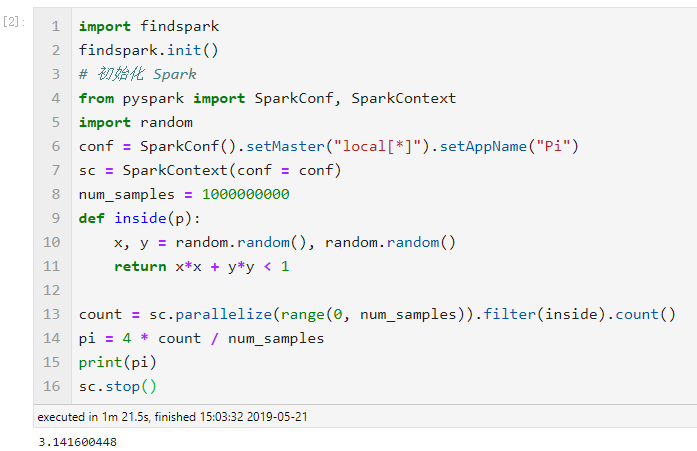
之后打开一个 Jupyter lab,我们在进行 Spark 编程时,需要先导入 findspark 包,示例如下:
# 导入 findspark 并初始化

import findspark

findspark.init()

from pyspark import SparkConf, SparkContext

import random

# 配置 Spark

conf = SparkConf().setMaster("local[*]").setAppName("Pi")

# 利用上下文启动 Spark

sc = SparkContext(conf=conf)

num_samples = 100000000

def inside(p):

    x, y = random.random(), random.random()

	return x*x + y*y < 1

count = sc.parallelize(range(0, num_samples)).filter(inside).count()

pi = 4 * count / num_samples

print(pi)

sc.stop()
运行示例:
PySpark in VScode
Visual Studio Code 作为一个优秀的编辑器,对于 Python 开发十分便利。这里首先推荐个人常用的一些插件:
- Python:必装的插件,提供了Python语言支持;
- Code Runner:支持运行文件中的某些片段;
此外,在 VScode 上使用 Spark 就不需要使用 findspark 包了,可以直接进行编程:
from pyspark import SparkContext, SparkConf

conf = SparkConf().setMaster("local[*]").setAppName("test")

sc = SparkContext(conf=conf)

logFile = "file:///opt/spark-2.4.2/README.md"

logData = sc.textFile(logFile, 2).cache()

numAs = logData.filter(lambda line: 'a' in line).count()

numBs = logData.filter(lambda line: 'b' in line).count()

print("Lines with a: {0}, Lines with b:{1}".format(numAs, numBs))
Spark 的 python 编程环境的更多相关文章
- Emacs 配置 Python 编程环境
python编程环境设置涉及到:自动完成.语法检查.虚拟环境. 为了不把系统搞乱,在python的虚拟环境中安装相关的插件. 一.安装python虚拟环境 virtualenvwrapper sudo ...
- vim配置python编程环境及YouCompleteMe的安装教程
python号称人工智能语言,现在可算大热,这篇博客将介绍如何用vim打造一款自己专属的python编程环境. step1 由于安装YouCompleteMe需要vim8.0及以上版本,所以得安装使用 ...
- 在win10的Linux子系统(WSL)上搭载python编程环境
为什么使用WSL进行python编程 WSL,全称Windows Subsystem for Linux.简言之,win10提供了一个子Linux系统,可以解决虚拟机和双系统的系统之间阻隔的问题而不影 ...
- Python编程环境设置
第1节.Python编程环境设置 一.sublime相关 1.sublime REPL插件安装 (1)安装 先打开插件安装面板:ctrl+shift+P 输入install ,选择Package Co ...
- [零基础学pythyon]安装python编程环境
不论什么高级语言都是须要一个自己的编程环境的,这就好比写字一样,须要有纸和笔,在计算机上写东西.也须要有文字处理软件,比方各种名称的OFFICE.笔和纸以及office软件,就是写东西的硬件或软件.总 ...
- 使用UE配置Python编程环境
一直在使用UE来进行python编程,觉得在UE下进行python编程使用起来还是很方便地,现在特来总结一下: 1.首先是python环境搭建 (1)下载python2.7 https://www.p ...
- Python 编程环境搭建(Windows 系统中)
由于大家普遍使用 Windows 系统,所以本文只介绍 Windows 系统中 Python 环境的安装. 在 Windows 中安装 Python 与安装普通软件没什么差别,下载所需版本的安装包后, ...
- cmd如何进入和退出Python编程环境?
cmd里面进入python编译环境的方式: 安装Python之后需直接运行: python 即可进入Python开发环境 退出Python编译环境主要有三种方式: 1:输入exit(),回车 2:输入 ...
- Windows配置Python编程环境
1.安装Python https://www.python.org/ 2.修改环境变量 将安装python的路径加到path路径 3.配置notepad++ a. notepad++/运行/“运行”按 ...
随机推荐
- Delphi Android ActivityManager(提供了接口, 利用它可以方便的对Memory, Processes, Task, Service 等进行管)
ActivityManager: 对Activity交互提供了接口, 利用它可以方便的对Memory, Processes, Task, Service 等进行管理,. 这里对Delphi接口进行 ...
- Win8 Metro(C#)数字图像处理--2.38Hough变换直线检测
原文:Win8 Metro(C#)数字图像处理--2.38Hough变换直线检测 [函数名称] Hough 变换直线检测 HoughLineDetect(WriteableBit ...
- JavaScript生成树形菜单(递归算法)
1.最终效果图(这里仅为实现算法,并加载至页面,不做任何css界面优化) 注释:本示例包含三级目录菜单,但实际上可支持N级(可使用该代码自行测试) 2.数据源 菜单信息一般来源于数据库中数据表,且为自 ...
- WPF应用程序嵌入第三方exe
把其它应用嵌入到C#窗口 源代码-CSDN下载 https://download.csdn.net/download/aiqinghee/10652732 WPF应用程序嵌入第三方exe - gao2 ...
- intel汇编笔记
另一篇汇编学习笔记AT&T Assembly on Linux (linux下) mov ax,bx bx到ax 读数据过程:cpu通过地址线发送地址a,控制线向存储器发送读命令,存 ...
- qt5.6 webengine兼容xp的编译方法
http://www.qtcn.org/bbs/read-htm-tid-62470.html http://stackoverflow.com/questions/31678657/qtwebeng ...
- Qt:正确判断文件、文件夹是否存在的方法
一直对Qt的isFile.isDir.exists这几个方法感到混乱,不知道到底用哪个,网上搜了下资料,也是用这几个方法但是都没有对其深究,经过测试发现会存在问题,先看看下面的测试代码 { QFile ...
- IntelliJ IDEA Maven工程保证JDK版本不变
创建maven项目后修改pom文件idea会默认将jdk版本调回到1.5,这是因为没有在pom里面设置项目的jdk版本 解决方法: 在pom文件中设定jdk版本即可,以下这种写法会自动更新idea中的 ...
- 程序跳过UAC研究及实现思路(两种方法,现在可能都不行了)
网上很对跳过UAC资料都是说如果让UAC弹出窗体,并没有真正跳过弹窗,这里结合动态提权+计划任务实现真正意义上的跳过UAC弹窗,运行程序的时候可以不出现UAC窗体,并且程序还是以高权限运行. vist ...
- Excel求值表达式——太好用了
这个需要通过宏表函数EVALUATE来实现,首先需要自定义名称.如果数据在A列,那么在B列自定义名称,按Ctrl+F3键,在“定义名称框”中选择“新建”,然后输入名称为“结果”,数据来源输入=EVAL ...