
使用Git-Rebase合并多次提交
在平时的软件开发中,我们每个team使用一个公共仓库(这里说的是Git仓库)。每当有一个新的需求,我们会拉出一个特性分支,然后在这个特性分支上做开发以及提交个人的代码。
我有个习惯就是:为了确保代码的安全性,每天下班前会把个人的本地仓库代码提交到公共仓库。由于每天开发过程中由于各种原因会提交几次代码到个人仓库,这样就导致下班提交代码到公共仓库时,一次提交好几个记录,这样就会是的公共仓库有各种乱七八糟的所有增量修改历史。为了避免太多的提交而造成版本控制的混乱,通常我们推荐将这些提交合并成一个。
关于Git的常用命令,推荐翻阅Git常用命令
使用rebase合并提交
想要合并n条提交记录,有两个方法:
- 从HEAD版本开始往过去数
n个版本
git rebase -i HEAD~n
- 指定一个合并区间
startpoint和endpoint,注意:该区间指定的是一个前开后闭的区间,意思就是startpoint不参与合并
git rebase -i [startpoint] [endpoint]
- -i 的意思是
--interactive,即弹出交互式的界面让用户编辑完成合并操作 - startpoint 和 endpoint 指定了一个编辑区间
- 如果不指定endpoint,则该区间的终点endpoint默认是当前分支HEAD所指向的提交
操作
- 执行
git log查看提交历史,接下来我们将三次提交合并为一个提交

- 执行
git rebase -i HEAD~3,弹出操作窗口
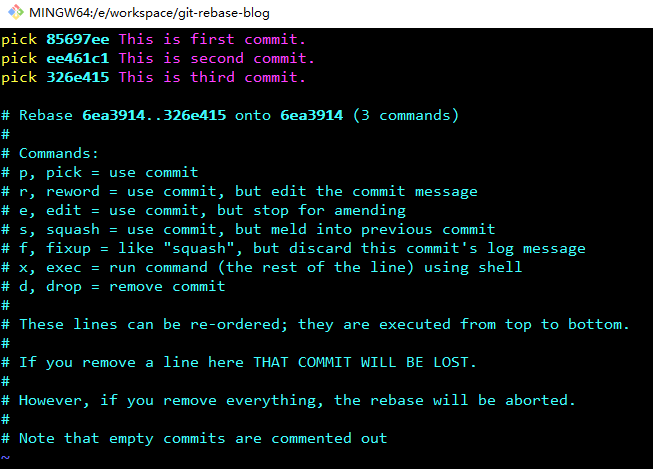
操作说明:
- pick:保留该commit(缩写:p)
- reword:保留该commit,但我需要修改该commit的注释(缩写:r)
- edit:保留该commit, 但我要停下来修改该提交(不仅仅修改注释)(缩写:e)
- squash:将该commit和前一个commit合并(缩写:s)
- fixup:将该commit和前一个commit合并,但我不要保留该提交的注释信息(缩写:f)
- exec:执行shell命令(缩写:x)
- drop:我要丢弃该commit(缩写:d)
根据我们的需求,我们将commit内容编辑如下:
pick 85697ee This is first commit.

squash ee461c1 This is second commit.

squash 326e415 This is third commit.
上面的意思就是把第二次、第三次提交都合并到第一次提交上。
- 然后保存退出,Git会压缩提交历史。如果有冲突,需要修改,修改的时候要注意,保留最新的历史,不然我们的修改就丢弃了
修改以后要记得敲下面的命令:
git add .

git rebase --continue
如果你想放弃这次压缩的话,执行以下命令:
git rebase --abort
- 如果没有冲突,或者冲突已经解决,则会出现如下的编辑窗口
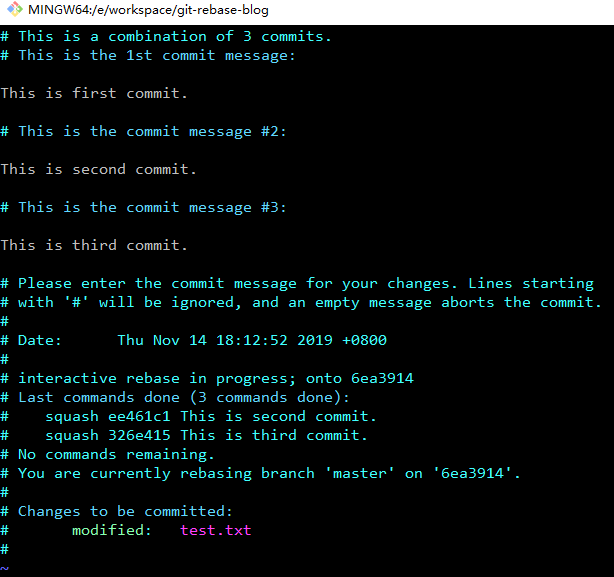
我们将三次提交信息合并成一个提交信息
Commit feature branch!

#This is first commit.

#This is second commit.

#This is third commit.
- 编辑完保存即可完成commit的合并了,我们执行一下
git log

然后提交到公共仓库,有没有感觉提交记录清爽了许多,快来试试吧!
关注公众号:JAVA九点半课堂,这里有一批优秀的程序猿,加入我们,一起探讨技术,共同进步!回复“资料”获取 2T 行业最新资料!
使用Git-Rebase合并多次提交的更多相关文章
- git rebase 合并多次提交.
一.应用场景 为什么需要合并多个提交呢? 常常一个功能的开发,修修补补 commit 了 n 多次,带来的结果就是提交过多过杂,不够直观,究竟哪些提交是对应这个功能的呢?还有就是,如果我要将这个功能迁 ...
- 使用git rebase合并多次commit
使用git rebase合并多次commit 聊下 git rebase -i
- 分布式版本控制系统Git-----7.Git 使用git rebase合并多次commit
将多次commit合并,只保留一次提交历史. PS:在我练习的时候,将一个文件的代码做了多次修改,而且每次修改都给提交了,这几次改动的目的都一样,比如说修改RADEME.md,但是每次改动的只是一个小 ...
- Git 合并多次提交
在合并分支的时候,希望将多次提交合并成一个,然后再 cherry-pick 到主分支. 合并分支 develop 分支做开发,可能会进行多次提交,但是在发布或者进行 PR 的时候,我们只希望看到一次提 ...
- 合并多次提交 commits 到 新分支
压缩多个Commit 当你提交代码进行代码审查时或者创建一次pull request (这在开源项目中经常发生),你的代码在被接受之前会被要求做一些变更.于是你进行了变更,并且直到下一次审查之前你没有 ...
- git rebase修改历史提交内容
目录 简述 解决过程 简述 git提交历史中有一次提交的内容是有问题,因为每隔一段时间就要发一次版本,所以必须修改这次提交的内容,以便其不影响已经发布的版本. 大概是这样子的 A --- B ---- ...
- git<git rebase 修改以前提交过的内容>
git rebase 使用总结: 使用git rebase 修改以前已经提交的内容 比如要修改之前的commit的 hashcode为:187f869c9d54c9297d6b0b1b4ff47d ...
- git rebase命令
使用git rebase合并多次commit. 当年提交代码后,管理员发现,你的代码不能提交到服务器上,注意原因在于,你的commit中的commit和服务器中的有些commit不在同一时间轴上,即: ...
- git合并多个提交
git合并多个提交 [时间:2016-11] [状态:Open] [关键词:git,git rebase,合并提交,commit] 0. 引言 本文是关于Git提交记录修改的方法,主要是将多个提交记录 ...
随机推荐
- SQL SERVER数据库多条件查询
例如:查询挂号超500的数据select CONVERT(VARCHAR(10),DGH,23),COUNT(*) from yxhis2017..VTBMZGHMX2017 where bth=0 ...
- .bash_profile does not exist
localhost:test jerry$ open .bash_profile The file /Users/je/Desktop/test/.bash_profile does not exis ...
- 导图梳理springboot手动、自动装配,让springboot不再难懂
什么是springboot 在学springboot之前,你必须有spring.spring mvc基础,springboot的诞生其实就是用来简化新Spring应用的初始搭建以及开发过程,该框架使用 ...
- git基础命令详解
一些必须要知道的概念 git的三个工作区域:工作目录.暂存区.git仓库. 工作目录:其实就是本地文件磁盘上的文件或目录: 暂存区:是一个文件,保存了下次提交的文件列表信息,一般在git仓库目录中: ...
- 如何成为一个伟大的 JavaScript 程序员
这篇文章主要概述在我5年工作经验的基础上,我成为优秀JavaScript开发人员所使用的技术和资源. 当前大多数Web开发人员面临着这样一个共同的问题:他们必须在多个不同的领域领先于他人——从数据库到 ...
- 素数与Miller-Rabin测试
素数及其性质 素数又称质数.指整数在一个大于 111 的自然数中,除了 111 和此整数自身外,没法被其他自然数整除的数. 性质1 有无穷多个素数. 证明: 用反证法.设已知的最大素数为 PPP,考虑 ...
- 关于JavaScript if...else & if 判断简写
<script type="text/javascript"> 如果你想写 if (!false){ alert('false'); } 不妨考虑写成: false | ...
- 三、DockerFile 定制属于自己的专属镜像
前言 上篇文章我们知道了怎么操作镜像和容器,到基础都是从已经存在的镜像开始的,那我们自己怎样搭建一个镜像并使用它呢?接下来就让我们学习使用dockerfile 创建属于自己的镜像吧. dockerfi ...
- Bran的内核开发教程(bkerndev)-07 中断描述符表(IDT)
中断描述符表(IDT) 中断描述符表(IDT)用于告诉处理器调用哪个中断服务程序(ISR)来处理异常或汇编中的"int"指令.每当设备完成请求并需要服务事, 中断请求也会调用I ...
- 一 :Mysql基础
1.Mysql初识 三高角度引入 三高:高并发,高可用,高性能. why: 1.1数据文件和程序不应该放在同一台机器上!一旦机器挂了,数据和程序全都挂了不能对外提供服务,高可用性差. 1.2纵向扩展有 ...