
VMware虚拟机安装使用及系统安装教程
虚拟机是利用软件来模拟出完整计算机系统的工具。具有完整硬件系统功能的、运行在一个完全隔离环境中。虚拟机的使用范围很广,如未知软件评测、运行可疑型工具等,即使这些程序中带有病毒,它能做到的只有破坏您的虚拟系统,大可不用担心它伤害您的物理机电脑。因为虚拟机是一个完全独立与您主机的操作系统。现在主流的Windows操作系统是win7和win10,当您遇到与您操作系统不相兼容的程序时,虚拟机就可以帮您解决了这些麻烦。还有想体验Windows和Linux双系统的用户,选择VM虚拟机更非常方便就能实现。
在我们的教学过程中,会经常用到Linux系统,所以我们先学习怎么用Vmware安装虚拟机。
一、 准备好安装软件
直接百度vm官网下载vm虚拟机安装文件和iso系统文件:
VMware-workstation-full-11.0.0-2305329.exe
CentOS-6.5-i386-minimal.iso
二、 安装VMware
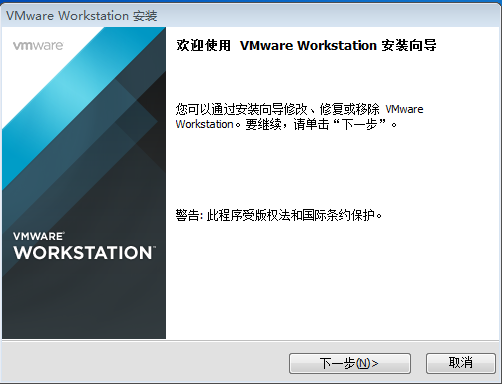
双击虚拟机安装包VMware-workstation-full-11.0.0-2305329.exe,进入安装界面,点击下一步:
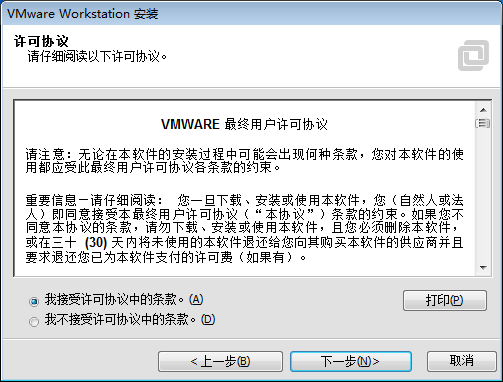
选择接受协议,点击下一步:
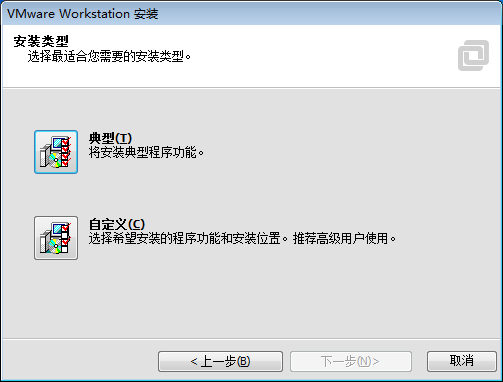
选择典型安装,进入下一步:
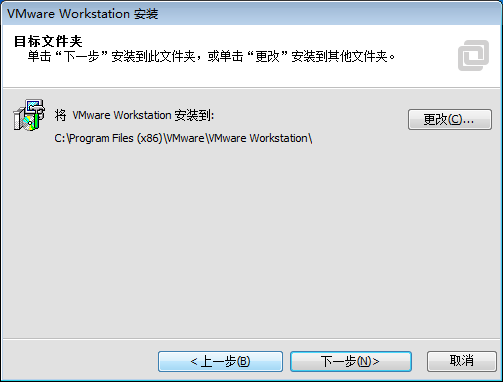
更改安装目录,然后点击下一步
修改到磁盘空间较大的盘,不建议直接安装到系统C盘。
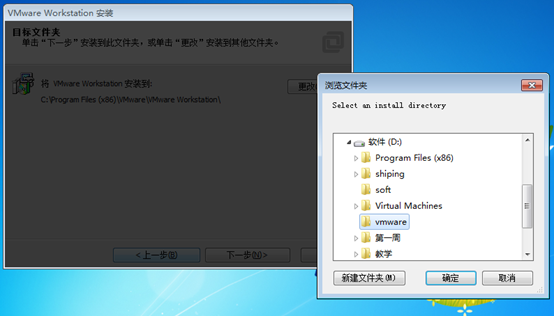
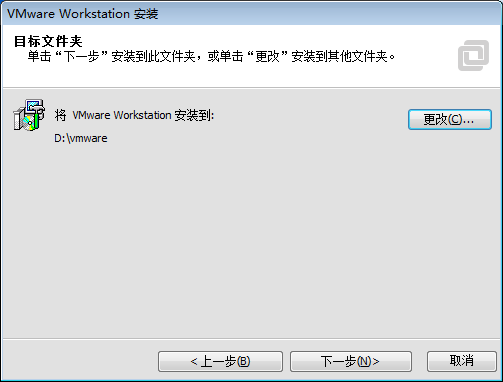
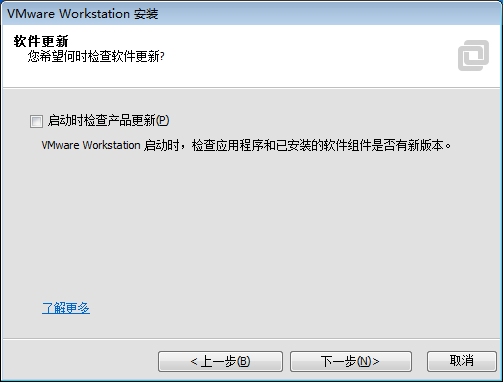
去掉勾选“启动时检查产品更新”,点击下一步
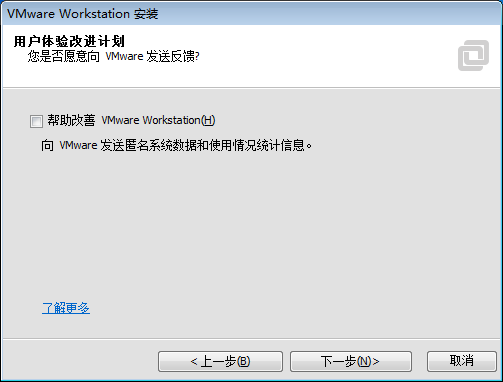
去掉勾选帮助改善,点击下一步
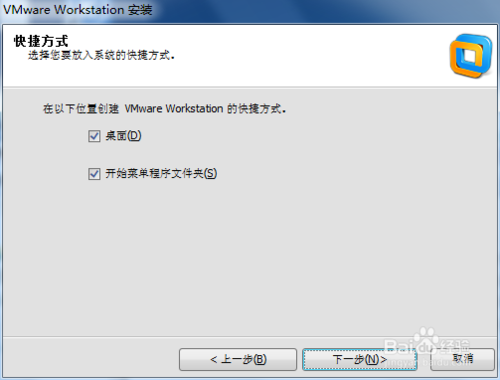
点击下一步
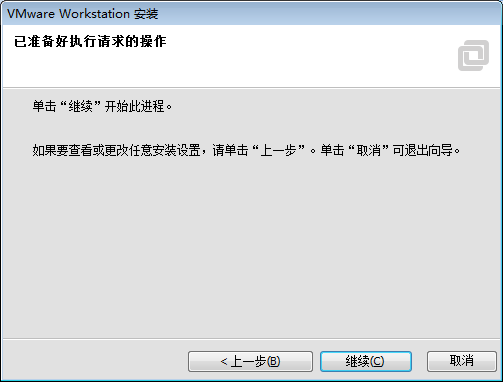
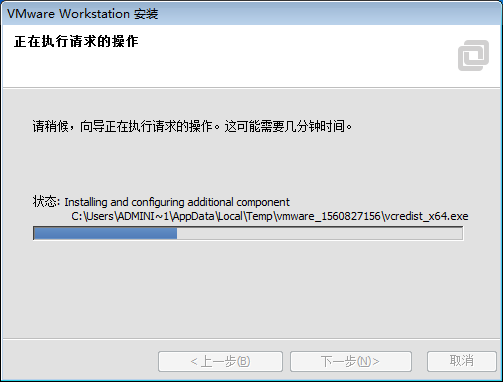
点击继续
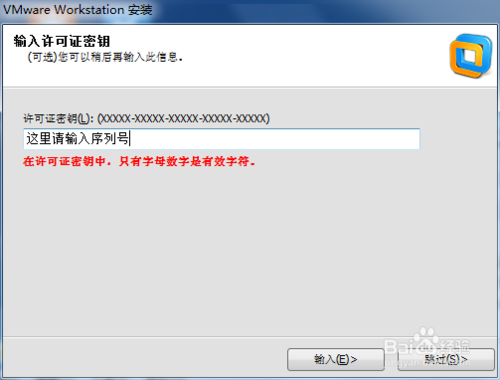
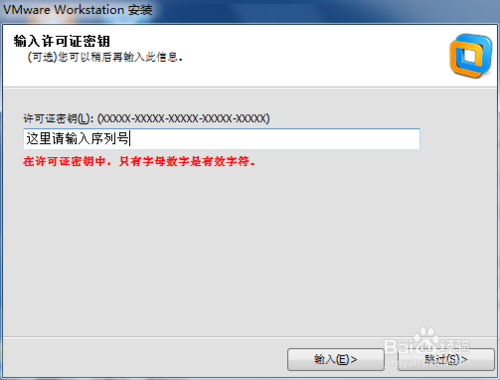
输入密钥,然后点输入
安装完毕许可证后出现以下画面及桌面回出现以下图标说明vm虚拟机软件安装完毕。

三、 添加虚拟机
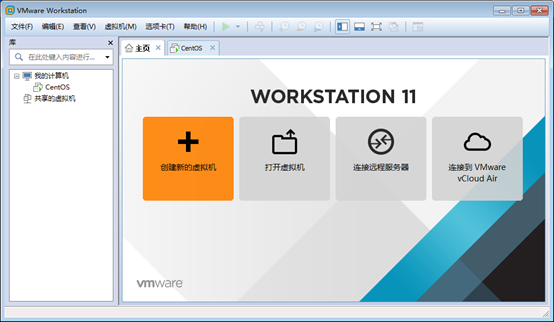
双击打开Vmware Workstation
在主页,点击创建新的虚拟机
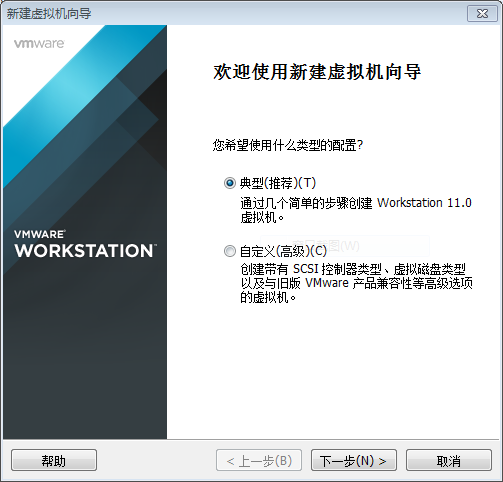
选择典型安装,点击下一步
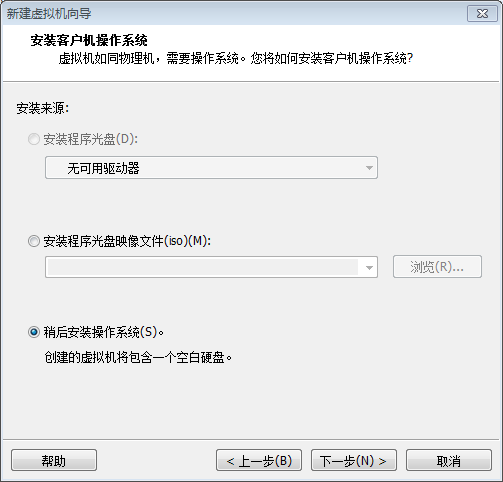
选择稍后安装操作系统,点击下一步
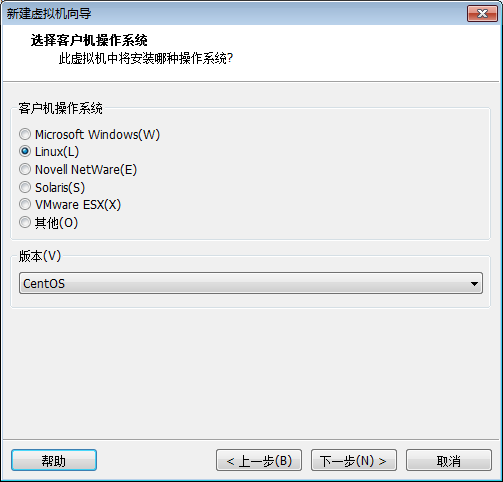
操作系统选择Linux,版本选择centos,然后点击下一步
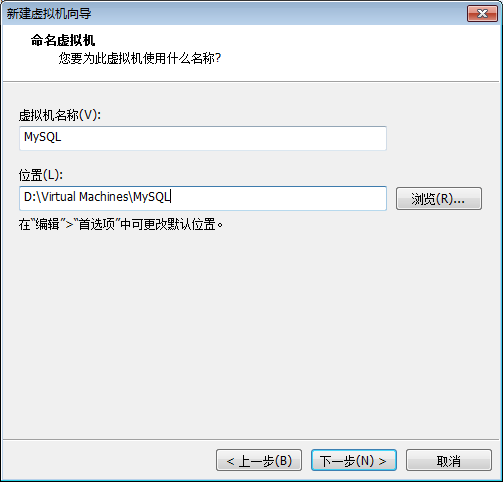
输入虚拟机名称,设置位置,然后点击下一步
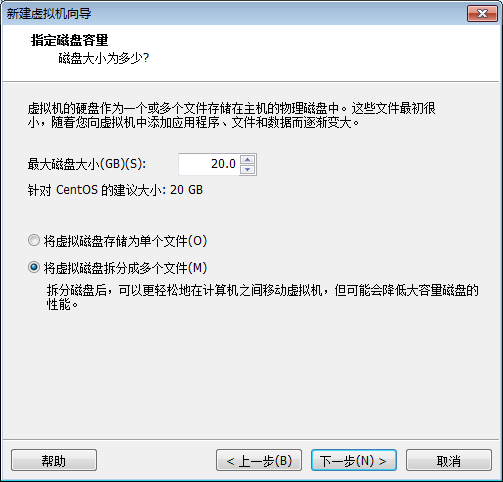
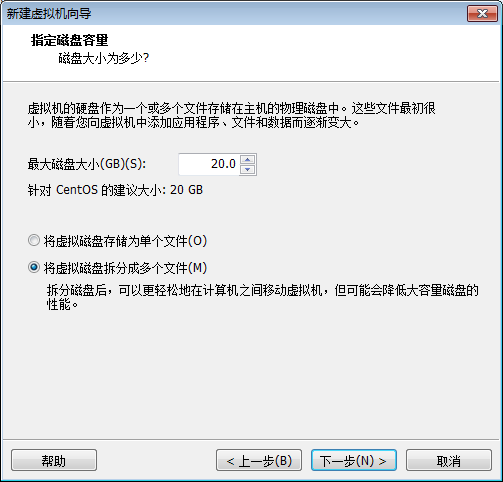
设置磁盘大小,然后点击下一步
点击“自定义硬件”,根据需要设置硬件配置;设置完成后,点击“完成”。
左边选择CD/DVD,右边选择使用ISO印象文件,点击浏览,选择刚才下载好的ISO文件;设置完成后点击关闭
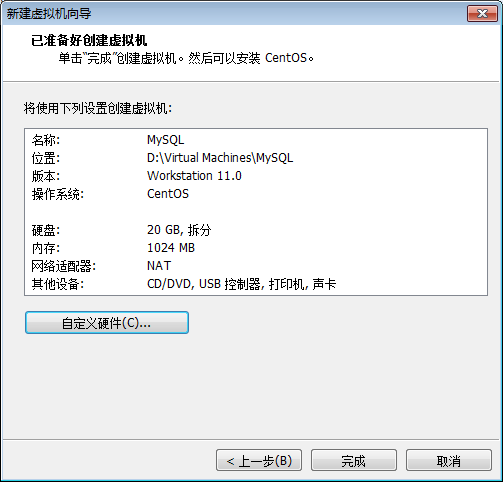
四、 安装虚拟机操作系统
选择上面新建的MySQL虚拟机,点击开启此虚拟机
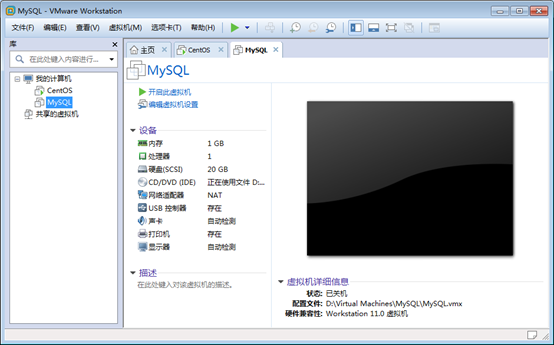
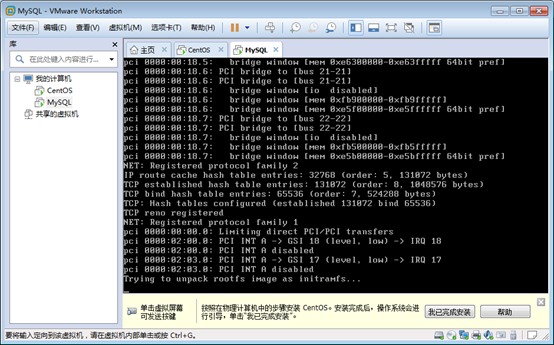
进入操作系统安装页面

直接按enter键,自动进入安装centos操作系统过程
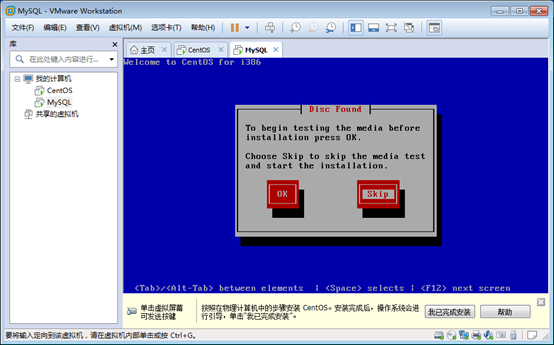
按tab键切换,选择skip,然后按enter键确认
点击next
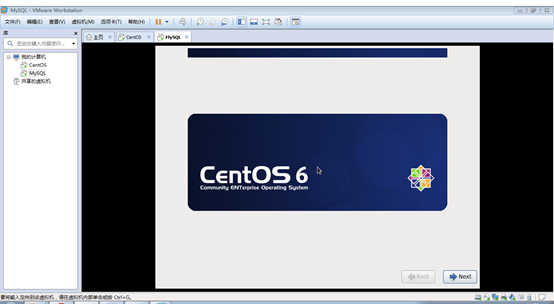
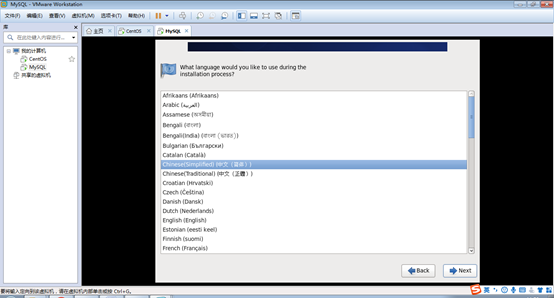
选择简体中文,点击next
选择美国英语式键盘,点击next

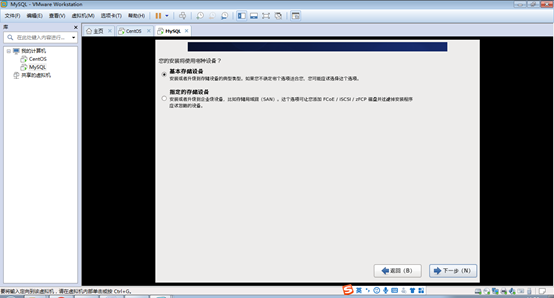
选择是忽略所有数据

点击配置网络,弹出网络连接配置框;选择eth0,点击编辑,在弹出的编辑窗口中勾选自动连接,然后点击应用;关闭网络连接框;
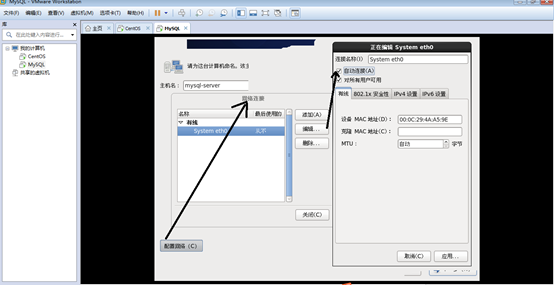
输入主机名,点击下一步

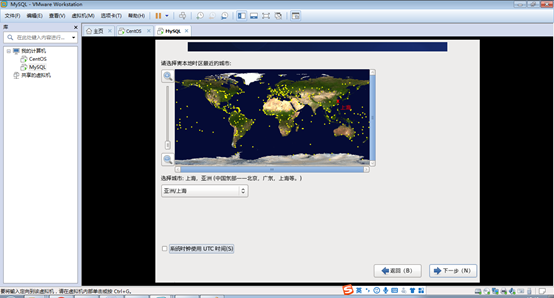
时区使用默认的亚洲/上海,去掉勾选的“系统时钟使用UTC时间”,点击下一步
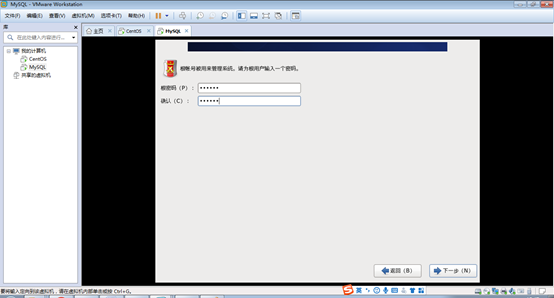
输入root用户的密码,点击下一步
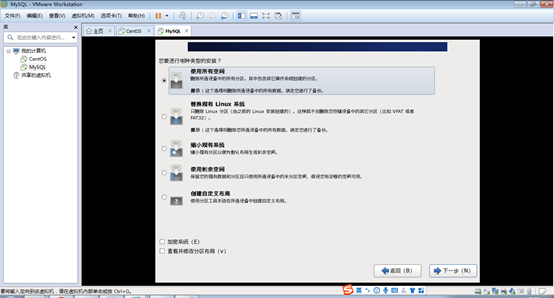
选择使用所有空间,点击下一步
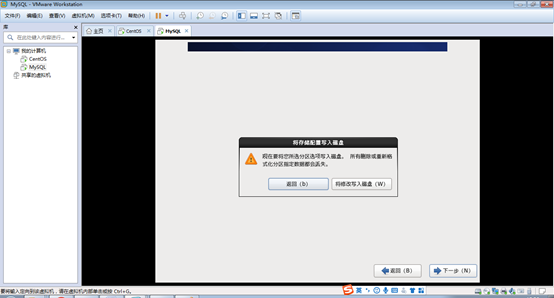
选择将修改写入磁盘,点击下一步
进入操作系统安装过程
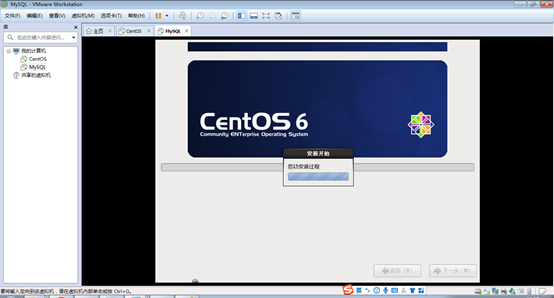
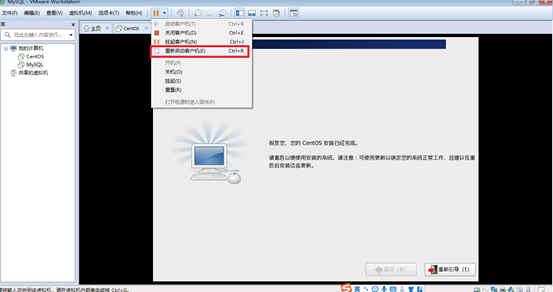
操作系统安装完后,重新启动客户机(即重启虚拟机)
VMware虚拟机安装使用及系统安装教程的更多相关文章
- VMware虚拟机安装CentOS系统图文教程
上一篇:VMware虚拟机安装教程详解图文 上一篇文章给大家介绍了虚拟机的安装,本文为大家详细介绍一下如何在虚拟机安装CentOS系统: 一:VMware虚拟机创建: 1:打开 ...
- VMware虚拟机安装Linux系统详细教程
VMware14虚拟机安装RedHad6系统步骤 redhat网盘资源:链接:https://pan.baidu.com/s/1GlT20vevqbZ9qTxsGH1ZzA 提取码:oh57 如果网盘 ...
- VMware虚拟机安装教程详解图文
学习Linux系统最好的方式就是在自己的虚拟机上安装Linux:接下来就给大家简单介绍一下VMware虚拟机的安装以及Linux的安装:VMware虚拟机只是为了更好的学习Linux: ...
- VMWare虚拟机安装创建虚拟机的使用教程
VMWare虚拟机安装创建虚拟机的使用教程 在配置虚拟机之前需要安装它,VMWare软件的安装过程比较简单,在安装在之前应该先看下说明文档.下面以VMWare Workstation6.5虚拟机 ...
- VMware虚拟机安装黑苹果MacOS Mojave系统详细教程
更多资源请百度搜索:前端资源网 欢迎关注我的博客:www.w3h5.com 最近遇到一个H5页面的 iPhone X 刘海兼容问题.查到一个 XCode 编辑器,可以模拟 iPhone X 环境运行. ...
- VMware虚拟机安装教程
在实际的开发过程中,使用到VMware的时候是很多的.当你的电脑安装的是windows系统而想使用linux系统时,为了避免对本机的系统进行操作,那么安装虚拟机就是一项不错的选择. 在写这篇博文时,刚 ...
- 虚拟机安装Centos7.5详细教程
VMware15.5虚拟机安装CentOS7.5详细教程 (前言)软件下载 需要VMware15.5软件和密匙的小伙伴可以从此地址下载:https://pan.baidu.com/s/1A8H ...
- 虚拟机安装Linux系统图文教程
虚拟机安装Linux系统图文教程 | 浏览:523 | 更新:2014-09-16 15:31 1 2 3 4 5 6 7 分步阅读 Linux系统的安装 工具/原料 VMware 9.0 虚拟机 L ...
- VirtualBox安装及使用说明和虚拟机安装XP系统图文教程
virtualbox是一款开源的虚拟机软件,它能够支持多种操作系统的安装如:Solaris.Windows.DOS.Linux.OS/2 Warp.BSD等系统作为client操作系统,而且最新版本号 ...
随机推荐
- 【BZOJ4518】[SDOI2016] 征途(重拾斜率优化DP)
点此看题面 大致题意: 让你把一个长度为\(n\)的序列划分成\(m\)块,求每块数总和的最小方差乘\(m^2\)的值. 转化方差 首先方差显然是一个比较复杂的东西,需要进行一定转化. 设\(p_i\ ...
- 解惑:在Ubuntu18.04.2的idea上运行Scala支持的spark程序遇到的问题
解惑:在Ubuntu18.04.2的idea上运行Scala支持的spark程序遇到的问题 一.前言 最近在做一点小的实验,用到了Scala,spark这些东西,于是在Linux平台上来完成,结果一个 ...
- 某企业用友U8+中勒索病毒后数据修复及重新实施过程记录
近期某客户中了勒索病毒,虽然前期多次提醒客户注意异地备份,但始终未执行,导致悲剧. 经过几天的努力,该客户信息系统已基本恢复正常运行,现将相关过程记录如下,作为警示. 方案抉择 交赎金解密:风险过高, ...
- java优化细节记录
此处是为了记录一些优化细节,从网上收集而来,仅供后续代码开发参考使用,如发现更好的,会不断完善 首先确认代码优化的目标是: 减小代码的体积 提高代码运行的效率 代码优化细节 1.尽量指定类.方法的fi ...
- POJ 2594 (传递闭包 + 最小路径覆盖)
题目链接: POJ 2594 题目大意:给你 1~N 个点, M 条有向边.问你最少需要多少个机器人,让它们走完所有节点,不同的机器人可以走过同样的一条路,图保证为 DAG. 很明显是 最小可相交路径 ...
- background属性怎么添加2个或多个背景图
最近遇到一个需求,下面充值金额按钮是一个背景图,点击之后显示的状态也是一个背景图,如下图 按照惯用的套路,新增一个class,点击后的状态直接写在里面即可 然而点击后,虽然状态背景成功显示出 ...
- 5个问题带你了解export和import的使用以及export和export defalut 的区别
问题一:export和import是什么? ES6新增模块(module)语法 问题二:export和import的作用是什么? export:规定模块的对外接口,相当于导出功能 import:用于 ...
- div+css画一个小猪佩奇
用DIV+CSS画一个小猪佩奇,挺可爱的,嘻嘻. HTML部分(全是DIV) <!-- 小猪佩奇整体容器 --> <div class="pig_container&quo ...
- Autoware 培训笔记 No. 2——基于点云的定位
1. 前言 构建出地图后,应该测试点云地图定位效果,这里用到ndt的scan_matching方法,这是一种scan-to-map方法.这里用的是我们自己采集的数据进行仿真. 本章内容有和No. 1重 ...
- virt-install命令---详解
virt-install命令 一般选项:指定虚拟机的名称.内存大小.VCPU个数及特性等: -n NAME, --name=NAME:虚拟机名称,需全局惟一: -r MEMORY, --ram=MEM ...