
微信小程序图片选择,预览和删除
这里均用的是小程序原生api
废话不多说直接上栗子:
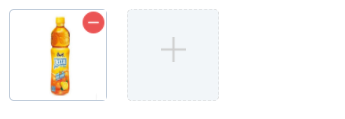
<view class="addImv">
      <!--这个是已经选好的图片-->
      <view wx:for="{{banner}}" wx:key="key" class="upFile" bindtap="showImageBanner" style="border-radius: 5px" data-id="{{index}}">
        <image class="itemImv" src="{{item}}"></image>
        <image class="closeImv" src="../../resources/images/delect.png" mode="scaleToFill" catchtap="deleteImvBanner" data-id="{{index}}"></image>
      </view>

      <!--这个是选择图片-->
      <view class="chooseView" bindtap="chooseBanner" style="border-radius: 5px" wx:if="{{chooseViewShowBanner}}">
        <image class="chooseImv" src="../../resources/images/add.png"></image>
      </view>
    </view>
/*选择图片View*/

.addImv {
  background-color: white;
  /* border: 1px dashed gray; */
  display: flex;
  flex-wrap: wrap;
  align-items: center;
  margin-top: 5rpx;
}

.upImv {
  background-color: white;
  width: 100%;
  margin-top: 5rpx;
}

.upImv_text {
  font-size: 30rpx;
  margin-left: 20rpx;
  padding-top: 20rpx;
}

/*添加图片*/

.addImv .chooseView {
  width: 180rpx;
  height: 180rpx;
  margin: 20rpx 20rpx;
  background-color: #f2f6f9;
  border: 1px dashed lightgray;
  text-align: center;
  line-height: 180rpx;
  /* padding: 0rpx 7rpx; */
  border-radius: 5px;
  margin-left: 40rpx;
}

.addImv .chooseImv {
  width: 50rpx;
  height: 50rpx;
}

/*已选择的图片*/

.addImv .upFile {
  width: 180rpx;
  height: 180rpx;
  position: relative;
  padding: 0rpx 7rpx;
  margin-left: 40rpx;
  border: 1px solid #c0ccda;
}

.addImv .upFile .itemImv {
  width: 180rpx;
  height: 180rpx;
  padding: 0rpx 7rpx;
}

.addImv .upFile .closeImv {
  position: absolute;
  right: 0rpx;
  top: 0rpx;
  width: 50rpx;
  height: 50rpx;
}
CSS
Page({

  /**
   * 页面的初始数据
   */
  data: {
    banner: [], //轮播图片
  },

  /** 选择图片Banner */
  chooseBanner: function() {
    var that = this;
    if (this.data.banner.length < 2) {
      wx.chooseImage({
        count: 2, //最多选择2张图片- that.data.banner.length,
        sizeType: ['original', 'compressed'], // 可以指定是原图还是压缩图,默认二者都有
        sourceType: ['album', 'camera'], // 可以指定来源是相册还是相机,默认二者都有
        success: function(res) {
          // 返回选定照片的本地文件路径列表,tempFilePath可以作为img标签的src属性显示图片
          console.log(res.tempFilePaths);
          if (res.tempFilePaths.count == 0) {
            return;
          }
          //上传图片
          var imgArrNow = that.data.banner;
          imgArrNow = imgArrNow.concat(res.tempFilePaths);
          that.setData({
            banner: imgArrNow
          })
          that.chooseViewShowBanner();
        }
      })
    } else {
      wx.showToast({
        title: '限制选择6个文件',
        icon: 'loading',
        duration: 1000
      })
    }
  },

  /** 删除图片Banner */
  deleteImvBanner: function(e) {
    var banner = this.data.banner;
    var itemIndex = e.currentTarget.dataset.id;
    banner.splice(itemIndex, 1);
    this.setData({
      banner: banner
    })
    //判断是否隐藏选择图片
    this.chooseViewShowBanner();
  },

  /** 是否隐藏图片选择Banner*/
  chooseViewShowBanner: function() {
    if (this.data.banner.length >= 2) {
      this.setData({
        chooseViewShowBanner: false
      })
    } else {
      this.setData({
        chooseViewShowBanner: true
      })
    }
  },

  /** 查看大图Banner */
  showImageBanner: function(e) {
    var banner = this.data.banner;
    var itemIndex = e.currentTarget.dataset.id;
    console.log("itemIndex:" + JSON.stringify(e))
    wx.previewImage({
      current: banner[itemIndex], // 当前显示图片的http链接
      urls: banner // 需要预览的图片http链接列表
    })
  },
})
JS
小程序图片选择到这里就结束了,如有不明白的地方欢迎留言一起讨论
微信小程序图片选择,预览和删除的更多相关文章
- 微信小程序图片放大预览
需求:当点击图片时,当前图片放大预览,且可以左右滑动 实现方式:使用微信小程序图片预览接口 我们可以看到api需要两个参数,分别通过下面的data-list和data-src来传到js中 wxml代码 ...
- 原创:跳坑指南——微信小程序真机预览跟本地不同的问题
微信小程序中出现最多的一个问题,就是真机跟本地不同:我简单列举一些我发现的原因,给大家参考,大家也可以把自己发现的东西回复给我,给我参考:本地看不到数据,就先让本地能看到数据,再看本帖.... 1:本 ...
- 微信小程序真机预览跟本地不同的问题。原文地址:https://blog.csdn.net/qq_27187991/article/details/69664247/
微信小程序中出现最多的一个问题,就是真机跟本地不同:我简单列举一些我发现的原因,给大家参考,大家也可以把自己发现的东西回复给我,给我参考: 本地看不到数据,就先让本地能看到数据,再看本帖....特别提 ...
- 【微信小程序】微信小程序wx.previewImage预览图片
一.小知识 二.例子,配合轮播图使用效果更佳!(如图1) 1.wxml <scroll-view scroll-y="true"> <swiper catchta ...
- 微信小程序--图片相关问题合辑
图片上传相关文章 微信小程序多张图片上传功能 微信小程序开发(二)图片上传 微信小程序上传一或多张图片 微信小程序实现选择图片九宫格带预览 ETL:微信小程序之图片上传 微信小程序wx.preview ...
- 微信小程序图片上传和裁剪
本篇博客用于解决微信小程序图片裁剪问题 图片裁剪常用于头像选择和图片合成等. 图片裁剪解决方案: 目前网络上知名的微信小程序图片裁剪插件是we-cropper(文末有链接) 操作步骤:下载好we-cr ...
- 微信小程序 图片裁剪
微信小程序 图片裁剪 分享一个微信小程序图片裁剪插件,很好用,支持旋转 文档:https://github.com/wyh19931106/image-cropper 1.json文件中添加image ...
- 微信小程序图片保存到本地
微信小程序图片保存到本地是一个常用功能: 这里讲解下完整实现思路: 因为微信官方的授权只弹一次,用户拒绝后再次调用,就需要结合button组件的微信开放能力来调起,以下方案在微信各种授权中可参考. w ...
- 5行代码实现微信小程序图片上传与腾讯免费5G存储空间的使用
本文介绍了如何在微信小程序开发中使用腾讯官方提供的云开发功能快速实现图片的上传与存储,以及介绍云开发的 5G 存储空间的基本使用方法,这将大大提高微信小程序的开发效率,同时也是微信小程序系列教程的视频 ...
随机推荐
- Gym - 101670H Go Northwest!(CTU Open Contest 2017 思维题+map)
题目: Go Northwest! is a game usually played in the park main hall when occasional rainy weather disco ...
- <MyBatis>入门七 缓存机制
缓存机制 MyBatis包含强大的查询缓存特性,它可以非常方便的定制和配置.缓存可以极大的提升查询效率. MyBatis默认定义了两级缓存:一级缓存和二级缓存 1.默认情况下,只有一级缓存(sqlSe ...
- python3.x Day3 文件编码
文件编码: 知识点不多,但及其重要,python2和python3处理机制还有不同点,需要注意. 首先: 编码.数据类型,完全不同的概念. 文件编码:可以遵循开发环境.可以自行设定. 变量值编码:py ...
- buf.readDoubleBE()
buf.readDoubleBE(offset[, noAssert]) buf.readDoubleLE(offset[, noAssert]) offset {Number} 0 <= of ...
- 虚拟机上CentOS-6.9-x86_64系统安装教程
最近想学学Linux系统如何使用,于是想用VM安装虚拟机学习一下. linux系统比较多,我这里用的是CentOS-6.9-x86_64 一.下载系统 下载地址:https://www.centos. ...
- chrome浏览器安装网页测试插件postman的图文介绍
用户在开发或者调试网络程序或者是网页B/S模式的程序的时候是需要一些方法来跟踪网页请求的,用户可以使用一些网络的监视工具比如著名的Firebug等网页调试工具.今天给大家介绍的这款网页调试工具不仅可以 ...
- 斯特林公式 hdu1018
杭电上面1018>>点击测试<< 思路:当问到阶乘的值时候,用万进制来写:但是问阶乘值的位数的时候,就可以用斯特林公式了 log10(2*pi*n)/2+n*log10(n/e ...
- codeforces 689 Mike and Shortcuts(最短路)
codeforces 689 Mike and Shortcuts(最短路) 原题 任意两点的距离是序号差,那么相邻点之间建边即可,同时加上题目提供的边 跑一遍dijkstra可得1点到每个点的最短路 ...
- 52. spring boot日志升级篇—log4j多环境不同日志级别的控制【从零开始学Spring Boot】
在上一章节中我们介绍了,仅通过log4j-spring.properties对日志级别进行控制,对于需要多环境部署的环境不是很方便,可能我们在开发环境大部分模块需要采用DEBUG级别,在测试环境可能需 ...
- Ubuntu桌面卡死时的处理
1.这种方式可以尝试,但是不成功 sudo skill x sudo stop lightdm sudo start lightdm 2.这种方式比较可靠 ps -t tty7 kill 27342 ...